Bagaimana Cara Meluncurkan MuMuPlayer sebagai Administrator?
Saat menjalankan MuMuPlayer atau MuMuPlayer(ARM), Anda mungkin melihat pesan pop-up: “MuMuPlayer akan dijalankan dengan hak administrator. Apakah Anda ingin melanjutkan?” Jika hal ini terjadi, ikuti langkah-langkah di bawah ini untuk mengaktifkan hak administrator.
Untuk Windows
Langkah-langkah Menjalankan MuMuPlayer sebagai administrator
1. Letakkan paket instalasi di disk lain, lalu buka dan jalankan. Jika tidak berhasil, silakan lihat langkah 2.
2. Aktifkan izin.
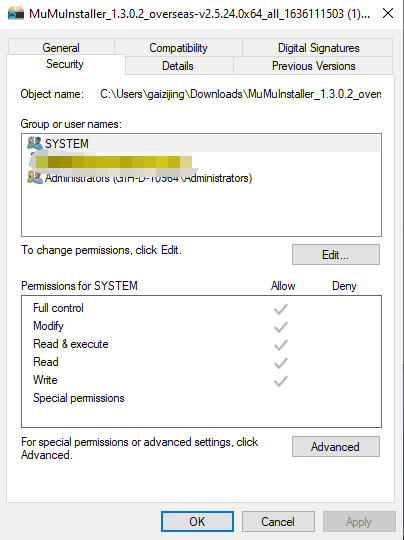
2.1 Klik kanan pada paket instalasi: "Properties"-"Security".
2.2 Izinkan "kontrol penuh" pada sistem untuk melihat apakah dapat diinstal secara normal; jika tidak, silakan lihat langkah 3.
3. Jalankan installer secara langsung
Setelah mengklik "Start" di komputer, masukkan "%tmp%" di kotak input dan tekan "Enter", temukan file exe yang diawali dengan nemu di folder dan instal langsung.
Untuk Windows (ARM)
Langkah-langkah Menjalankan MuMuPlayer(ARM) sebagai administrator
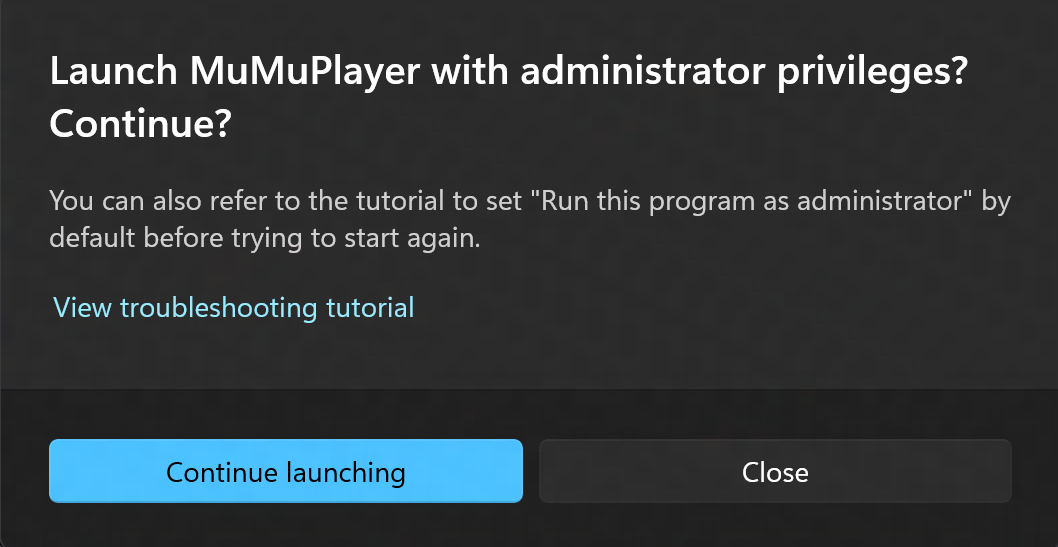
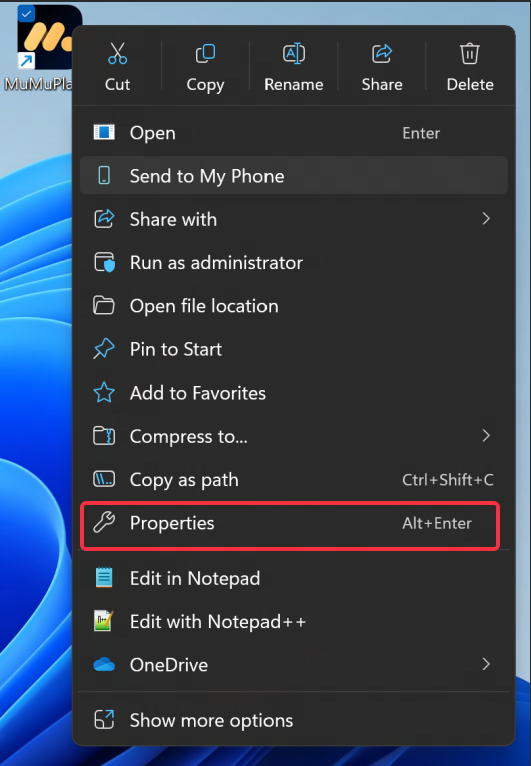
1. Buka jendela Properties MuMuPlayer (ARM)
Klik kanan ikon MuMuPlayer (ARM) di desktop Anda dan pilih Properties.
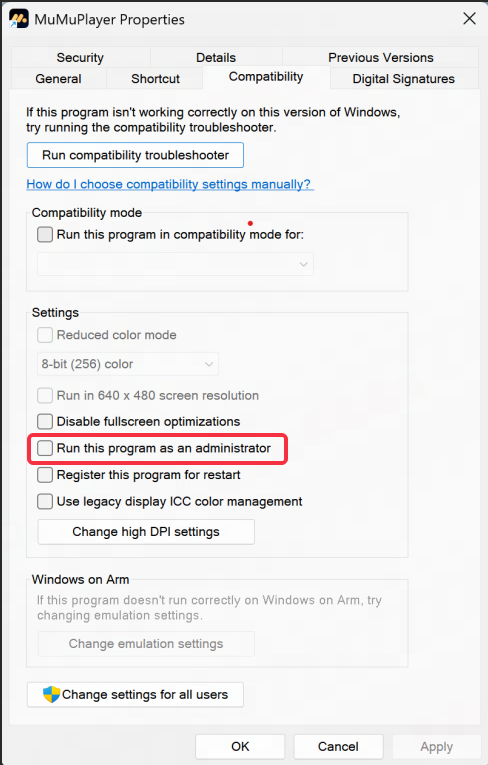
2. Berikan hak administrator
Pada jendela Properties, buka tab Compatibility, centang kotak Run this program as an administrator, lalu klik OK. Klik dua kali ikon untuk menjalankan MuMuPlayer (ARM) dengan hak administrator.
Akhir Artikel