Esensial Pengembang: Manual
Berikut adalah daftar singkat perintah adb yang umum digunakan untuk pengembang yang ingin menjalankan perintah menggunakan adb untuk MuMu Player.
[Perintah adb yang umum]
1. Versi Adb
adb bawaan MuMu Player (di direktori instalasi)
C:\Program Files (x86)\Nemu\vmonitor\bin\adb_server.exe
Unduh dari situs web:
① Direkomendasikan: https://adbshell.com/downloads
② Situs Resmi: https://developer.android.com/studio/releases/platform-tools
2. Koneksi dengan perangkat
Buka cmd (jika menggunakan adb bawaan MuMu Player, maka cd C:\Program Files (x86)\Nemu\vmonitor\bin\)
adb kill-server (adb bawaan: adb_server.exe kill-server)
Koneksi ke port emulator: adb connect 127.0.0.1:7555 (adb bawaan: adb_server.exe connect 127.0.0.1:7555)
Daftar perangkat yang terhubung: adb devices (adb bawaan: adb_server.exe devices), dalam kondisi normal, Anda akan mendapatkan notifikasi bahwa perangkat MuMu Player telah terhubung dan Anda dapat melanjutkan ke langkah berikutnya.

Catatan: Jika "127.0.0.1:7555 device" tidak muncul di daftar, terus coba sambungkan dengan menggunakan adb kill-server dan adb connect 127.0.0.1:7555
3. Cara mengoperasikan MuMu Player dengan beberapa perangkat yang terhubung
Format perintah: perintah alternatif untuk adb -s emulator port, misalnya: adb -s 127.0.0.1:7555 shell pm list package -3
4. Instal dan hapus apk
Jalankan perintah berikut dengan MuMu Player yang terhubung:
Instal apk
adb install C:\xx.apk
Hapus apk adb uninstall C:\xx.apk
5. Daftar nama paket aplikasi yang terinstal
Daftar semua nama paket
adb shell pm list packages
Daftar nama semua paket pihak ketiga
adb shell pm list packages -3
Daftar nama paket sistem
adb shell pm list packages -s
Nama paket aplikasi yang sedang berjalan
adb shell dumpsys window | findstr mCurrentFocus
Jika menjalankan beberapa instance dari aplikasi yang sama, harap periksa apakah versi emulator lebih lama dari 2.2.2x86/x64, jika iya, maka nama paket multi-start biasanya mengikuti format nama paket asli + suffix. Sebagai contoh Honkai Impact 3rd:
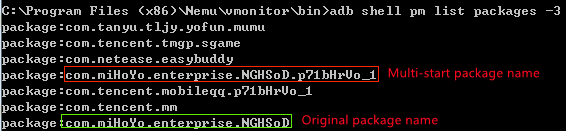
Jika emulator lebih baru dari 2.2.2x86/x64, maka paket multi-start dan paket asli harus memiliki nama yang sama, sehingga Anda perlu mengontrol aplikasi multi-start menggunakan UserId (jangan lupa untuk terlebih dahulu menghubungkan port emulator menggunakan adb connect 127.0.0.1:7555)
6. Daftar Activity ClassName dari aplikasi yang terpasang
Jalankan adb logcat ActivityManager:I *:s | findstr "cmp" dan eksekusi aplikasi target
Mengambil contoh “Identity V”, Anda dapat menjalankan:

di mana cmp=com.netease.dwrg/.Launcher yang pertama berarti: Paket aplikasi
nama/Activity ClassName, nama Activity lengkap
name=com.netease.dwrg.Launcher
7. Mulai aplikasi
adb shell am start -n Nama paket aplikasi/Activity ClassName aplikasi
Mengambil contoh “Identity V”, Anda dapat menjalankan:
adb shell am start -n com.netease.dwrg/.Launcher
Untuk melihat waktu startup, jalankan adb shell am start -W Nama paket aplikasi/Activity ClassName aplikasi
Contohnya:

8. Tutup aplikasi
adb shell am force-stop Nama Paket
Mengambil contoh “Identity V”, Anda dapat menjalankan:
adb shell am force-stop com.netease.dwrg
9. Lihat versi aplikasi
adb shell dumpsys package Nama Paket | findstr version
Mengambil contoh “Identity V”, Anda dapat menjalankan:

10. Bersihkan data aplikasi
adb shell pm clear Nama Paket
11. Input simulasi
Input tombol
adb shell input keyevent Nilai Tombol
Contoh:
adb shell input keyevent 3
berarti menekan tombol HOME (nilai tombol lainnya dapat dicari secara online)
Input string
adb shell input text String
Contoh: adb shell input text test
akan mengembalikan string "test"
Catatan: Karakter Tionghoa tidak didukung
Klik mouse
adb shell input tap X Y
di mana X dan Y adalah nilai koordinat x dan y dari input saat ini
Gerakan mouse
adb shell input swipe X1 Y1 X2 Y2
X1 Y1 dan X2 Y2 adalah nilai koordinat titik awal dan akhir secara berturut-turut
12. Unggah file dari komputer ke emulator
adb push C:\test.apk /data
13. Salin file dari emulator ke komputer
adb pull /data/test.apk C:\
14. Ambil tangkapan layar
Ambil tangkapan layar dari layar emulator saat ini
adb shell screencap /data/screen.png
Simpan tangkapan layar ke komputer
adb pull /data/screen.png C:\
15. Rekam layar
Mulai merekam
adb shell screenrecord /data/test.mp4
Hentikan perekaman
CTRL+C
Ekspor file video
adb pull /data/test.mp4 C:\
16. Lihat informasi perangkat
Model
adb shell getprop ro.product.model
Merek
adb shell getprop ro.product.brand
Model prosesor
adb shell getprop ro.product.board
Versi Android
adb shell getprop ro.build.version.release
Mode rendering Engine
adb shell dumpsys SurfaceFlinger|findstr "GLES"
Perintah ini tidak dapat digunakan pada versi 2.0.30 ke atas. Untuk saat ini, penggunaannya memerlukan versi yang lebih lama.
Untuk perintah lainnya, silakan kunjungi https://adbshell.com/commands
[Cara menangkap paket]
1) Unduh versi terbaru dari "fiddler" dan "MuMu Player" secara terpisah;
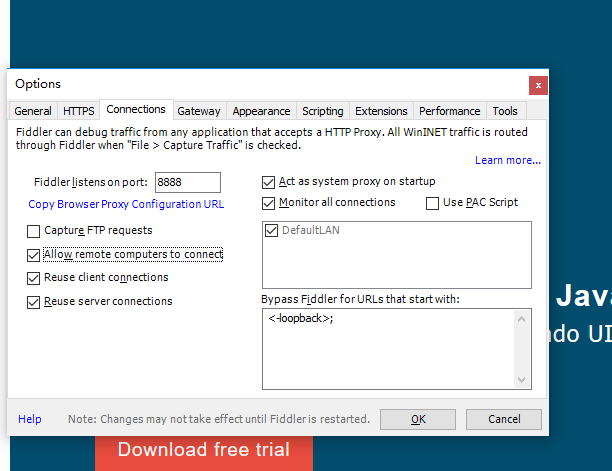
2) Jalankan fiddler melalui Tools -> Options -> Connections, centang "Allow remote computers to connect" dan restart programnya. Penting! Jangan lupa untuk me-restart;
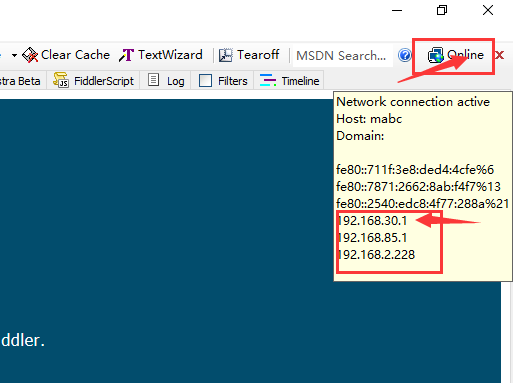
3) Periksa IP. Jika ada kartu jaringan virtual, Anda perlu menjalankan ipconfig/all untuk memeriksa IP yang sebenarnya;
4) Jalankan MuMu Player dan konfigurasikan proxy;
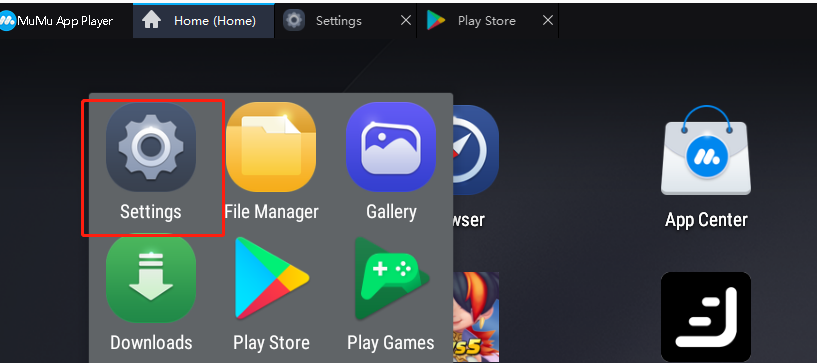
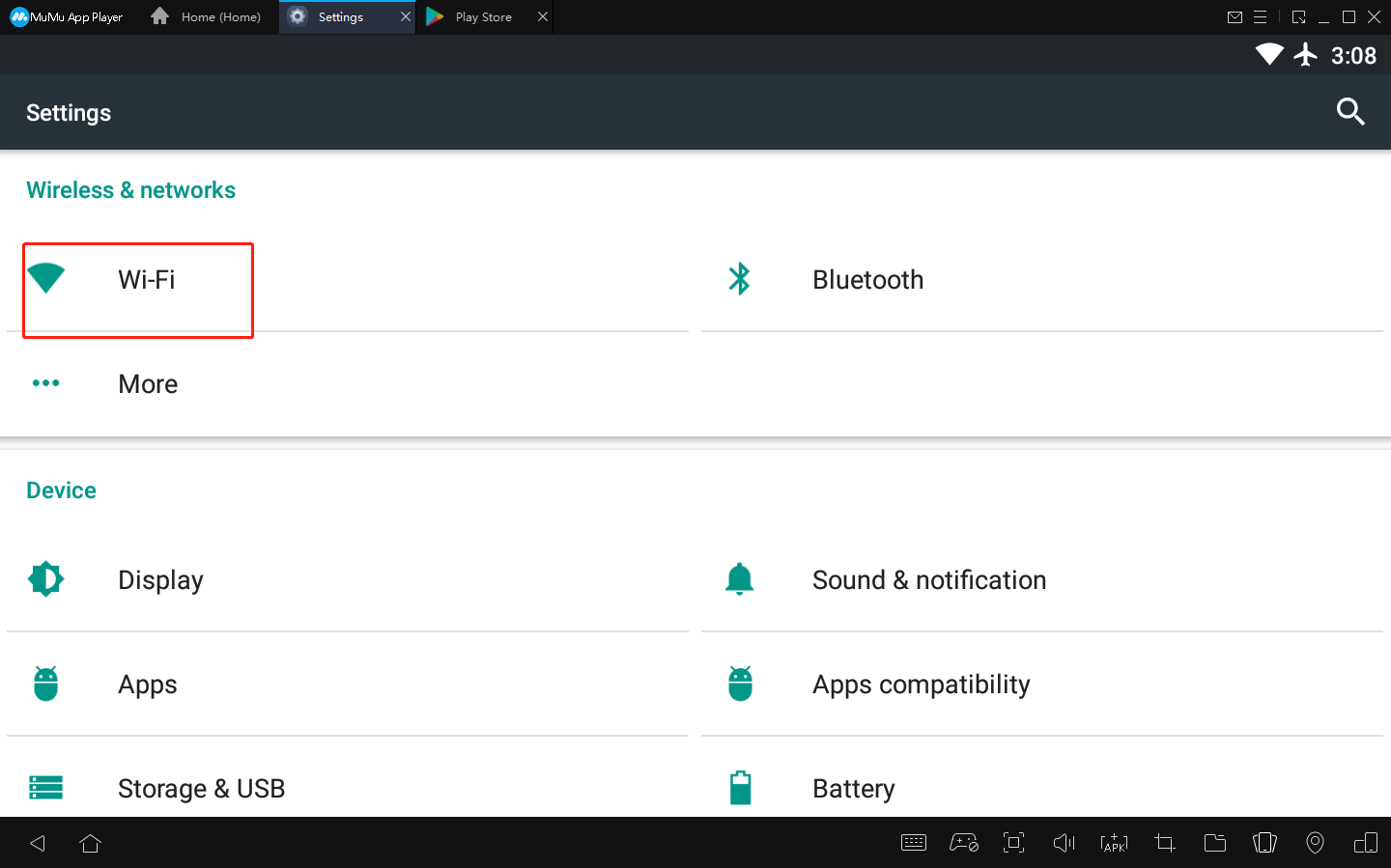
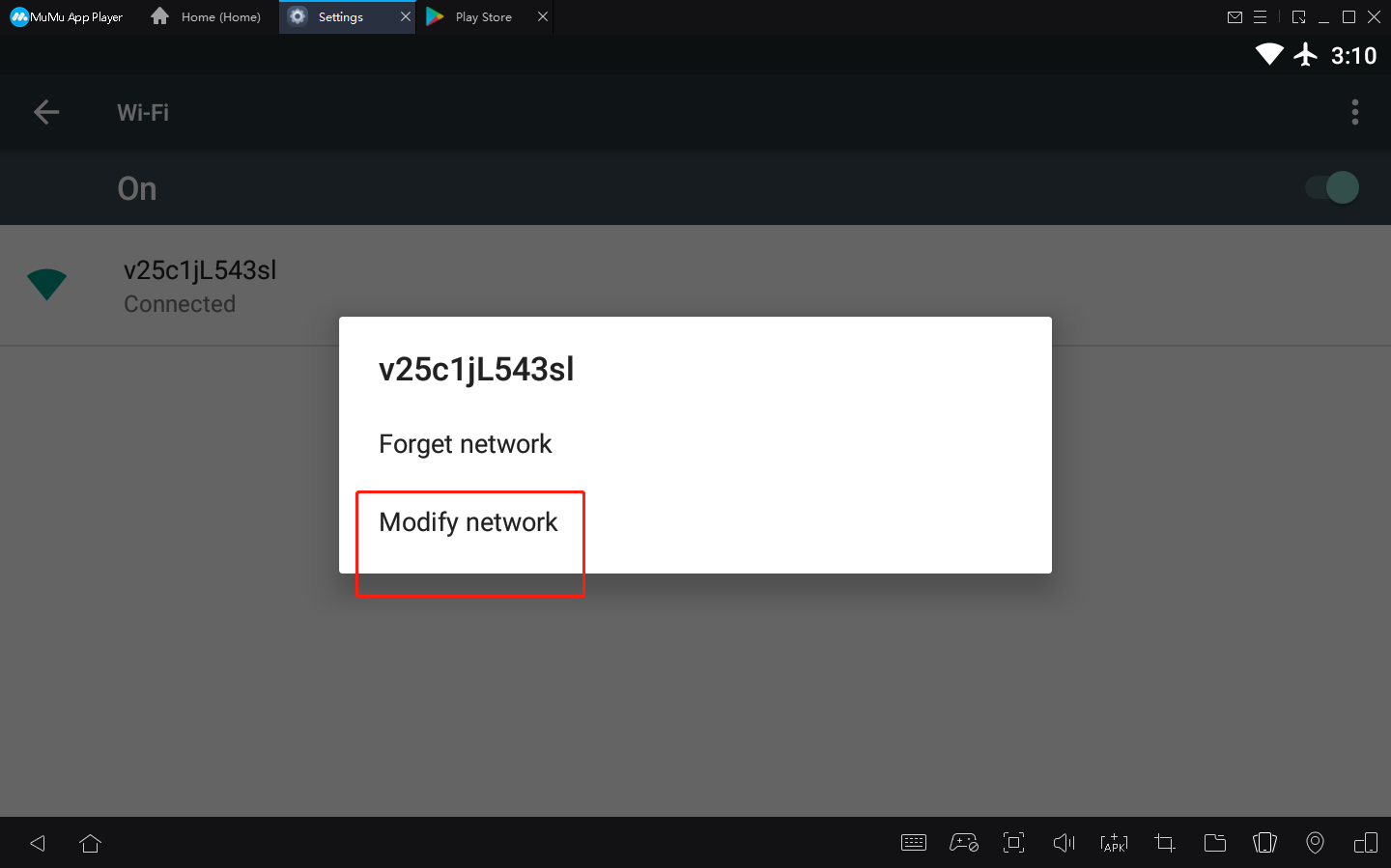
Tekan lama pada nama WiFi dan klik "Ubah jaringan"
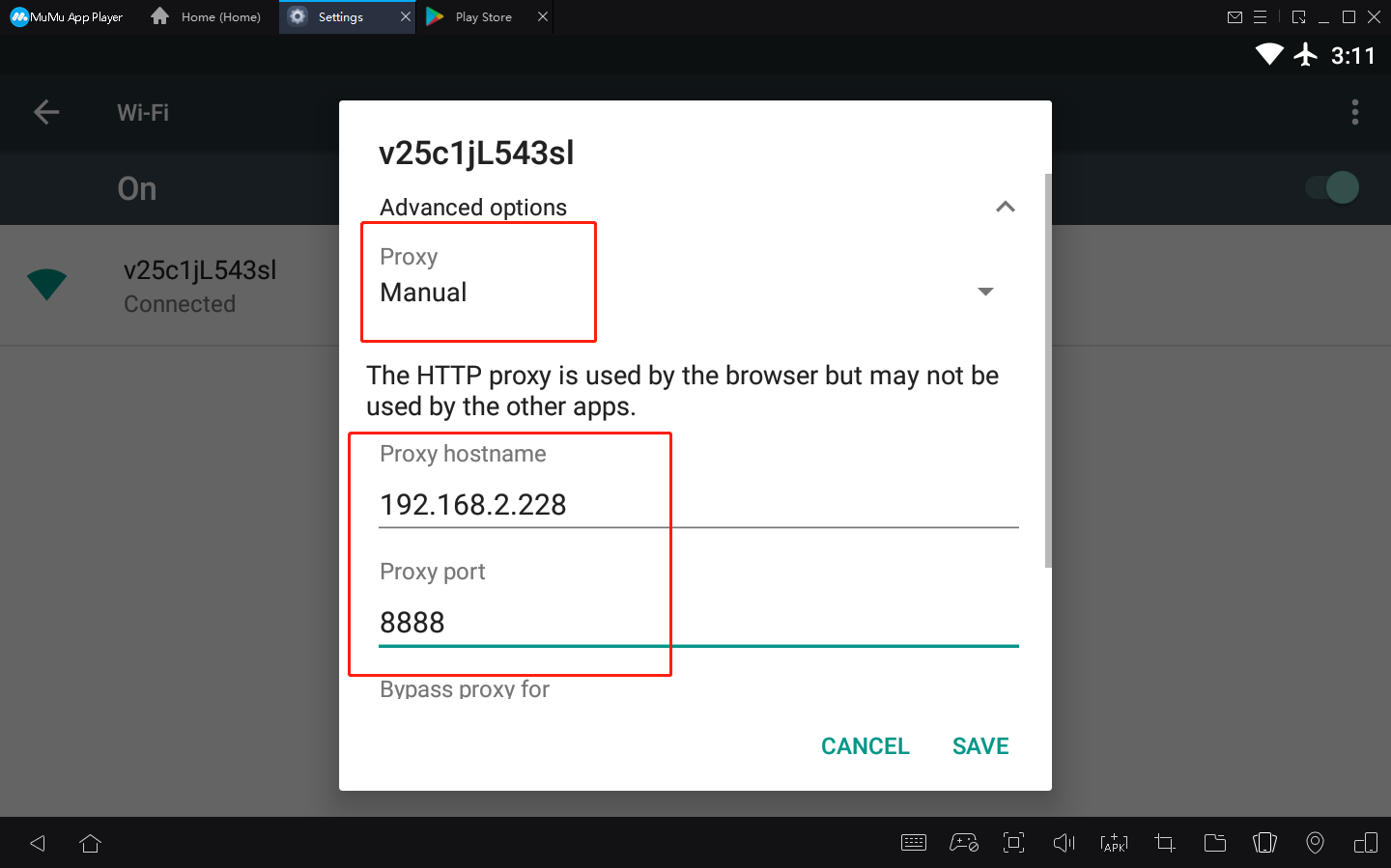
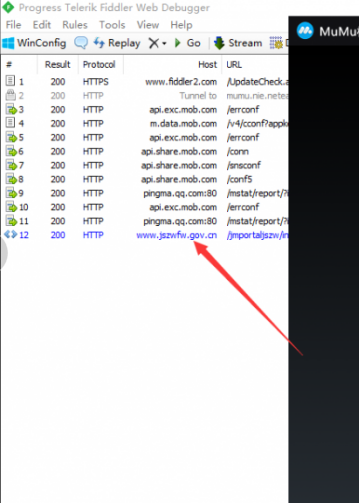
5) Simpan dan lanjutkan ke operasi berikutnya.
Akhir Artikel