Nonaktifkan Hyper-V dan matikan isolasi inti
Teknologi yang digunakan oleh "Core Isolation" dan "Hyper-V/VBS" milik Microsoft berkonflik dengan MuMu Player 12, menyebabkan emulator berjalan tidak efisien atau tidak dapat berjalan. Disarankan untuk mematikan "Core Isolation" dan menonaktifkan "Hyper-V/VBS" saat menjalankan MuMu Player 12. Mematikan core isolation tidak akan memengaruhi keamanan. Jika Anda khawatir, Anda dapat menginstal perangkat lunak keamanan lainnya. Anda dapat mematikan core isolation, Hyper-V/VBS dengan mengikuti langkah-langkah di bawah ini:
1. Matikan core isolation
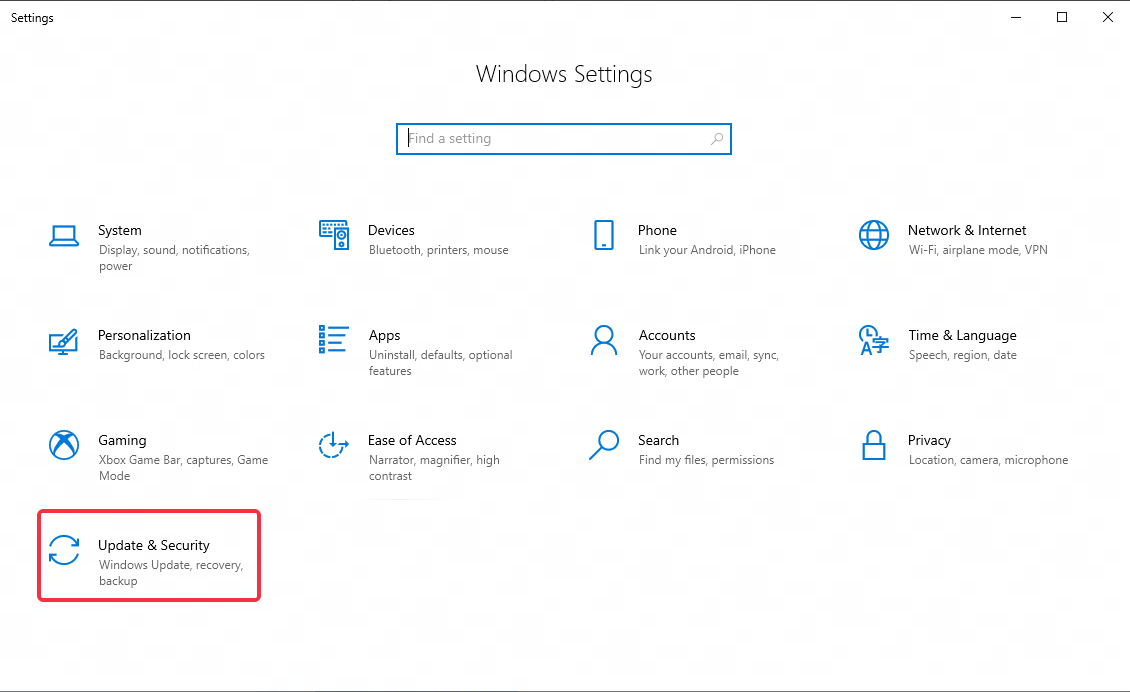
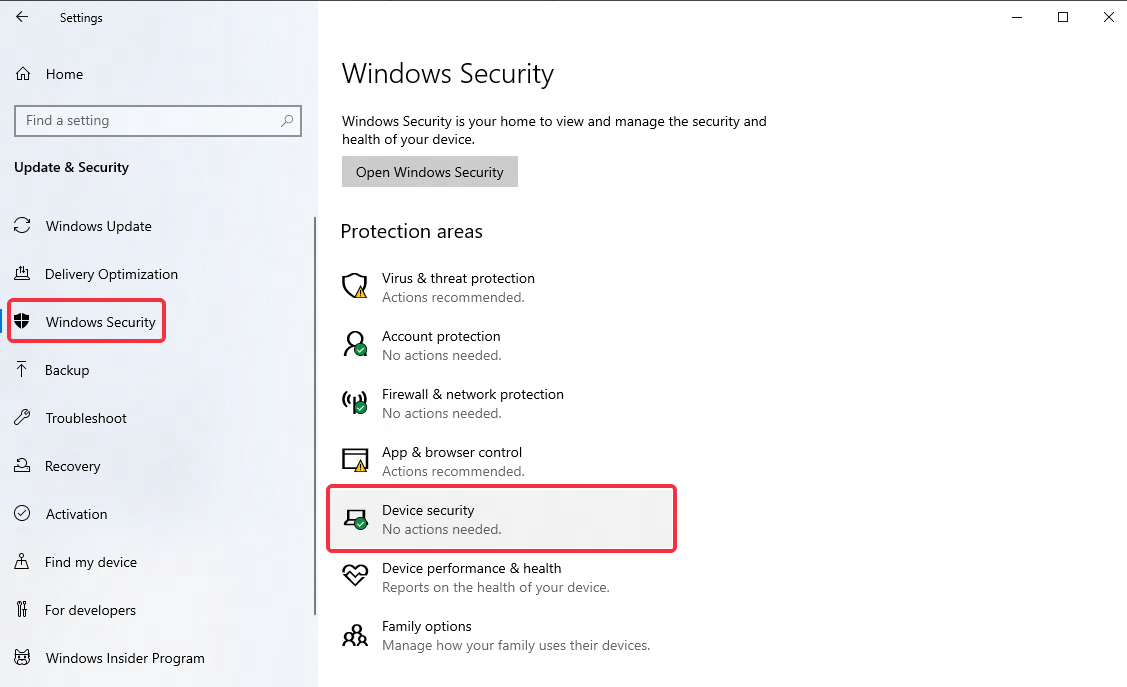
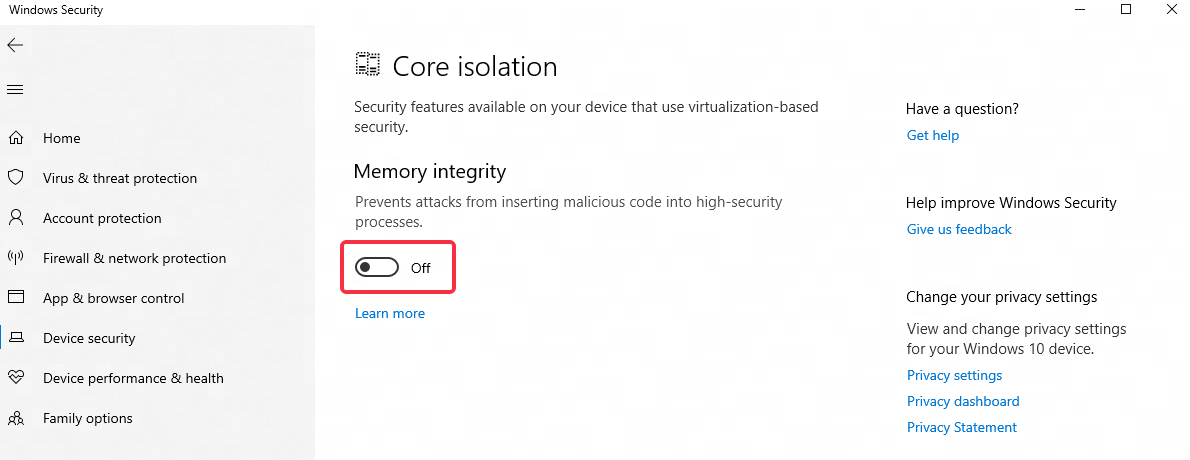
Buka Pengaturan Windows - Update & Security - Windows Security - Device Security - Core Isolation Details dan matikan Memory Integrity;
2. Bagaimana cara menonaktifkan Hyper-V/VBS?
2.1 Jalankan file untuk menonaktifkan Hyper-V/VBS secara otomatis
Klik untuk mengunduh file >> Nonaktifkan Hyper-V/VBS secara otomatis.
Setelah unduhan selesai, klik kanan, jalankan program dengan hak administrator lalu restart emulator. Jika pematian otomatis tidak berhasil, silakan coba metode manual di bawah ini.
2.2 Nonaktifkan Hyper-V/VBS secara manual
Langkah 1: buka antarmuka "This PC", masukkan di bilah alamat: Control Panel\Programs\Programs and Features, lalu tekan Enter untuk mencari;
Langkah 2: klik "Turn Windows features on or off";
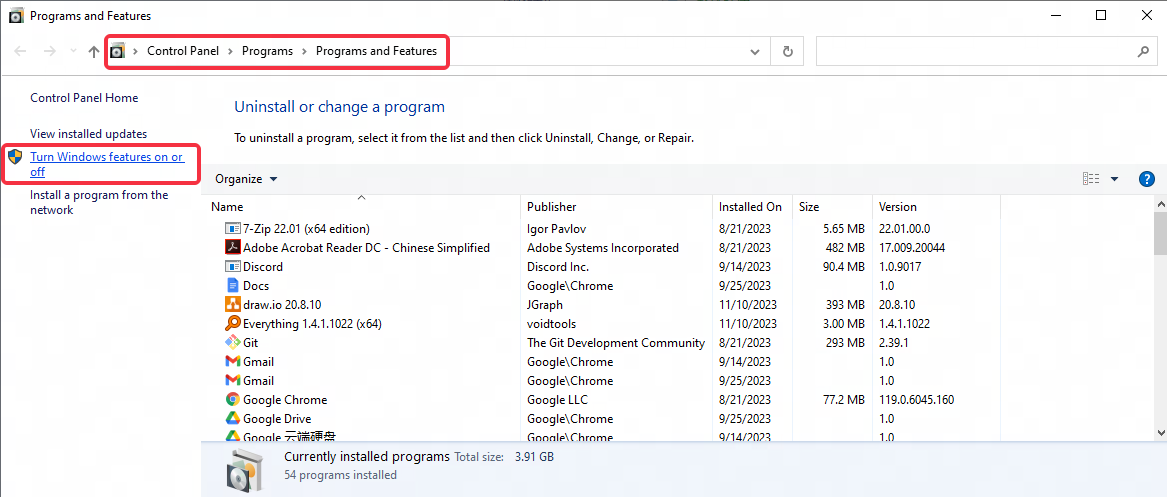
Langkah 3: periksa apakah terdapat opsi berikut di menu: "Hyper-V", "Virtual Machine Platform", "Windows Hypervisor Platform", "Windows Sandbox", hilangkan centang pada semuanya, lalu restart komputer.
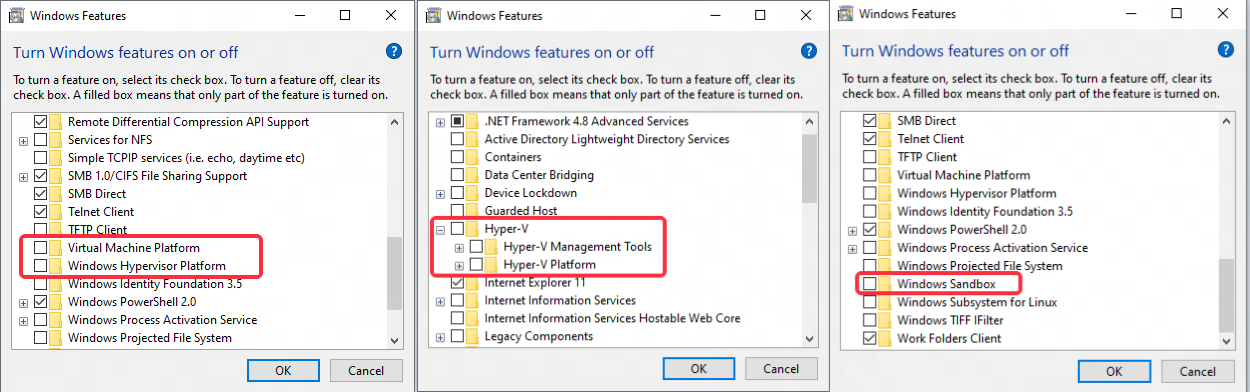
Secara umum, setelah komputer di-restart, Hyper-V/VBS akan berhasil dinonaktifkan. Jika belum, silakan ikuti langkah-langkah di bawah ini:
Langkah 1: klik kanan "This PC", klik "Manage", masuk ke antarmuka "Computer Management" - "Service and Applications" - "Services", cari "HV Host Service"
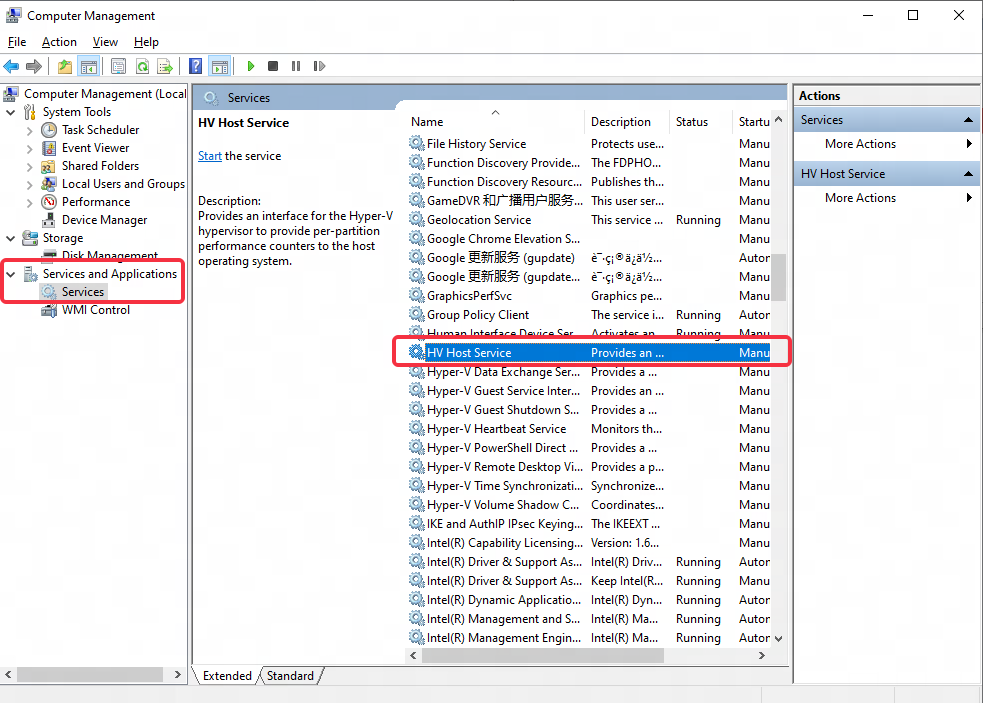
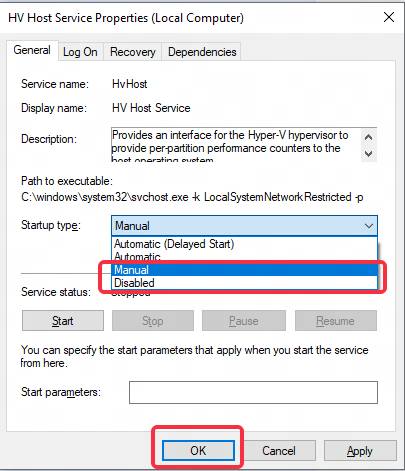
Langkah 2: klik dua kali "HV Host Service", ubah Tipe Startup menjadi "Manual" atau "Disable", lalu klik "OK".
Jika masih belum berhasil, harap pastikan apakah ada VMware virtual machine yang terpasang. Jika ada, silakan uninstall dan tutup >> Nonaktifkan layanan VMware.
2.3 Cara menonaktifkan Hyper-V/VBS di Windows 11 Home Edition
Metode 1:
Langkah 1: Buat dokumen teks dan ubah namanya menjadi "Hyper-V.cmd";
Langkah 2: Masukkan kode berikut ke dalam dokumen:
pushd "%~dp0"
dir /b %SystemRoot%\servicing\Packages\*Hyper-V*.mum >hyper-v.txt
for /f %%i in ('findstr /i . hyper-v.txt 2^>nul') do dism /online /norestart /add-package:"%SystemRoot%\servicing\Packages\%%i"
del hyper-v.txt
Dism /online /enable-feature /featurename:Microsoft-Hyper-V-All /LimitAccess /ALL
Langkah 3: Setelah menyimpan dokumen, klik kanan dokumen tersebut dan jalankan file sebagai administrator. Jendela perintah akan muncul. Setelah instalasi selesai, masukkan Y untuk me-restart komputer;
Langkah 4: Setelah komputer di-restart, Hyper-V berhasil diinstal.
Sekarang gunakan fungsi nonaktifkan bawaan emulator untuk mencoba menonaktifkan Hyper-V, atau lihat tutorial [Nonaktifkan Hyper-V/VBS Secara Manual] di atas untuk mencoba.
Metode 2:
Langkah 1: klik kanan menu Start - Windows PowerShell (Administrator), masukkan: Disable-WindowsOptionalFeature -Online -FeatureName Microsoft-Hyper-V-All, lalu tekan Enter
Langkah 2: jika masih belum berhasil, ketik cmd di kotak pencarian taskbar, klik jalankan sebagai administrator, masukkan: bcdedit /set hypervisorlaunchtype off, dan tekan Enter.
Jika metode di atas masih belum dapat membantu Anda menonaktifkan Hyper-V/VBS di Windows 11 Home Edition, disarankan untuk menghubungi layanan purna jual komputer atau kunjungi situs web Komunitas Microsoft resmi untuk konsultasi. Anda juga dapat melakukan upgrade ke Windows 11 Professional Edition untuk menyelesaikan masalah.
Akhir Artikel