Mengaktifkan VT di PC Lenovo
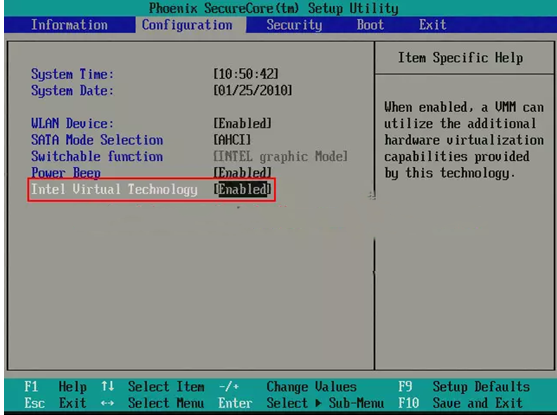
1. Laptop untuk penggunaan rumah (seri Y, Z, G, N) dengan chipset Intel
① Restart PC Anda dan akses BIOS:
Di tampilan pertama setelah booting, tekan "F2" berulang kali (atau "Fn+F2" untuk beberapa model tertentu) untuk masuk ke BIOS.
Catatan: (Bagaimana jika saya terus gagal mengakses BIOS karena proses startup terlalu cepat?)

② Pilih "Configuration" → "Intel Virtual Technology" → Ubah menjadi "Enabled" → Tekan F10 untuk menyimpan pengaturan dan keluar.
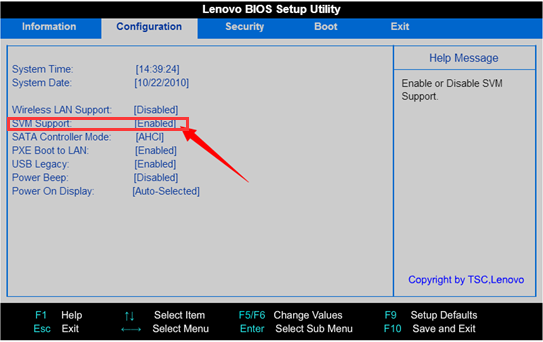
2. Laptop untuk penggunaan rumah (seri Y, Z, G) dengan chipset AMD
① Restart PC dan akses BIOS:
Di tampilan pertama setelah booting, tekan "F2" berulang kali (atau "Fn+F2" untuk beberapa model tertentu) untuk masuk ke BIOS.
Catatan: (Bagaimana jika saya terus gagal mengakses BIOS karena proses startup terlalu cepat?)
② Pilih "Configuration" → "SVM Support" → Ubah menjadi "Enabled" → Tekan F10 untuk menyimpan pengaturan dan keluar.
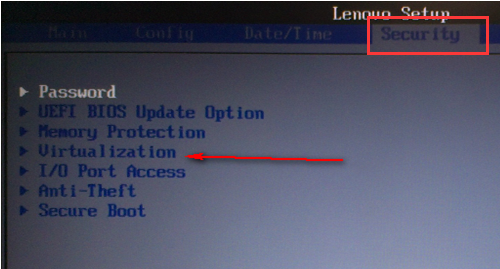
3. Laptop bisnis:
① Restart PC dan akses BIOS:
Tepat pada antarmuka pertama setelah menyalakan, tekan tombol "F1" berulang kali untuk masuk ke BIOS.
Catatan: (Bagaimana jika saya terus gagal masuk ke BIOS karena proses startup terlalu cepat?)
② Pilih "Configuration" → "Virtualization" → Ubah menjadi "Enabled" → Tekan F10 untuk menyimpan pengaturan dan keluar.
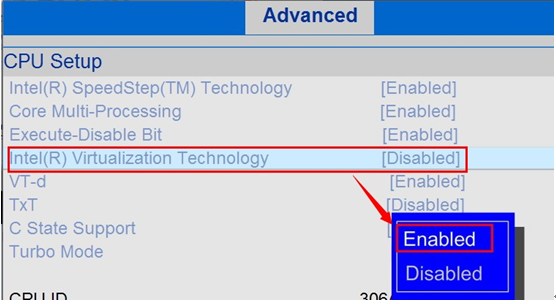
4. Desktop Intel:
① Restart PC dan akses BIOS: Tepat pada antarmuka pertama setelah menyalakan, tekan tombol "F1" berulang kali untuk masuk ke BIOS.
Catatan: (Bagaimana jika saya terus gagal masuk ke BIOS karena proses startup terlalu cepat?)
②Pilih "Security" → "Advanced" → "CPU setup" → "Intel(R) Virtual Technology" → Ubah menjadi "Enabled" → Tekan F10 untuk menyimpan pengaturan dan keluar.
5. Desktop AMD:
① Restart pengaturan dan akses BIOS: Tepat pada antarmuka pertama setelah menyalakan, tekan tombol "F1" berulang kali untuk masuk ke BIOS.
Catatan: (Bagaimana jika saya terus gagal mengakses BIOS karena proses startup terlalu cepat?)
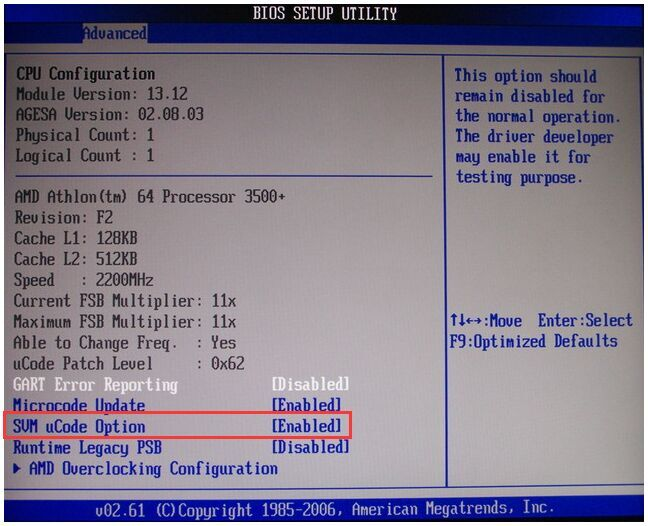
② Masuk ke "Security" → Temukan "SVM uCode Option" → Ubah menjadi "Enabled" → Tekan F10 untuk menyimpan pengaturan dan keluar.
 Kunjungi situs resmi Lenovo untuk mempelajari alternatif lainnya.
Akhir Artikel