Bagaimana cara memperbaiki kesalahan jaringan di MuMuPlayer?
Apa yang Harus Dilakukan Jika Inisialisasi Jaringan Gagal Saat Startup?
Beberapa pengguna mungkin mengalami pesan "Inisialisasi jaringan gagal" saat memulai perangkat Android MuMu. Jika Anda menghadapi masalah ini, silakan lihat solusi di bawah ini.
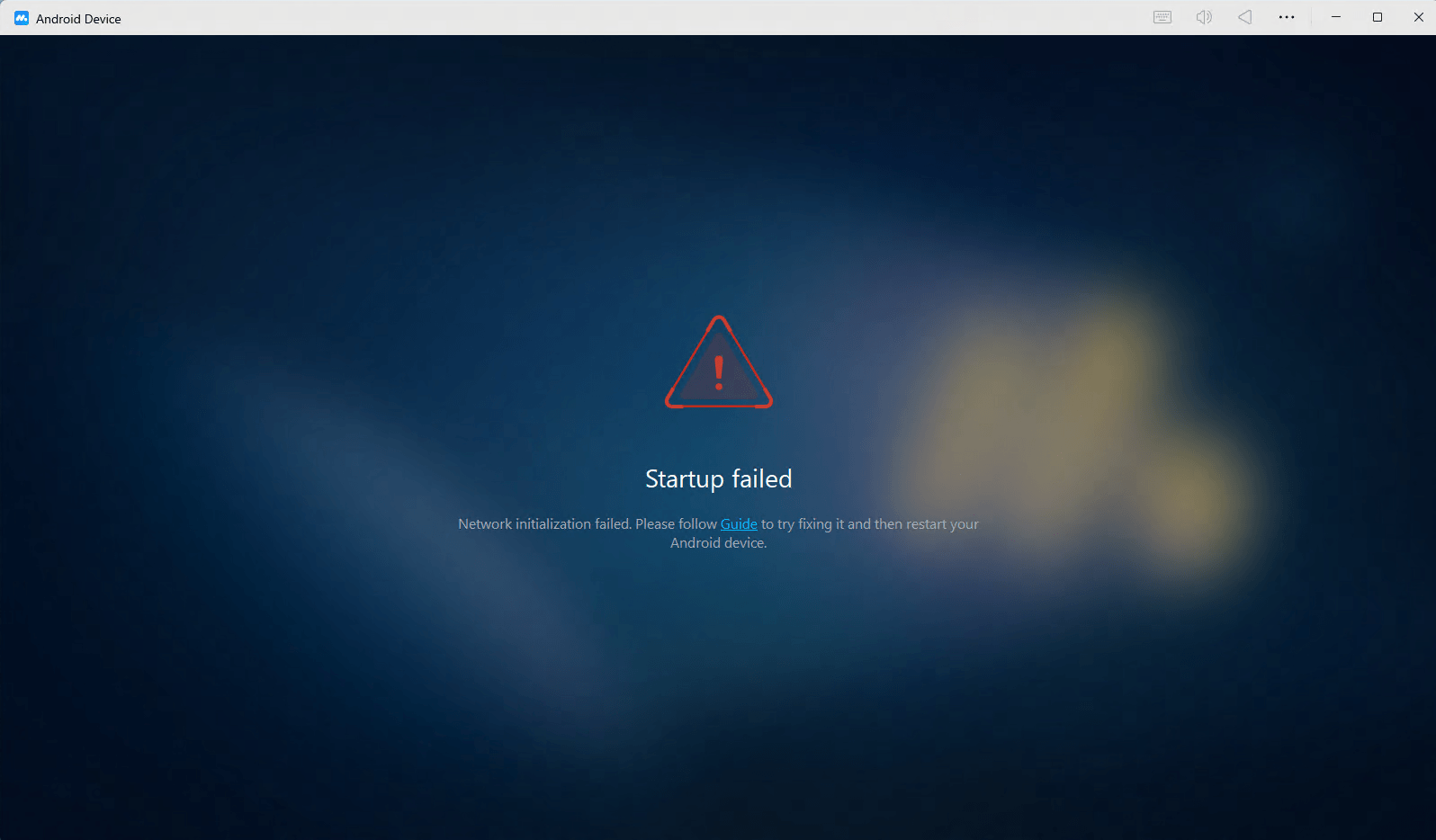
1. Periksa lingkungan jaringan Anda.
Silakan pastikan koneksi jaringan komputer Anda berfungsi dengan baik. Sesuaikan jaringan yang sedang digunakan atau beralih ke jaringan lain, lalu restart emulator dan coba lagi.
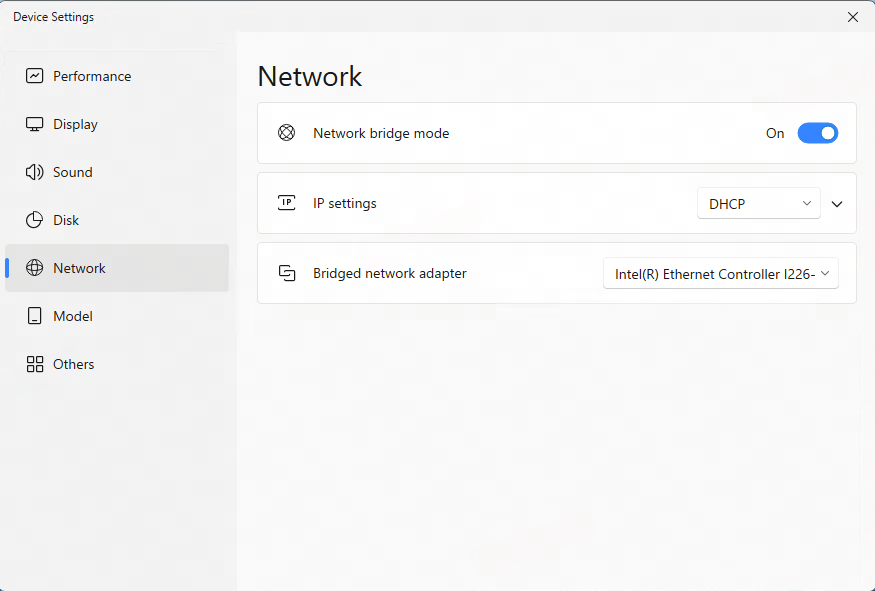
2. Periksa pengaturan adapter jaringan emulator
Silakan periksa apakah emulator telah mengaktifkan Network Bridge. Jika diaktifkan, Anda dapat mencoba:
- Menonaktifkan Network Bridge
- Mengubah bridge adapter ke adapter jaringan non-virtual.
Jika masalah masih berlanjut setelah mencoba langkah-langkah di atas, silakan hubungi layanan pelanggan untuk mendapatkan dukungan.
Bagaimana cara memperbaiki error jaringan di MuMuPlayer?
Jika Anda menemukan pesan Error Jaringan saat mengunduh/memperbarui emulator atau saat menjalankan aplikasi di emulator, ikuti langkah-langkah berikut untuk mengatasi masalah tersebut:
1. Periksa lingkungan jaringan
- Pastikan koneksi jaringan komputer Anda aktif.
- Uji dengan beralih ke jaringan lain untuk memastikan tidak ada masalah pada jaringan asli Anda.
- Jika Anda terhubung melalui jaringan kampus atau perusahaan, jaringan tersebut mungkin memblokir penggunaan emulator/game. Beralihlah ke jaringan lain dan periksa apakah masalahnya teratasi.
- Jika menggunakan Wi-Fi, coba beralih ke koneksi kabel untuk kestabilan.
2. Verifikasi konsistensi alamat IP dan DNS
Klik https://nstool.netease.com/ untuk memeriksa apakah alamat IP jaringan dan alamat DNS berada di negara bagian atau kota yang sama.
2.1 Jika berbeda
Setelah memperbarui alamat DNS, simpan perubahan dan restart komputer lalu coba lagi. Cara untuk memeriksa dan mengubah alamat DNS adalah sebagai berikut:
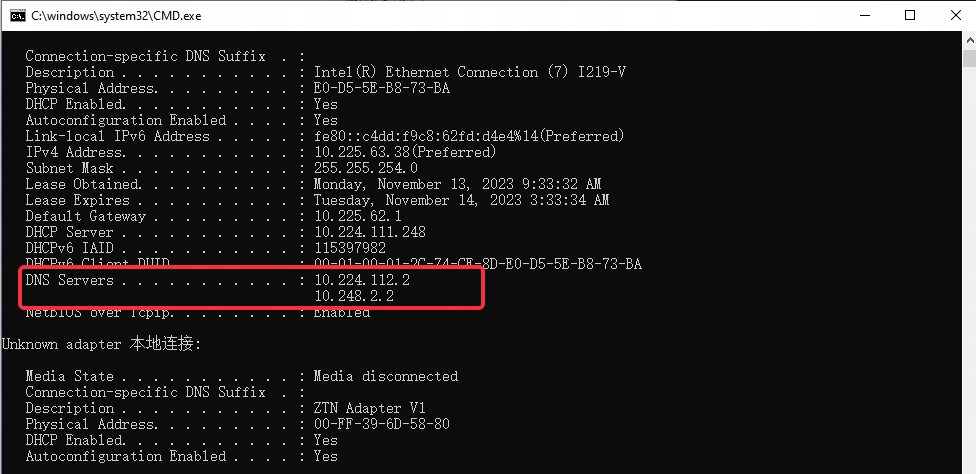
(1) Periksa alamat DNS: tekan "Win+R", masukkan "CMD" dan tekan Enter untuk membuka jendela perintah, masukkan "ipconfig /all", temukan alamat DNS dari jaringan saat ini pada baris "DNS server", seperti pada gambar di bawah: "10.224.112.2";
(2) Ubah alamat DNS: Di lokasi koneksi jaringan komputer, klik kanan "Buka Pengaturan Jaringan dan Internet", klik "Ubah Opsi Adapter", klik jaringan yang terhubung (jika jaringan yang terhubung adalah jaringan kabel, klik "Ethernet"; jika jaringan yang terhubung adalah jaringan nirkabel, klik "Wi-Fi"), klik kanan jaringan tersebut dan klik "Properti", gulir ke bawah di "Jaringan" dan temukan "Internet Protocol Version 4 (TCP/IPv4)", klik dua kali untuk membuka jendela properti, setelah memilih "Gunakan alamat server DNS berikut", isi baris "Server DNS utama".
2.2 Jika sama
Anda dapat mencoba mengubah alamat DNS komputer ke 114.114.114.114, 223.5.5.5, 101.226.4.6, 223.6.6.6 secara bergantian. Setelah modifikasi selesai, tekan "Win+R" - masukkan "CMD" dan tekan Enter untuk membuka jendela Command - masukkan "ipconfig /flushdns" - klik Enter, restart emulator (atau paket instalasi emulator) dan coba lagi.
Catatan: Pengguna jaringan kampus dapat mengubah pengaturan DNS komputer ke alamat DNS sekolah, dan coba setelah merestart komputer.
3. Periksa file host
Masuk ke folder “C:\Windows\System32\drivers\etc” dan buka file “hosts” (menggunakan Notepad atau dokumen teks). Periksa entri yang berhubungan dengan netease.com atau 163.com.
Jika ditemukan, hapus, simpan file, dan restart emulator (atau installer) untuk melihat apakah masalahnya sudah teratasi.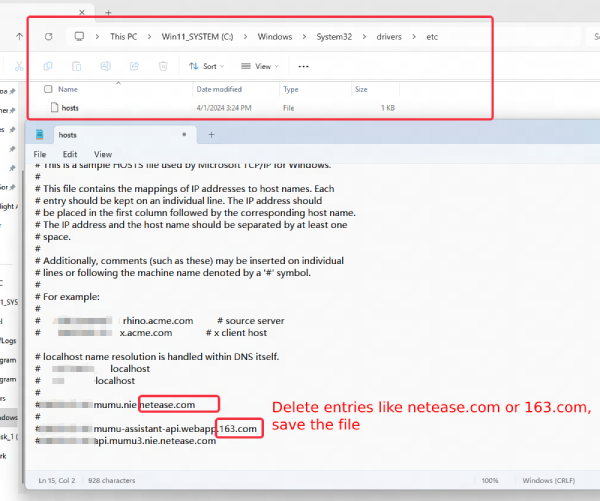
4. Kesalahan yang disebabkan oleh penggunaan alat pihak ketiga
Setelah menggunakan akselerator pihak ketiga atau fungsi proxy di MuMuPlayer, beberapa pengguna masih mengalami masalah jaringan dan tidak dapat mengakses internet meskipun layanan tersebut sudah dinonaktifkan. Jika hal ini terjadi pada Anda, silakan ikuti langkah-langkah berikut.
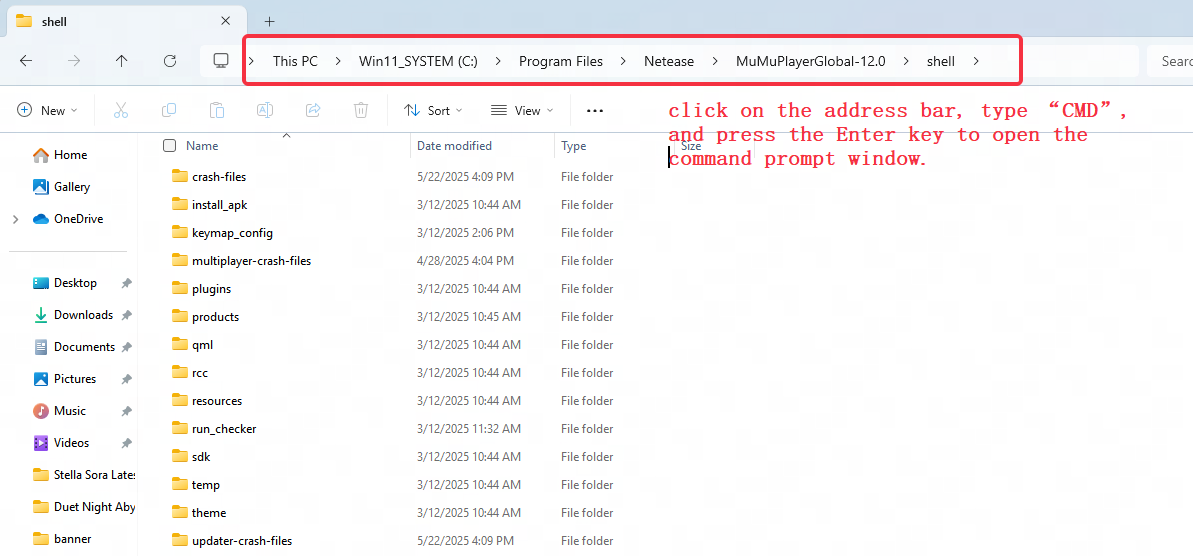
4.1 Pergi ke jalur instalasi emulator dan buka command prompt
Buka jalur instalasi MuMuPlayer. Seperti yang ditunjukkan pada gambar di bawah, klik pada bilah alamat, ketik "CMD", dan tekan tombol Enter untuk membuka jendela command prompt.
4.2 Lakukan koneksi ADB
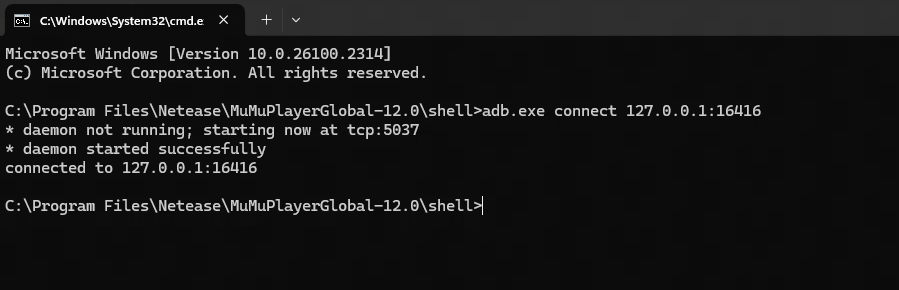
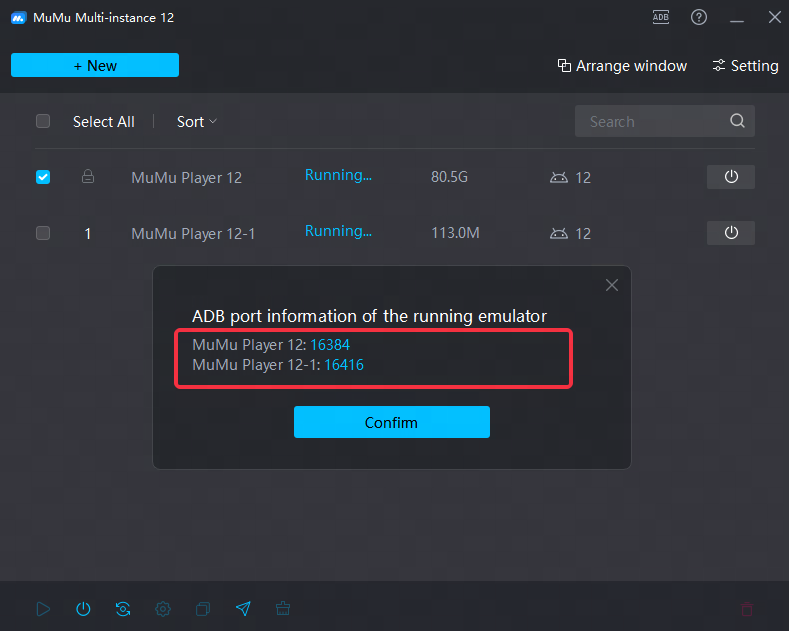
Di jendela command prompt, ketik "adb.exe connect 127.0.0.1:XXXXX" dan tekan Enter.
Catatan: "XXXXX" adalah nomor port emulator. Silakan lihat Diagnostik Masalah Emulator yang terbuka pada tampilan nomor port atau MuMu Multi-instance pada informasi port ADB sebelum memasukkan.
4.3 Masuk ke antarmuka adb shell
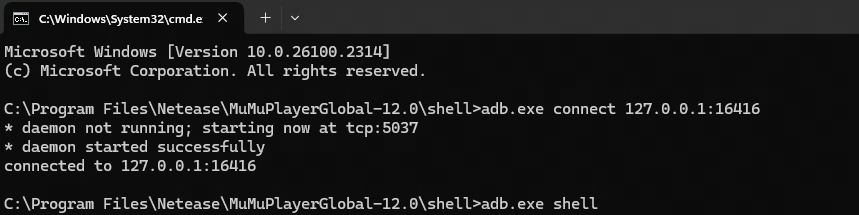
Ketik adb.exe shell lagi dan tekan enter.
4.4 Masukkan baris perintah dan periksa hasil output
Masukkan settings list global |grep http, tekan enter dan periksa apakah terdapat output http_proxy_host=xx.xx.xx.xx.xx (seperti gambar di bawah);

4.5 Masukkan baris perintah untuk melakukan operasi pembersihan
Jika output pada 4.4 muncul, masukkan kode berikut dan tekan Enter untuk menghapusnya setelah selesai, lalu restart emulator.
settings delete global global_http_proxy_xxxxxxx (Ganti "xxxx" dengan isi pada kotak merah di gambar di atas, misalnya 192.XXX.XX.XX)
settings delete global global_http_proxy_xxxx (Ganti "xxxx" dengan isi pada kotak merah di gambar di atas, misalnya 8888)
settings delete global http_proxy_xxxxxxx (Ganti "xxxx" dengan isi pada kotak merah di gambar di atas, misalnya 192.XXX.XX.XX:8888)
Jika masih belum berhasil setelah me-restart emulator, silakan hubungi layanan pelanggan.
Akhir Artikel