Cara Mengatasi Kegagalan Startup MuMuPlayer
Beberapa pengguna mungkin mengalami kegagalan saat memulai emulator ketika menjalankan MuMuPlayer. Jika hal ini terjadi, silakan ikuti langkah-langkah berikut.
Catatan: Beberapa model CPU berikut tidak dapat menjalankan MuMuPlayer: seri AMD Athlon, seri AMD Phenom, seri AMD Sempron, seri AMD FX, seri AMD A (A4 hingga 12, misalnya A8-5500), Intel Xeon seri L.
1. Unduh dan Instal Patch Perbaikan sha256 untuk Windows 7 (hanya untuk sistem Windows 7)
Unduh patch instalasi perbaikan sha256 untuk Windows 7. Setelah instalasi patch selesai, restart komputer Anda, buka Control Panel untuk menghapus MuMuPlayer, lalu instal kembali.
Tautan unduhan patch:
Jika emulator masih gagal dijalankan setelah menginstal patch dan me-restart komputer serta menghapus dan menginstal ulang emulator, kami sarankan untuk memperbarui ke versi Windows yang lebih tinggi dan menginstal ulang emulator.
Catatan:
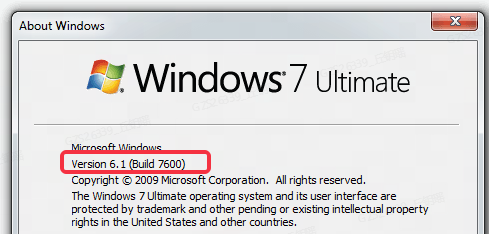
Patch ini hanya dapat diinstal pada Windows 7 versi 7601 ke atas, jika di bawah versi tersebut, silakan upgrade ke versi ini sebelum menginstal.
Cara melihat versi Windows:
Tekan tombol Win pada keyboard (pojok kiri bawah keyboard di antara tombol Ctrl dan Alt) + tombol R, masukkan perintah winver, lalu klik tombol OK untuk menjalankan perintah tersebut, Anda dapat melihat versi sistem Windows 7 yang sedang digunakan.
2. PowerShell menjalankan . \comregister repair
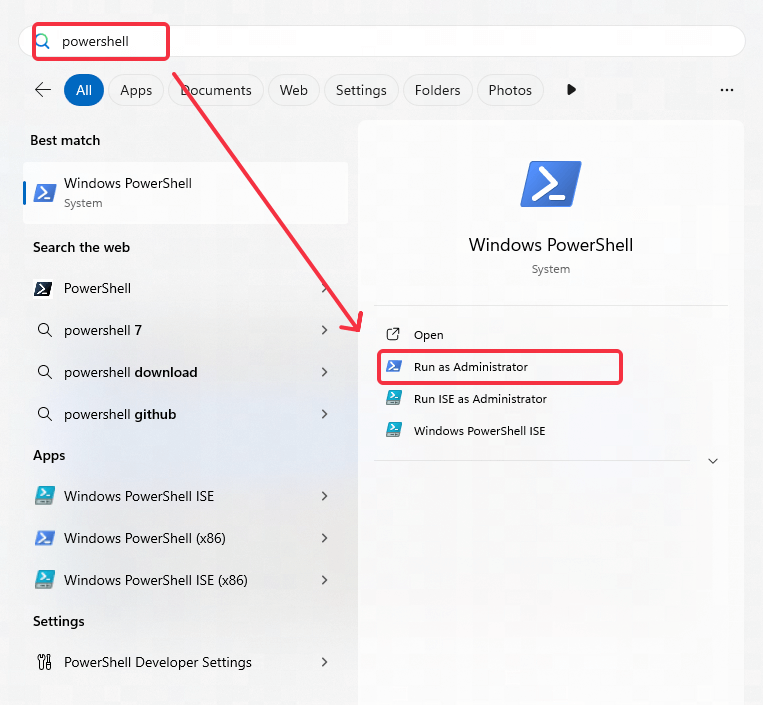
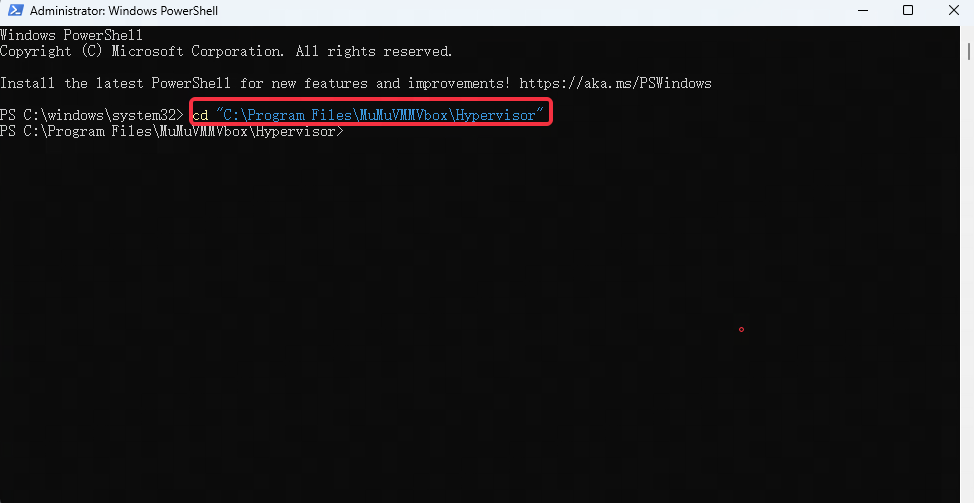
Klik tombol menu Windows, ketik Powershell, jalankan Powershell sebagai administrator, masuk ke jendela, ketik cd "C:\Program Files\MuMuVMMVbox\Hypervisor", tekan tombol Enter, lalu ketik . \comregister, tekan tombol Enter, tunggu hingga eksekusi kode selesai dan kemudian restart MuMuPlayer.

3. Jalankan MuMuVMMSVC.exe
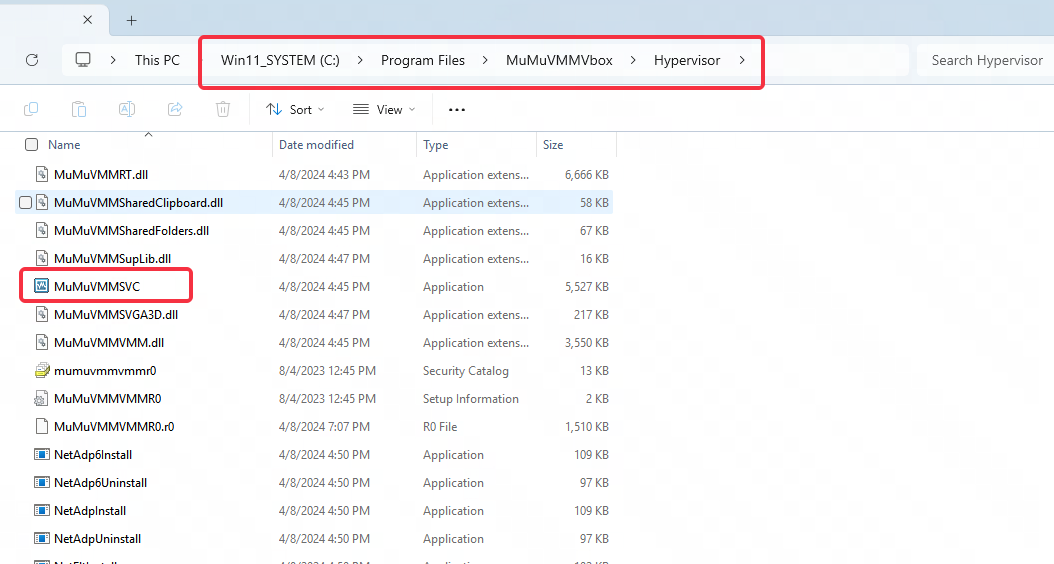
Buka direktori C:\Program Files\MuMuVMMVbox\Hypervisor, cari dan klik dua kali untuk menjalankan MuMuVMMSVC.exe, lalu mulai MuMuPlayer; jika masih belum berhasil, Anda dapat klik kanan pada MuMuVMMSVC.exe untuk menjalankannya sebagai administrator, kemudian mulai MuMuPlayer.
4. Periksa font pihak ketiga
Buka Control Panel komputer Anda. Di bagian Fonts, cari font PingFang (beberapa komputer mungkin menampilkan sebagai 'PingFang'), temukan font tersebut, hapus, lalu restart komputer Anda.
5. Periksa hak pengguna Windows
Beberapa pengguna mungkin memiliki manajemen hak pengguna yang ketat di mesin mereka, sehingga menyebabkan izin menulis yang tidak cukup di beberapa direktori dan mencegah emulator untuk memulai.
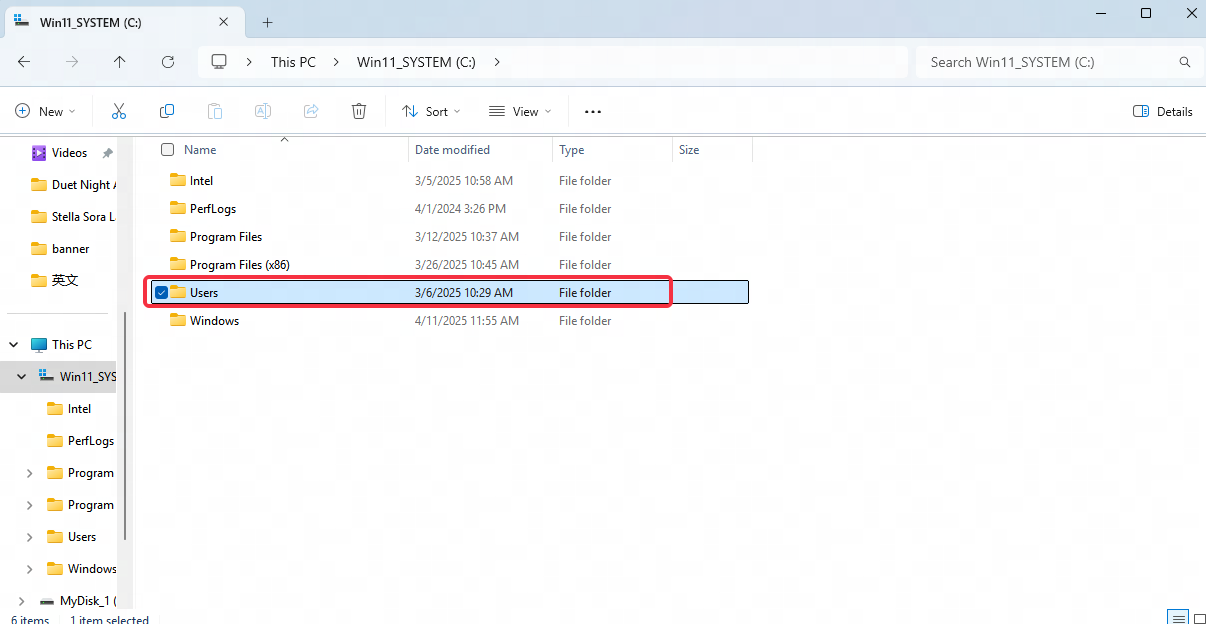
Jadi Anda dapat pergi ke path C:\Users, temukan folder .MUMUVMM, klik kanan, pilih 'Properties' -> 'Security' untuk meningkatkan kontrol izin direktori tersebut!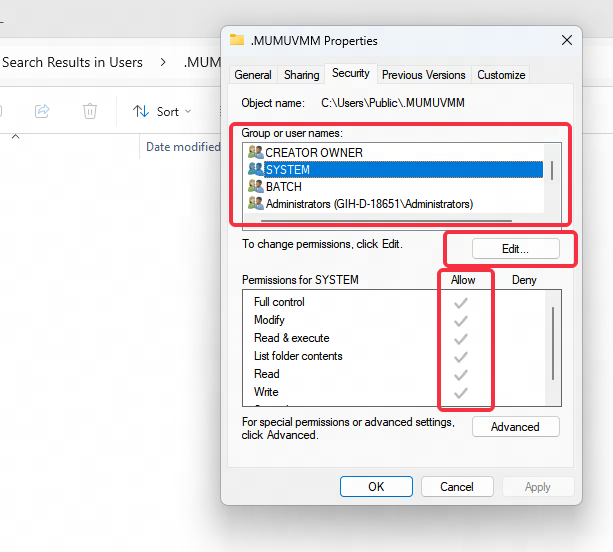
6. PowerShell menjalankan .\SupInstall.exe repair
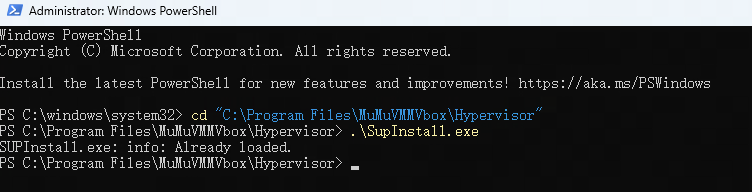
Sistem beberapa pengguna mungkin mengalami keanehan saat instalasi driver, yang menyebabkan emulator gagal dijalankan. Untuk mengatasinya, klik tombol menu Windows, ketik Powershell, lalu jalankan Powershell sebagai administrator. Di jendela yang terbuka, masukkan cd "C:\Program Files\MuMuVMMVbox\Hypervisor" lalu tekan Enter. Setelah itu, ketik .\SupInstall.exe dan tekan Enter lagi. Setelah proses selesai, restart emulator.
7. Periksa driver Alibaba (AlibabaProtect)
Beberapa pengguna mungkin mengalami kegagalan saat menjalankan simulator karena driver Alibaba (Alibaba Protect). Anda dapat klik tombol menu Windows, ketik Powershell, jalankan Powershell sebagai administrator, lalu di jendela yang terbuka, ketik sc.exe delete AlibabaProtect dan tekan Enter untuk menjalankan. Setelah itu, Anda bisa restart komputer Anda (sebaiknya restart komputer untuk menemukan di mana path file AlibabaProtect berada, lalu uninstall dan hapus file tersebut juga), kemudian instal ulang emulator.

8. Periksa nilai registry dari path folder bersama MuMu.
Beberapa pengguna mungkin mengalami path folder bersama MuMu yang diubah oleh perangkat lunak pihak ketiga melalui nilai registry, sehingga menyebabkan kegagalan saat memulai emulator. Anda dapat pergi ke path registry HKEY_CURRENT_USER\Software\Microsoft\Windows\CurrentVersion\Explorer\Shell Folders, pada path ini cari Personal, klik dua kali untuk membuka dan ubah nilainya menjadi C:\Users\Username\Documents, lalu hapus instalasi dan instal ulang MuMuPlayer.
Harap dicatat bahwa nama pengguna adalah pengguna yang sedang login pada perangkat Windows saat ini, misalnya jika pengguna saat ini adalah Zhang San, maka masukkan zhangsan, nama pengguna spesifik dapat dilihat pada path disk C di folder user / Users!
9. Perbaiki registry Oleaut32
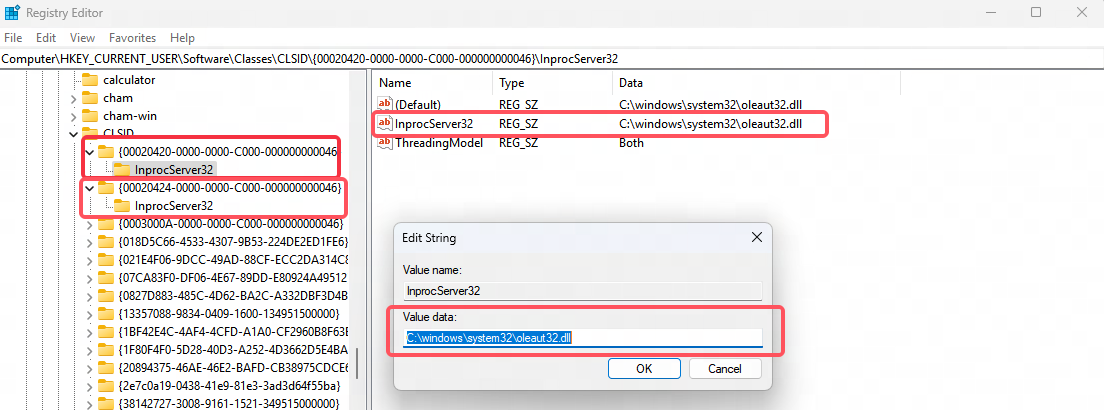
Beberapa mesin pengguna mungkin telah dimodifikasi karena kerusakan pada registry Oleaut32, sehingga menyebabkan kegagalan saat memulai simulator. Pergi ke path registry, ubah secara manual atau buat nilai C:\windows\system32\oleaut32.dll, lalu restart MuMuPlayer.
Path registry:
HKEY_CURRENT_USER\Software\Classes\CLSID\{00020424-0000-0000-C000-000000000046}\InprocServer32
HKEY_CURRENT_USER\Software\Classes\CLSID\{00020420-0000-0000-C000-000000000046}\InprocServer32
10. Periksa Overclocking Memory Stick
Beberapa pengguna mungkin mengalami masalah seperti MuMuPlayer yang macet pada 98% saat startup karena overclocking memory stick.
Dalam kasus seperti ini, masuk ke BIOS dan kembalikan frekuensi memory stick ke pengaturan aslinya. Simpan dan restart komputer.Akhir Artikel