Bagaimana cara memperbaiki driver kartu grafis yang sering crash di MuMuPlayer?
Cara Memperbaiki Error "Failed to Initialize Graphics Components" di MuMuPlayer?
Saat menjalankan MuMuPlayer, Anda mungkin melihat pesan "Failed to initialize graphics components." Error ini biasanya disebabkan oleh masalah pada driver grafis, versi driver yang sudah usang, atau komponen grafis yang hilang atau rusak. Ikuti metode di bawah ini secara berurutan.
Metode 1: Restart Komputer Anda
Simpan pekerjaan yang sedang berlangsung dan restart komputer Anda, lalu jalankan MuMuPlayer kembali. Jika error masih muncul, lanjutkan ke metode berikutnya.
Metode 2: Perbarui Driver Grafis Anda
- Tekan Win+X dan buka Device Manager.
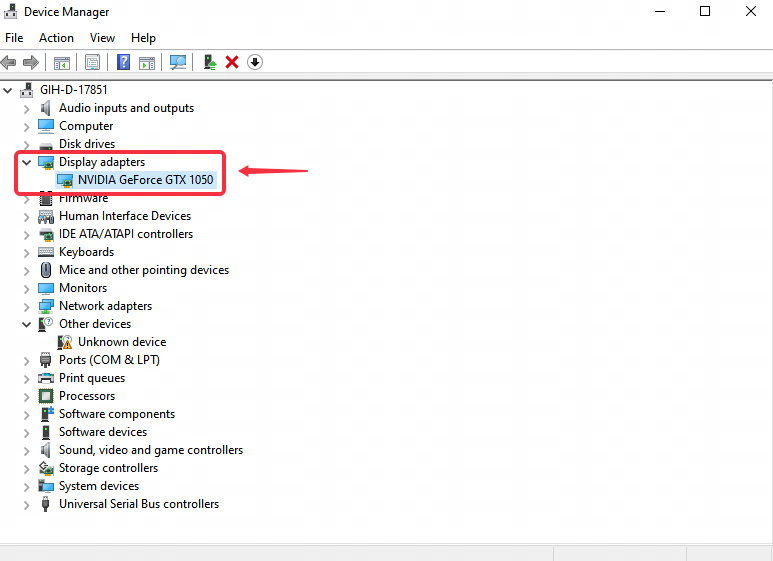
- Kembangkan Display adapters untuk memeriksa model kartu grafis komputer Anda.
- Kunjungi situs resmi produsen kartu grafis Anda untuk mengunduh dan menginstal driver grafis stabil terbaru. Jika komputer Anda memiliki grafis terintegrasi dan dedicated, kami sarankan untuk memperbarui kedua driver ke versi terbaru.
- Setelah instalasi selesai, restart komputer Anda dan jalankan MuMuPlayer kembali.
Untuk petunjuk rinci tentang cara memperbarui driver untuk berbagai kartu grafis, lihat Cara Memperbarui Versi OpenGL atau Driver Grafis Anda.
Metode 3: Instal atau Perbaiki DirectX 11
Jika driver grafis Anda sudah diperbarui, komponen grafis sistem mungkin hilang atau rusak. Ikuti tutorial untuk menginstal atau memperbaiki DirectX 11. Setelah proses instalasi atau perbaikan selesai, restart komputer Anda dan jalankan MuMuPlayer kembali.
Untuk petunjuk rinci, lihat Cara Menginstal DirectX 11.
Metode 4: Instal Ulang MuMuPlayer di Atas Instalasi yang Sudah Ada
Jika driver grafis Anda sudah diperbarui, komponen grafis MuMuPlayer mungkin hilang atau rusak. Cobalah untuk menginstal ulang MuMuPlayer di atas instalasi yang sudah ada:
- Keluar sepenuhnya dari MuMuPlayer dan semua perangkat Android yang sedang berjalan.
- Unduh Versi Terbaru MuMuPlayer.
- Jalankan installer dan instal ulang MuMuPlayer ke direktori instalasi yang sama seperti sebelumnya. Jangan hapus direktori instalasi yang sudah ada secara manual.
- Setelah instalasi selesai, restart MuMuPlayer.
Memasang ulang MuMuPlayer di atas instalasi yang sudah ada tidak akan secara aktif menghapus data dari perangkat Android Anda yang sudah ada. Untuk petunjuk lebih rinci, lihat Cara Memasang Ulang MuMuPlayer.
Metode 5: Pasang Ulang Driver Grafis Anda
Jika MuMuPlayer masih gagal dijalankan setelah memperbarui driver grafis, coba hapus sepenuhnya dan pasang ulang driver grafis tersebut. Sebelum melanjutkan, pastikan model kartu grafis Anda dan unduh terlebih dahulu installer driver resmi yang sesuai.
Untuk petunjuk lebih rinci, lihat Cara Menghapus dan Memasang Ulang Driver Grafis Anda.
Metode 6: Ganti Mode Rendering Grafis
Buka Pengaturan Perangkat > Performa, ganti ke mode rendering grafis lain, lalu mulai ulang MuMuPlayer.
Masih Belum Teratasi?
Jika masalah masih berlanjut setelah menyelesaikan langkah-langkah di atas, buka menu di pojok kanan atas perangkat Android MuMu dan pilih Diagnosis Masalah. Kirimkan informasi diagnostik dan tangkapan layar halaman error ke layanan pelanggan online.
Untuk petunjuk mengakses informasi diagnostik, klik menu di pojok kanan atas emulator dan pilih Pusat Bantuan, lalu Diagnosis Masalah.
Bagaimana cara memperbaiki crash driver kartu grafis di MuMuPlayer?
Jika Anda mengalami situasi abnormal di mana driver kartu grafis mengalami crash saat menggunakan MuMuPlayer, Anda dapat merujuk pada langkah-langkah berikut untuk mengganti mode rendering kartu grafis atau memperbarui driver kartu grafis dan memulai ulang emulator untuk mencoba kembali.
Klik "SettingS", pada bagian "Performance", ubah pengaturan mode rendering kartu grafis MuMuPlayer, yaitu, ganti mode rendering kartu grafis yang saat ini digunakan oleh emulator ke mode lain, lalu mulai ulang emulator.
Perbarui driver kartu grafis, namun beberapa pengguna tidak mengetahui jenis kartu grafis yang digunakan di komputer mereka. Untuk detailnya, silakan ikuti langkah-langkah berikut:
1. Periksa model kartu grafis komputer Anda
Tekan "Win+X", pilih "Device Manager", temukan "Display Adapter" - kartu grafis Anda, dan tentukan apakah kartu grafis komputer Anda adalah NVIDIA, AMD, atau Intel (gambar di bawah untuk pengguna kartu N).
- NVIDIA: Pengguna kartu N
- AMD: Pengguna kartu A
- Intel: Pengguna kartu I
2. Cara memperbarui driver kartu grafis
Cara memperbarui driver untuk pengguna kartu N
Hal ini mungkin disebabkan oleh ketidakcocokan versi terbaru atau versi lama dari driver kartu N, yang dapat diatasi dengan mengembalikan ke versi sebelumnya atau memperbarui driver kartu grafis, seperti versi 496 ke atas.
Langkah-langkah mengunduh driver:
Pertama, kunjungi situs resmi NVIDIA dan cari sesuai dengan model kartu grafis komputer Anda.
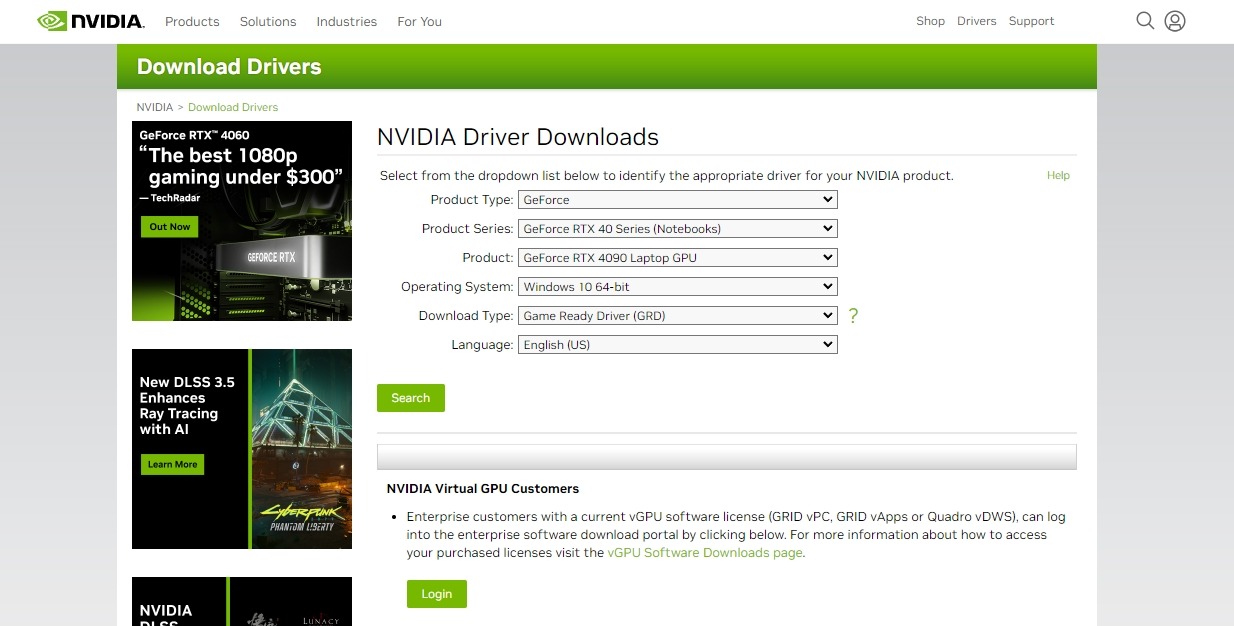
Kedua, pada hasil pencarian driver, klik untuk mengunduh GEFORCE GAME READY - WHQL versi 472.12 atau versi yang lebih tinggi.
Ketiga, setelah unduhan selesai, jalankan paket instalasi driver. Setelah instalasi selesai, restart komputer untuk menjalankan game secara normal.
Jika masih gagal, nonaktifkan kartu grafis lalu aktifkan kembali.
Catatan: Jika Anda menggunakan sistem Win11, beberapa driver kartu grafis tidak akan mendukung vulkan setelah memperbarui driver. Disarankan untuk menggunakan sistem Win10.
Jika setelah pembaruan masih muncul peringatan bahwa driver kartu grafis tidak didukung, Anda perlu memperbarui driver kartu grafis. Misalnya, pengguna CPU AMD perlu memperbarui driver kartu grafis AMD, dan pengguna CPU Intel perlu memperbarui driver kartu grafis Intel. Cara pembaruannya sebagai berikut.
Cara pembaruan driver untuk pengguna kartu A
Kartu grafis AMD perlu mengunjungi situs resmi driver AMD untuk mendapatkan versi terbaru dan memperbaruinya.
Langkah-langkah unduh:
Kunjungi situs resmi driver grafis AMD. Pada halaman situs resmi driver kartu grafis AMD, temukan area yang diberi kotak merah pada gambar di bawah ini, lalu pilih model kartu grafis sesuai dengan konfigurasi komputer, dan klik Submit setelah proses penyaringan selesai;
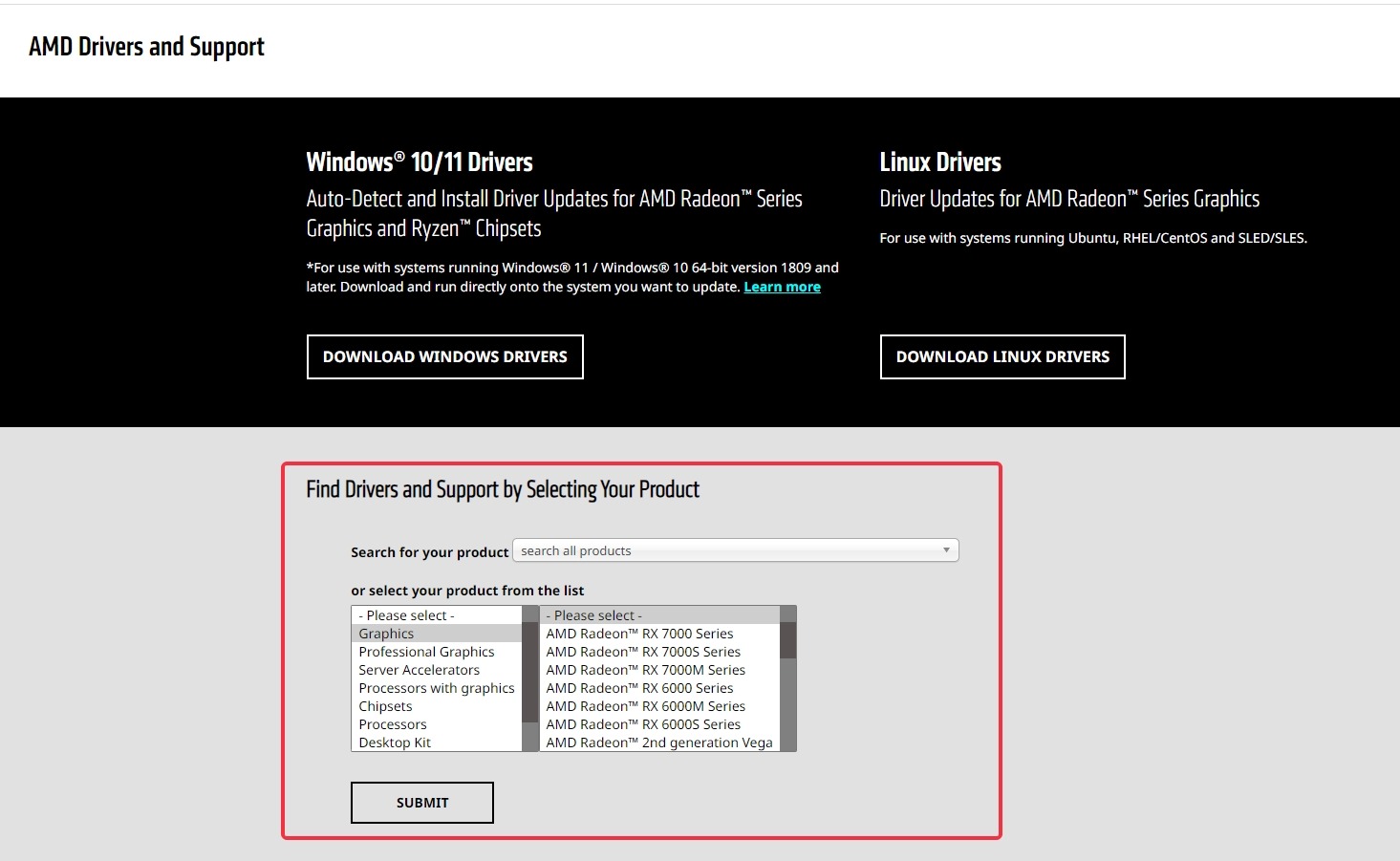
Setelah pengajuan selesai, halaman akan beralih ke opsi untuk mendapatkan versi sistem yang sesuai, pilih versi yang sesuai dengan versi sistem komputer untuk mengunduhnya.
Metode pembaruan driver untuk pengguna kartu I
Pengguna kartu I perlu mengunduh driver dari situs resmi intel dan menginstalnya
Langkah-langkah unduh dan instalasi sebagai berikut:
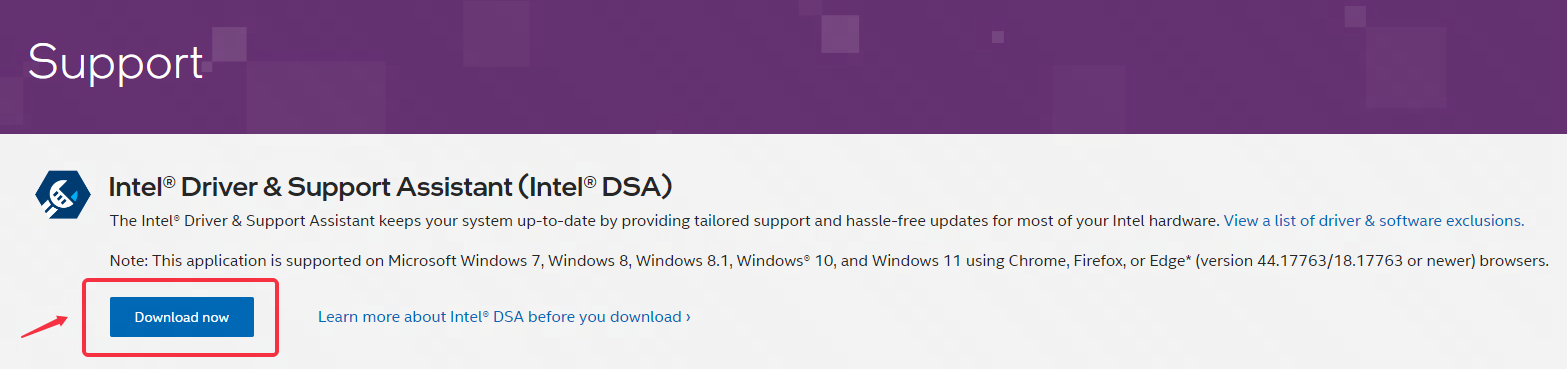
Langkah 1: kunjungi situs resmi Intel untuk mengunduh driver
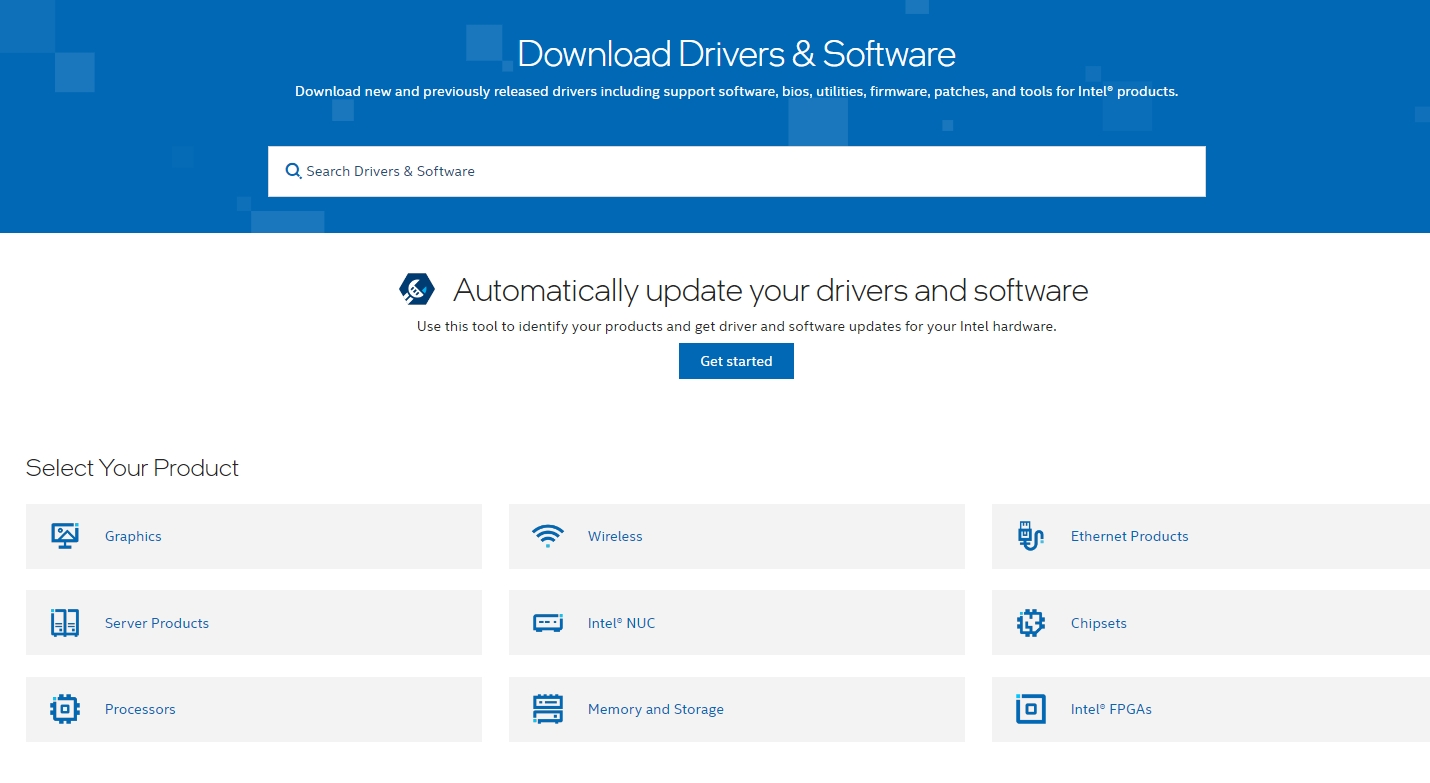
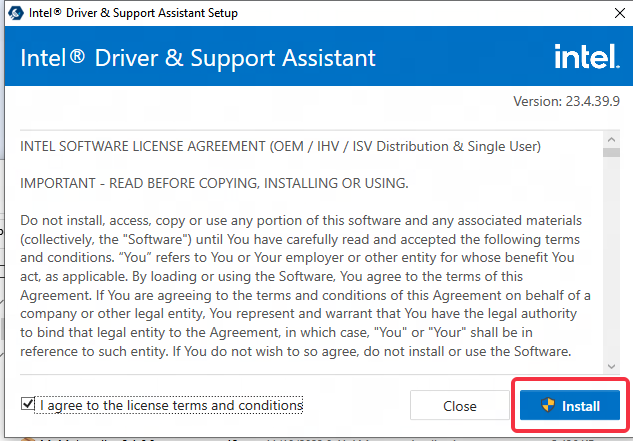
Langkah 2: buka paket instalasi yang telah diunduh, dan antarmuka berikut akan muncul, klik Install;
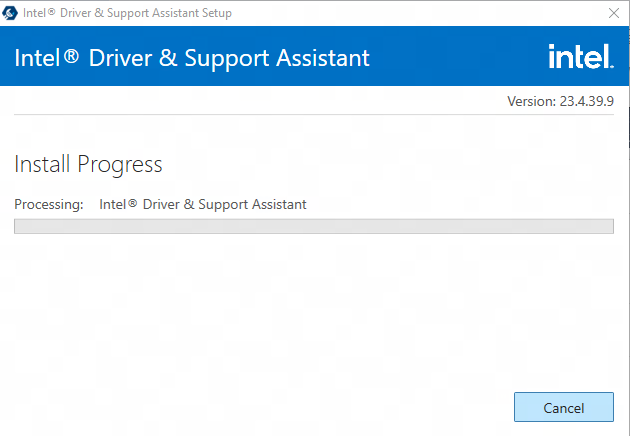
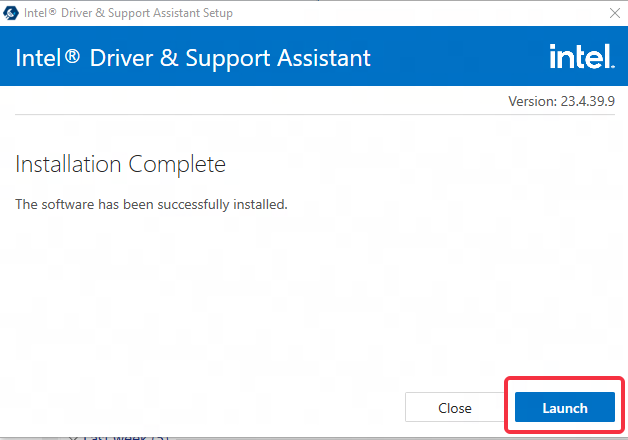
Langkah 3: setelah instalasi selesai, klik "Launch";
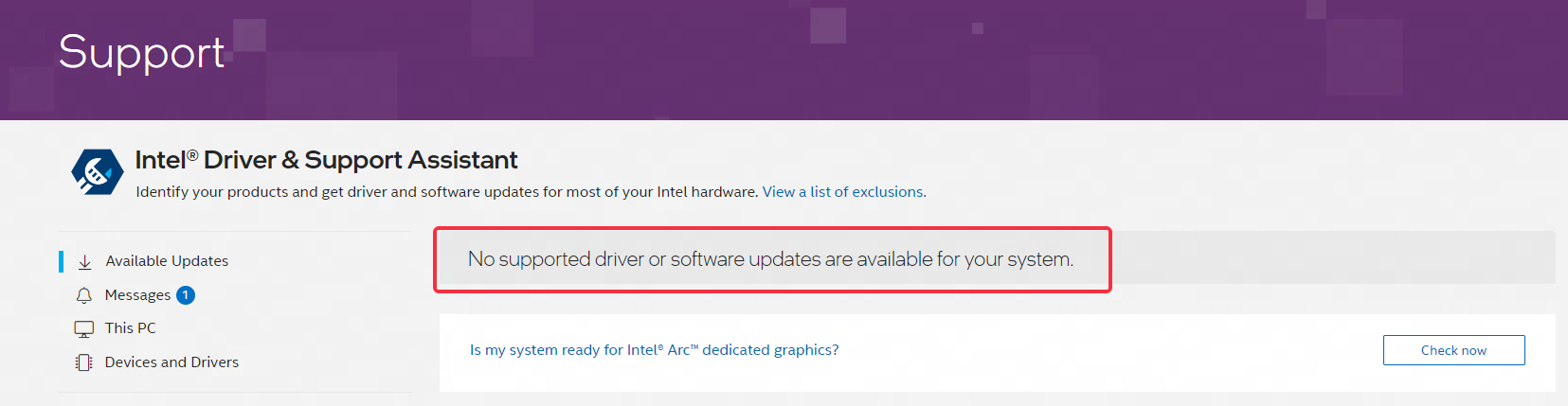
Langkah 4: komputer akan menampilkan jendela dengan antarmuka berikut, di mana Anda dapat melihat apakah ada driver yang dapat digunakan untuk memperbarui sistem komputer saat ini.
3. Matikan Alat Grafis Pihak Ketiga
Beberapa pengguna yang menjalankan alat GPU pihak ketiga seperti RTSS (RivaTuner Statistics Server) sebelum memulai MuMuPlayer mungkin mengalami pop-up crash driver GPU. Menutup alat-alat ini dan memulai ulang simulator seharusnya dapat memperbaiki masalah tersebut.
4. Periksa Bad Sector pada Disk
Disk tempat MuMuPlayer diinstal mungkin memiliki bad sector, yang dapat menyebabkan crash driver GPU. Anda dapat menggunakan utilitas disk untuk memeriksa masalah. Jika ditemukan bad sector, cadangkan data Anda, perbaiki disk, dan instal ulang simulator.
Catatan: Deteksi bad sector pada disk memerlukan waktu yang cukup lama. Pertimbangkan untuk menginstal simulator pada jalur disk yang berbeda sebagai alternatif.
Jika masalah masih berlanjut setelah mencoba langkah-langkah di atas, hubungi layanan pelanggan untuk bantuan lebih lanjut.
Akhir Artikel