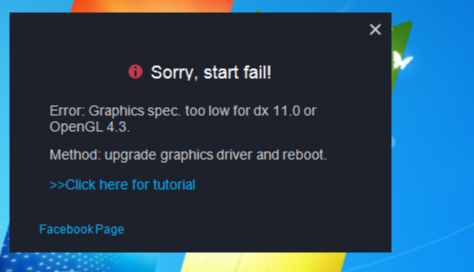
Cara mengatasi spesifikasi grafis terlalu rendah untuk dx 11.0 atau OpenGL 4.3
Jika Anda menemui "Spesifikasi grafis terlalu rendah untuk dx 11.0 atau OpenGL 4.3" saat memulai emulator, silakan ikuti panduan di bawah ini untuk mengatasi masalah tersebut:
1. Instal DirectX 11
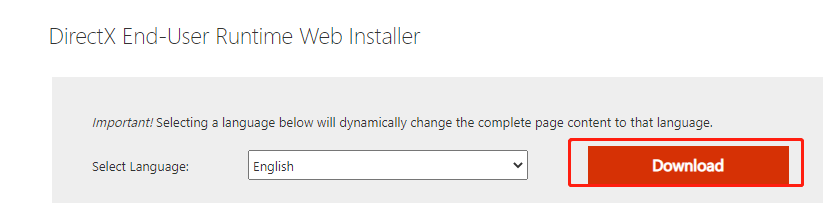
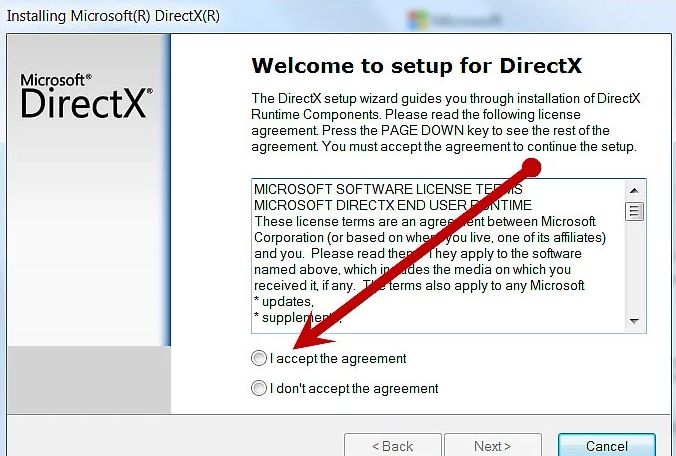
Kunjungi halaman resmi Microsoft, lalu unduh dan instal setup dengan bahasa pilihan Anda.
2. perbarui driver grafis
① Cara memeriksa model kartu grafis
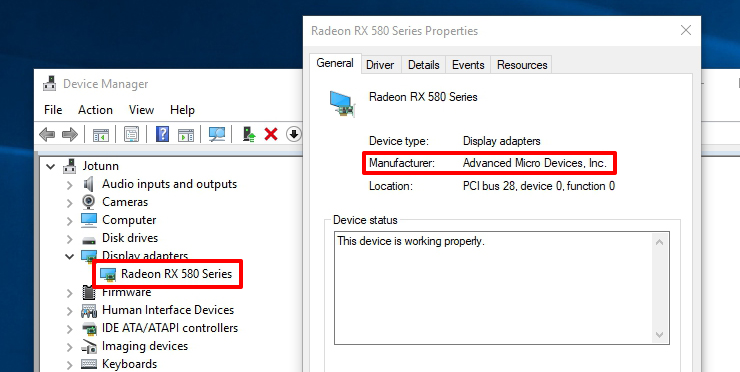
Buka menu Start di PC Anda, ketik "Device Manager," lalu tekan Enter. Anda akan melihat opsi di bagian atas untuk Display Adapters. Klik panah drop-down, dan nama GPU Anda akan tertera di sana.
② Cara Memperbarui driver grafis
Metode 1 Unduh driver dari situs web produsen:
Metode 2(Direkomendasikan): >Unduh DriverTalent<
Gunakan untuk memindai driver grafis dan perbarui sesuai petunjuk.
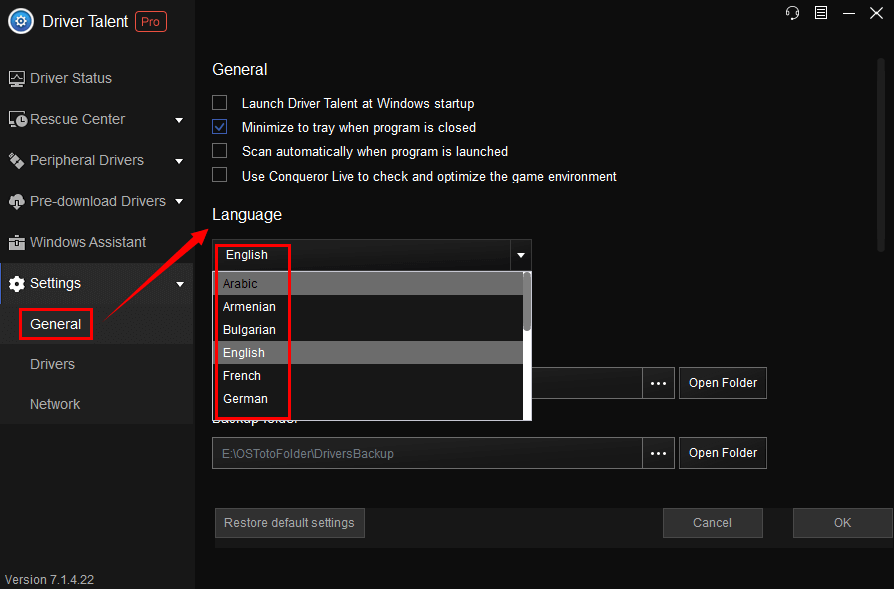
a. Ubah Bahasa Antarmuka (jika Anda bukan pengguna bahasa Inggris)
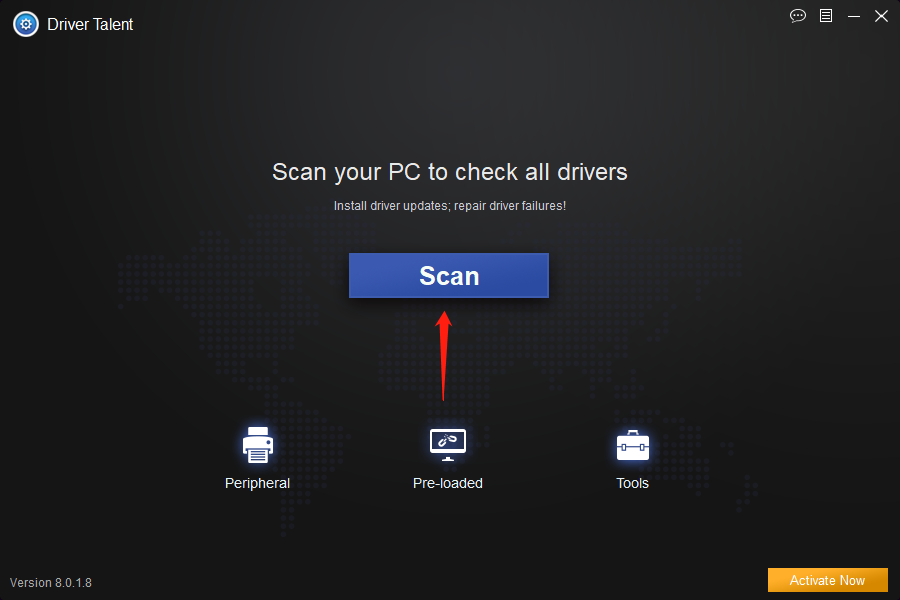
b. Unduh dan Perbarui Driver Windows untuk Memperbaiki Masalah Driver
c. Pindai dan pilih versi kartu grafis yang sesuai untuk diinstal
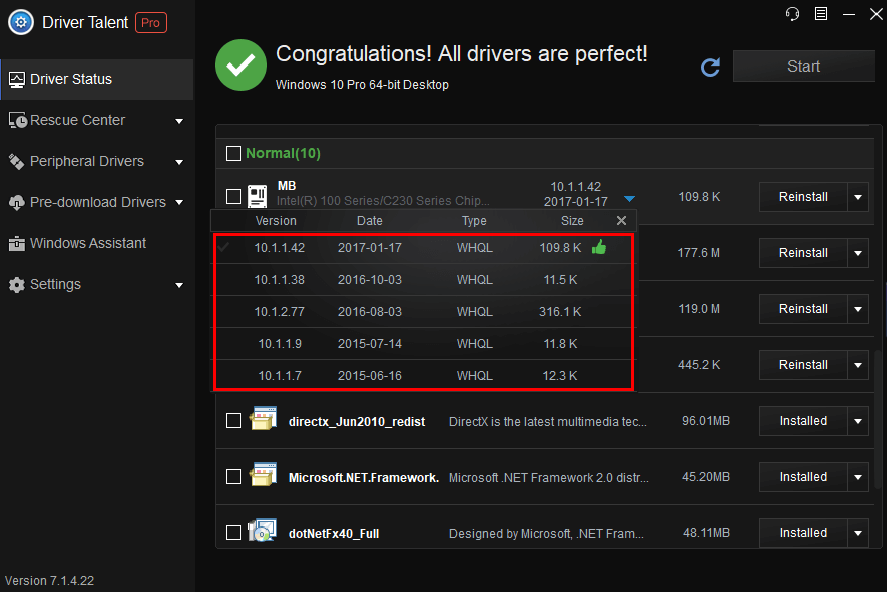
Catatan: Tersedia beberapa versi driver baru yang dapat Anda unduh.
Driver Talent akan merekomendasikan versi driver yang paling cocok dengan tanda jempol, dan juga tersedia versi driver terbaru. Anda dapat memilih versi yang Anda butuhkan untuk mengunduhnya.d. Cadangkan Driver
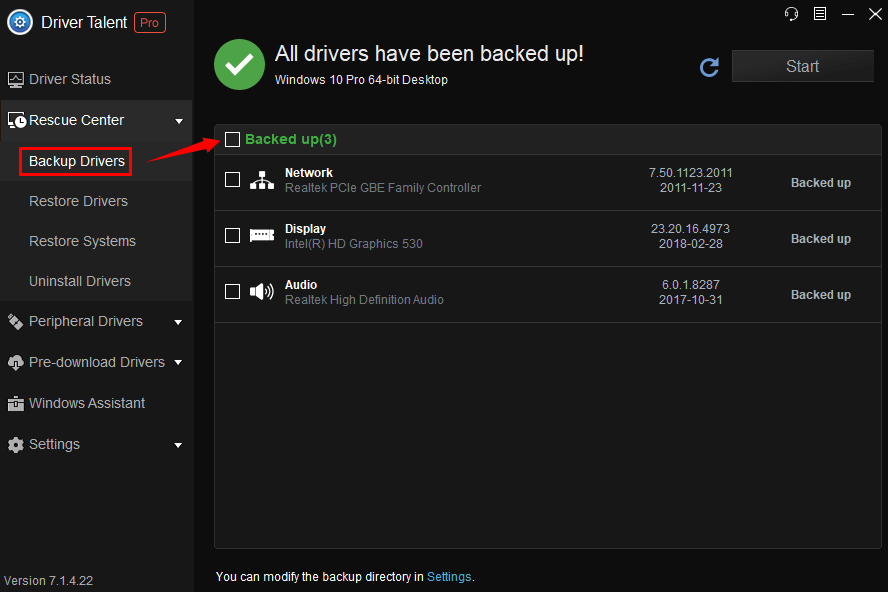
Catatan: Mencadangkan driver itu penting karena memungkinkan Anda untuk memulihkan driver, terutama ketika driver hilang atau diganti dengan yang tidak kompatibel. Ini akan membantu menghindari konflik dan kesalahan.
Metode 3: Melalui pembaruan sistem (tidak direkomendasikan. Komputer lama mungkin tidak dapat memeriksa pembaruan.)
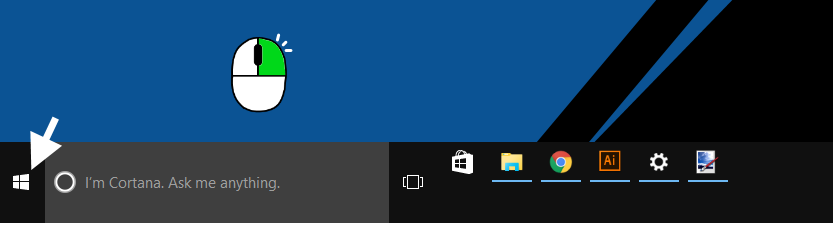
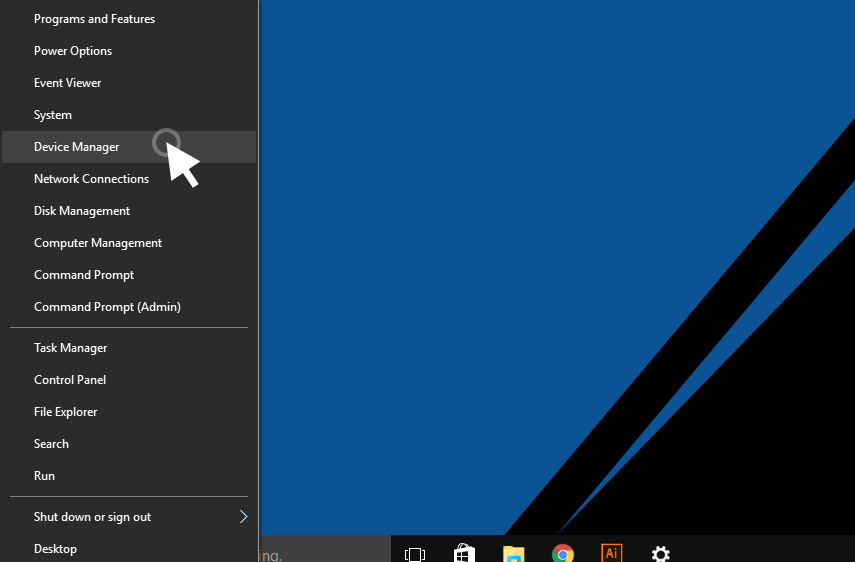
① Klik kanan tombol Start di pojok kiri bawah dan pilih "Device Manager"
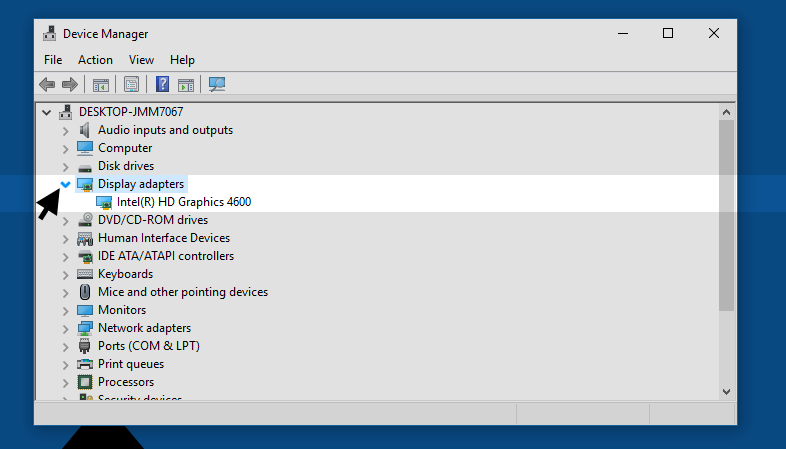
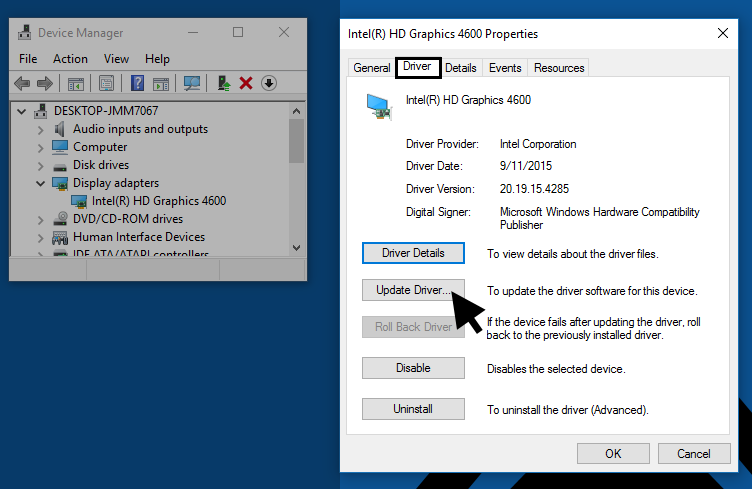
② Klik panah di sebelah "Display adapters" untuk memperluas konten dan menampilkan kartu grafis Anda.
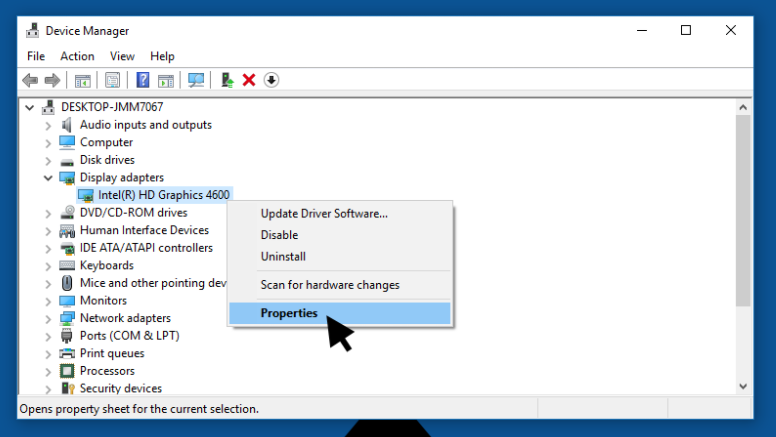
③ Klik kanan pada kartu grafis Anda, lalu klik "Properties".
④ Pergi ke tab "Driver", lalu klik "Update Driver".
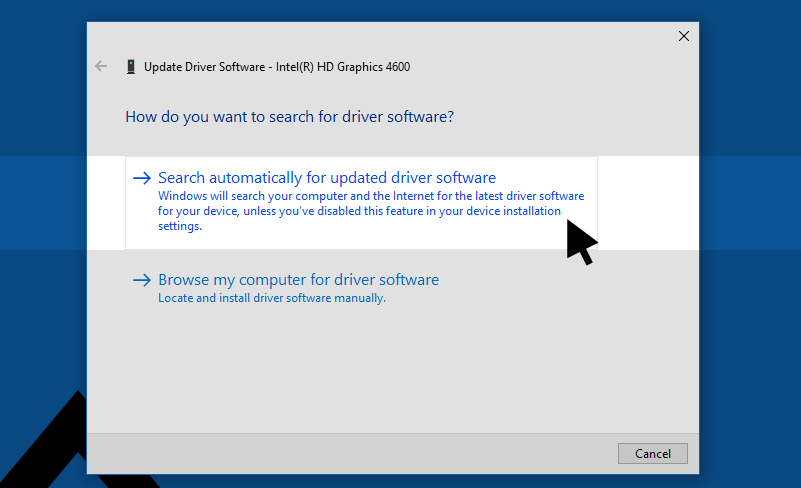
⑤ Pilih "Search automatically for updated driver software".
Akhir Artikel