Bagaimana cara meningkatkan kinerja saat menjalankan Multi-instance di MuMuPlayer?
Ketika beberapa pengguna menggunakan fungsi Multi-instance dari MuMu Player 12, mereka akan mengalami situasi di mana mereka tidak jelas tentang cara menyesuaikan pengaturan performa emulator agar performa MuMu Multi-instances menjadi lebih baik. Pengguna yang mengalami masalah ini dapat merujuk pada langkah-langkah berikut:
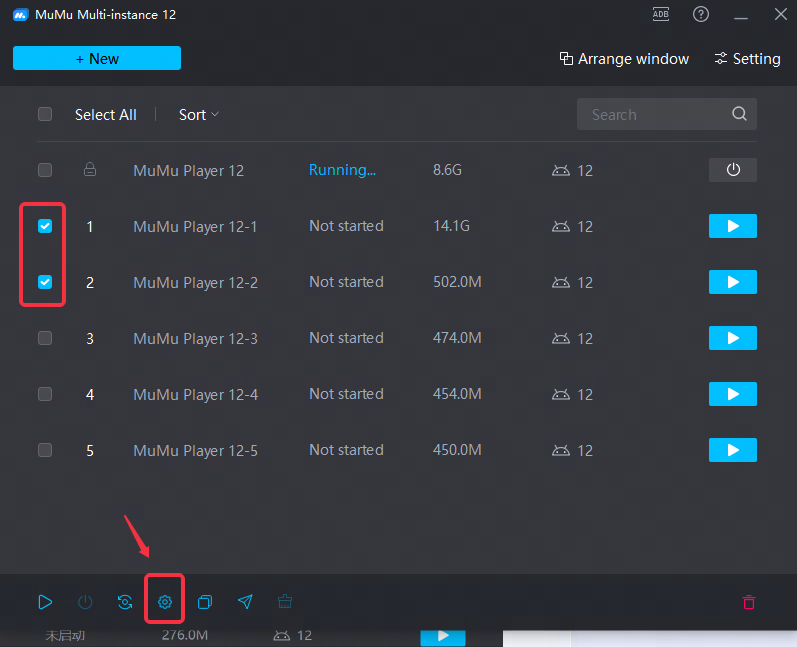
Langkah 1, buka MuMu MultiPlayer 12, pilih emulator yang ingin dijalankan, dan klik "Pengaturan Massal";
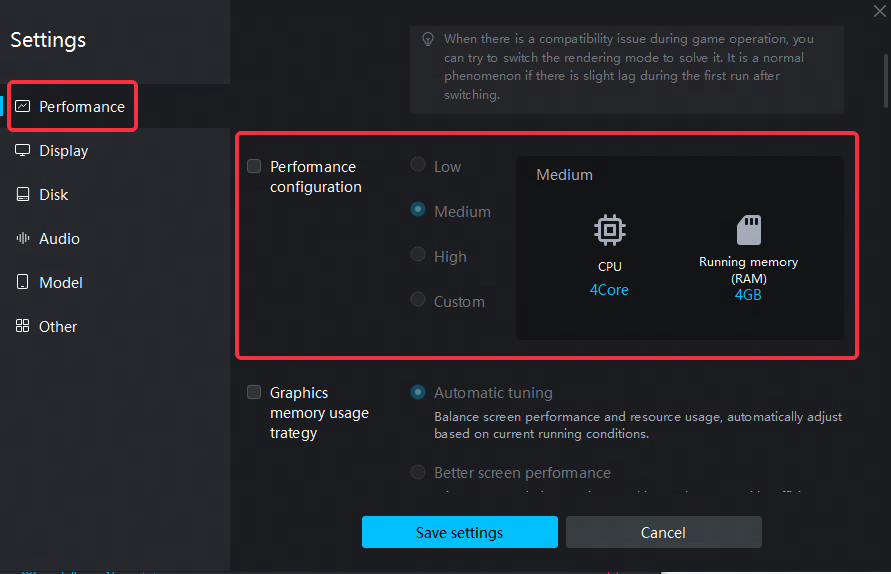
Langkah 2, klik "Performa" untuk menyesuaikan pengaturan, dan kurangi jumlah inti prosesor serta memori yang berjalan sesuai dengan konfigurasi komputer;
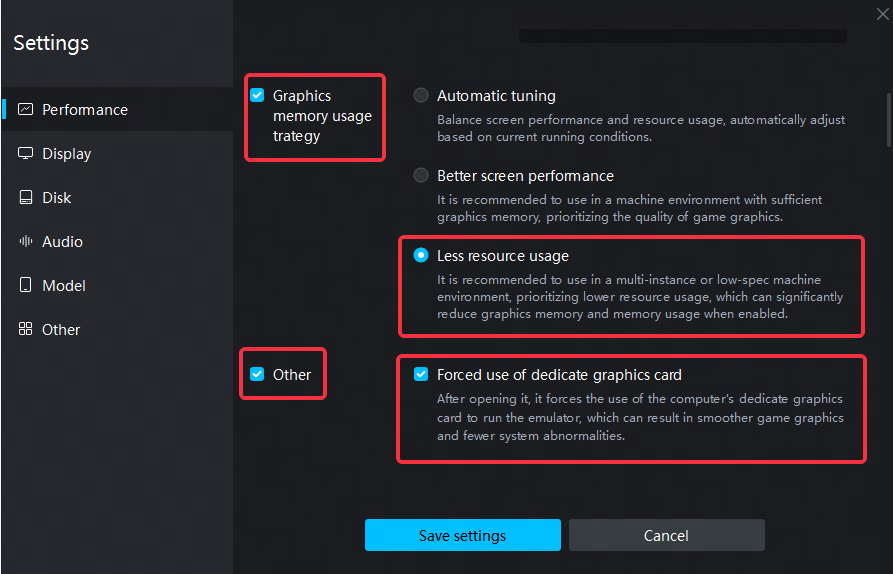
Langkah 3, klik "Strategi penggunaan memori grafis" - pilih "penggunaan sumber daya lebih sedikit" untuk mengurangi penggunaan memori grafis dan memori saat satu emulator berjalan;
Langkah 4, klik "Lainnya" - pilih "Paksa penggunaan kartu grafis khusus", gunakan kartu grafis khusus untuk menjalankan emulator, dan tampilan layar akan lebih lancar;
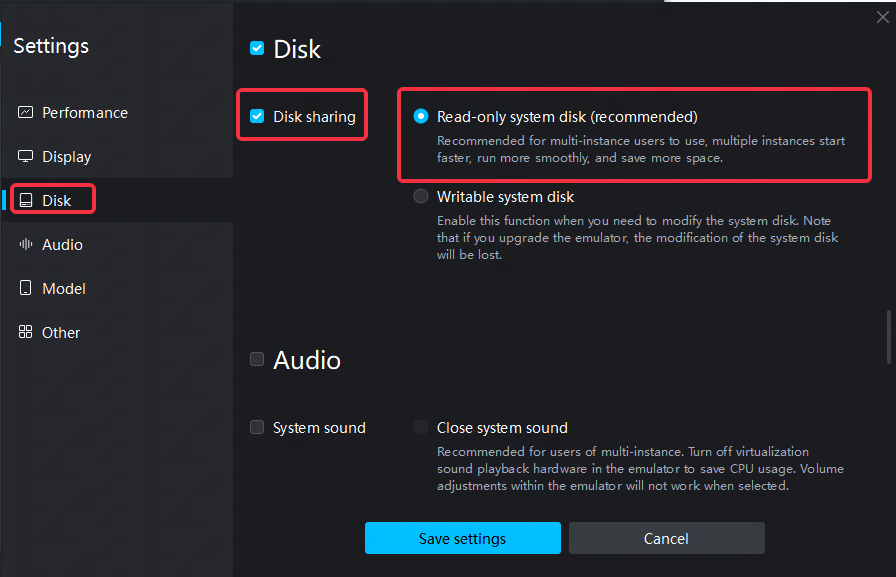
Langkah 5, Klik "Disk" - "Disk Sharing" - Pilih "Read-only system disk (disarankan)" untuk mempercepat proses startup, membuat operasi lebih lancar, dan menghemat ruang penyimpanan;
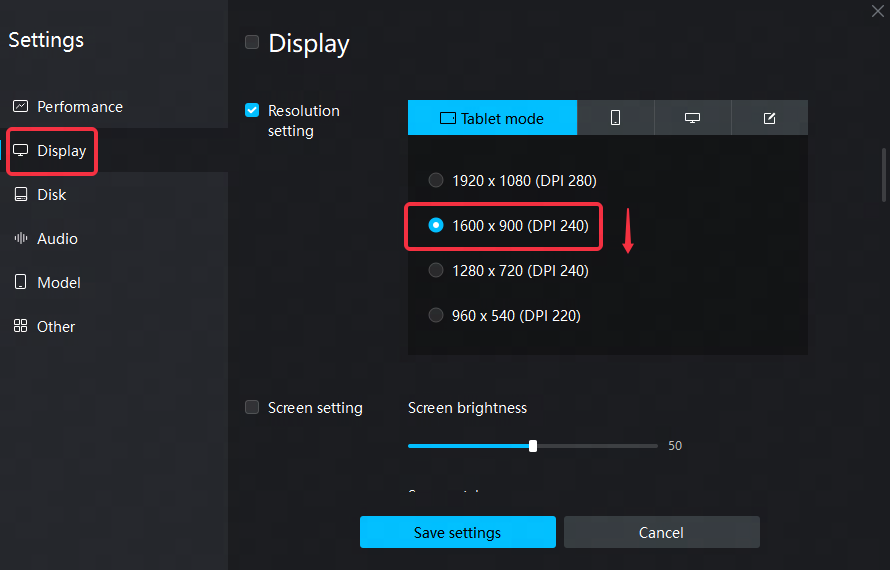
Langkah 6, Klik "Display" - "Resolution Setting" dan turunkan resolusi sesuai kebutuhan;
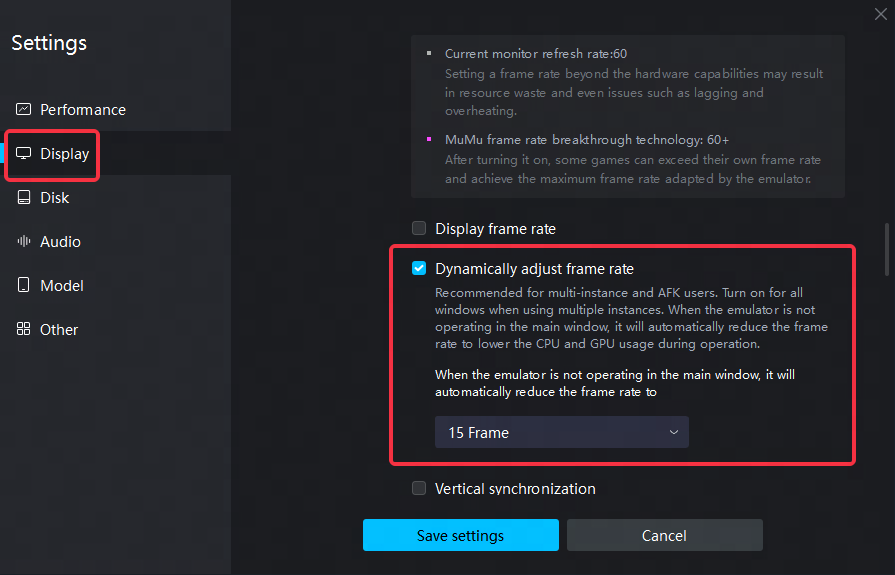
Langkah 7, Klik "Frame Rate Setting" - Pilih "Dynamically adjust frame rate" untuk secara otomatis menurunkan frame pada jendela emulator yang tidak sedang digunakan menjadi 15 frame, sehingga emulator yang sedang berjalan dapat beroperasi lebih lancar;
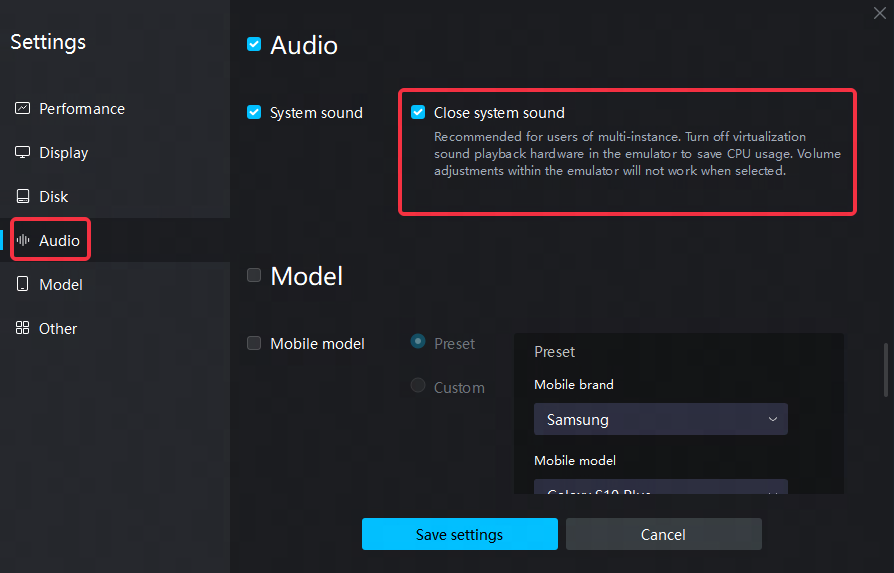
Langkah 8, Klik "Audio" - Pilih "Close system sound" untuk mematikan suara emulator dari sistem sehingga dapat mengurangi penggunaan CPU saat berjalan.
Akhirnya, simpan pengaturan dan mulai ulang emulator.
Akhir Artikel