Panduan Pemetaan Tombol MuMuPlayer untuk Windows dan Mac
Penataan tombol MuMuPlayer memungkinkan Anda mengontrol game Android dengan keyboard, mouse, atau gamepad di Windows, macOS, dan Windows pada ARM. Anda dapat menggunakan skema cloud resmi atau membuat tata letak khusus untuk gameplay yang lebih presisi dan bergaya PC.
Panduan ini menjelaskan cara menyesuaikan kontrol keyboard MuMuPlayer, mengatur sensitivitas, mengelola skema, dan memperbaiki masalah penataan tombol yang umum.
1. Platform yang Didukung
Panduan ini berlaku untuk:
- Windows (x64)
- Windows pada ARM
- macOS (Apple Silicon)
Jika Anda belum menginstal emulator, unduh versi terbaru MuMuPlayer untuk Windows atau Mac sebelum memulai. Pengguna yang sudah ada sebaiknya memperbarui MuMuPlayer agar kontrol yang tersedia sesuai dengan panduan ini.
Catatan: Alur pengeditan sebagian besar identik di Windows dan macOS. Langkah khusus platform akan dijelaskan jika diperlukan.
2. Buka Editor Penataan Tombol
- Jalankan game di MuMuPlayer.
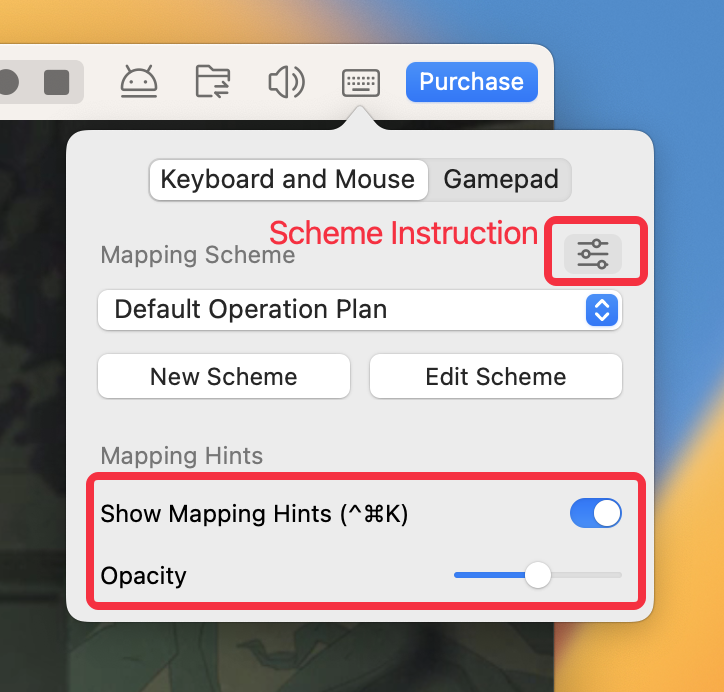
- Klik ikon Keyboard Mapping pada bingkai perangkat Android untuk membuka overlay penataan tombol.
- Pilih skema cloud resmi, edit skema yang sudah ada, atau klik Skema Baru untuk membuat tata letak sendiri.
Dalam overlay pemetaan, Anda dapat:
- Mengaktifkan atau menonaktifkan Tampilkan Petunjuk Pemetaan.
- Mengatur Opasitas dari petunjuk di layar.
3. Gunakan dan Edit Skema Pemetaan Cloud
Untuk game tertentu, MuMuPlayer menyediakan skema pemetaan cloud resmi yang siap digunakan.
- Buka overlay pemetaan.
- Pilih skema cloud dari daftar skema.
- Kembali ke game dan uji kontrolnya.
Beralih skema akan langsung menerapkan kontrol baru. Beberapa game menyediakan lebih dari satu skema cloud untuk gaya kontrol yang berbeda.
Gunakan skema cloud gamepad
- Buka overlay pemetaan dan beralih ke tab Gamepad.
- Pilih skema cloud gamepad untuk mengaktifkannya.
Edit skema cloud
Klik Edit Skema untuk menyesuaikan skema resmi. Ketika Anda menyimpan perubahan, MuMuPlayer akan membuat skema baru yang telah disesuaikan, sehingga skema cloud asli tetap tersedia.
Lihat instruksi skema
- Klik ikon Instruksi Skema di pojok kanan atas.
- Buka Manajemen Skema untuk melihat instruksi dari skema yang dipilih.
4. Membuat Skema Pemetaan Tombol Baru
Ikuti langkah-langkah berikut untuk membuat pengaturan tombol MuMuPlayer untuk keyboard, mouse, atau gamepad Anda:
- Buka overlay pemetaan.
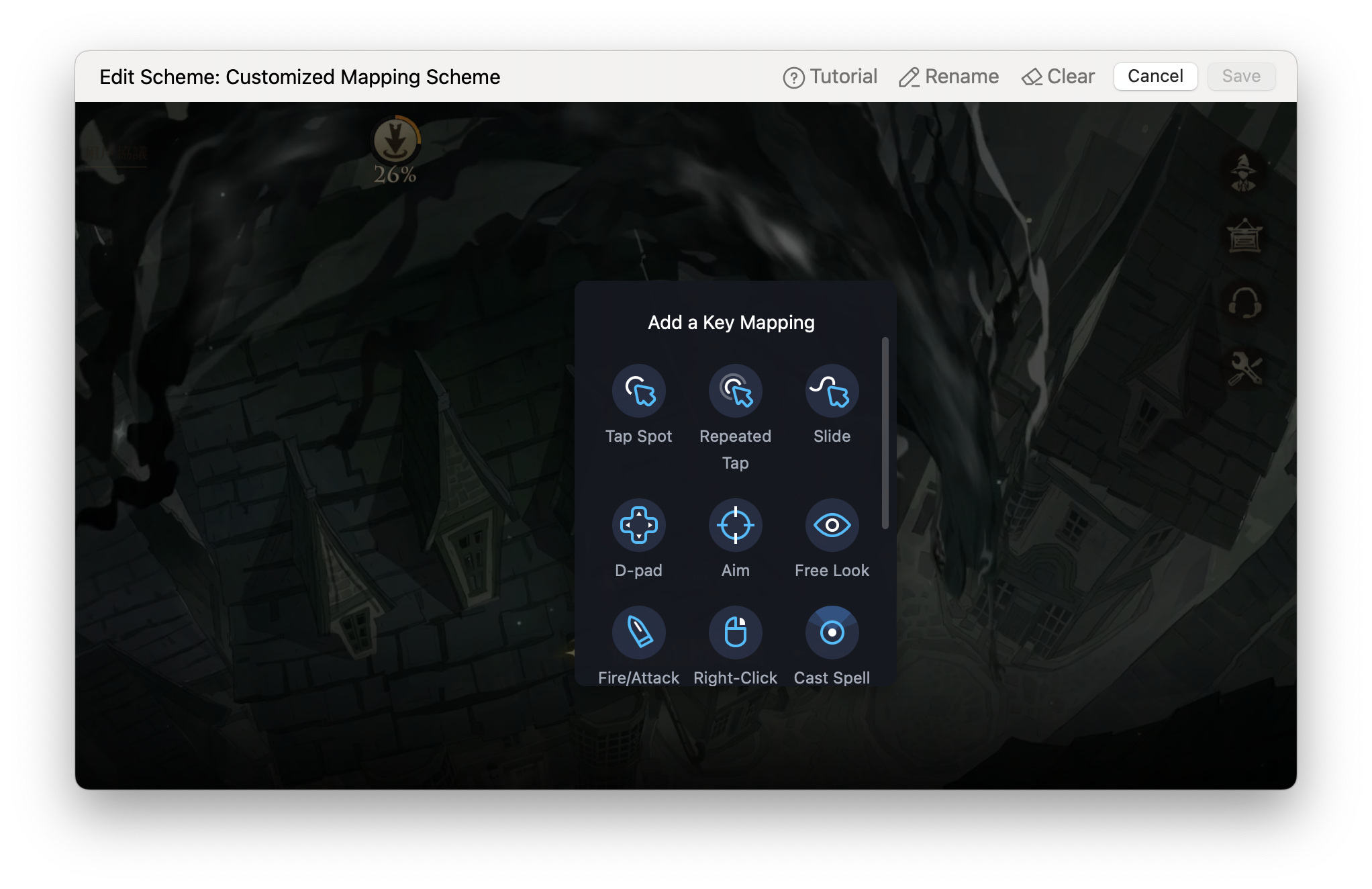
- Klik Skema Baru untuk masuk ke editor pemetaan tombol.
- Klik kanan di area permainan untuk membuka panel tombol.
- Pilih jenis kontrol dan tempatkan di atas tombol atau area kontrol yang sesuai di dalam game.
- Tekan tombol keyboard, tombol mouse, atau tombol gamepad untuk menetapkannya.
- Klik Simpan, kembali ke permainan, dan uji kontrol baru.
Anda juga dapat mengklik dua kali tombol mouse kiri di area permainan untuk menambahkan Tap Spot dengan cepat di posisi tersebut.
5. Jenis Kontrol Keyboard dan Mouse
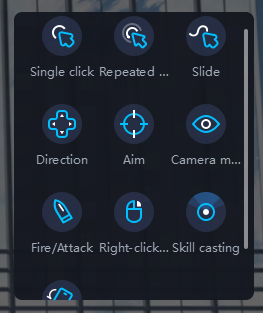
Catatan: Tangkapan layar di bawah ini berasal dari antarmuka MuMuPlayer saat ini dan sebelumnya di Windows dan macOS. Tata letak dapat berbeda tergantung versi, tetapi fungsi kontrol tetap sama.
Tap Spot
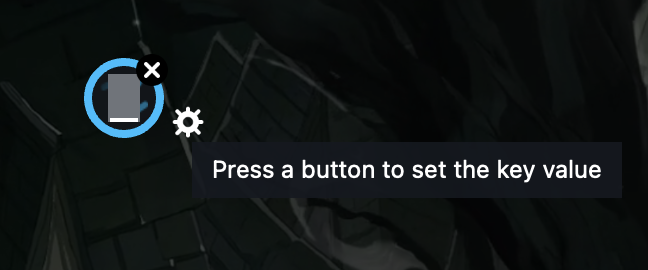
Tap Spot mensimulasikan satu ketukan pada posisi tetap. Tempatkan di atas tombol dalam game, lalu tekan tombol keyboard atau tombol mouse yang ingin Anda tetapkan.
Repeated Tap
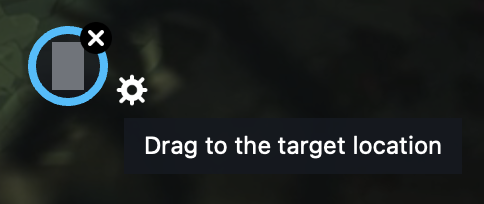
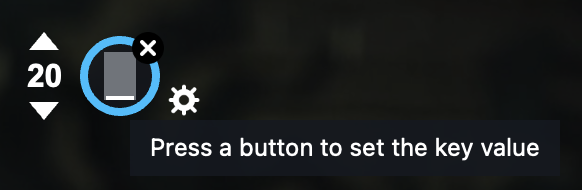
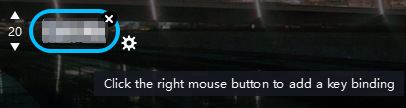
Repeated Tap mensimulasikan beberapa ketukan pada posisi yang sama. Fitur ini berguna untuk aksi yang membutuhkan ketukan cepat atau berulang.
- Kombinasi tekan lama: Tahan tombol yang ditetapkan untuk terus mengetuk. Jumlah combo mengatur jumlah ketukan per detik.
- Ketuk setelah menekan tombol: Tekan tombol yang ditetapkan sekali untuk memicu jumlah ketukan yang telah dikonfigurasi. Pada versi sebelumnya, opsi ini mungkin muncul sebagai Click after button.
- Jumlah ketukan: Buka pengaturan kontrol untuk menyesuaikan jumlah atau frekuensi ketukan.
Slide
Slide mensimulasikan gerakan tekan lama dan seret. Fitur ini dapat digunakan untuk pergerakan, gesture menu, atau aktivasi skill.
- Tambahkan kontrol Slide.
- Tahan lama tombol mouse dan seret di layar permainan untuk membuat lintasan.
- Tetapkan sebuah tombol pada lintasan yang telah dibuat.
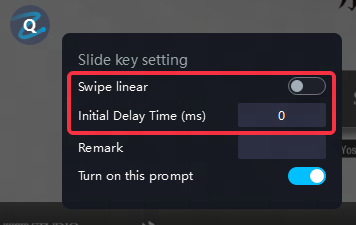
- Geser linear: Bergerak langsung dari titik awal ke titik akhir dan mengabaikan jalur melengkung di antaranya.
- Penundaan awal: Menahan sentuhan di posisi awal sebelum geseran dimulai.
D-pad
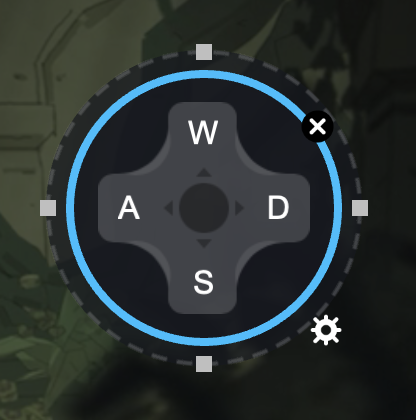
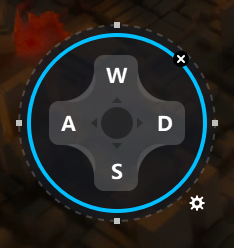
Tempatkan D-pad di atas roda gerak dalam game untuk mengontrol pergerakan dengan W, A, S, dan D. Ubah ukuran bingkai biru agar sesuai dengan area kontrol dalam game.
- Kontrol geser: Mensimulasikan geseran dari pusat roda gerak.
- Kontrol ketuk: Mensimulasikan ketukan ke arah tertentu dan cocok untuk game yang tidak menggunakan pergerakan geser.
- Respons arah lebih cepat: Membiarkan arah yang baru ditekan menimpa arah yang berlawanan. Misalnya, jika Anda menahan A lalu menekan D, karakter akan bergerak ke kanan.
Tombol Aim
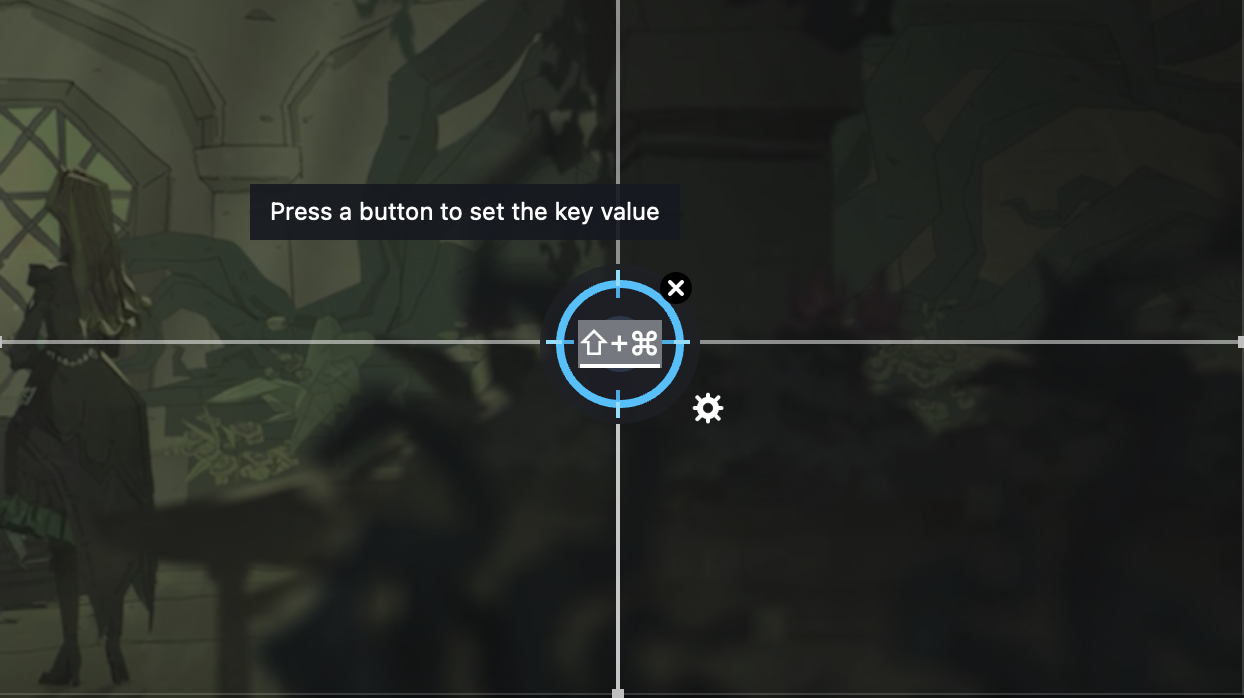
Tombol Aim menggunakan gerakan mouse untuk mengontrol kamera atau sudut pandang. Tombol ini biasanya digunakan dalam game FPS bersama dengan kontrol Fire/Attack.
Setelah menambahkan Tombol Aim, ubah ukuran bingkainya agar sesuai dengan area di mana game mendeteksi gerakan kamera.
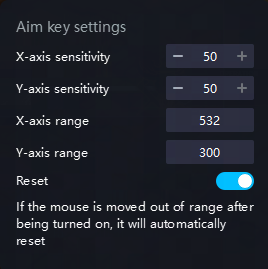
- Rentang X/Y: Sesuaikan area aktif untuk membidik.
- Sensitivitas: Atur respons dari 1% hingga 200% sesuai kecepatan bidik yang diinginkan.
- Auto-reset: Mengatur ulang kursor saat mencapai tepi area aktif, memungkinkan gerakan kamera berkelanjutan.
Fire/Attack
Tempatkan kontrol Fire/Attack di atas tombol serangan dalam game. Kontrol ini dipicu oleh tombol mouse kiri dan harus digunakan bersama dengan Tombol Aim.
Catatan: Tombol mouse yang ditetapkan tidak dapat diubah, dan kontrol ini tidak akan berlaku jika digunakan tanpa Aim Key.
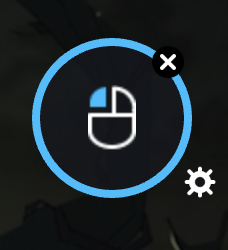
Free Look
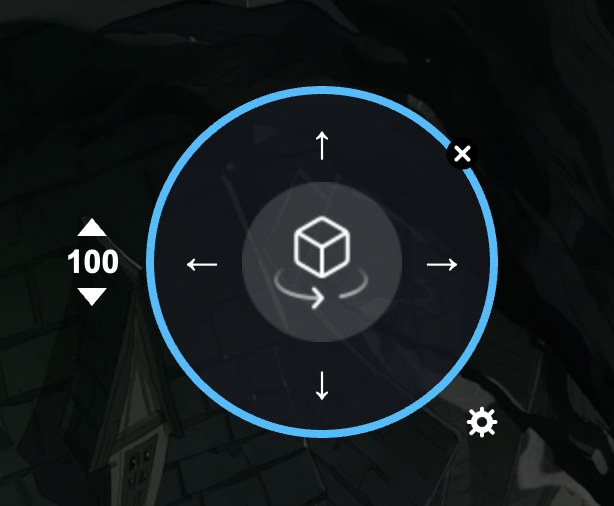
Free Look mengontrol arah pandangan dengan tombol keyboard atau mouse yang ditetapkan. Tekan tombol untuk menggerakkan pandangan dalam jarak pendek, atau tahan tombol untuk menggerakkan pandangan secara terus-menerus.
Anda dapat mengganti tombol panah default dan menyesuaikan sensitivitas dari 1% hingga 200% sesuai kecepatan kamera yang Anda sukai. Pada versi sebelumnya, kontrol ini mungkin muncul sebagai Camera Movement.
Right-Click Walking
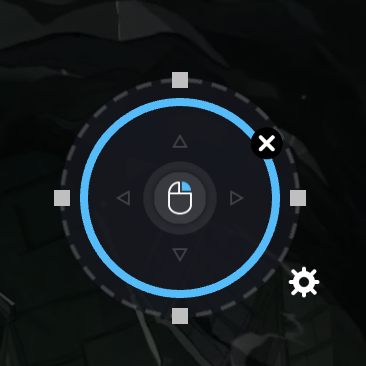
Letakkan kontrol ini di atas roda pergerakan dalam game. Klik atau tekan lama tombol mouse kanan untuk menggerakkan karakter ke posisi kursor. Kontrol ini biasanya digunakan pada game MOBA.
Cast Spell
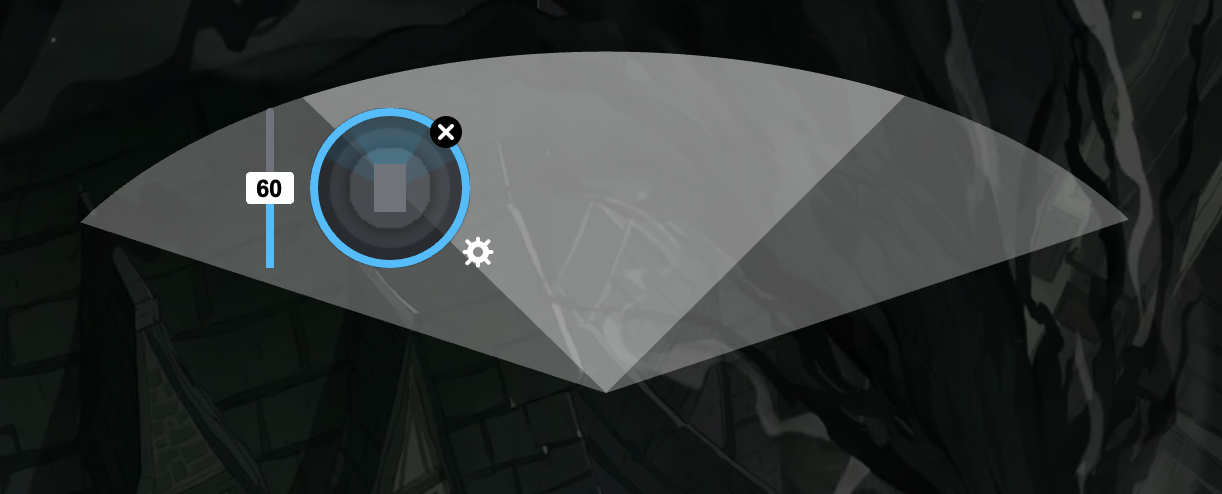
Cast Spell dirancang untuk skill arah pada game MOBA dan RPG.
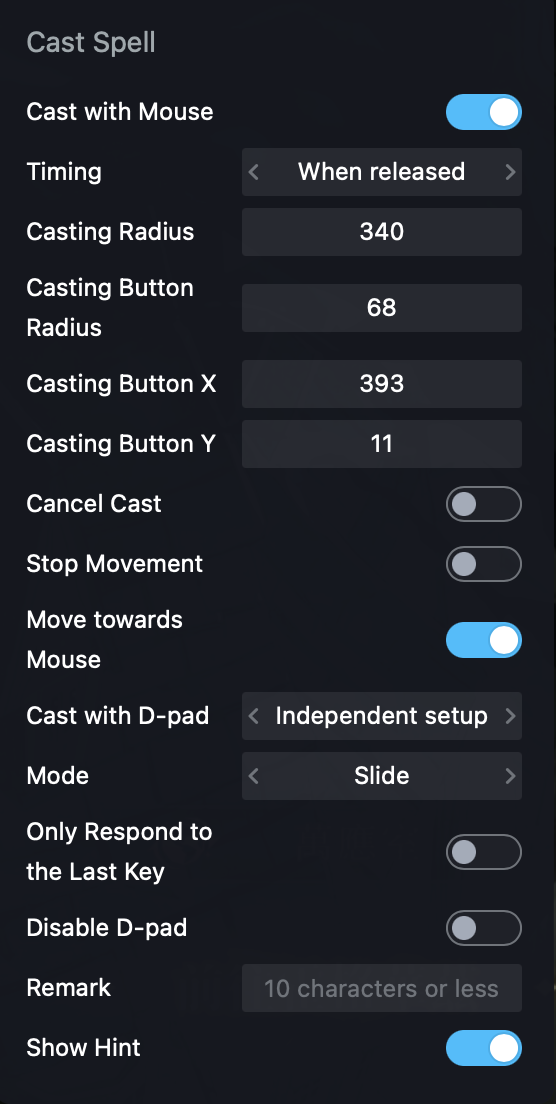
Secara default, MuMuPlayer mendeteksi posisi mouse dan mengarahkan skill ke arah tersebut.- Cast dengan mouse: Matikan deteksi arah ketika skill hanya membutuhkan satu ketukan.
- Waktu casting: Pilih apakah skill akan digunakan saat tombol ditekan, dilepas, atau dipicu secara manual.
- Radius casting: Sesuaikan jangkauan skill yang tersedia.
- Radius tombol: Samakan kontrol dengan roda skill yang sebenarnya di dalam game.
- Batalkan cast: Buat kontrol terpisah yang dapat membatalkan skill sebelum dilepaskan.
- Hentikan pergerakan setelah casting: Mencegah pergerakan yang tidak diinginkan setelah skill digunakan.
- Bergerak ke arah mouse setelah casting: Membantu pergerakan ketika Right-Click Walking tidak dikonfigurasi.
- Kontrol arah: Pilih tombol panah, kontrol independen, atau nonaktifkan kontrol arah.
- Mode operasi: Pilih Slide, Tap, atau Mode PC agar sesuai dengan cara game menangani skill.
- Petunjuk dan keterangan: Tambahkan panduan di layar opsional untuk kontrol.
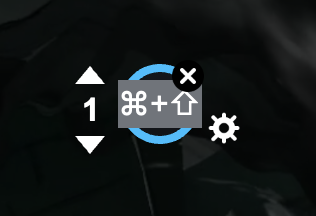
Kontrol tambahan
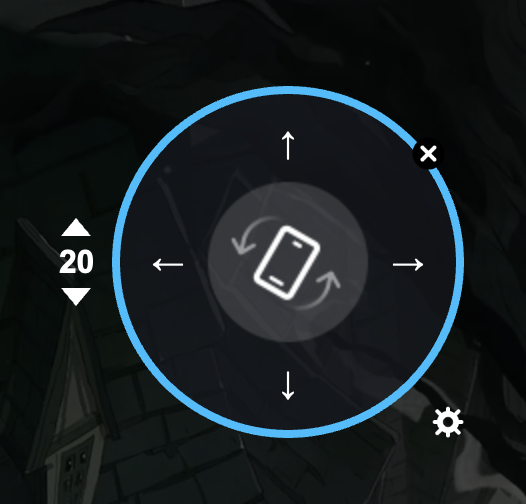
G-Sensor: Mensimulasikan memiringkan perangkat seluler ke atas, bawah, kiri, atau kanan dengan tombol yang ditentukan.
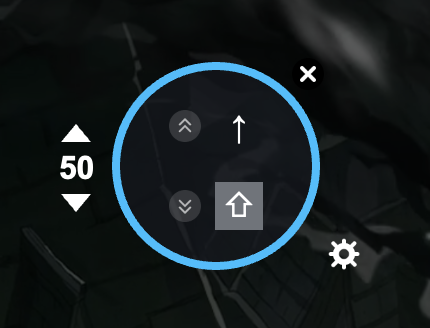
Scroll: Mensimulasikan gerakan menggulir.
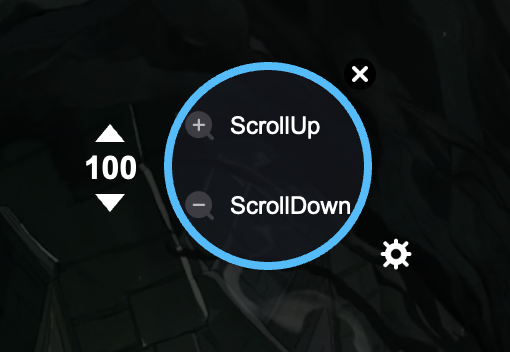
Zoom: Mensimulasikan gerakan memperbesar dan memperkecil.
Observe: Memungkinkan pengamatan kamera secara bebas yang tidak bergantung pada arah pergerakan.
6. Pemetaan Tombol Gamepad
Beralih ke tab Gamepad untuk memilih skema cloud atau membuat tata letak gamepad kustom.
- Tap Spot / Repeated Tap: Berfungsi dengan cara yang sama seperti kontrol keyboard dan mouse.
- Left Joystick: Mengontrol pergerakan karakter dan harus ditempatkan di atas D-pad dalam permainan.
- Joystick Kanan: Mengontrol kamera atau sudut pandang.
- Cast Spell: Menyediakan opsi lanjutan yang sama seperti pemetaan keyboard dan mouse.
7. Sesuaikan, Simpan, dan Uji Kontrol Anda
- Periksa bahwa setiap kontrol ditempatkan di atas tombol atau area kontrol dalam game yang benar.
- Sesuaikan sensitivitas membidik, kamera, atau kontrol gerakan jika diperlukan.
- Pastikan setiap kontrol yang ditambahkan memiliki tombol yang ditetapkan.
- Klik Simpan dan kembali ke permainan.
- Uji gerakan, membidik, serangan, dan skill. Buka kembali editor jika kontrol bergeser atau terlalu sensitif.
Jika game mengubah antarmuka setelah pembaruan atau saat mengganti resolusi, Anda mungkin perlu memposisikan ulang atau mengubah ukuran kontrol.
8. Ekspor dan Impor Skema Pemetaan Tombol
Ekspor skema
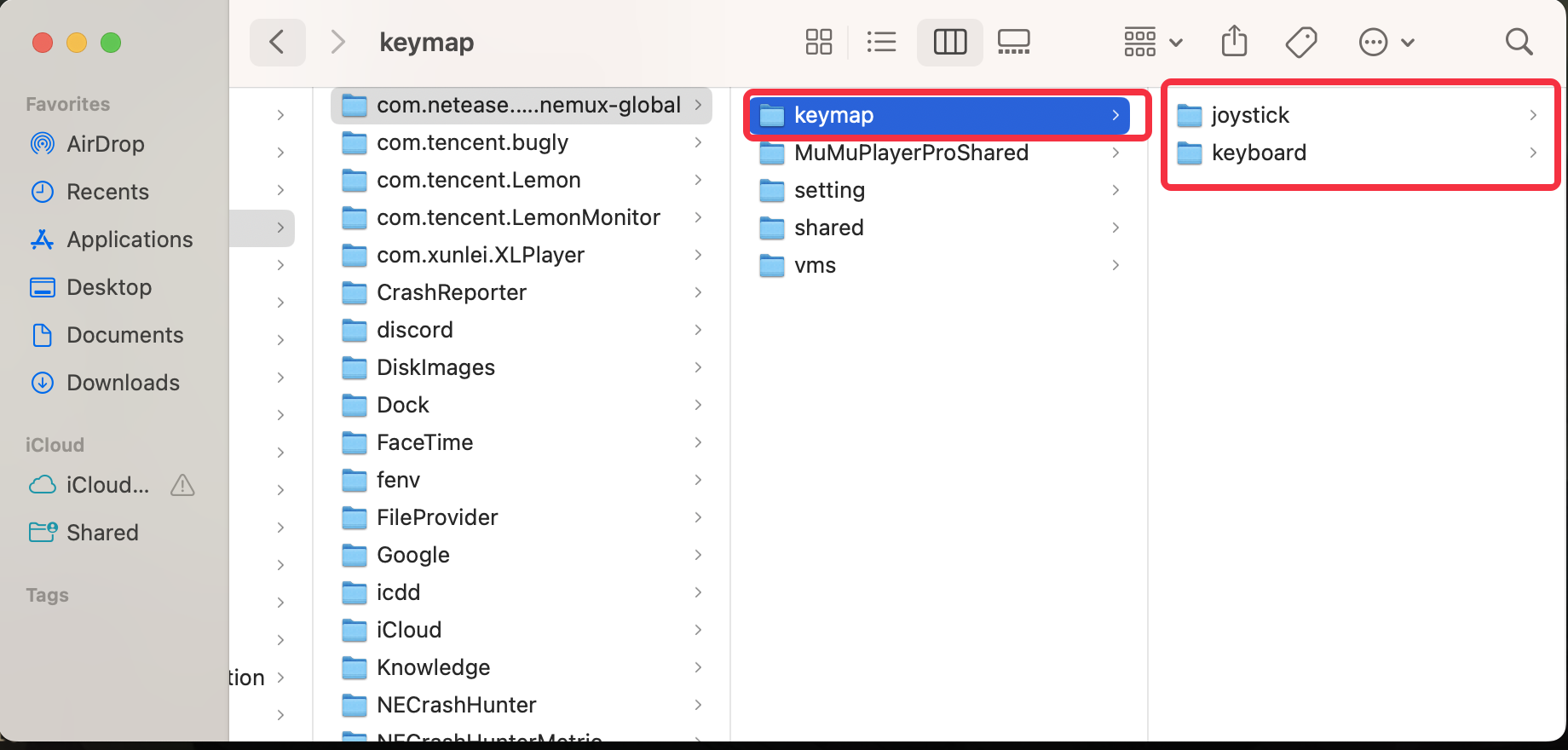
- Buka Tools > Shared Folder.
• Di Windows dan Windows on ARM, buka shared folder di File Explorer.
• Di macOS, buka shared folder di Finder.
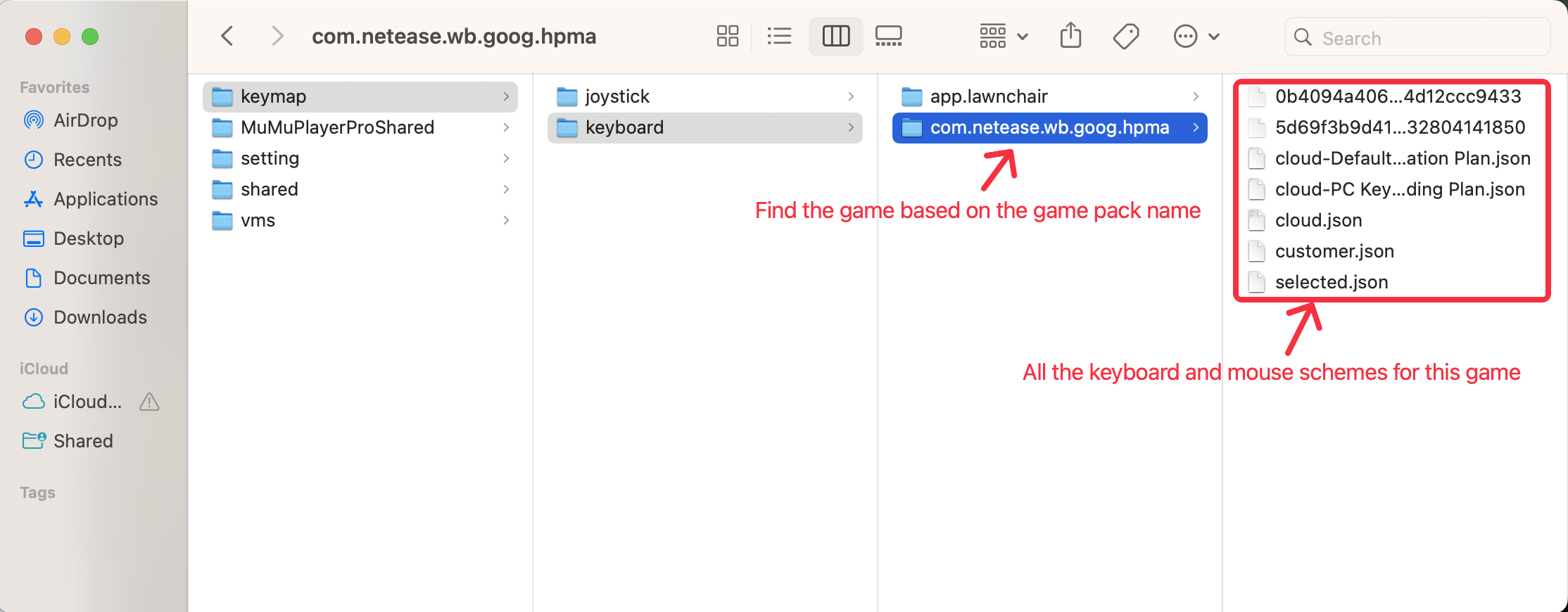
- Buka folder keymap.
• keyboard berisi skema keyboard dan mouse.
• joystick berisi skema gamepad.
- Temukan folder game berdasarkan nama paketnya.
- Salin file skema yang ingin Anda ekspor.
Impor skema
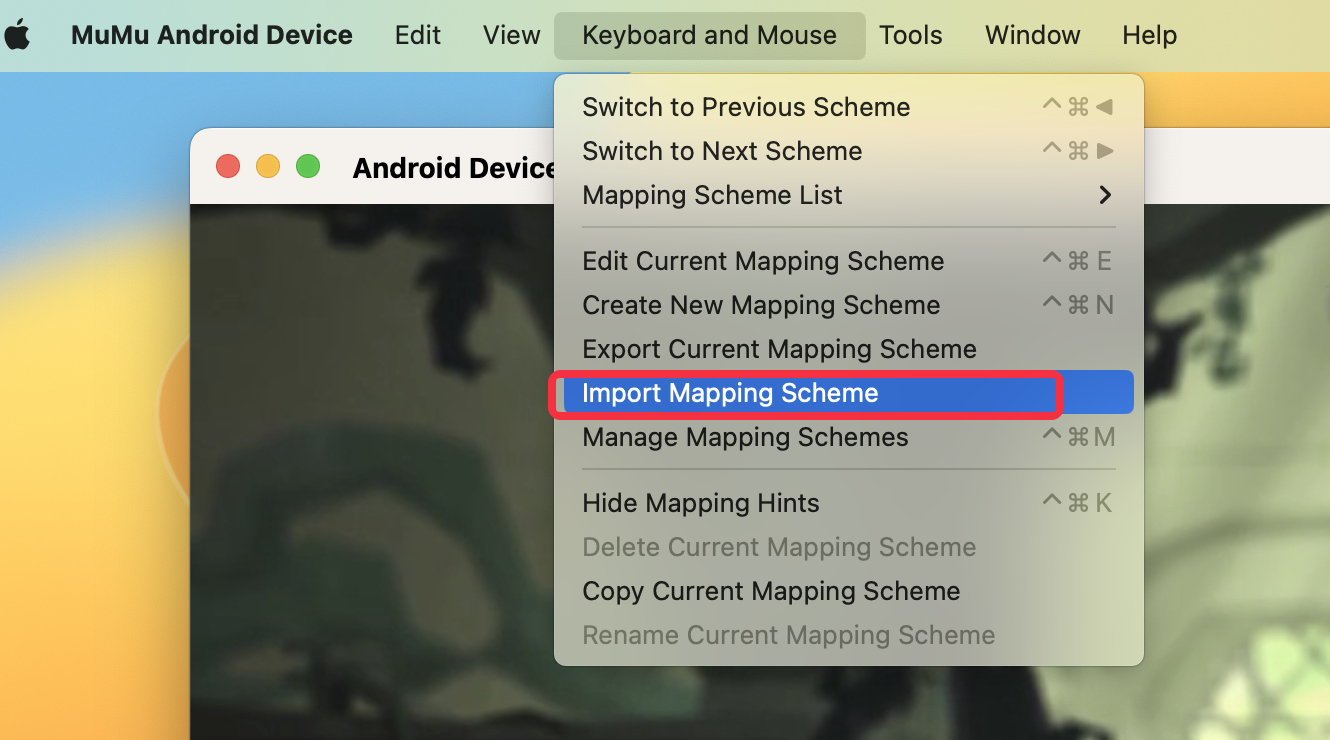
- Klik Keyboard dan Mouse > Impor Skema Mapping dari menu atas.
- Pilih file skema untuk mengimpornya.
9. Pertanyaan yang Sering Diajukan
Apakah MuMuPlayer mendukung key mapping di Mac?
Ya. MuMuPlayer mendukung mapping keyboard, mouse, dan gamepad pada Mac dengan Apple Silicon. Alur kerja utama pengeditan sebagian besar sama seperti di Windows.
Mengapa ada garis merah pada sebuah tombol saat saya mengedit?
Tombol tersebut digunakan oleh lebih dari satu kontrol. Misalnya, W dapat ditetapkan ke D-pad dan Cast Spell. Hapus atau ubah salah satu penetapan ganda, lalu simpan kembali skemanya.
Mengapa saya tidak bisa klik Simpan?
Skema mengandung konflik tombol atau kontrol yang ditambahkan belum memiliki tombol yang ditetapkan.
Periksa setiap kontrol dan hapus pengikatan yang duplikat atau tidak lengkap. Untuk menghapus seluruh skema, buka Manajemen Skema.Mengapa kontrol yang saya petakan tidak merespons?
Pastikan skema yang benar aktif dan setiap kontrol ditempatkan di atas tombol dalam game yang sesuai. Simpan skema, kembali ke game, dan coba lagi. Jika antarmuka game atau resolusi telah berubah, buka kembali editor dan posisikan ulang kontrol.
Bagaimana cara memperbaiki bidikan atau pergerakan kamera yang tidak akurat?
Ubah ukuran area Aim Key aktif agar sesuai dengan area kontrol kamera game, lalu sesuaikan sensitivitasnya. Aktifkan auto-reset jika gerakan mouse terus-menerus mencapai tepi area aktif.
Bisakah saya menggunakan skema yang sama di Windows dan Mac?
Anda dapat mengekspor skema dari folder keymap dan mengimpornya ke perangkat lain yang didukung. Setelah mengimpor, periksa posisi dan sensitivitas karena ukuran tampilan, resolusi, atau antarmuka game mungkin berbeda.
10. Dapatkan Bantuan dan Dukungan
Jika Anda masih memiliki pertanyaan atau mengalami masalah pemetaan tombol di Windows, macOS, atau Windows di ARM:
- Bergabunglah dengan komunitas resmi MuMuPlayer Discord.
- Hubungi tim dukungan MuMuPlayer untuk bantuan lebih lanjut.
Unduh versi terbaru MuMuPlayer untuk Windows atau Mac untuk mulai bermain dengan kontrol kustom Anda.
Akhir Artikel