Tutorial fungsi Multi-instance MuMuPlayer
1. Apa itu Multi-instance?
MuMuPlayer Multi-instance adalah perangkat lunak kontrol untuk mengelola beberapa emulator, yang memenuhi kebutuhan pengguna untuk menjalankan beberapa emulator di satu komputer. Anda dapat membuat beberapa emulator di Multi-instance, menjalankan akun berbeda dari game yang sama atau game yang berbeda di emulator, dan mengatur jendela dengan satu klik untuk meningkatkan pengalaman bermain game.
2. Mengapa menggunakan Multi-instance?
Bagi pemain individu, baik Anda bermain dengan beberapa akun dalam satu game atau bermain game yang berbeda di komputer, menggunakan Multi-instance dapat lebih meningkatkan pengalaman bermain game Anda. Setelah membuka lebih banyak emulator, Anda dapat menjalankan game di jendela emulator yang berbeda, memeriksa status semua emulator yang menjalankan game, dan lebih mudah untuk melakukan auto-play game dan mengumpulkan material, dll.;
Bagi pengguna studio, biaya perangkat asli sangat tinggi, dan menggunakan multi-instance dapat sangat mengurangi biaya. MuMuPlayer Multi-instance berjalan stabil, yang dapat membantu pengguna studio untuk menguji game dengan lebih baik.
3. Bagaimana cara memulai Multi-instance?
Anda dapat menemukan pintasan masuk ke Multi-instance melalui shortcut desktop, dan toolbox di pojok kanan atas emulator mana pun. Anda dapat memilih salah satu dari metode startup yang sering digunakan ini. Ada dua metode operasi spesifik:
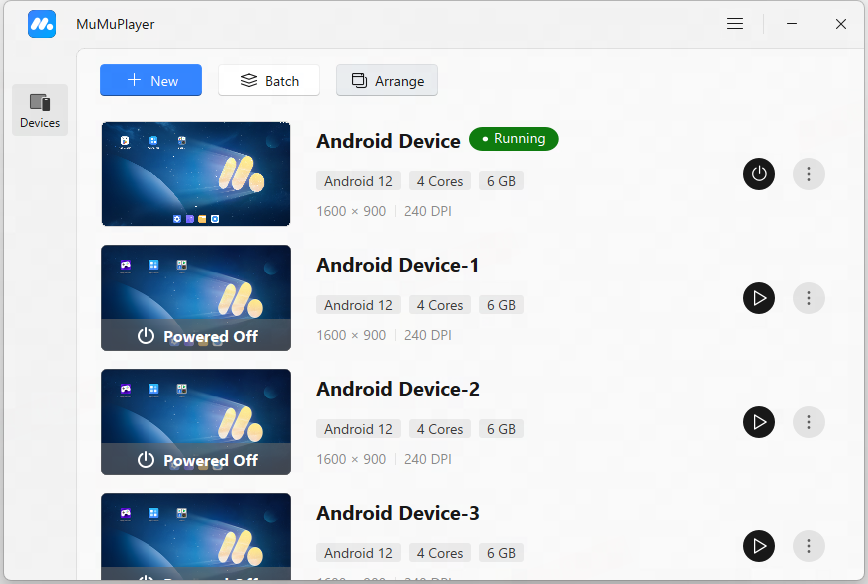
Pertama, shortcut desktop untuk memulai "MuMuPlayer";
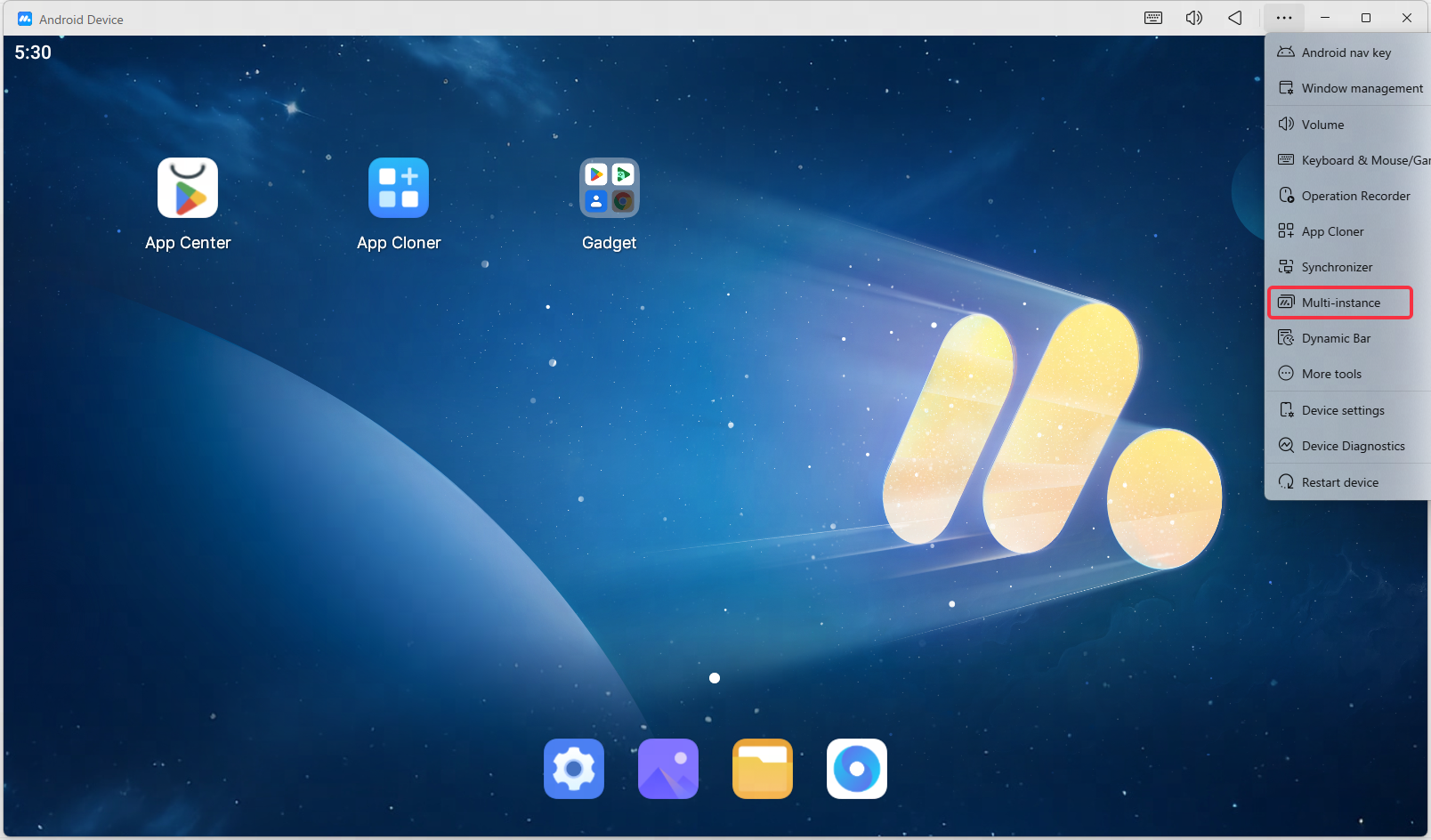
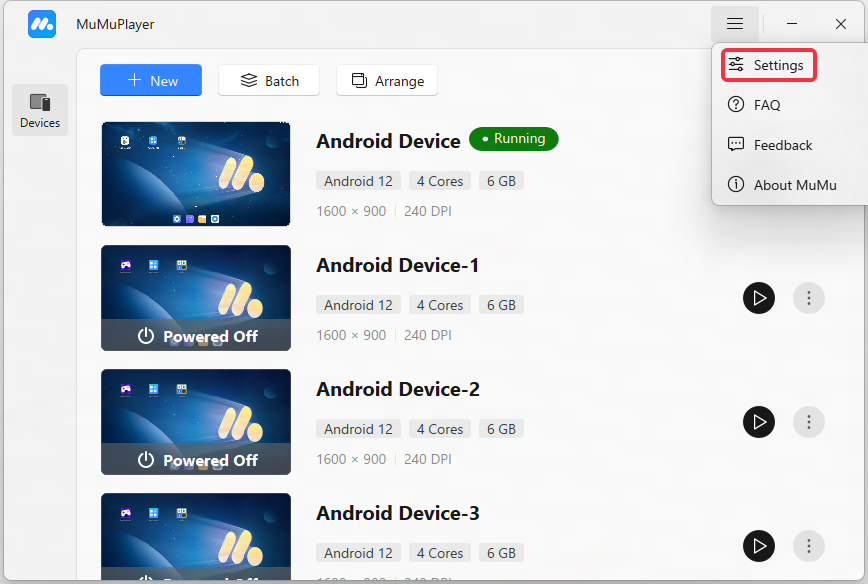
Kedua, jalankan MuMuPlayer, klik ikon "toolbox" di pojok kanan atas dan temukan "Multi-instance".
4. Bagaimana cara menggunakan fungsi Multi-instance?
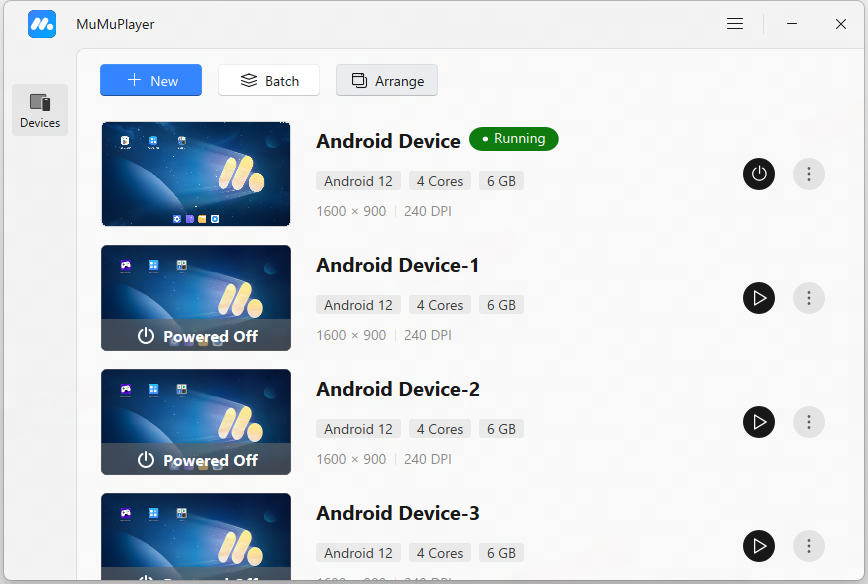
Di MuMuPlayer Multi-instance, Anda dapat melihat jumlah emulator yang sedang Anda gunakan, dan Anda juga dapat membuat, menyalakan/menutup, menyalin, mencadangkan, mengatur, menghapus, membuat pintasan, melakukan operasi batch, mencari, dan mengurutkan emulator, dll. Anda dapat mengatur jendela emulator yang sedang berjalan agar emulator dapat didistribusikan secara merata di layar komputer Anda.
1. Buat baru
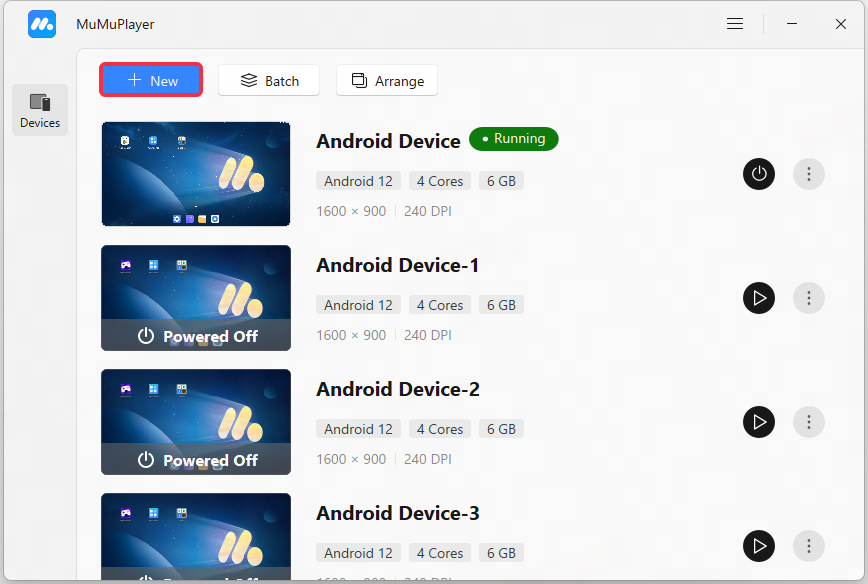
Klik "+Baru", konfigurasi default akan digunakan untuk dengan cepat membuat emulator Android baru di daftar Multi-instance;
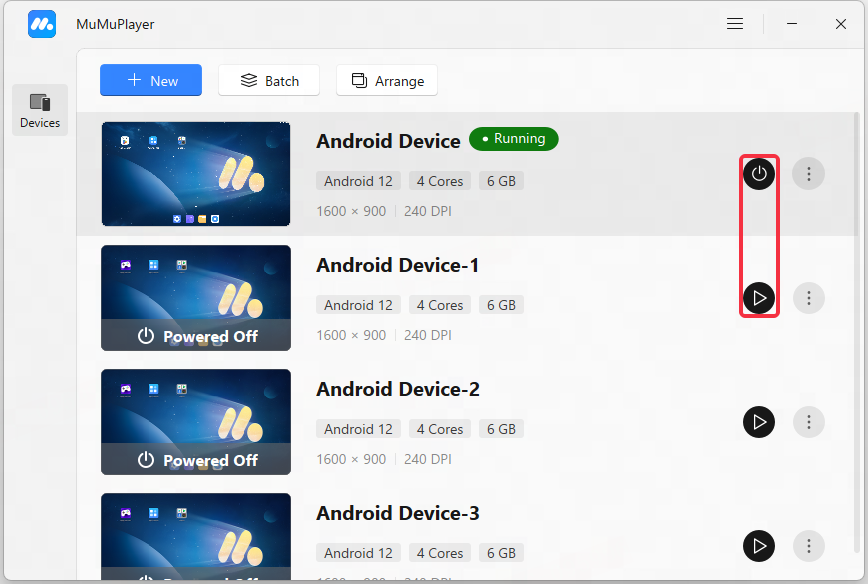
2. Nyalakan/matikan
Pada daftar Multi-instance, Anda dapat langsung menutup emulator yang sedang berjalan atau menjalankan emulator yang belum dinyalakan.
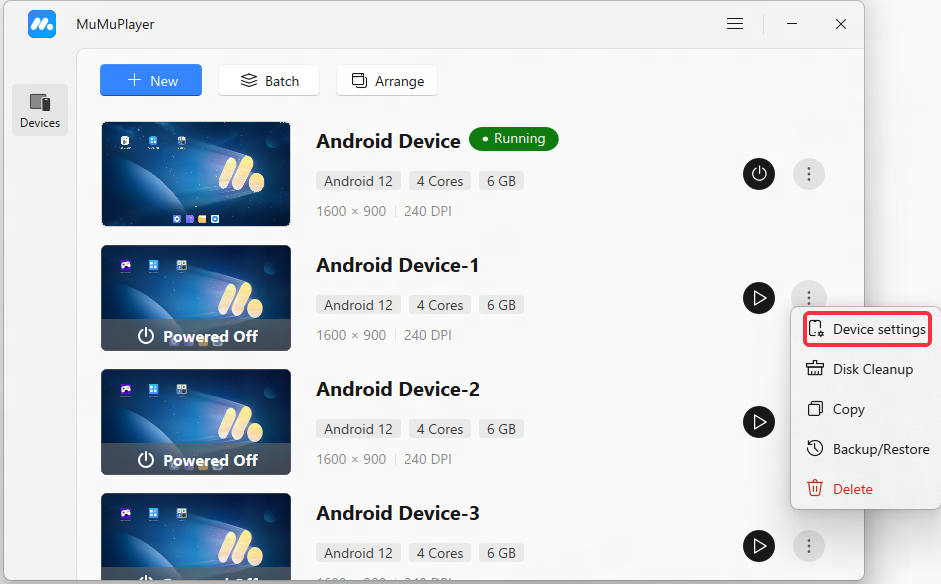
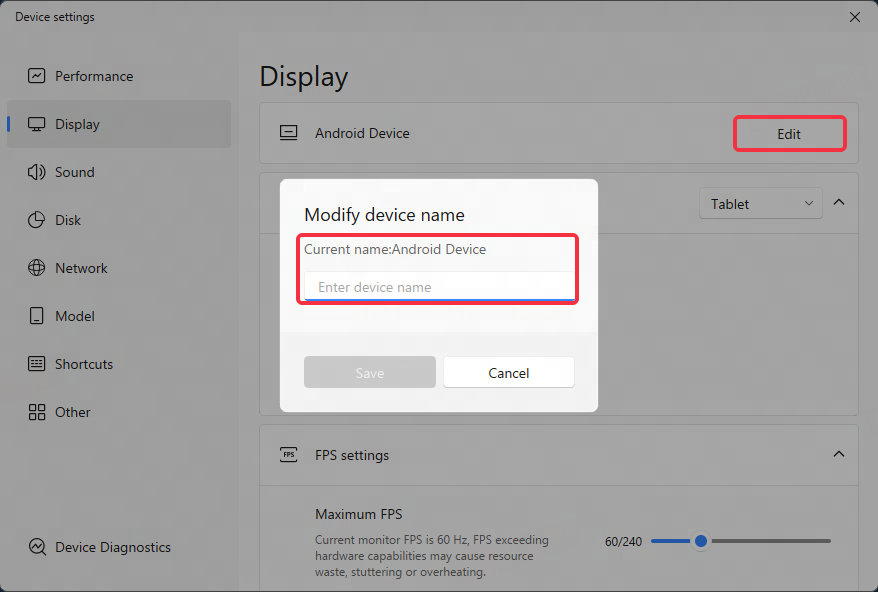
3. Ganti nama
Kostumisasi nama beberapa emulator, yang memudahkan untuk membedakan emulator yang berbeda dan mengelola beberapa emulator.
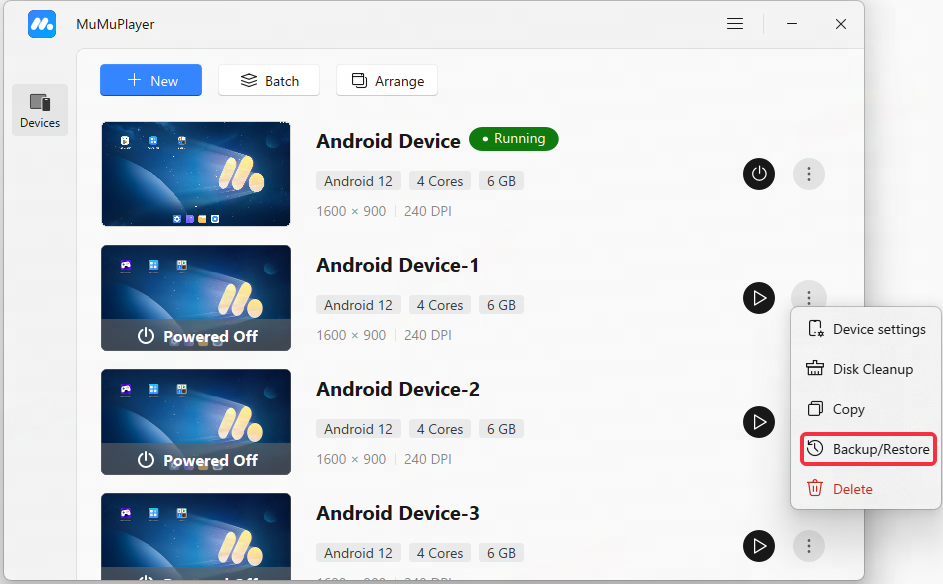
4. Salin, cadangkan, atur, hapus, dan buat metode pintasan untuk memulai (dapat dioperasikan saat emulator belum dijalankan)
Pengaturan perangkat: Atur performa, tampilan, model, dan lain-lain untuk emulator;
Salin: Salin semua aplikasi dan data cache-nya di emulator yang dipilih dan buat emulator baru yang sama;
Cadangkan: Cadangkan data di emulator yang dipilih ke komputer (ekstensi file adalah .mumudata), lalu Anda dapat menggunakan fungsi "+Baru" - "Impor" untuk mengimpor ulang data tersebut;
Pengaturan: Atur performa, tampilan, model, dan lain-lain dari emulator;
Hapus: hapus emulator dan data emulator;
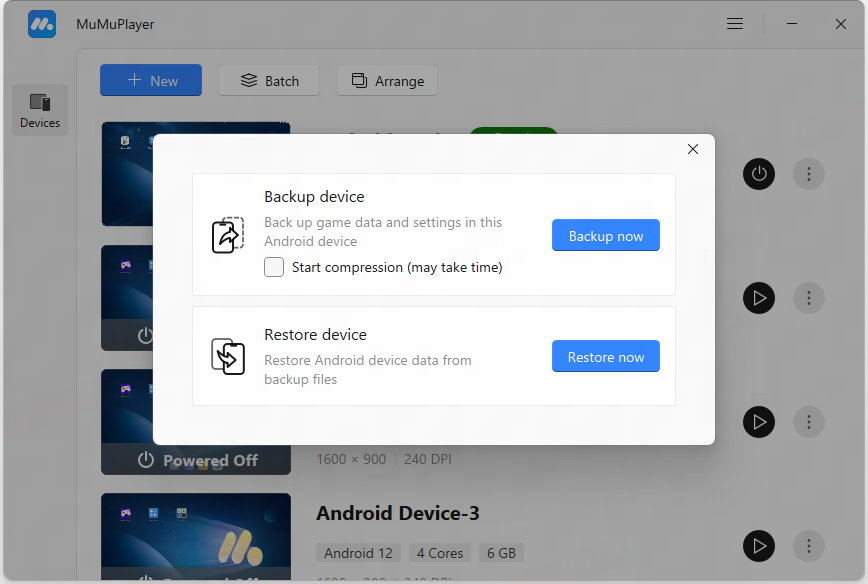
5. Operasi batch
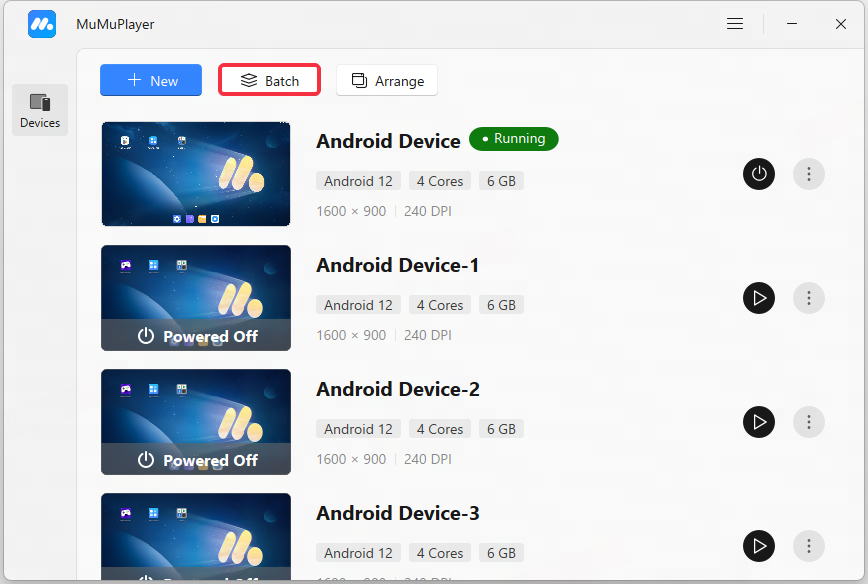
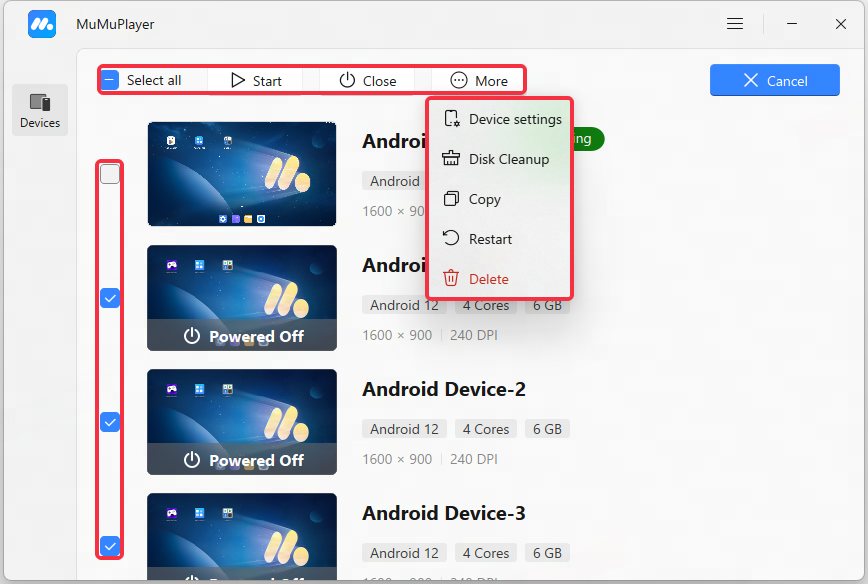
Setelah memilih beberapa emulator, Anda dapat melakukan operasi batch pada emulator yang dipilih, dan Anda dapat melakukan operasi berikut secara bersamaan: mulai, tutup, atur, salin, kirim ke desktop, hapus.
Mulai: Secara bersamaan memulai emulator yang dipilih yang belum dijalankan;
Tutup: Secara bersamaan menutup emulator yang sedang berjalan yang dipilih;
Pengaturan: Secara bersamaan melakukan perubahan pengaturan pada emulator yang dipilih yang belum dijalankan;
Salin: Secara bersamaan menyalin emulator yang dipilih yang belum dijalankan;
Mulai ulang: Secara bersamaan memulai ulang emulator yang dipilih;
Pembersihan Disk: Bersihkan emulator yang dipilih secara bersamaan (memerlukan emulator yang dipilih sedang berjalan);
Hapus: hapus emulator yang dipilih yang belum dijalankan dan data emulator secara bersamaan.
6. Atur jendela
6.1 Pengaturan otomatis
Berdasarkan jumlah emulator yang berjalan dan ukuran layar komputer, algoritma cerdas digunakan untuk pengaturan yang optimal.
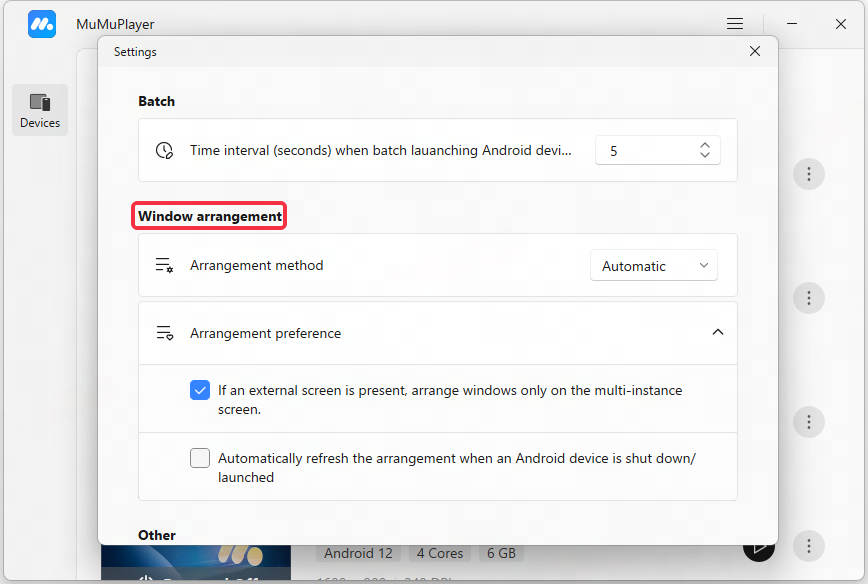
6.2 Pengaturan kustom
6.2.1 Pengaturan grid
Anda dapat menyesuaikan jumlah emulator yang ditampilkan di setiap baris, dan memilih aturan ukuran jendela untuk pengaturan
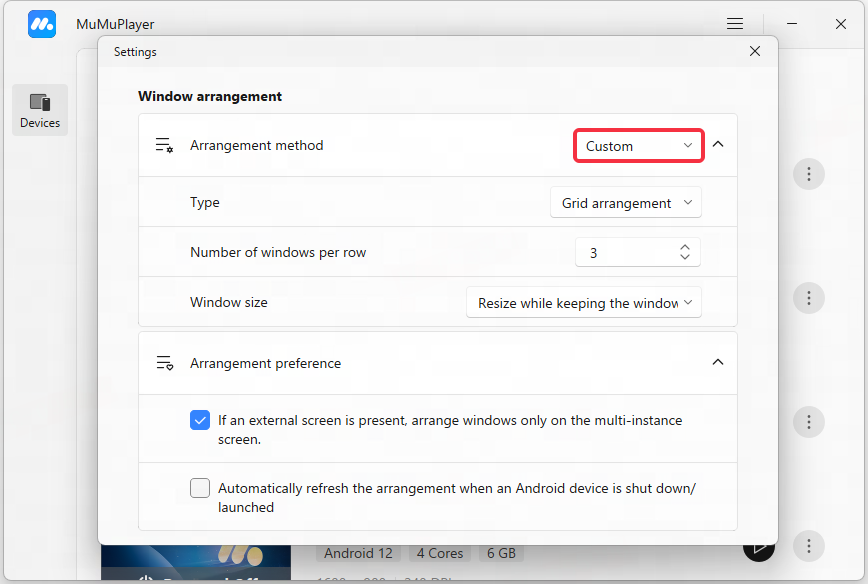
6.2.1.1 Pertahankan gaya lanskap/potret untuk menyesuaikan ukuran jendela
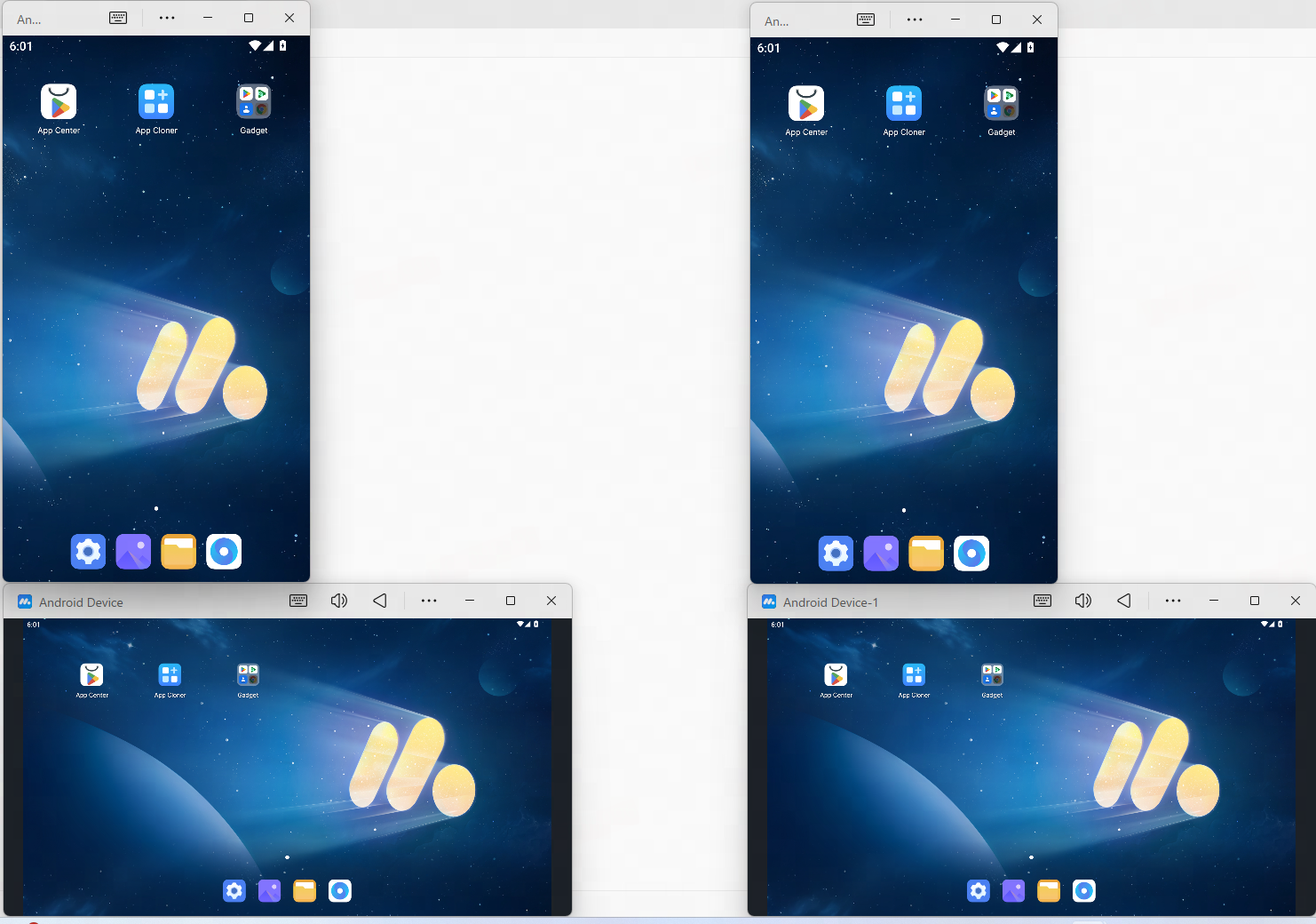
Berdasarkan jumlah total emulator yang berjalan/jumlah emulator yang ditampilkan di setiap baris, jumlah total baris yang ditampilkan dapat diperoleh, dan gaya layar vertikal dan horizontal dari jendela sebelum pengaturan akan dipertahankan, serta ukuran jendela dapat disesuaikan agar semua emulator yang berjalan dapat ditampilkan di layar;
Misalnya, jumlah total emulator yang berjalan adalah 4 (termasuk 2 layar horizontal dan 2 layar vertikal), dan ketika jumlah jendela di setiap baris adalah 2, efek tampilan adalah sebagai berikut:
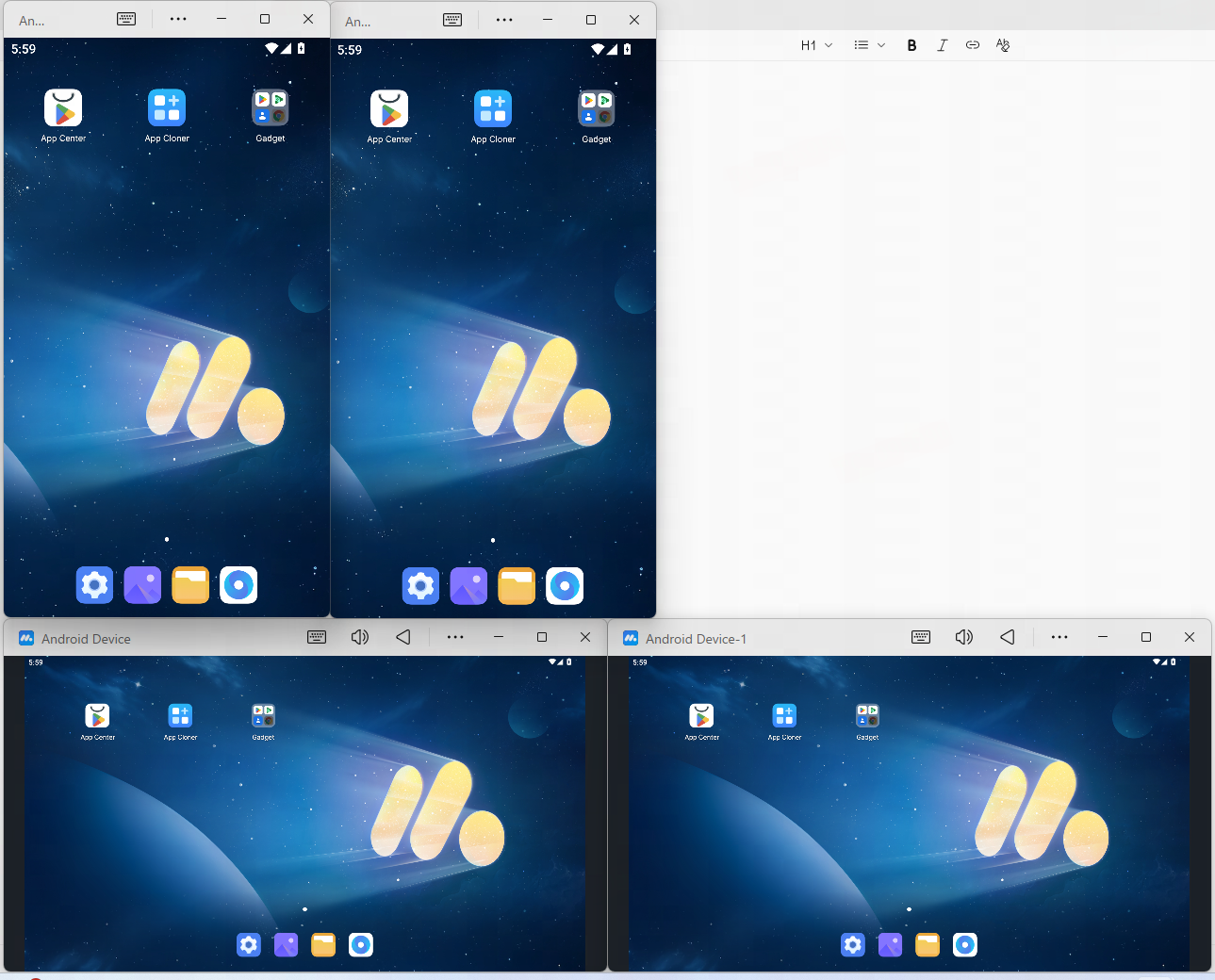
6.2.1.2 Sesuaikan semua jendela ke ukuran yang sama
Berdasarkan jumlah total emulator yang berjalan/jumlah emulator yang ditampilkan di setiap baris, jumlah total baris yang ditampilkan dapat diperoleh. Konfirmasi pengaturan akan menyesuaikan semua jendela ke ukuran yang sama dan menampilkannya di layar komputer dalam bentuk grid;
Misalnya, ketika jumlah total emulator yang berjalan adalah 9 dan jumlah jendela di setiap baris adalah 3, efek tampilan adalah sebagai berikut:
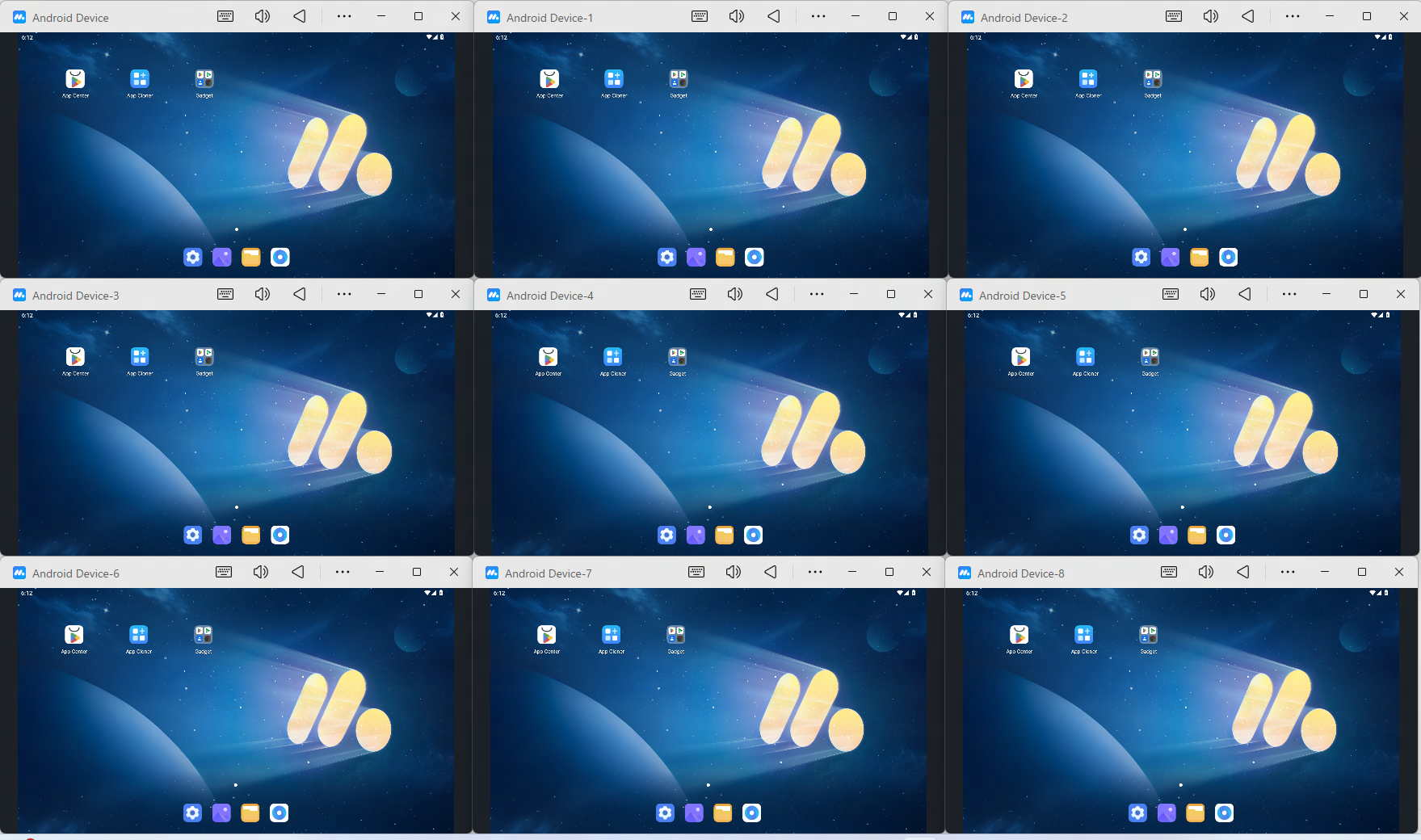
6.2.1.3 Jangan sesuaikan ukuran jendela
Berdasarkan jumlah total emulator yang berjalan/jumlah emulator yang ditampilkan di setiap baris, jumlah total baris yang ditampilkan dapat diperoleh. Konfirmasi pengaturan akan mempertahankan ukuran asli jendela dan menampilkannya di layar komputer dalam bentuk grid;
Misalnya, ketika jumlah total emulator yang berjalan adalah 4 dan jumlah jendela di setiap baris adalah 2, efek tampilan adalah sebagai berikut:
6.2.2, Pengaturan diagonal
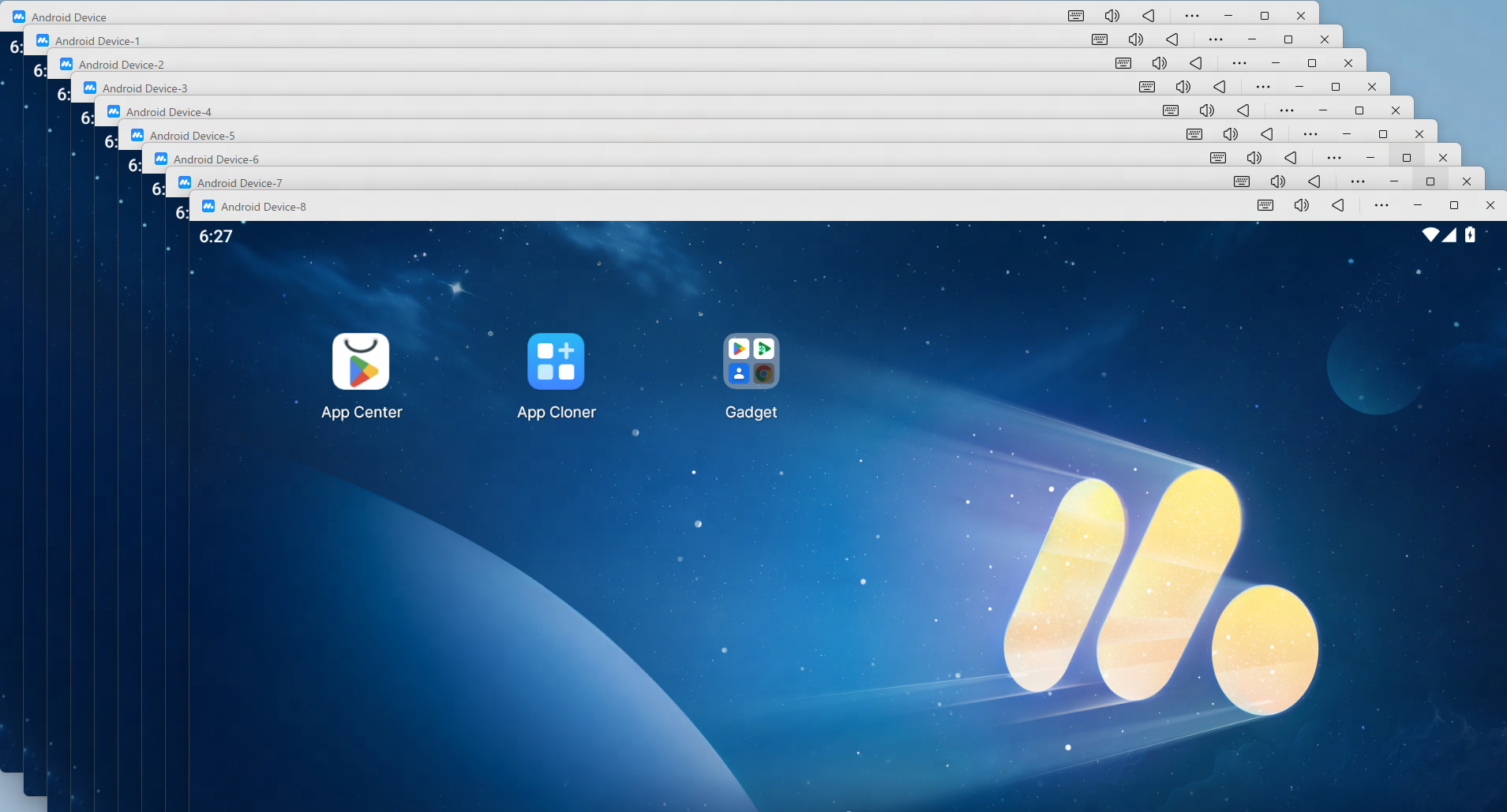
Konfirmasi titik awal untuk memulai penataan dan atur jarak offset antara dua emulator. Setelah penataan dikonfirmasi, semua emulator yang sedang berjalan akan ditampilkan di layar komputer secara diagonal;
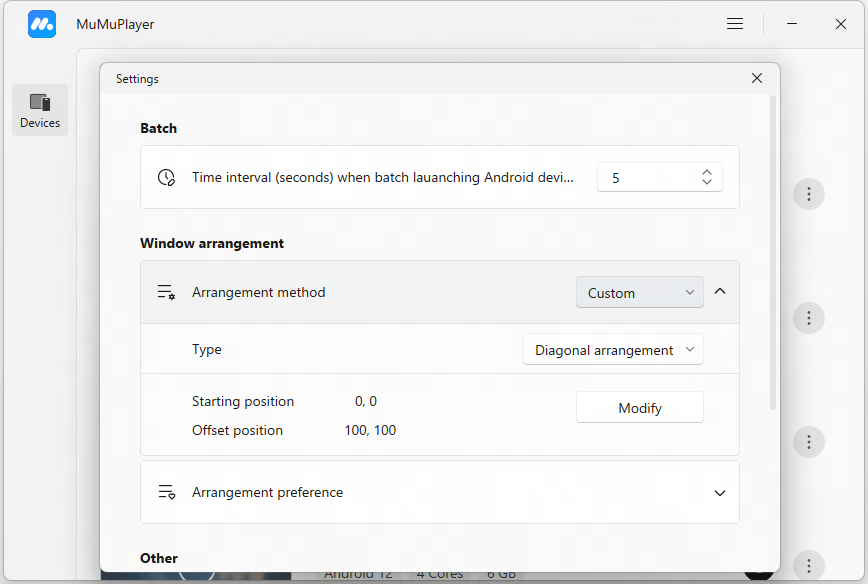
Misalnya, ketika jumlah total emulator yang berjalan adalah 9, posisi awal (0, 0), dan posisi offset (50, 50), efek tampilan adalah sebagai berikut:
Akhir Artikel