MuMu berhenti merespons saat memuat, macet di 99%, atau muncul pesan kesalahan alasan tidak diketahui
Jika MuMu berhenti merespons pada 99% atau crash karena prompt "alasan tidak diketahui", lakukan pemecahan masalah dengan menghilangkan penyebab berikut satu per satu:
1. VT belum diaktifkan
VT harus diaktifkan agar simulator dapat berjalan dengan baik. Klik di sini untuk mempelajari cara mengaktifkan VT.
2. Driver kartu grafis atau suara sudah usang
Unduh dan instal DriverGenius, gunakan untuk memeriksa apakah driver kartu grafis dan suara Anda sudah terbaru. Klik di sini untuk mengunduh DriverGenius.
3. Firewall Windows belum dimatikan
Buka "Keamanan Windows" → "Pembaruan dan Keamanan" → "Keamanan Windows" → "Perlindungan firewall & jaringan" → matikan firewall di ketiga tab.
4. Kartu grafis tidak mendukung mode rendering saat ini
Akses "Pengaturan" (pojok kanan atas)-"Lanjutan" → "Mode rendering grafis" → "Speed +" dipilih secara default, ubah menjadi "Compatible +" → restart emulator.
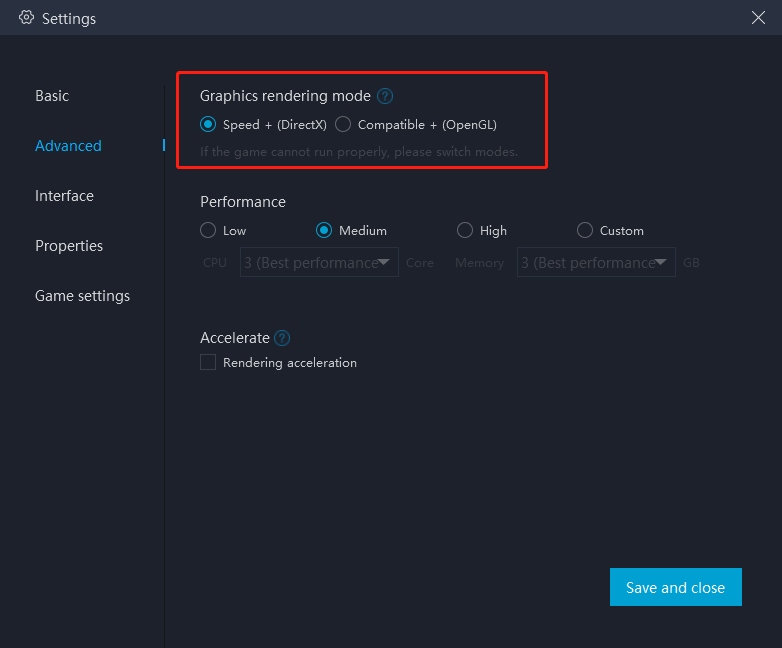
5. Untuk shutdown abnormal atau masalah lain yang tidak diketahui, coba uninstall dan instal ulang perangkat lunak
5.1 Shutdown abnormal (karena kehilangan daya, dll.): Nyalakan PC, matikan, lalu nyalakan kembali dan lihat apakah masalahnya masih ada;
5.2 Jika solusi di atas tidak berhasil, hapus instalasi perangkat lunak dari control panel dan instal ulang.
6. Masalah multi-pengguna atau izin pengguna
6.1 Periksa apakah ada pengguna lain yang menjalankan emulator di PC yang sama, jika ada, keluar dari akun mereka;
6.2 Masuk ke direktori instalasi dan klik kanan Nemu\EmulatorShell\networkReset.bat , jalankan sebagai administrator dan restart emulator;
6.3 Klik di sini untuk mengunduh file hotfix, ekstrak file tersebut, klik dua kali "double click.bat" untuk menjalankannya, lalu restart emulator;
6.4 Jika pemetaan port gagal: Buka direktori instalasi ...\vms\myandrovm_vbox86\Logs\Nemu.log, gunakan Ctrl+F untuk mencari kata kunci “failed”, cari entri yang bertuliskan “failed to redirect VBox port”.
Jika Anda menemukan satu atau lebih dari entri tersebut, jalankan sebagai administrator file berikut Direktori instalasi ...\EmulatorShell\networkReset.bat dan lihat apakah masalahnya teratasi.
6.5 Masalah mesin virtual: Tempatkan Nemu.exe dan file .dll di direktori instalasi Hypervisor, klik kanan dan pilih "Jalankan sebagai administrator". Pilih Start, Show secara berurutan, lalu perhatikan jendela popup untuk melihat apakah ada error.
Akhir Artikel