Cara Menggunakan Operation Recorder di MuMuPlayer
Fitur Operation Recorder dari MuMuPlayer memungkinkan Anda merekam serangkaian tindakan dan memutarnya secara otomatis, membantu Anda menghemat waktu pada tugas-tugas berulang di game Android. Dalam panduan ini, Anda akan belajar cara merekam tindakan, mengimpor rekaman, mengatur pengaturan pemutaran, menggabungkan file rekaman, mengotomatisasi tugas, dan mengelola rekaman Anda di MuMuPlayer pada Windows dan macOS.
Catatan:
- Untuk mengurangi lag saat merekam dan menjalankan, hindari penggunaan CPU dan memori yang berlebihan, kosongkan ruang disk, dan jaga koneksi jaringan tetap stabil.
- Windows: File Operation Recorder tidak kompatibel dengan MuMuPlayer 6/X. Jangan mengimpor file rekaman dari MuMuPlayer 6/X ke versi Windows MuMuPlayer lainnya.
- Jika versi Anda tidak memiliki antarmuka Operation Recorder atau fitur berbagi kode seperti yang dijelaskan di bawah ini, perbarui MuMuPlayer ke versi terbaru.
1. Merekam Operasi dan Mengimpor File
Langkah 1: Atur Pengaturan Perekaman
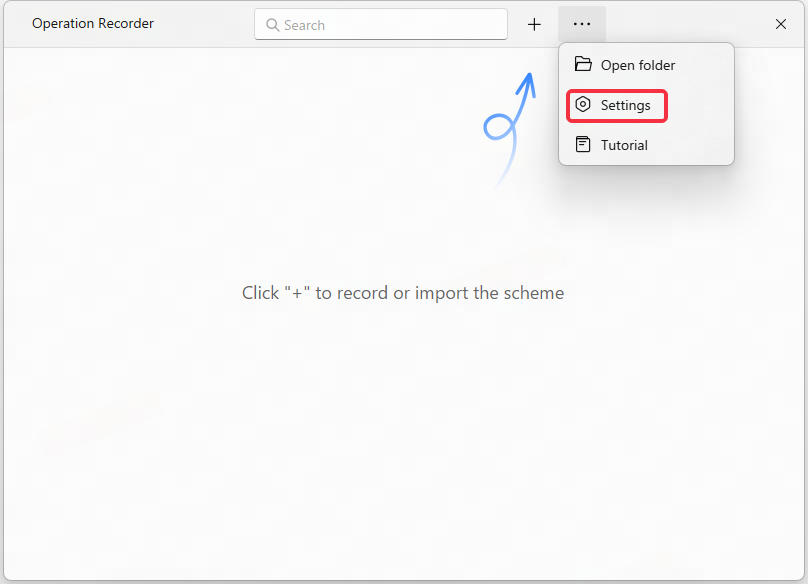
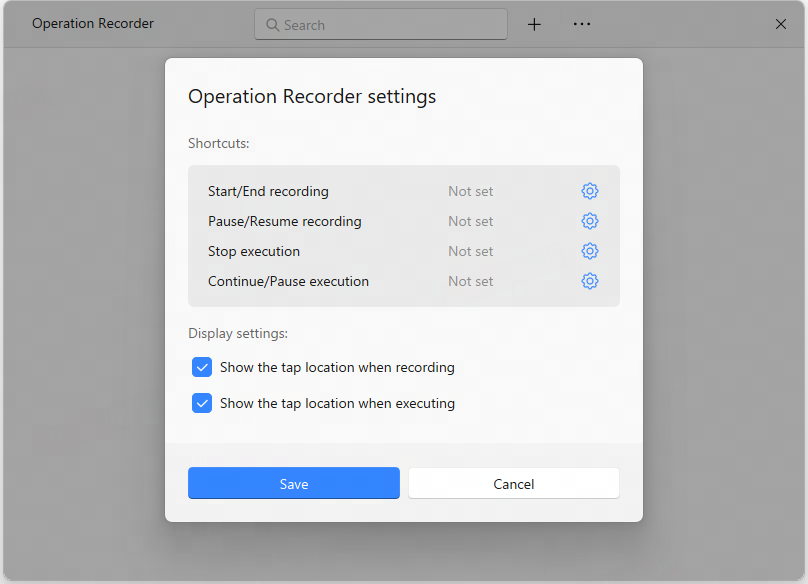
Agar klik yang direkam lebih mudah dikenali, aktifkan Tampilkan lokasi klik saat merekam operasi. Opsi ini aktif secara default dan dapat dimatikan di Pengaturan jika diperlukan.
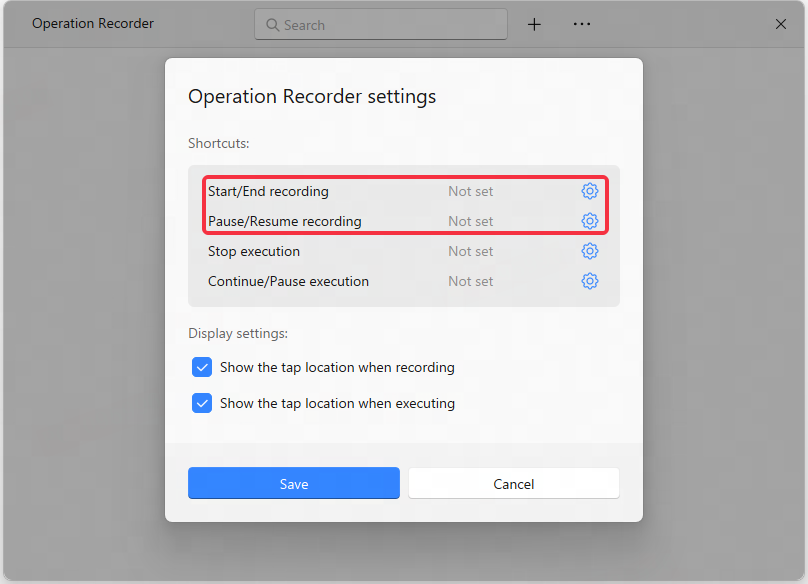
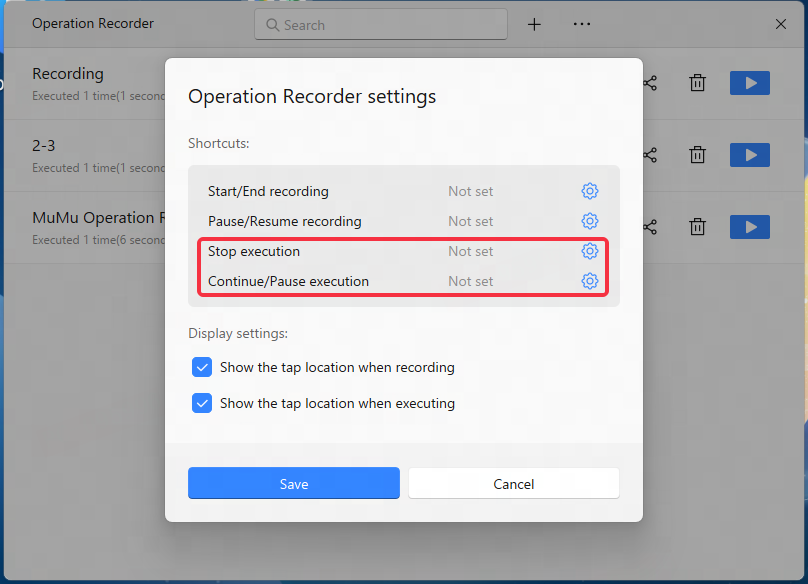
Anda juga dapat menetapkan tombol pintas untuk memulai atau menghentikan perekaman serta menjeda atau melanjutkan sesi perekaman.
Langkah 2: Merekam Operasi
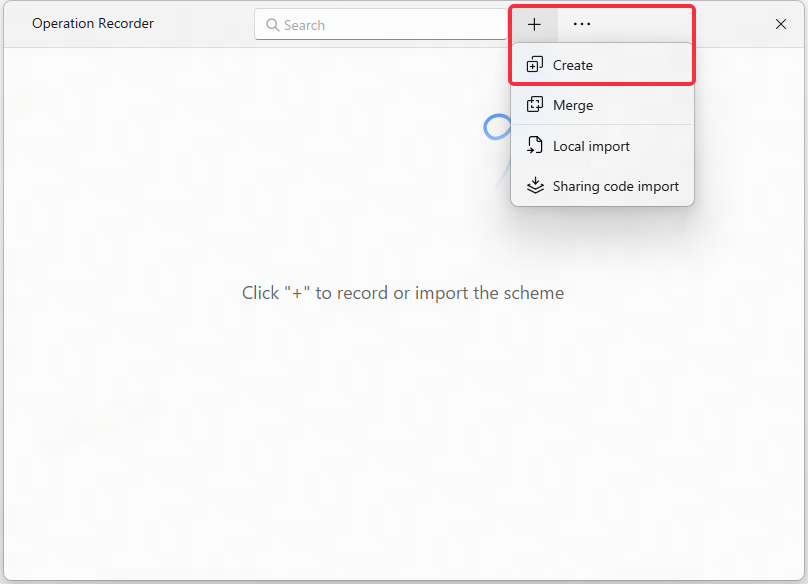
- Buka Operation Recorder dan klik Buat untuk memulai perekaman baru.
- Lakukan tindakan yang ingin Anda rekam, seperti mengetuk layar atau mengganti tab.
- Tunggu 2–3 detik setelah setiap halaman yang relevan selesai dimuat untuk mengurangi risiko kesalahan akibat keterlambatan pemuatan.
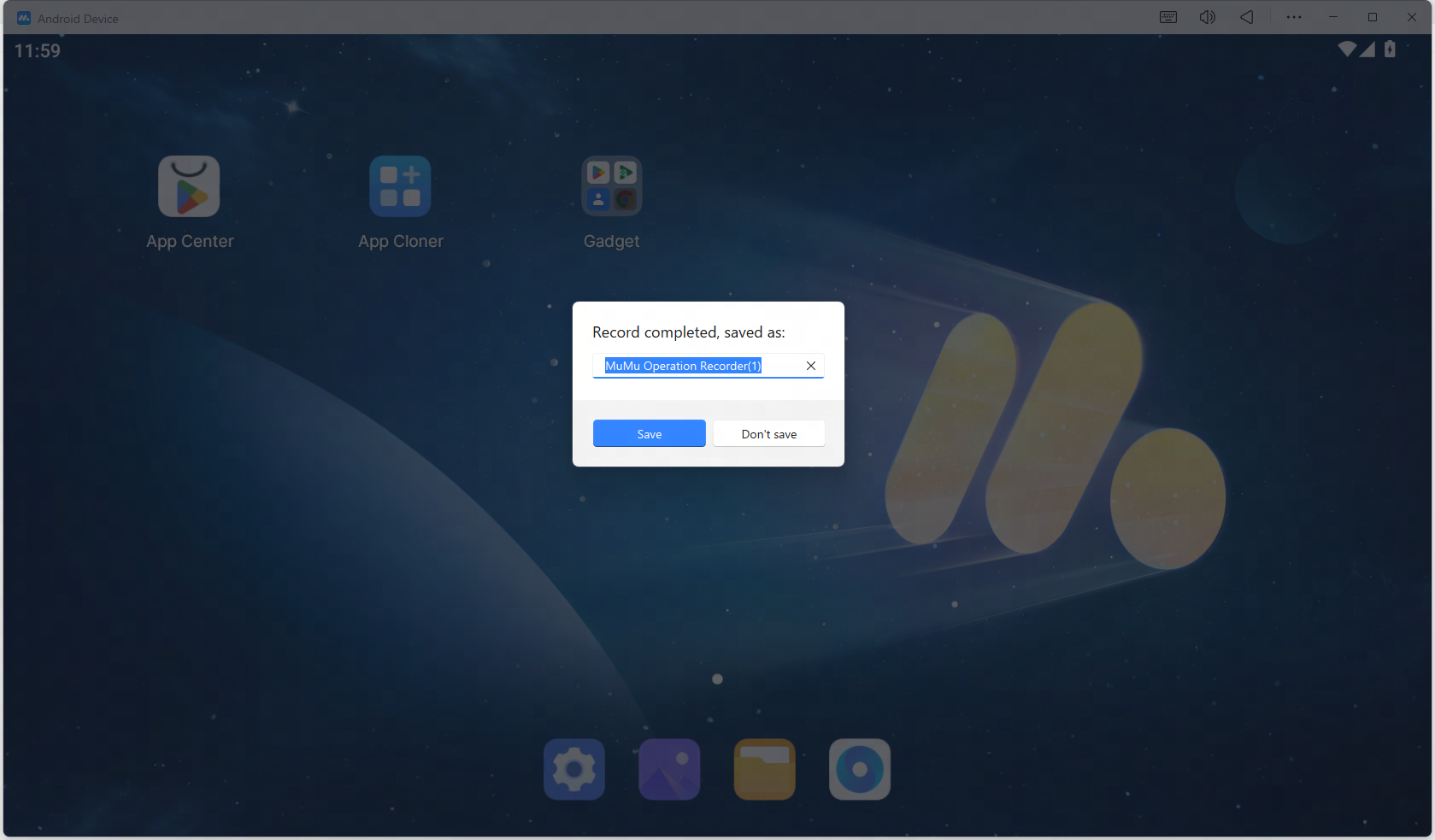
- Klik Akhiri Perekaman, masukkan nama file, dan simpan perekaman.
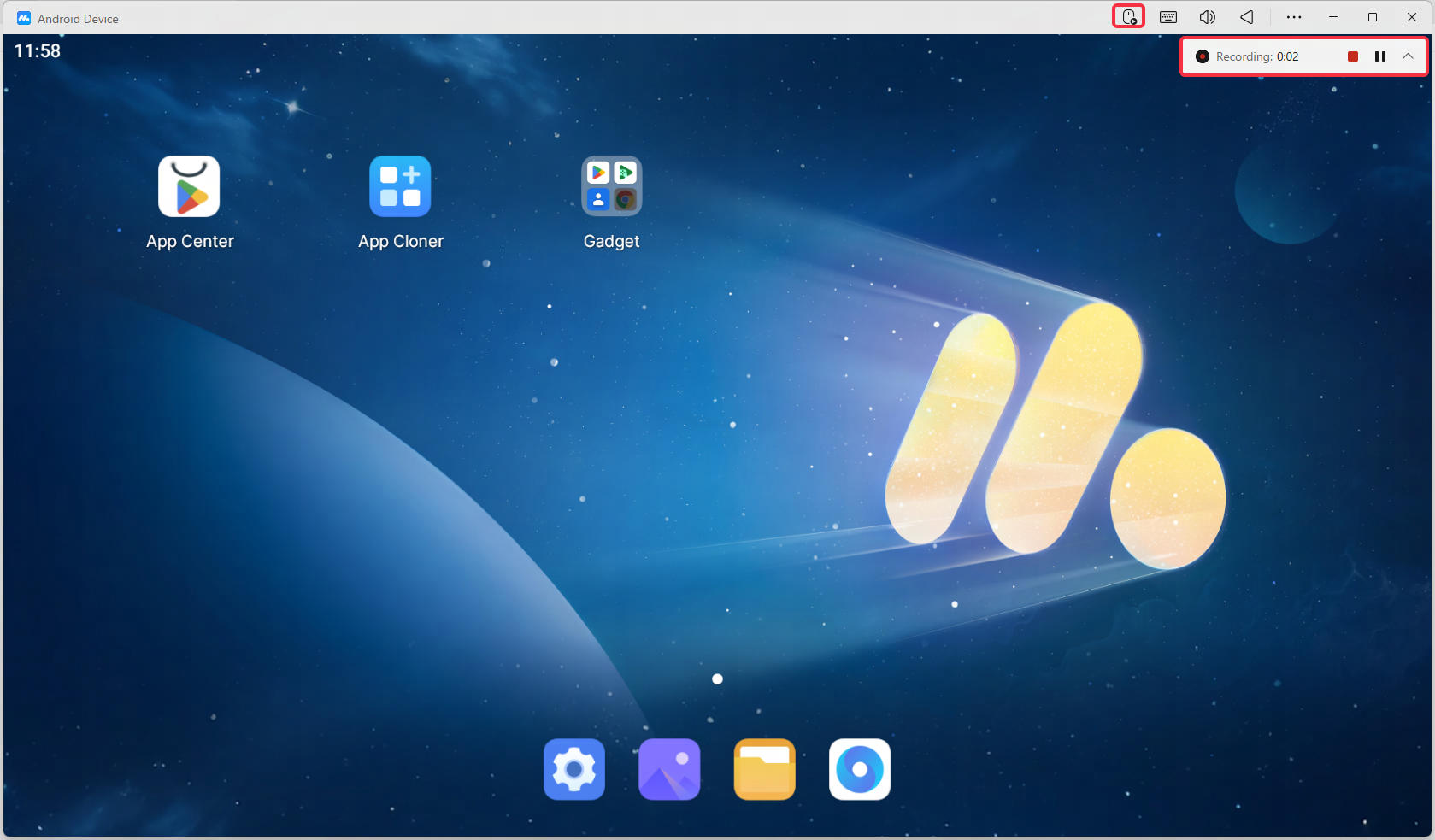
Selama perekaman, jendela mengambang di pojok kanan atas menampilkan status perekaman dan waktu yang telah berlalu. Anda dapat menjeda perekaman dan melanjutkannya nanti. Jika Anda menutup jendela mengambang menggunakan ×, buka kembali dengan mengklik ikon Operation Recorder.
Langkah 3: Impor Rekaman yang Sudah Ada
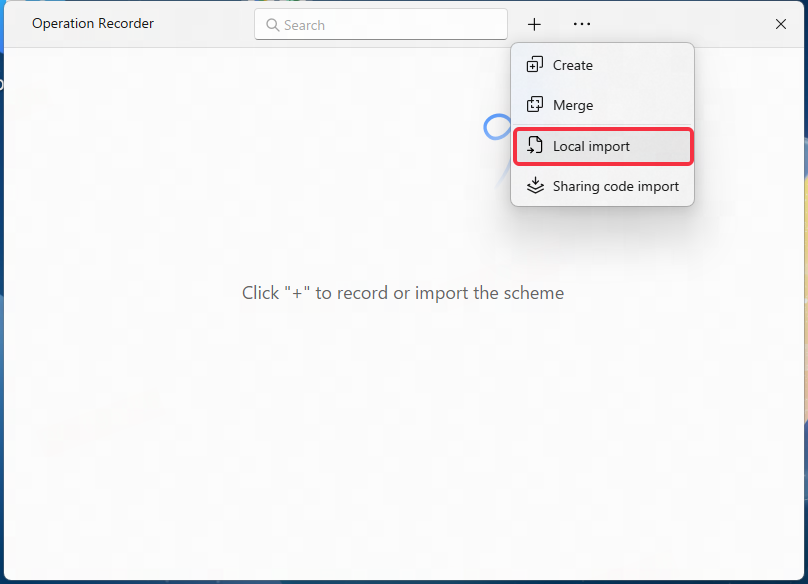
Jika Anda sudah memiliki file rekaman dengan ekstensi .mmor, klik Impor lokal dan pilih file tersebut.
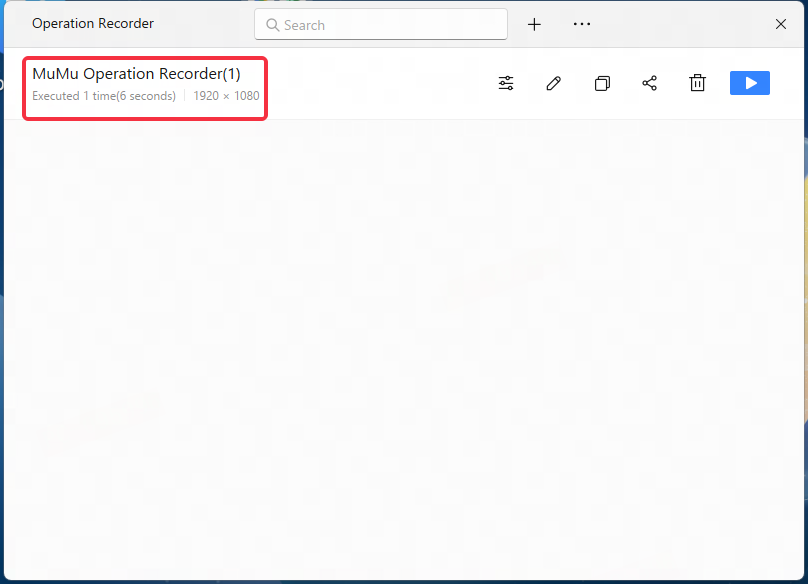
Setelah membuat atau mengimpor rekaman, Anda dapat menemukannya di daftar file dan melihat detail seperti nama, durasi eksekusi, dan resolusi yang berlaku.
2. Jalankan Operasi yang Direkam
Langkah 1: Konfigurasi Pengaturan Eksekusi
Pada daftar file Operation Recorder, klik ikon Pengaturan untuk membuka Pengaturan Eksekusi.
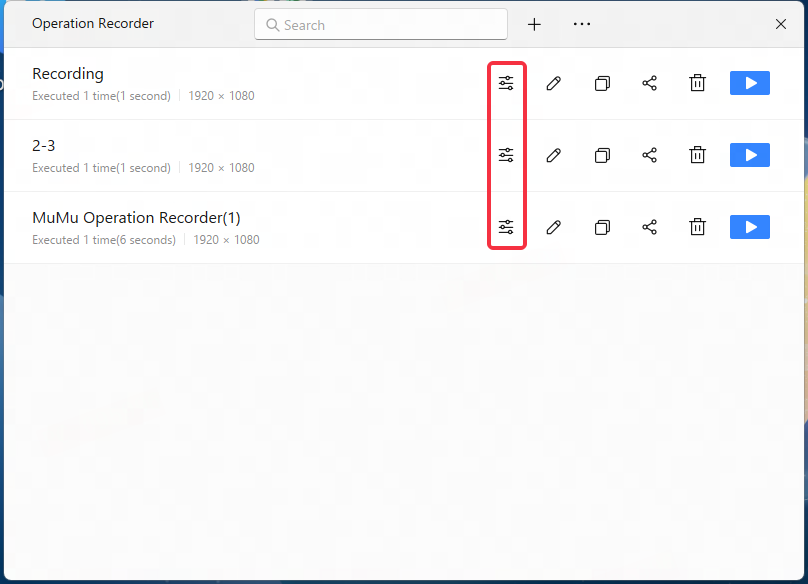
Konfigurasikan opsi berikut sesuai kebutuhan:
- Kondisi Berhenti: Pilih bagaimana rekaman berhenti:
- Eksekusi xx kali: Berhenti setelah jumlah eksekusi yang ditentukan.
- Berdasarkan waktu eksekusi: Berhenti setelah durasi yang ditentukan.
- Tak terbatas hingga dihentikan: Terus berjalan hingga Anda menghentikan eksekusi secara manual.
- Interval Loop: Atur waktu tunggu antara eksekusi yang berurutan.
- Kecepatan Eksekusi: Atur berapa kali operasi yang direkam dijalankan selama pemutaran ulang.
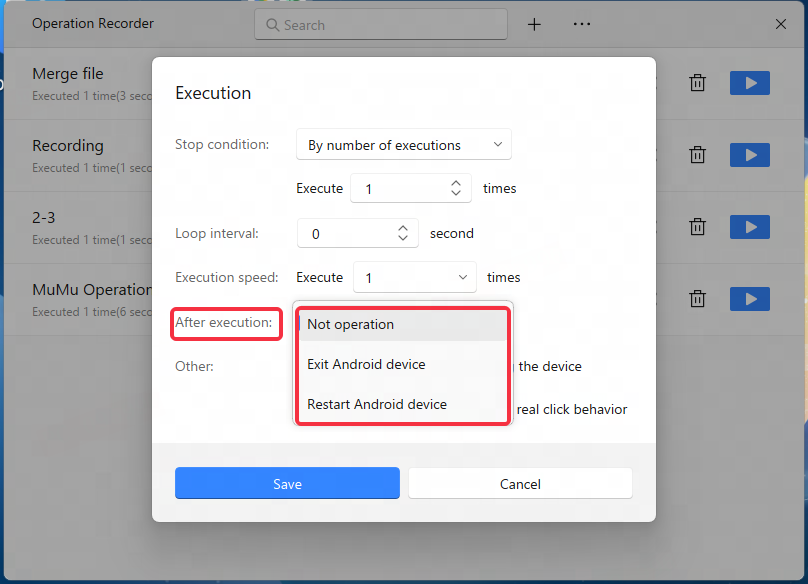
- Setelah Eksekusi: Pilih apakah tidak melakukan tindakan apa pun, keluar dari perangkat Android, atau memulai ulang perangkat Android setelah eksekusi selesai.
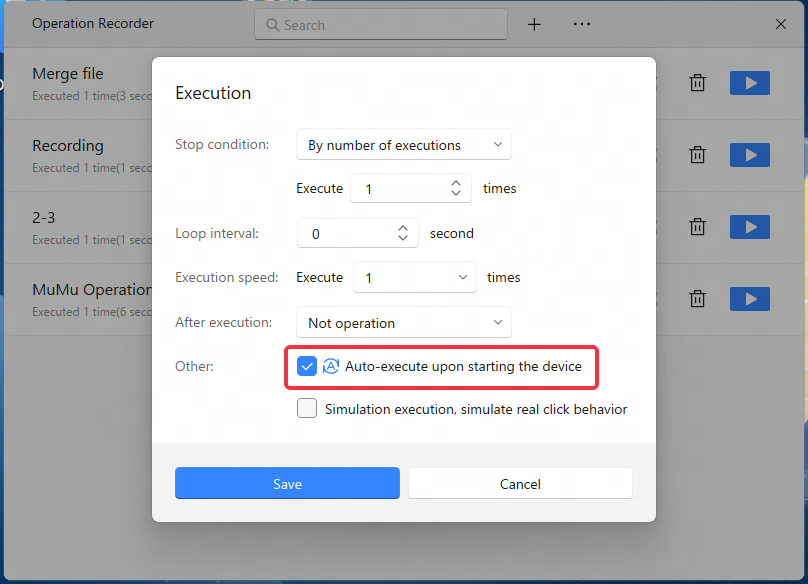
- Eksekusi otomatis saat perangkat dinyalakan: Jalankan rekaman yang dipilih secara otomatis saat MuMuPlayer dimulai.
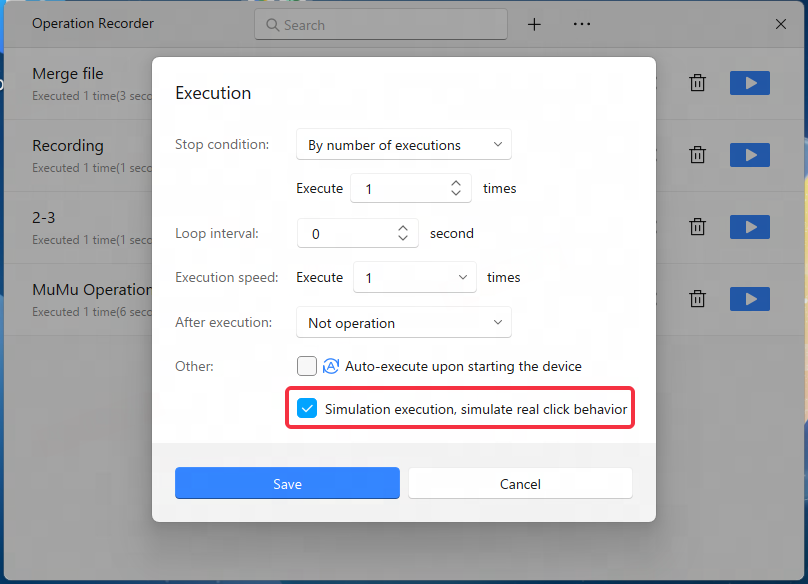
- Eksekusi simulasi, simulasi perilaku klik nyata: Aktifkan perilaku klik nyata yang disimulasikan. Fitur ini saat ini belum didukung di macOS.
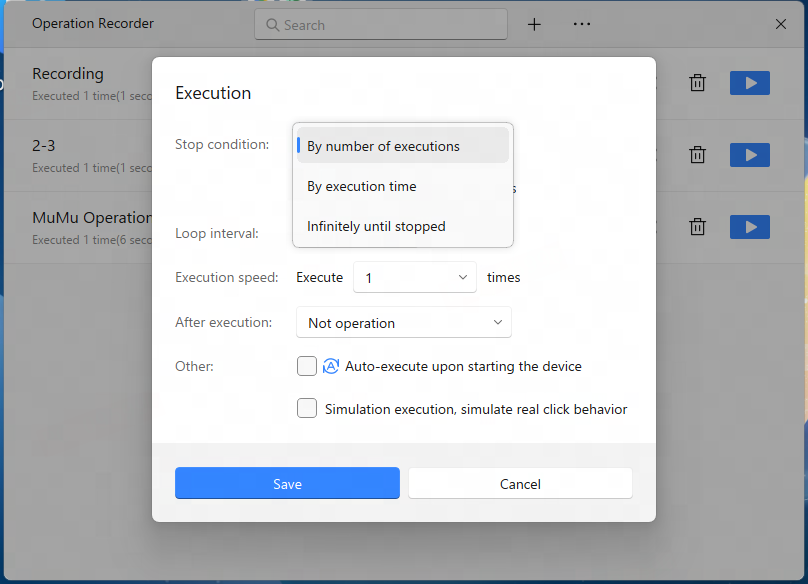
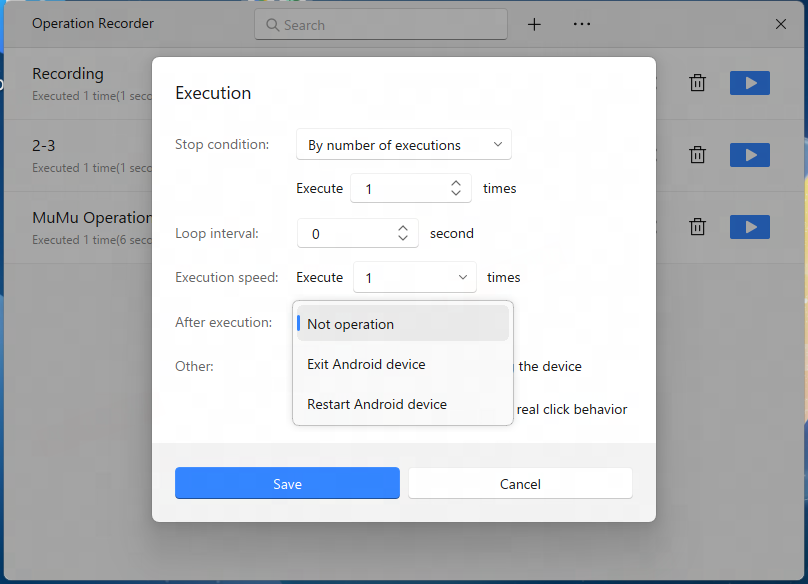
Klik Simpan untuk menerapkan pengaturan Anda, atau klik Batal untuk menutup jendela tanpa menyimpan.
Langkah 2: Mulai Eksekusi
- Pilih rekaman yang ingin Anda jalankan.
- Klik Eksekusi untuk memulai pemutaran ulang.
- Jaga resolusi MuMuPlayer tetap sama seperti saat rekaman dibuat.
Jika Anda perlu menjalankan versi regional atau penerbit yang berbeda dari game yang sama, gunakan rekaman yang dibuat untuk versi game yang sesuai.
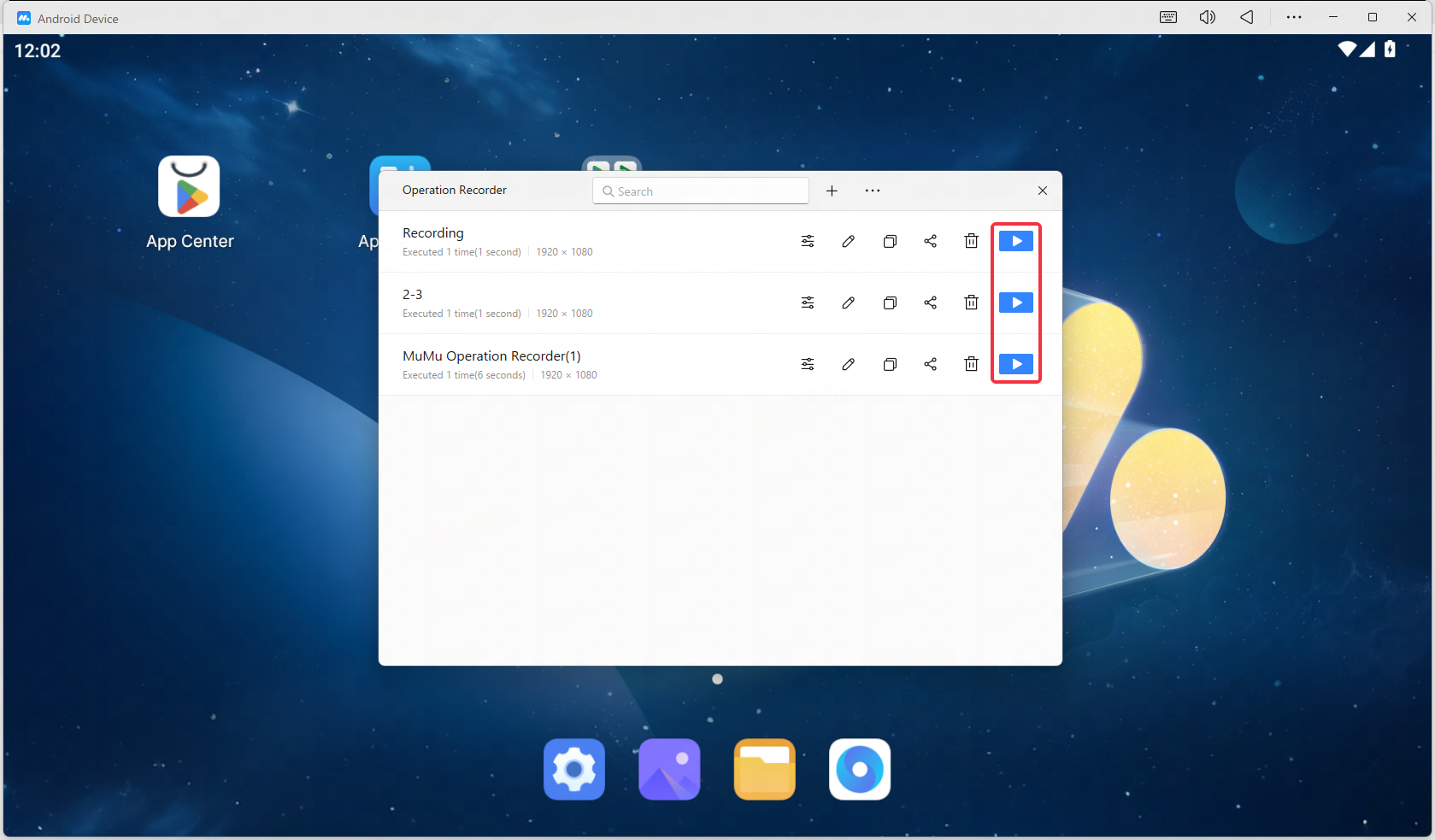
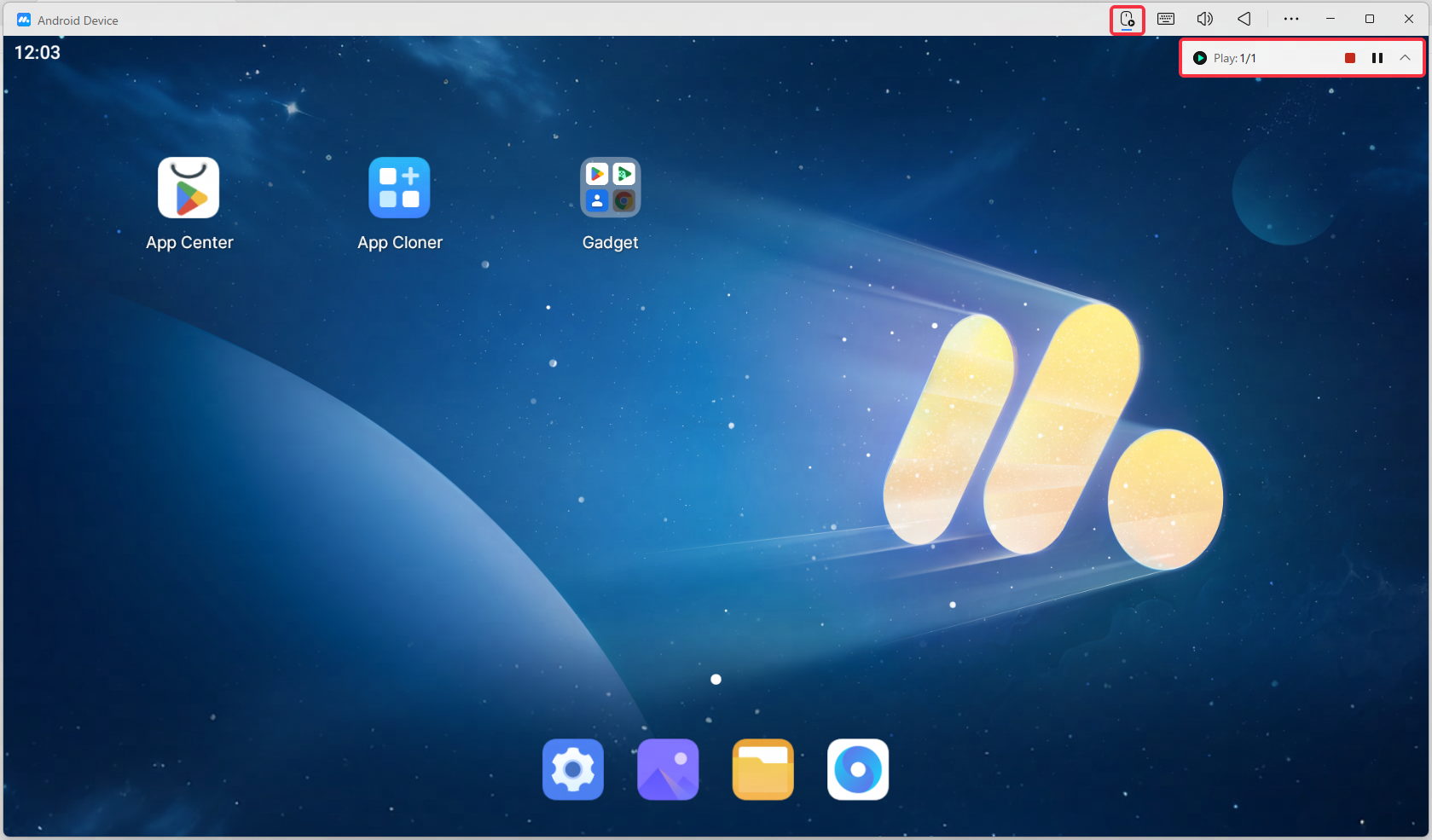
Selama eksekusi, jendela mengambang menampilkan jumlah eksekusi saat ini dan total eksekusi. Anda dapat menjeda dan melanjutkan pemutaran atau klik Akhiri Eksekusi untuk menghentikannya secara manual. Jika Anda tidak menghentikannya secara manual, eksekusi akan berakhir sesuai dengan Kondisi Stop yang dikonfigurasi.
Anda juga dapat menetapkan tombol pintas untuk menghentikan, menjeda, atau melanjutkan eksekusi. Jendela mengambang dapat disembunyikan dan dibuka kembali menggunakan kontrol yang sesuai.
3. Gabungkan File Rekaman
Anda dapat menggabungkan beberapa rekaman menjadi satu file untuk mengotomatisasi rangkaian tindakan yang lebih panjang.
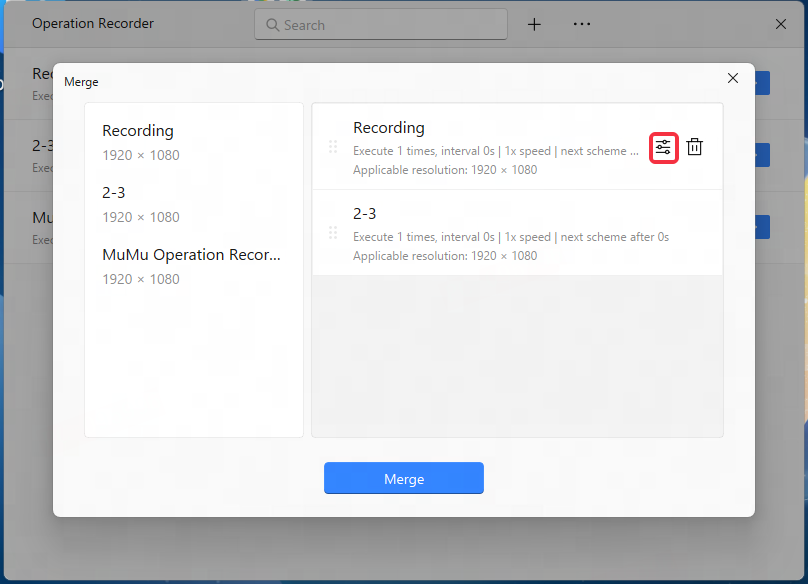
- Pilih file rekaman yang ingin Anda gabungkan.
- Klik Gabungkan.
- Pada halaman penggabungan, tambahkan rekaman yang ingin Anda sertakan.
- Seret dan lepas file untuk mengubah urutan eksekusinya. Anda juga dapat memperluas atau menyembunyikan pengaturan file secara individual atau menghapus file dari daftar.
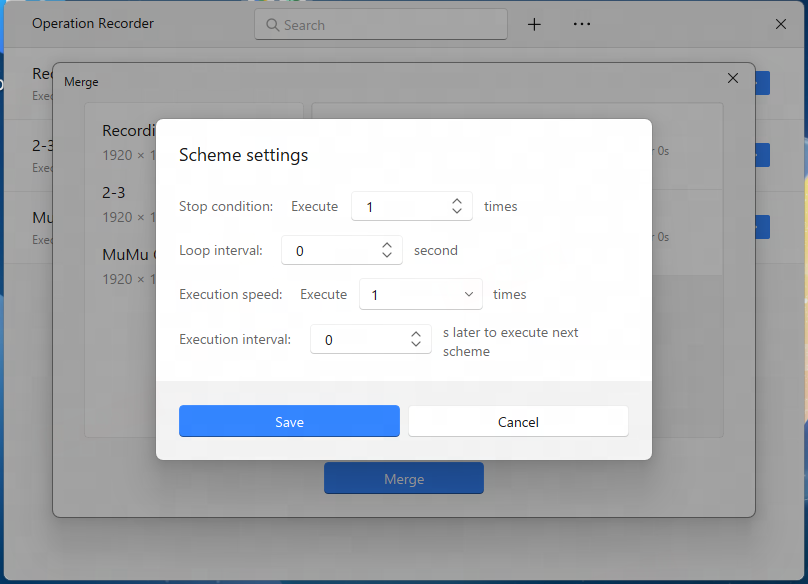
- Atur kondisi berhenti, interval pengulangan, kecepatan eksekusi, dan jeda sebelum file berikutnya dimulai, sesuai kebutuhan.
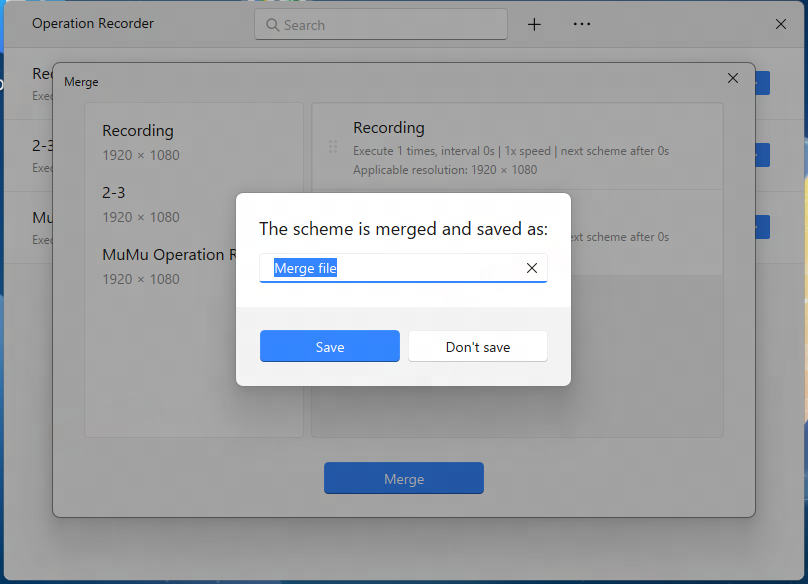
- Klik Gabungkan, masukkan nama untuk file gabungan, dan simpan.
Catatan: Semua file rekaman yang disertakan dalam penggabungan harus menggunakan resolusi yang sama.
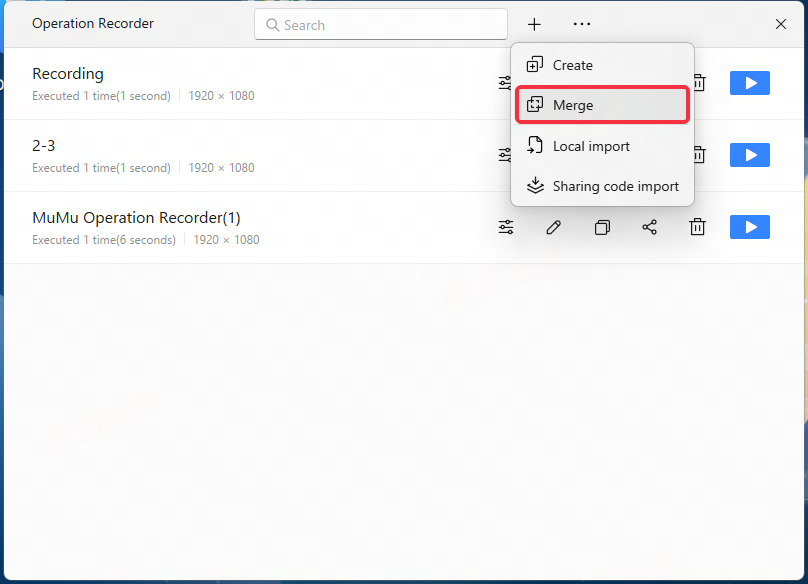
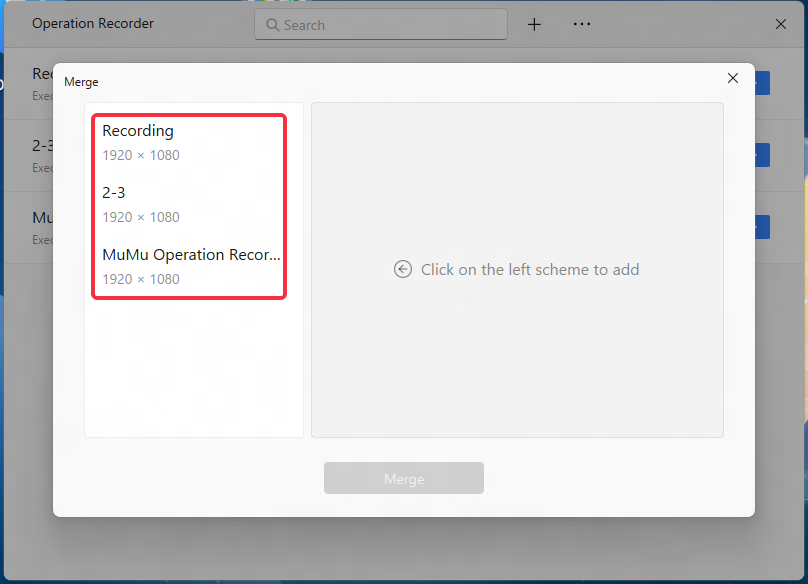
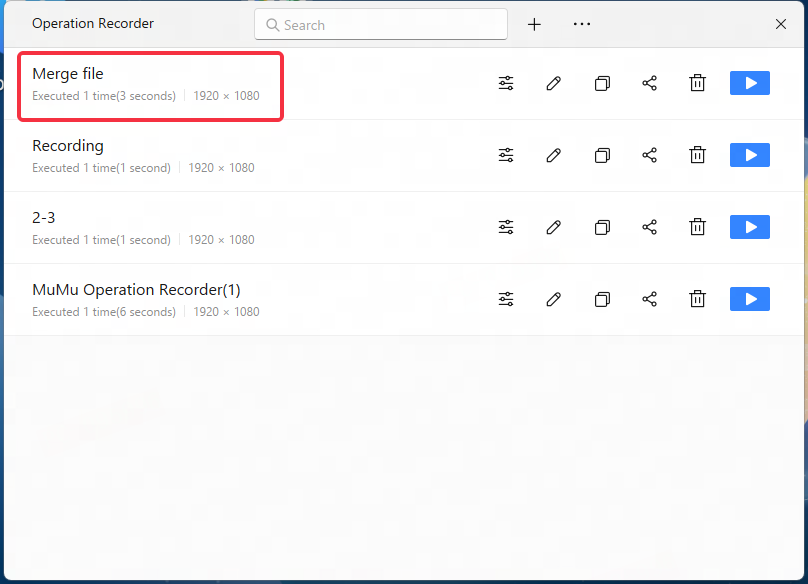
Berkas gabungan akan muncul di daftar rekaman dan dapat dijalankan atau dikonfigurasi seperti rekaman lainnya.
4. Mode Eksekusi Simulasi
Di Windows, buka daftar berkas Operation Recorder, klik ikon Pengaturan, lalu buka Pengaturan Eksekusi. Aktifkan Eksekusi simulasi, meniru perilaku klik nyata agar operasi yang direkam berperilaku lebih seperti interaksi pengguna sebenarnya.
Catatan: Mode Eksekusi Simulasi saat ini belum didukung di macOS. Fitur Operation Recorder lainnya yang dijelaskan dalam panduan ini tersedia di Windows maupun macOS.
5. Eksekusi Otomatis
Operation Recorder mendukung eksekusi otomatis, memungkinkan Anda menjalankan rekaman tanpa harus memulai setiap sesi secara manual.
Keluar atau Mulai Ulang MuMuPlayer Secara Otomatis
Di bawah Pengaturan Eksekusi, atur Setelah eksekusi untuk memilih tindakan setelah rekaman yang dipilih selesai. Bergantung pada opsi yang dipilih, MuMuPlayer dapat tidak melakukan tindakan apa pun, keluar dari perangkat Android, atau memulai ulang perangkat tersebut.
Jalankan Rekaman saat Startup
Aktifkan Eksekusi otomatis saat perangkat dinyalakan untuk menjalankan rekaman yang dipilih secara otomatis ketika MuMuPlayer dimulai.
Untuk mengotomatisasi urutan seperti memulai MuMuPlayer, membuka aplikasi, dan kemudian melakukan tindakan di dalam aplikasi, gabungkan rekaman yang relevan ke dalam satu file dan atur urutan eksekusinya.
6. Kelola File Rekaman
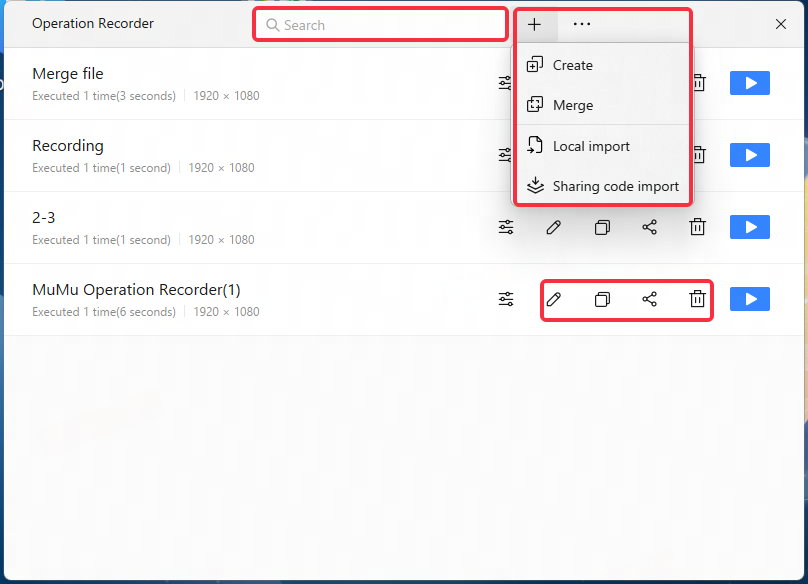
Daftar file Operation Recorder menyediakan beberapa alat untuk mengelola rekaman Anda:
- Cari: Masukkan kata kunci untuk menemukan rekaman.
- Ganti Nama: Klik nama file untuk mengeditnya.
- Bagikan: Hasilkan kode berbagi agar orang lain dapat mengimpor dan menggunakan rekaman tersebut.
- Salin: Buat duplikat rekaman.
- Buka Lokasi File: Buka folder yang berisi rekaman untuk melihat, menyalin, atau memindahkan file.
- Hapus: Hapus rekaman setelah mengonfirmasi penghapusan.
Saat mengelola file secara manual, hindari memindahkan atau menghapus file yang masih dibutuhkan oleh MuMuPlayer.
7. Pertanyaan yang Sering Diajukan
1. Mengapa saya mendapatkan peringatan ketidakcocokan resolusi saat menjalankan rekaman?
Peringatan muncul ketika resolusi MuMuPlayer saat ini berbeda dengan resolusi yang digunakan saat membuat rekaman.
Agar pemutaran lebih andal, atur MuMuPlayer ke resolusi yang sama seperti saat perekaman. Jika peringatan tetap muncul atau tindakan yang direkam tidak berjalan dengan benar, buat rekaman baru dengan resolusi saat ini.
2. Mengapa MuMuPlayer mengalami lag saat merekam atau menjalankan rekaman?
Lag dapat terjadi ketika penggunaan CPU tinggi, sumber daya memori terbatas, atau ruang disk tidak mencukupi.
Tutup aplikasi yang tidak diperlukan, kurangi penggunaan sumber daya sistem, dan kosongkan ruang disk sebelum merekam atau menjalankan operasi. Koneksi jaringan yang stabil juga dapat membantu mengurangi gangguan.
3. Apakah penggunaan Operation Recorder dapat menyebabkan akun game diblokir?
Beberapa game mungkin membatasi tindakan otomatis atau alat otomatisasi pihak ketiga. Penggunaan Operation Recorder dapat membawa risiko pembatasan atau pemblokiran akun, tergantung pada aturan game.
Periksa syarat dan kebijakan game sebelum menggunakan operasi otomatis, dan gunakan fitur ini dengan pertimbangan sendiri.
4. Mengapa titik-titik putih kecil tetap ada di layar setelah perekaman?
Titik-titik tersebut mungkin disebabkan oleh pengaturan umpan balik ketukan Android.
Untuk mematikan fitur ini, ikuti langkah-langkah berikut.Langkah 1: Aktifkan Opsi Pengembang
- Buka Pengaturan sistem Android di MuMuPlayer.
- Masuk ke Tentang ponsel.
- Ketuk Nomor build berulang kali hingga Opsi Pengembang diaktifkan.
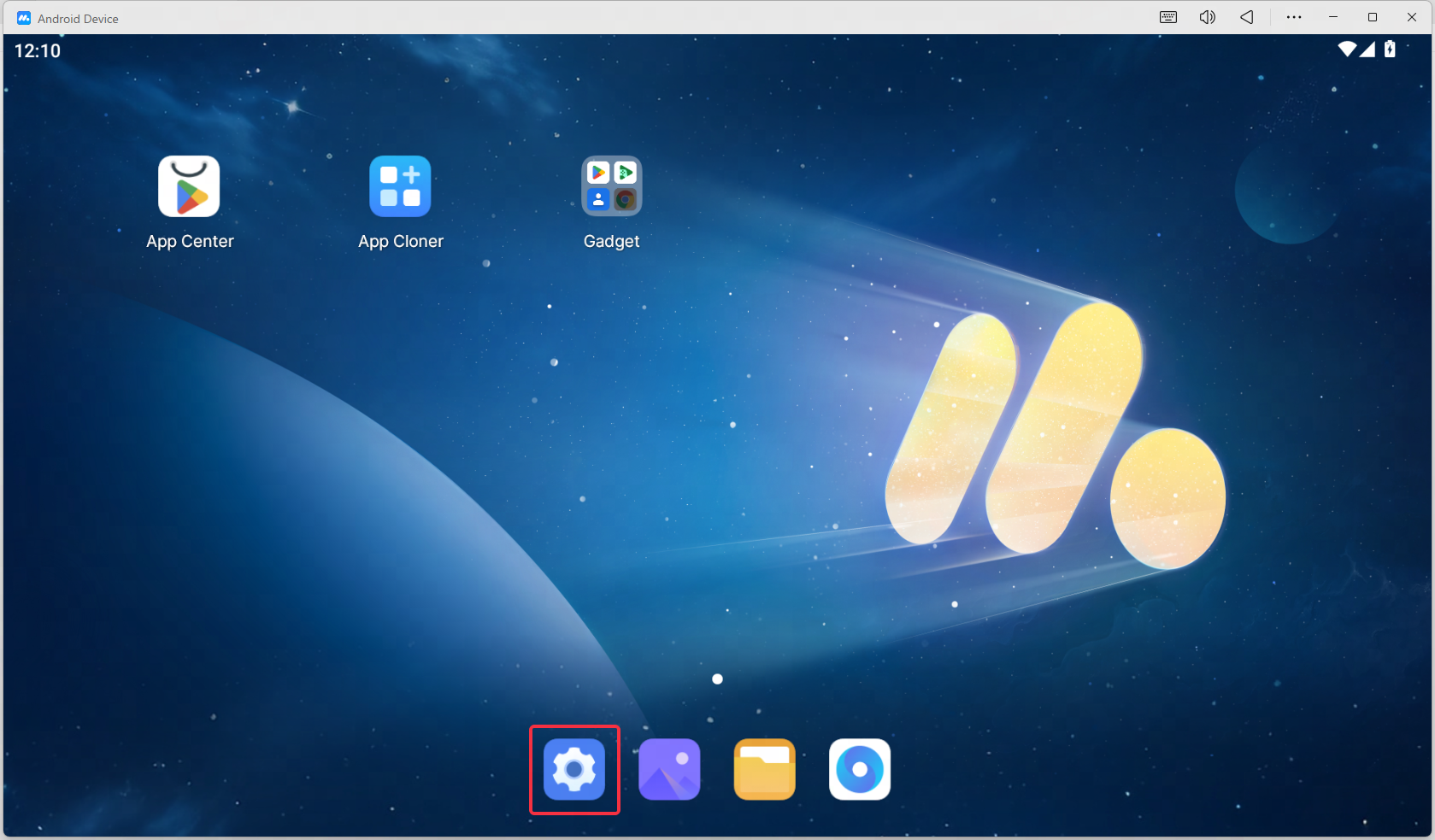
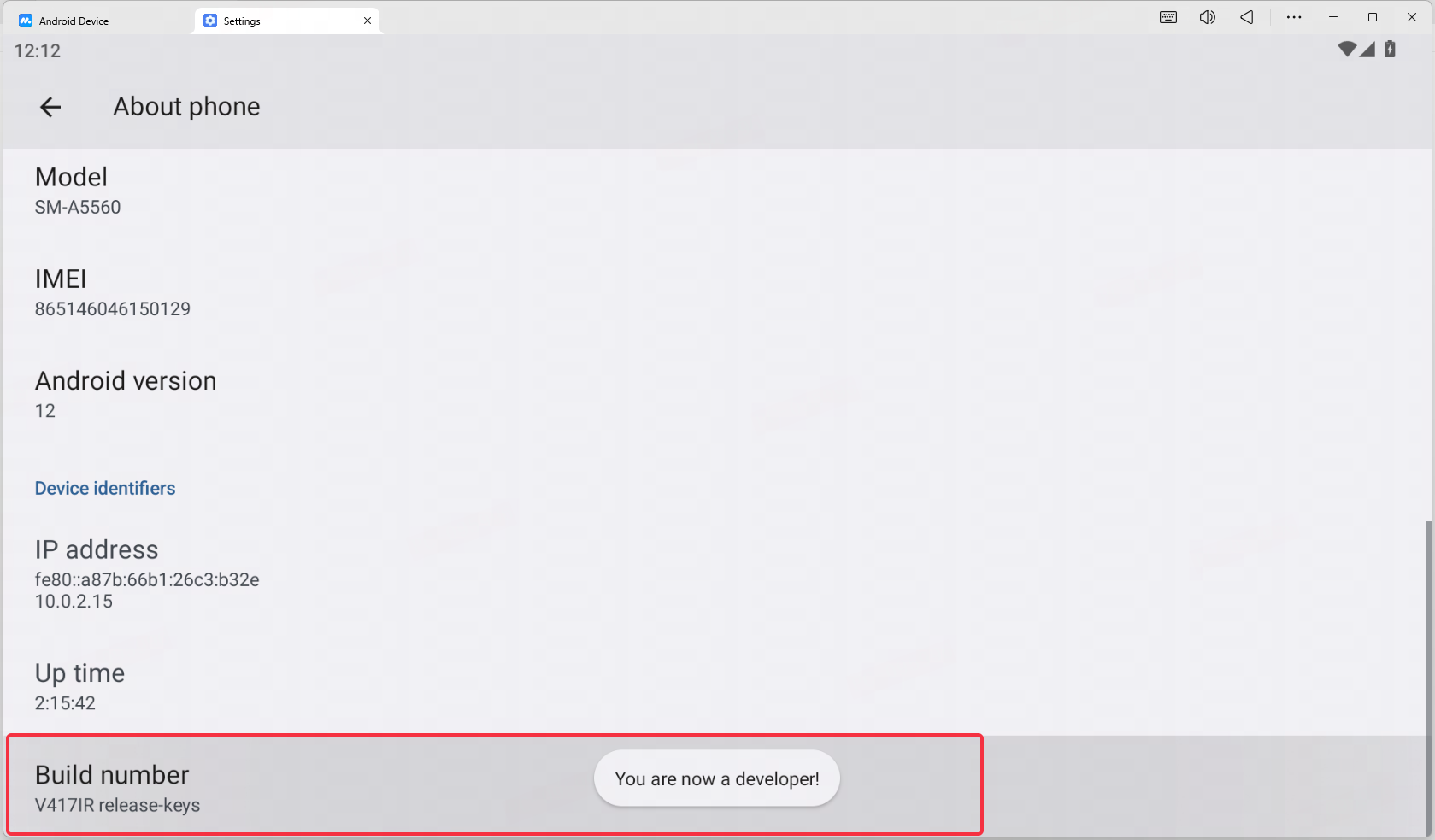
Langkah 2: Matikan Tampilkan Ketukan
- Kembali ke Pengaturan.
- Buka Sistem > Opsi pengembang.
- Matikan Tampilkan ketukan.
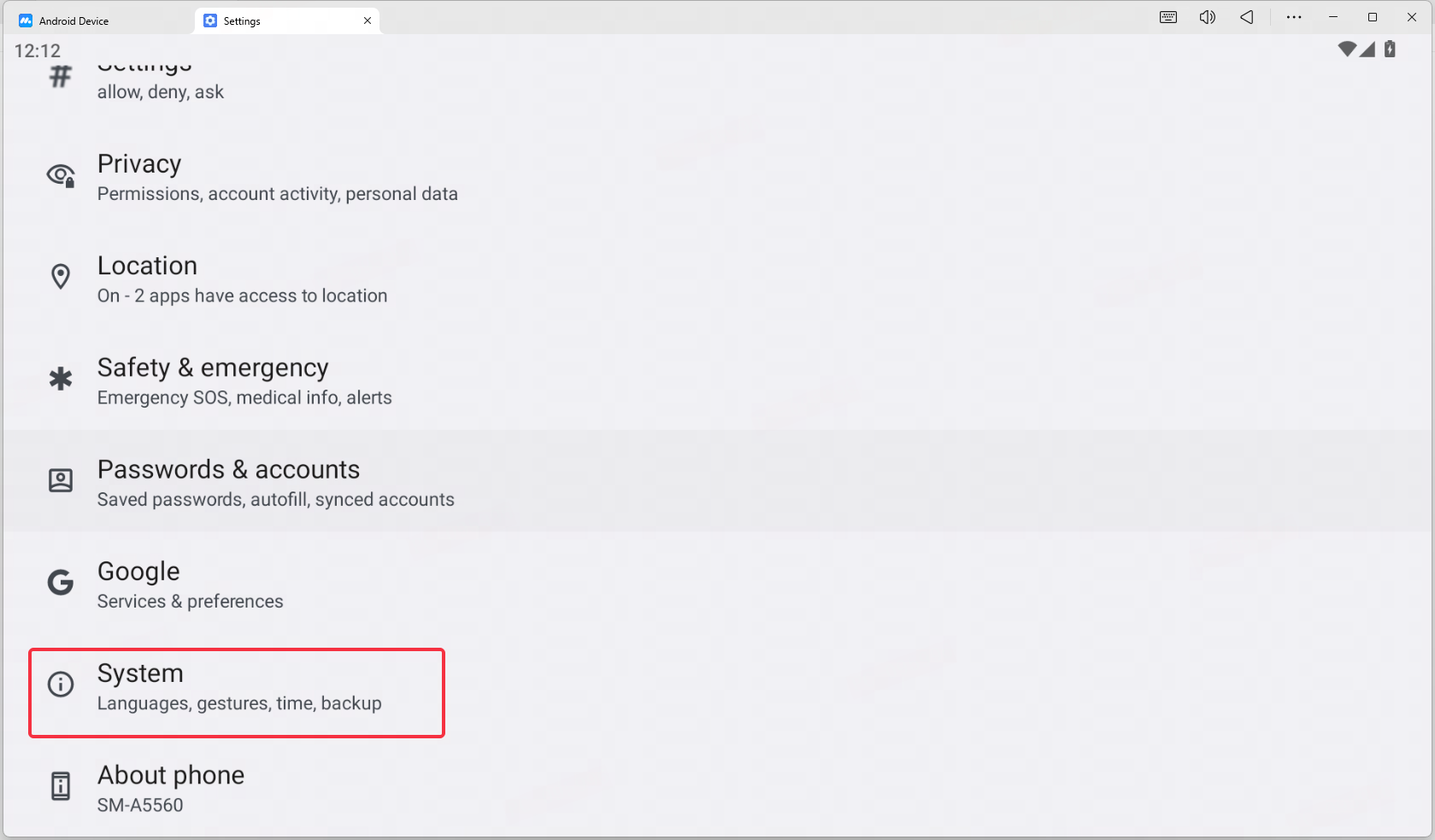
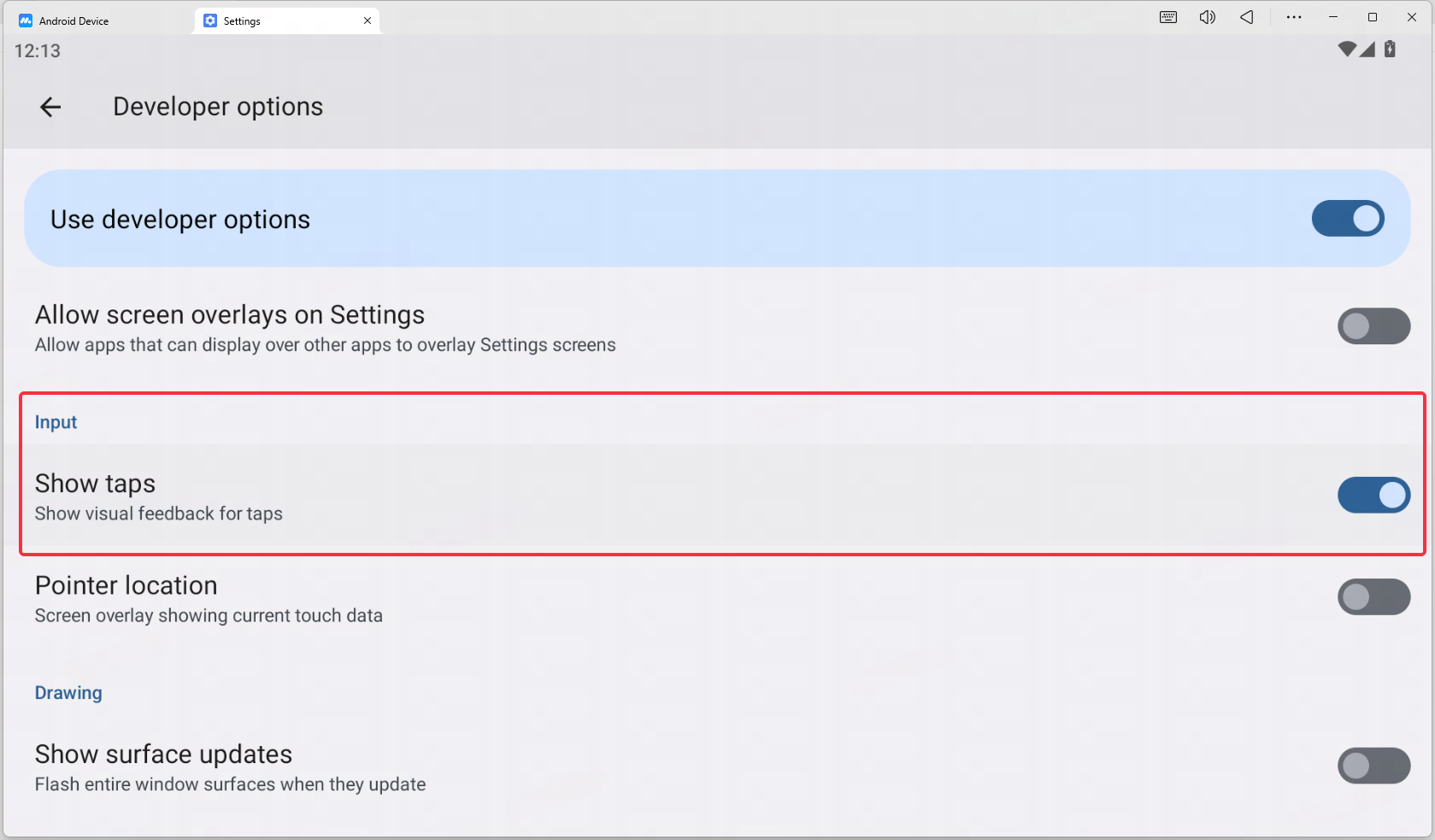
Indikator ketukan seharusnya tidak lagi muncul di layar.
Dengan Operation Recorder, Anda dapat mengotomatisasi tindakan berulang dalam game, menggabungkan beberapa tugas, dan mengelola rekaman dengan lebih efisien di MuMuPlayer pada Windows dan macOS.
Jika Anda memiliki pertanyaan lain tentang Operation Recorder, hubungi kami di Discord untuk bantuan lebih lanjut.
Akhir Artikel