Panduan Unduh dan Instalasi PGSharp
Masalah yang Diketahui:
1. Semua versi MuMu Player tidak mendukung versi Google dari Pokemon Go.
2. Saat ini, MuMu Player 12 tidak mendukung PGsharp. Jika Anda ingin bermain, silakan ikuti tutorial di bawah ini untuk mengunduh MuMu 6.
1. Panduan Unduh dan Instalasi MuMu 6 PGsharp
Jika Anda perlu mengunduh dan menginstal PGSharp di MuMu Player, silakan ikuti langkah-langkah berikut:
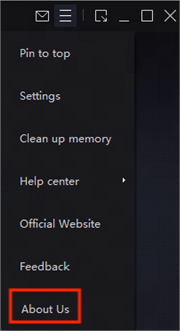
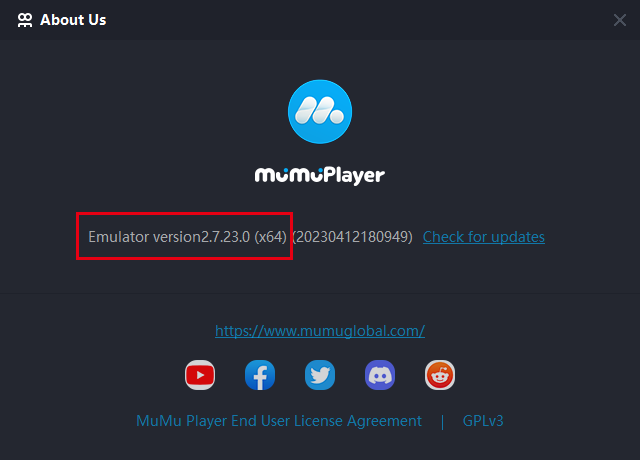
Langkah 1: Pastikan MuMu Player Anda adalah versi 64-bit V2.7.23.0. Anda dapat klik "Menu"→"Tentang Kami" untuk memeriksa versi Anda. Jika Anda tidak menggunakan versi tersebut, silakan hapus dan instal versi yang benar. >>Klik di sini untuk mengunduh
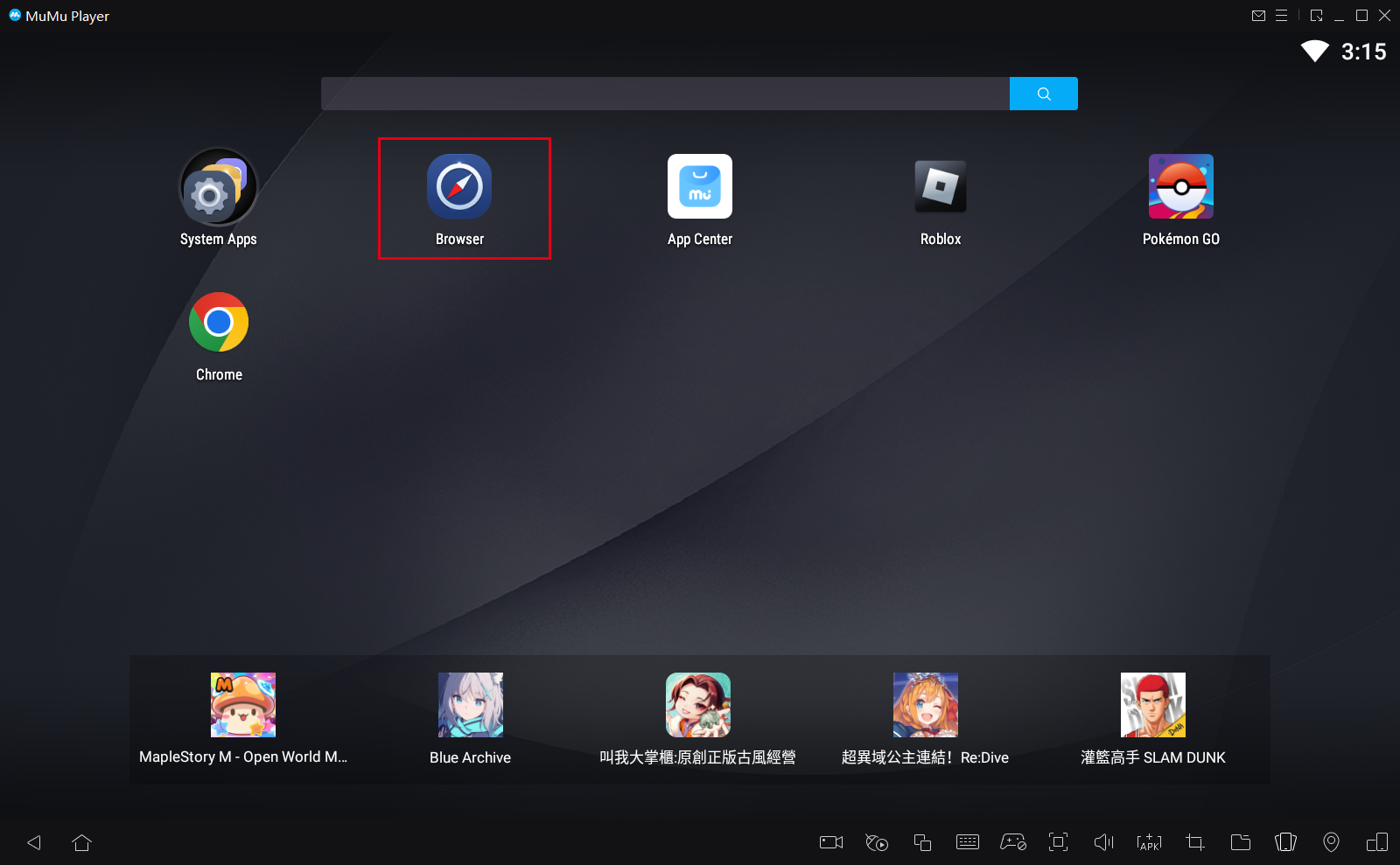
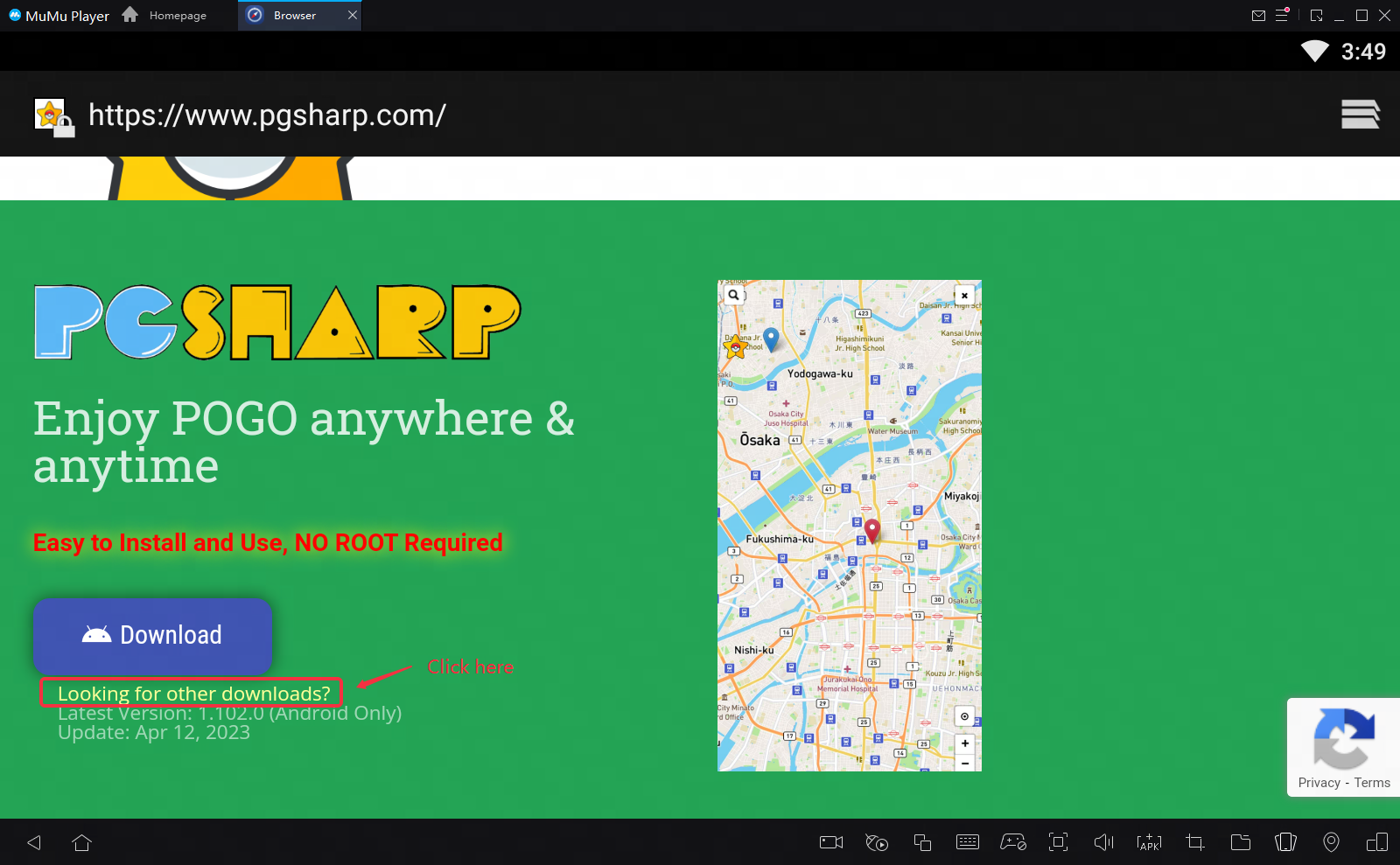
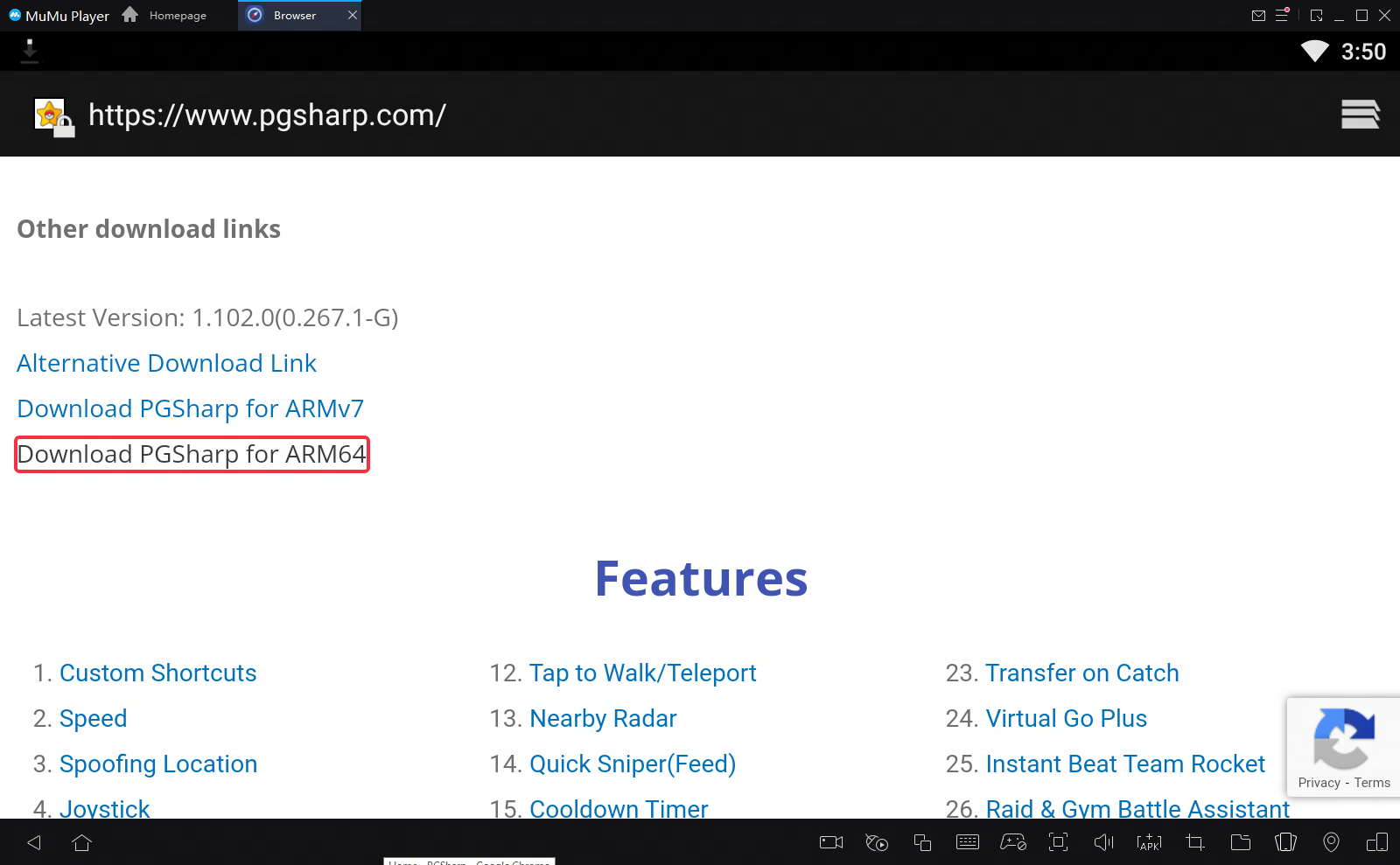
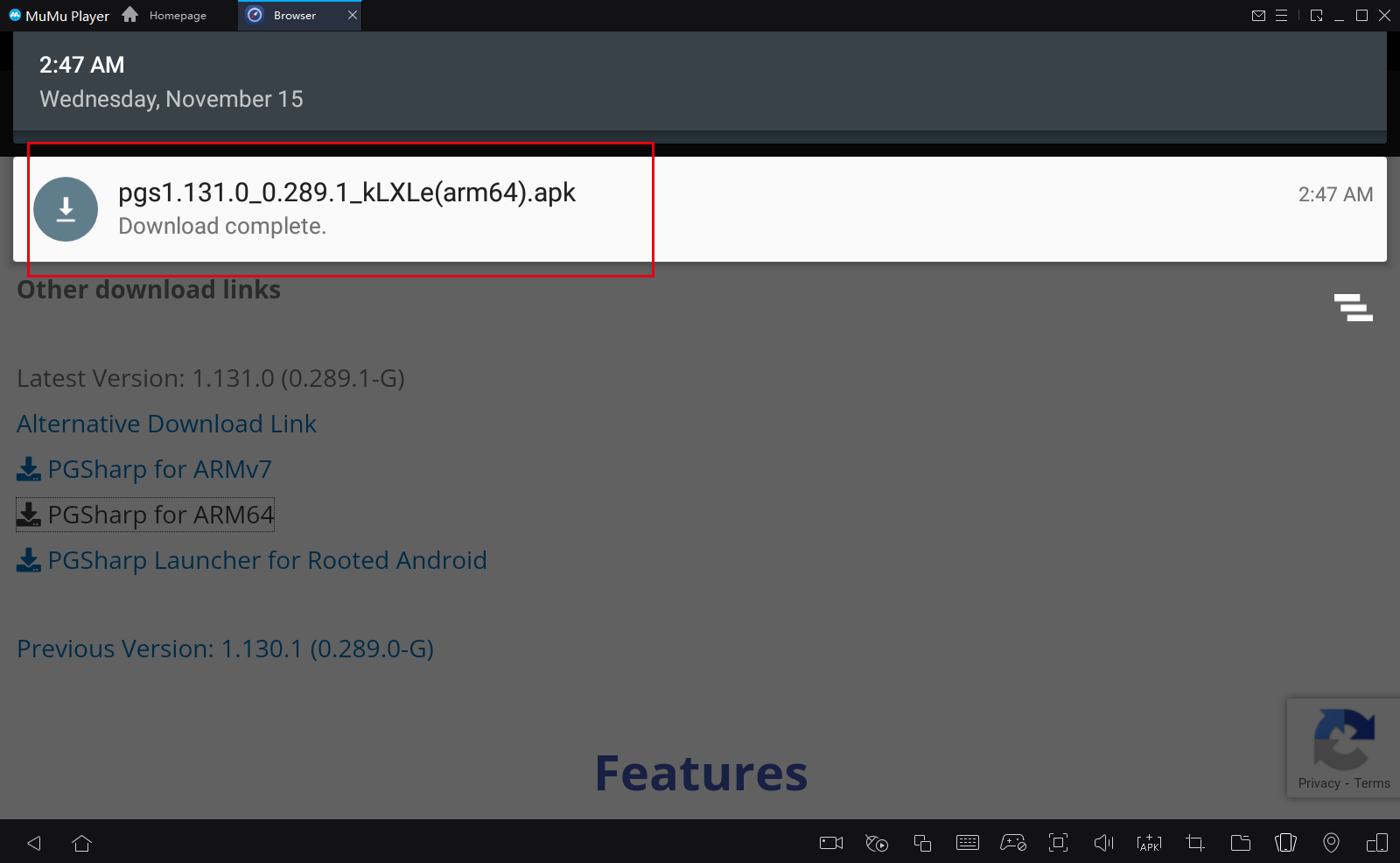
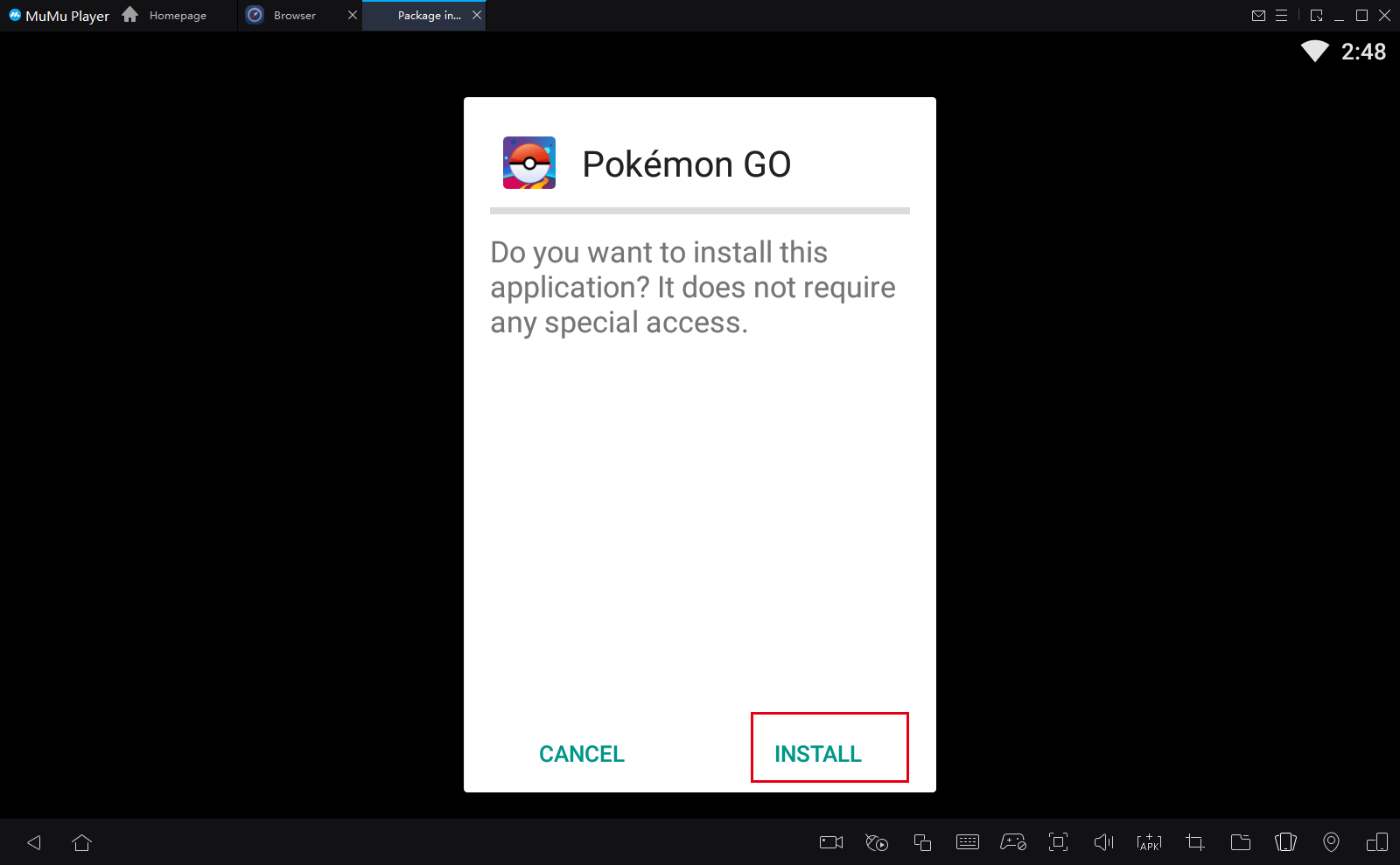
Langkah 2: Buka situs resmi PGsharp (https://www.pgsharp.com/) di browser emulator, temukan "Looking for other downloads"—"Download PGSharp for ARM64", unduh installer 64-bit dan instal.
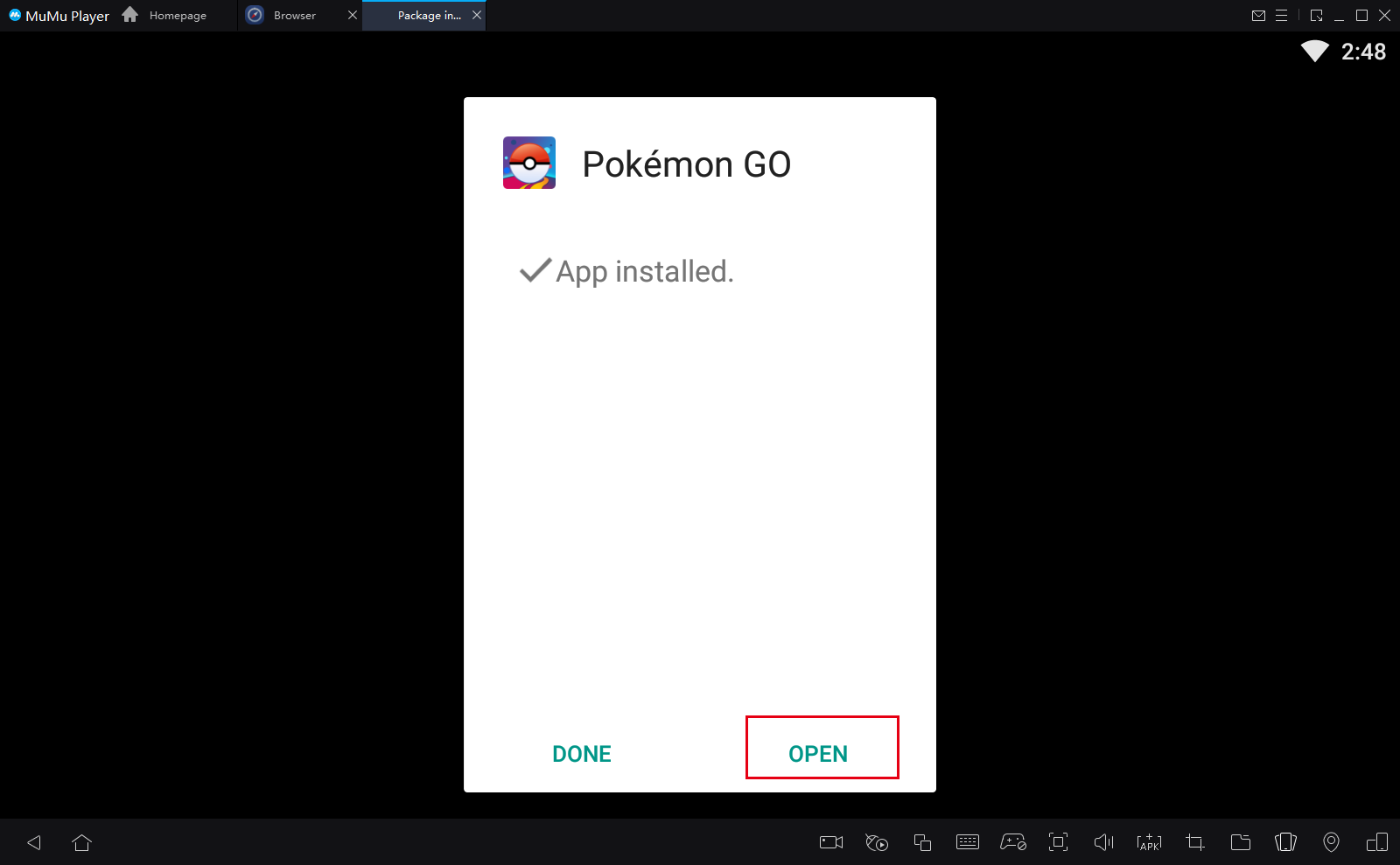
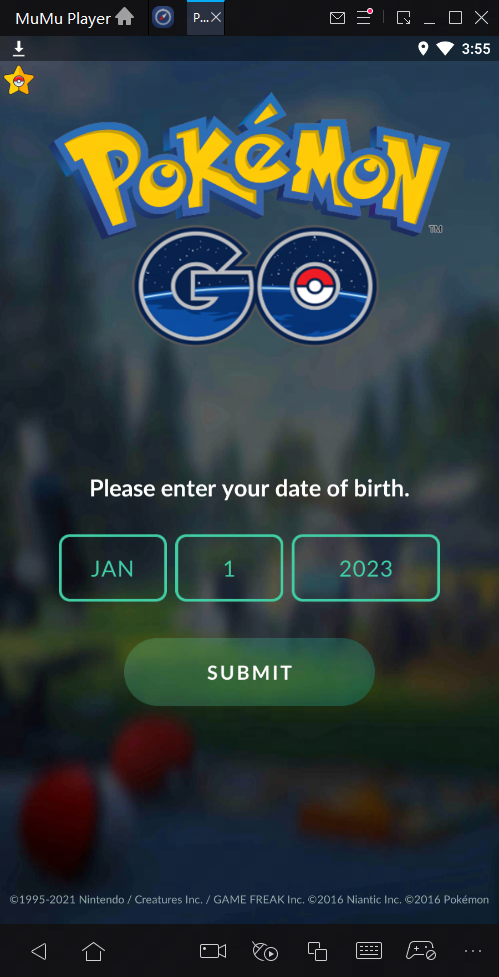
Langkah 3: Setelah instalasi selesai, buka PGSharp dan pilih tanggal lahir Anda. (Disarankan memilih sebelum tahun 2000)
Langkah 4: Pilih metode login Anda: (1) Login dengan akun Facebook (2) Login dengan akun Google (3) Login dengan akun Pokemon Trainer Club yang sudah terdaftar
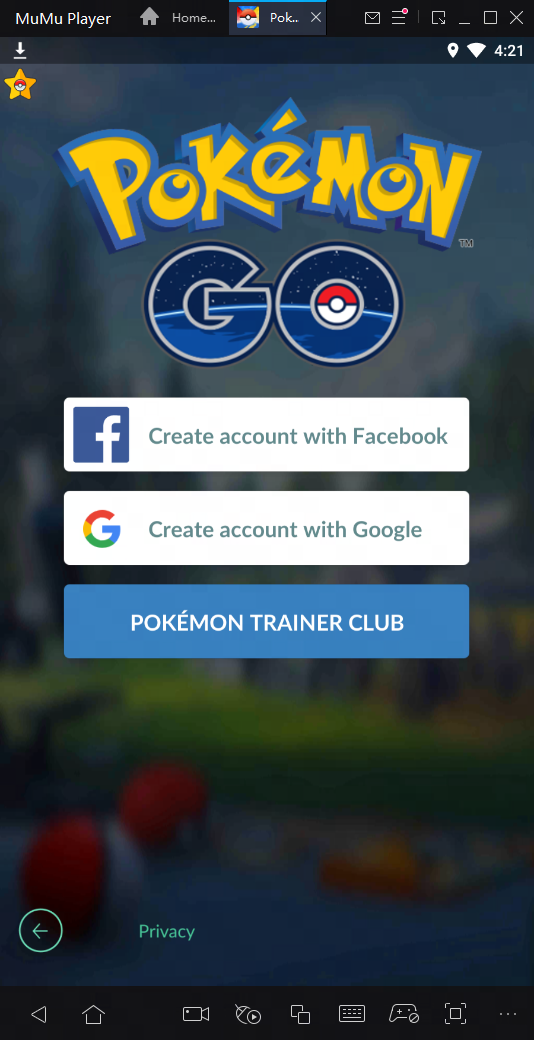
Catatan: Jika Anda mengalami masalah saat masuk ke akun Google Anda, silakan coba mulai ulang permainan beberapa kali dan masuk kembali.
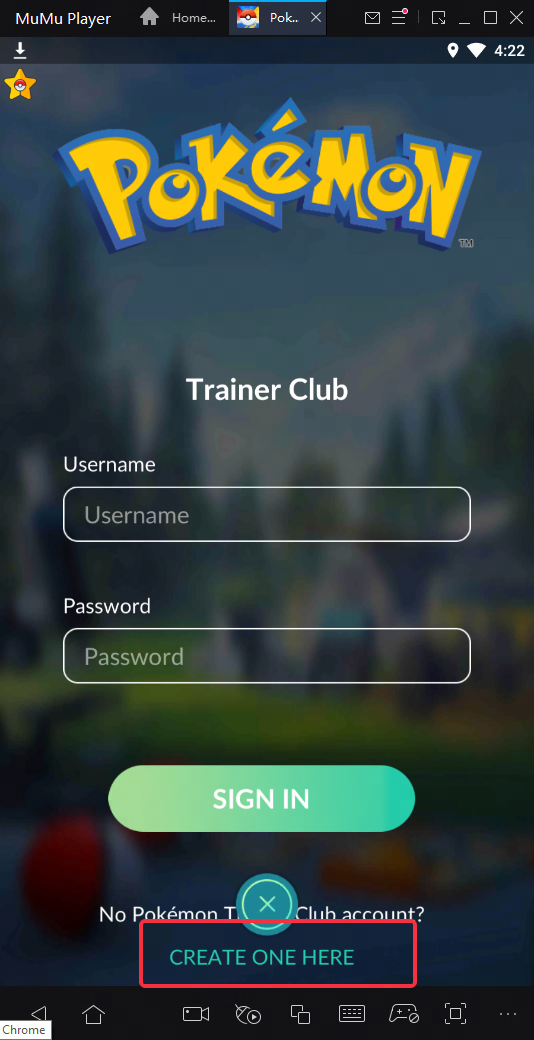
Langkah 5: Jika Anda memilih untuk masuk sebagai anggota Pokemon club dan belum mendaftar sebagai anggota Pokemon Trainer Club, Anda perlu klik "CREATE ONE HERE" untuk membuat akun baru. Isi informasi yang diperlukan dan klik tombol konfirmasi email untuk mengaktifkan akun.

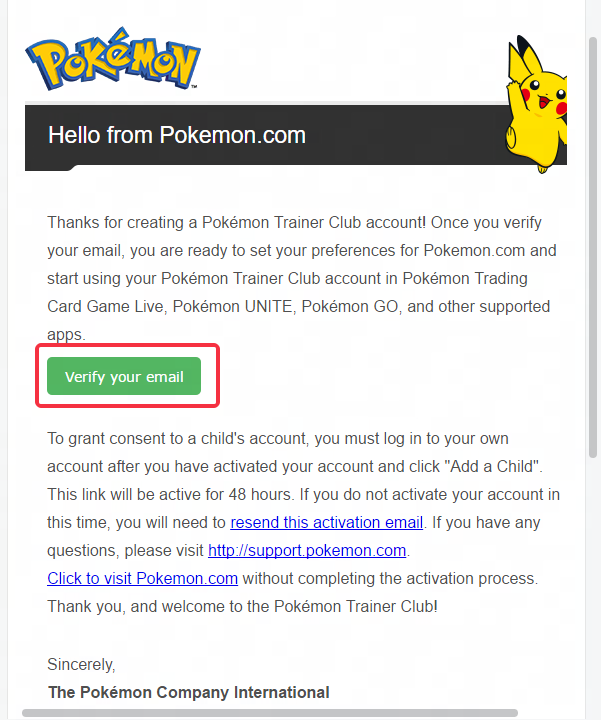
Langkah 6: Kembali ke MuMu Player dan masuk kembali ke akun Anda untuk bermain seperti biasa.
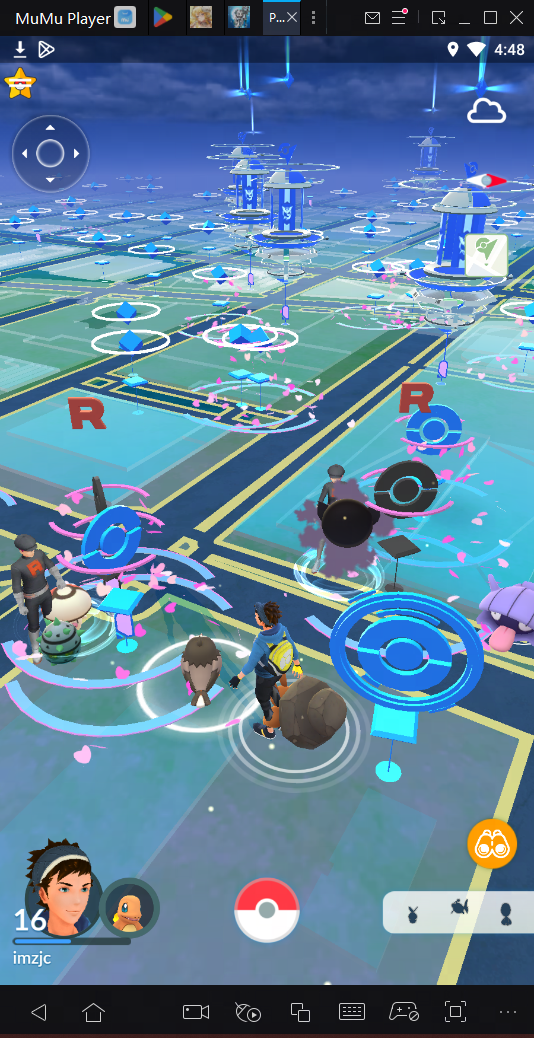
2. Bagaimana cara mengatasi masalah "Akses diblokir: kesalahan otorisasi"?
Jika Anda mengalami masalah yang menampilkan "Akses diblokir: kesalahan otorisasi", Anda dapat mengikuti langkah-langkah di bawah ini untuk mengatasinya.
Langkah 1: Unduh Google Chrome Browser dari App Center dan instal.
Langkah 2: Klik "Pengaturan" di desktop, cari "default"
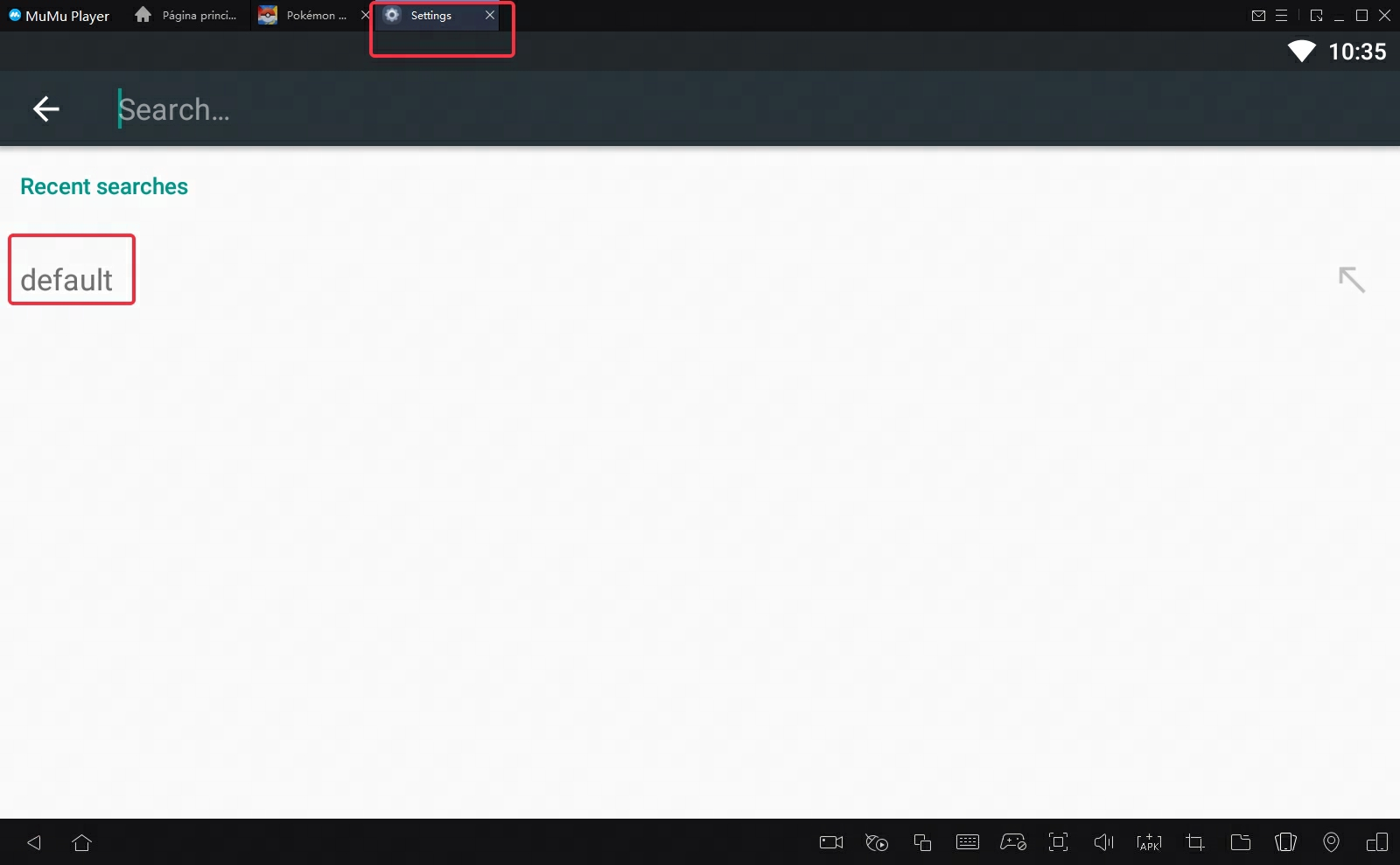
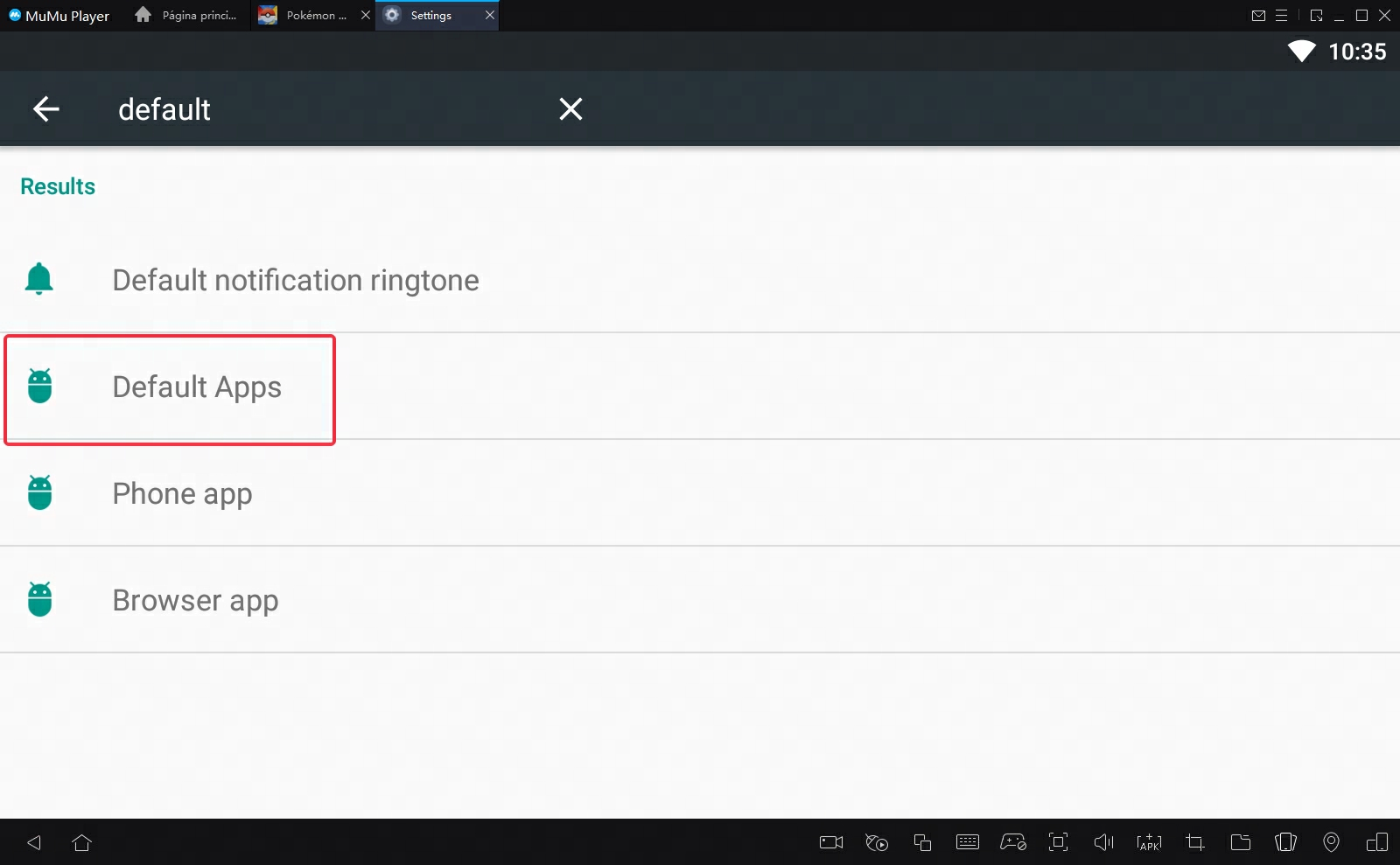
Langkah 3: Pilih "Aplikasi Default".
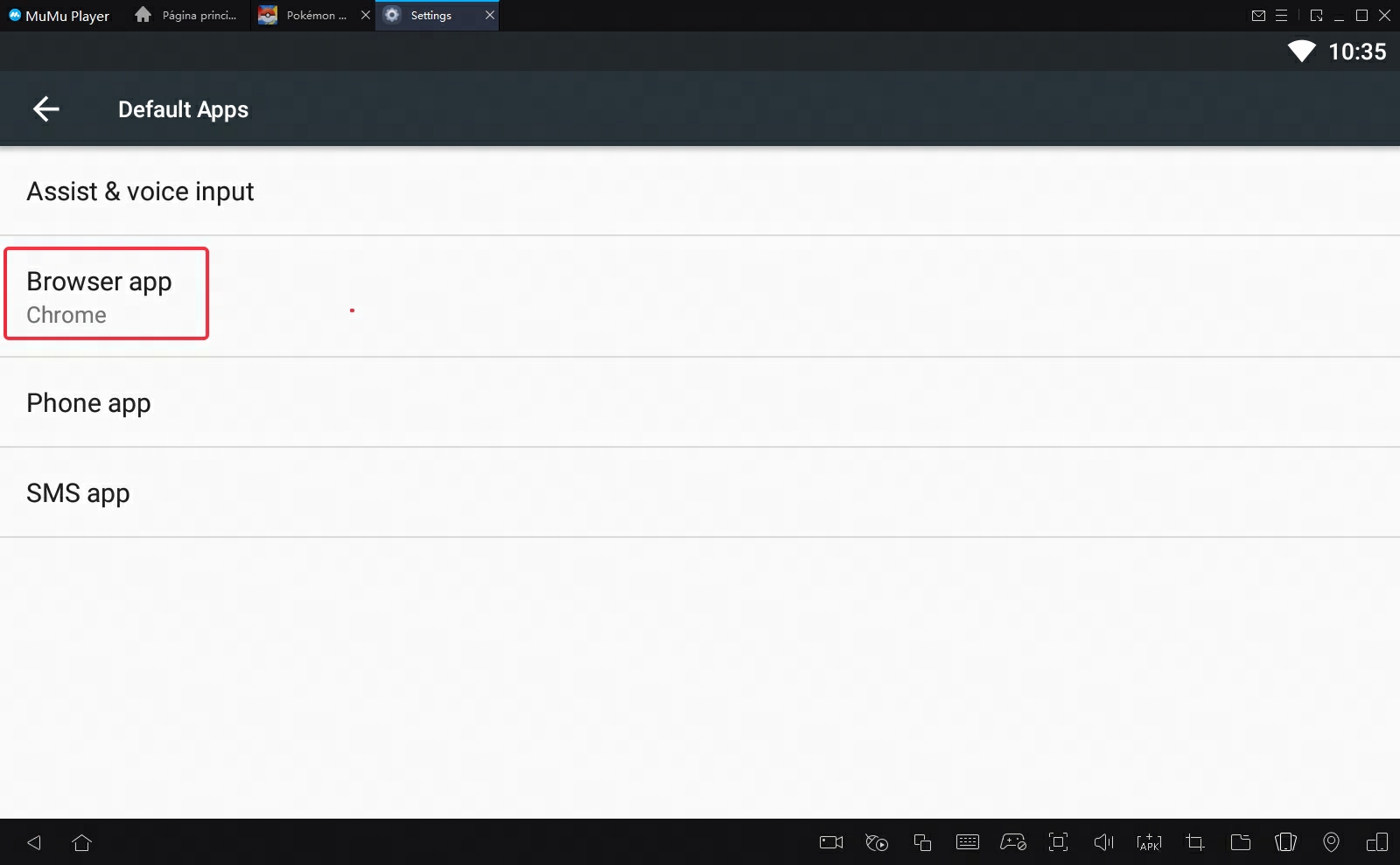
Langkah 4: Klik pada "Aplikasi Browser", dan ubah menjadi Chrome.
Langkah 5: Tutup Pengaturan, mulai ulang PGSharp untuk bermain seperti biasa.
3. Bagaimana cara menggunakan fungsi Virutal Go Plus?
Langkah 1: Buka PGsharp → Pengaturan → Aktifkan fungsi Virtual Go Plus → Centang konten yang diperlukan
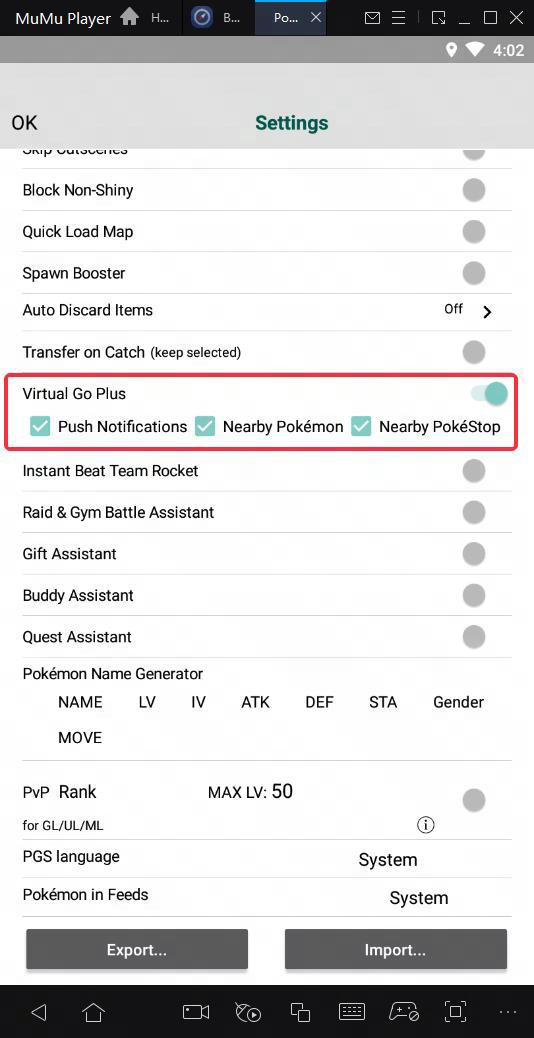
Langkah 2: Kembali ke antarmuka permainan, klik tombol sambungkan di pojok kanan atas, dan tunggu hingga terhubung.
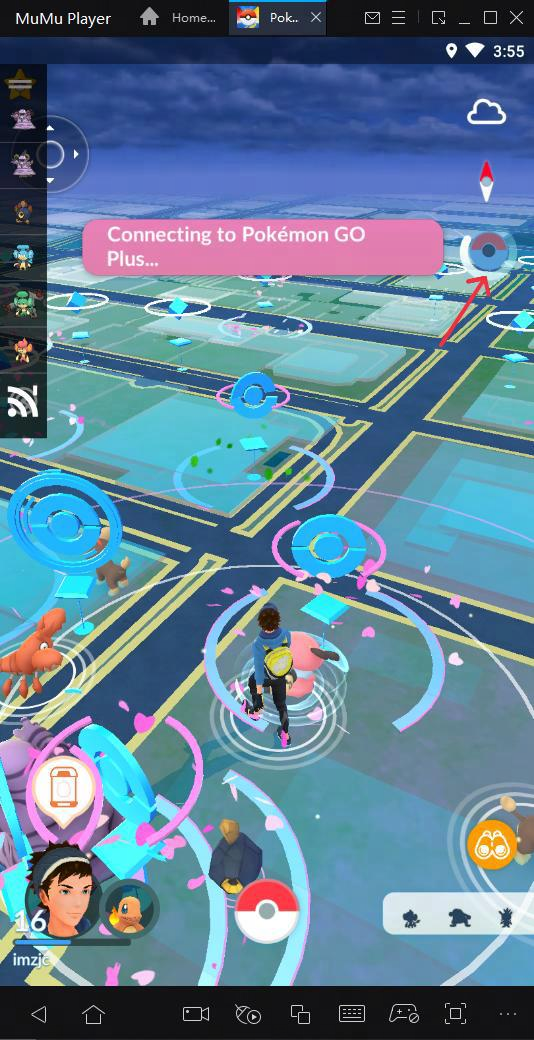
Jika masih belum berhasil, silakan mulai ulang emulator atau game beberapa kali.
Akhir Artikel