Cara Menginstal Ulang Driver Grafis
Mengapa Anda Perlu Menghapus dan Menginstal Ulang Driver GPU?
Perangkat eksternal tidak dapat berfungsi tanpa driver di Windows. Meskipun Microsoft menyediakan driver “dasar” untuk berbagai jenis perangkat, biasanya lebih baik untuk menginstal driver resmi dari pabrikan. Hal ini sangat penting untuk GPU karena vendor GPU seperti AMD dan Nvidia menyediakan optimasi perangkat lunak, fitur, dan pengaturan yang dapat disesuaikan melalui driver mereka.
Namun, driver tidak pernah sempurna. Terkadang pembaruan baru justru menimbulkan masalah baru, dan pengguna harus menunggu hingga pabrikan memperbaiki masalah tersebut. Ada juga kemungkinan bahwa menginstal driver baru secara berulang dapat menyebabkan masalah aneh. Jika Anda beralih dari AMD ke Nvidia atau sebaliknya, sebaiknya hapus driver dari GPU lama Anda.
Persiapan untuk Penghapusan dan Instalasi Bersih
Sebelum Anda mencoba salah satu metode di bawah ini, sebaiknya Anda menyiapkan beberapa hal terlebih dahulu. Anda harus sudah mengunduh driver baru dan siap untuk diinstal sebelum menghapus apa pun. Sumber driver Anda tergantung dari mana Anda membeli PC atau jika Anda merakitnya sendiri.
Jika Anda merakit desktop sendiri, Anda sebaiknya langsung menuju ke situs AMD, Nvidia, atau Intel dan unduh driver dari sana.
Jika Anda membeli PC OEM, Anda bisa saja menggunakan driver langsung dari AMD, Nvidia, atau Intel, tetapi sebaiknya Anda mencari driver yang disediakan oleh OEM.Anda juga perlu me-restart PC Anda setidaknya sekali selama proses ini. Secara teknis Anda bisa saja mengabaikannya, tetapi restart sangat disarankan demi keamanan. Jadi, simpan semua file dan data penting Anda terlebih dahulu.
Hal terakhir yang harus Anda lakukan adalah memutuskan koneksi dari internet. Windows secara otomatis akan mencoba mengunduh dan menginstal driver GPU terbaru yang dapat ditemukan jika Anda menghapus driver GPU Anda. Memutuskan koneksi internet akan mencegah hal tersebut, itulah mengapa kami menyarankan untuk mengunduh driver terlebih dahulu.
1. Gunakan Windows Device Manager
Device Manager adalah salah satu dari banyak alat untuk mengonfigurasi perangkat yang terhubung ke PC Anda, dan dapat memperbarui, mengembalikan, serta menghapus driver. Cari Device Manager di bilah pencarian dan buka utilitas tersebut.
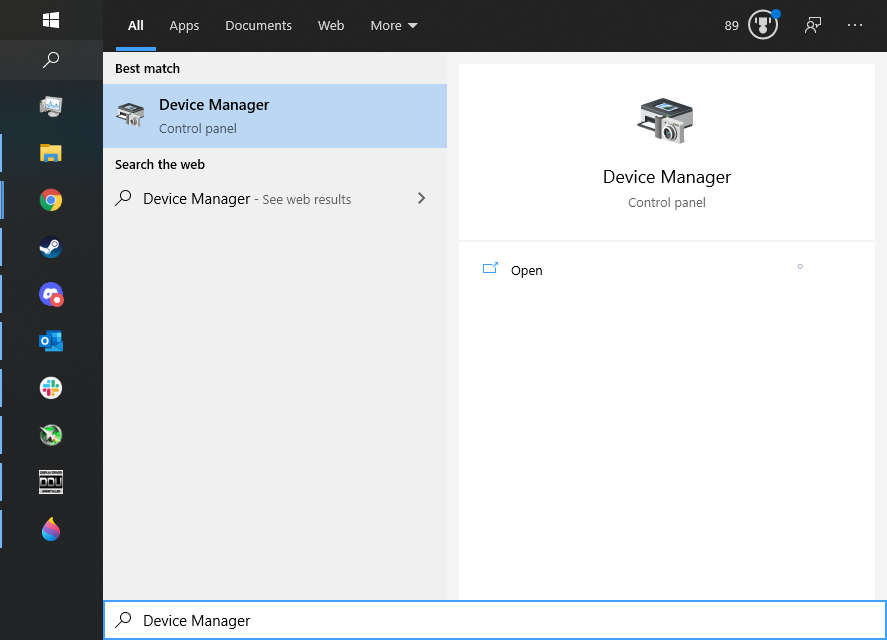
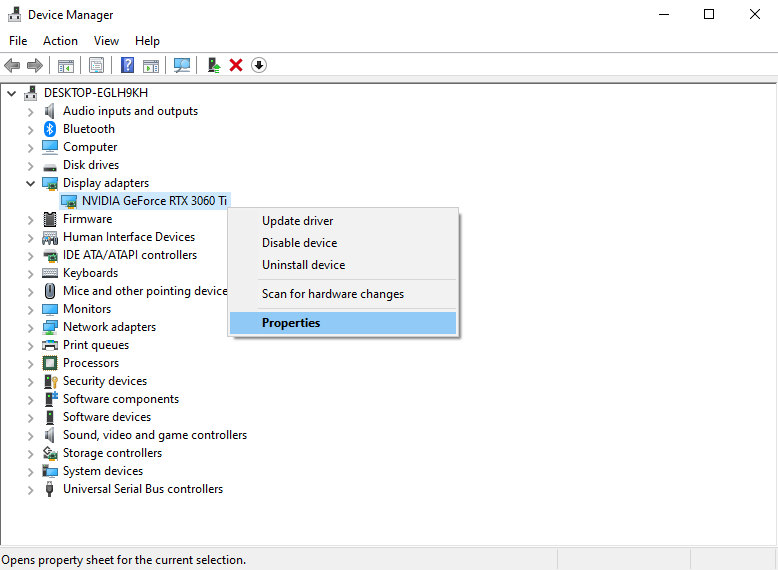
Kemudian navigasikan ke Display adapters, klik kanan pada GPU Anda, dan pilih Properties.
Dari sana, buka tab Driver. Tab ini menampilkan opsi untuk Update Driver, Roll Back Driver, dan Uninstall Device.
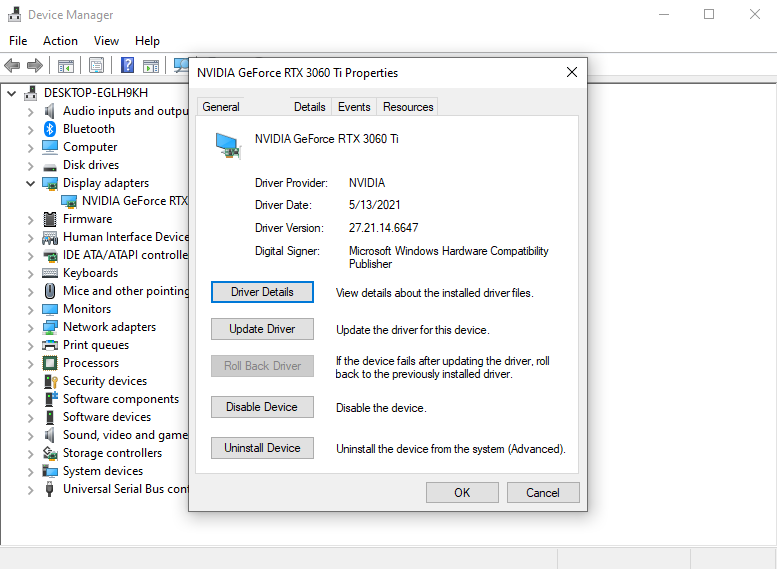
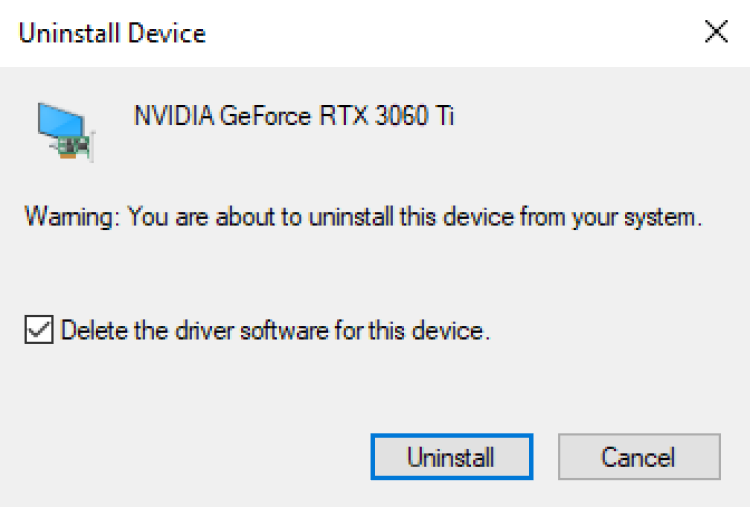
Penghapusan driver termasuk dalam opsi terakhir sebagai fitur opsional.
Device Manager berguna untuk melakukan rollback driver (artinya Anda dapat mengembalikan atau "rollback" ke versi sebelumnya), tetapi metode pembaruannya mungkin mengecewakan Anda. Metode otomatisnya mencari driver yang telah disertifikasi Windows, namun sebagian besar driver GPU tidak disertifikasi Windows. Namun, ini tidak berarti driver yang tidak disertifikasi itu buruk. AMD, Nvidia, dan Intel tidak selalu meminta persetujuan dari Microsoft karena prosesnya memakan waktu lama.
Metode manual hanya direkomendasikan jika Anda adalah pengguna berpengalaman.
Misalnya, sebuah GPU di PC rakitan OEM mungkin harus menggunakan driver resmi, yang mungkin sudah usang atau bermasalah. Namun, ada kemungkinan driver yang disediakan oleh produsen GPU dapat bekerja lebih baik jika Anda menggunakan install wizard. Namun, ini adalah kasus yang jarang terjadi karena sebagian besar pengguna tidak perlu khawatir tentang hal ini.
Masalah lainnya adalah Device Manager hanya menginstal driver saja. Semua aplikasi tambahan yang bisa Anda gunakan untuk mengatur GPU Anda bukan bagian dari driver itu sendiri; aplikasi tersebut hanya dibundel bersama driver. Sayangnya, Windows tidak akan menginstal aplikasi-aplikasi tersebut. Ada versi aplikasi ini di Windows Store, tetapi kemungkinan lebih baik untuk mendapatkannya langsung dari sumbernya.
Singkatnya, Device Manager bagus untuk menghapus driver dan mengembalikan ke driver lama, tetapi kurang baik untuk instalasi. Lebih baik menggunakan wizard driver untuk instalasi.
2. Gunakan Opsi Clean Install pada Driver
AMD dan Nvidia menawarkan opsi instalasi bersih saat Anda menginstal driver GPU mereka. Sayangnya, Intel belum menawarkan fitur ini.
Untuk pengguna AMD, cukup jalankan driver dan klik melalui wizard. Pada akhirnya, Anda akan melihat jendela yang tampak menarik ini:
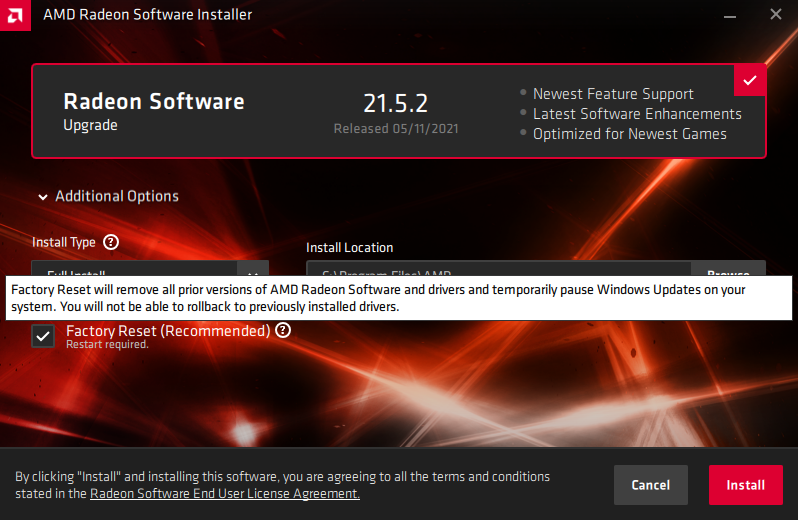
Opsi Factory Reset harus sudah dipilih secara default. Satu-satunya hal yang perlu dilakukan adalah klik melalui sisa wizard dan tunggu proses selesai.
Ada juga aplikasi mandiri bernama AMD Cleanup Utility, meskipun mungkin lebih praktis melakukan Factory Reset di wizard driver.
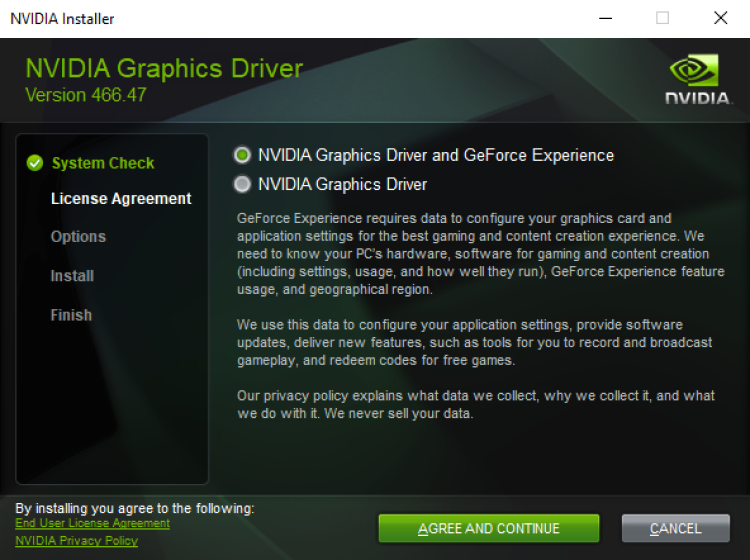
Instalasi bersih Nvidia juga terletak di wizard-nya, tetapi sedikit lebih rumit untuk diakses. Setelah Anda memulai wizard instalasi untuk driver Nvidia Anda, pertama-tama Anda harus memilih salah satu dari dua opsi ini (keduanya memungkinkan instalasi bersih) dan tekan Agree And Continue:
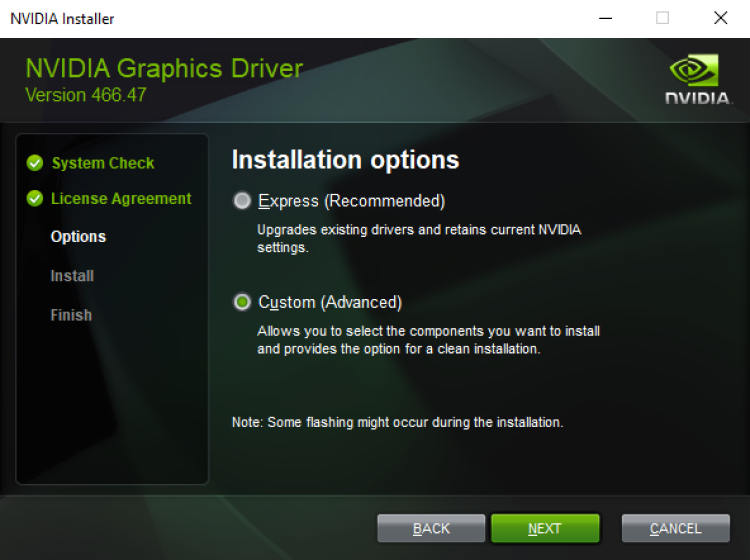
Kemudian, pilih Custom (Advanced).
Centang Perform a clean installation.
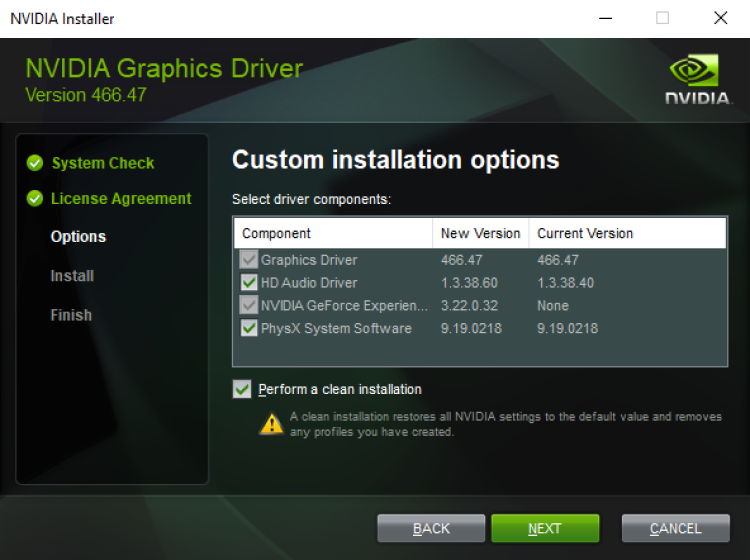
Dan itu saja. Cukup klik melalui sisa wizard seperti biasa, tunggu hingga instalasi selesai, dan Anda siap untuk melanjutkan.
3.
Gunakan Driver Display UninstallerDriver Display Uninstaller, atau DDU, adalah metode yang disukai oleh para penggemar PC. Ini adalah program pihak ketiga yang dikembangkan oleh Wagnardsoft yang mendukung penghapusan driver untuk GPU AMD, Nvidia, dan Intel. DDU sangat menyeluruh dan akan menghapus semua atau hampir semua hal yang berkaitan dengan driver GPU.
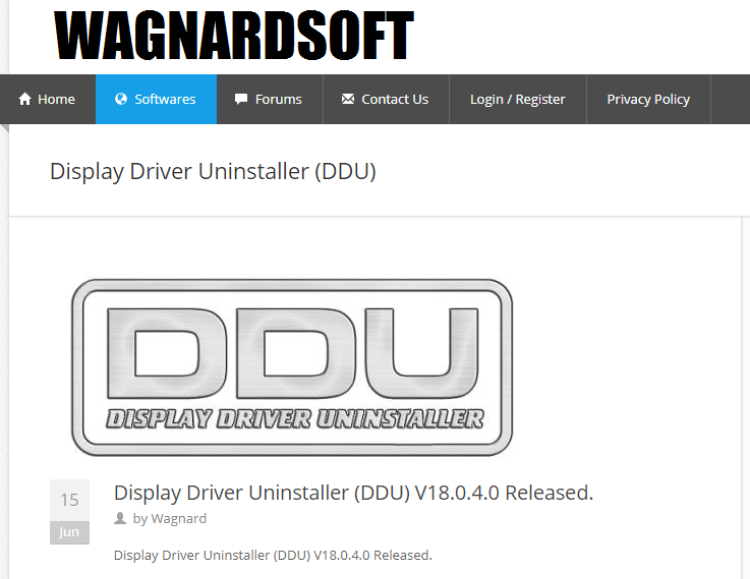
Untuk mendapatkan DDU, kunjungi situs web Wagnardsoft, dan pilih entri dengan tanggal terbaru. Pada saat penulisan, versi terbaru adalah 18.0.4.0, seperti yang dapat Anda lihat di sini:
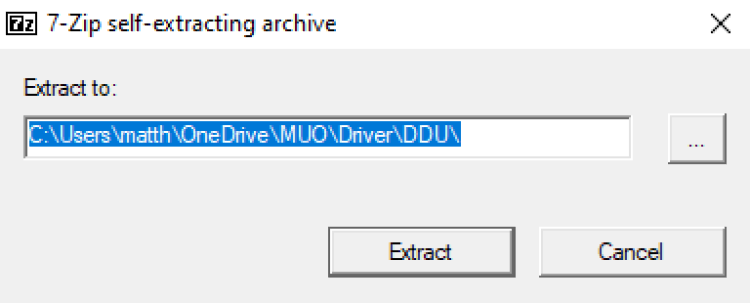
Kemudian cari bagian yang bertuliskan Klik di sini untuk DOWNLOAD & SUPPORT dan klik di sana. Itu akan membawa Anda ke halaman lain di mana Anda akan melihat sesuatu yang bertuliskan Official Download Here. Klik pada itu untuk memulai unduhan. Anda akan menerima file executable. Jalankan file executable tersebut dan klik Extract.
Anda akan menerima folder bernama seperti DDU v18.0.4.0, tergantung pada nomor versinya. Berikut adalah tampilan isi folder tersebut:
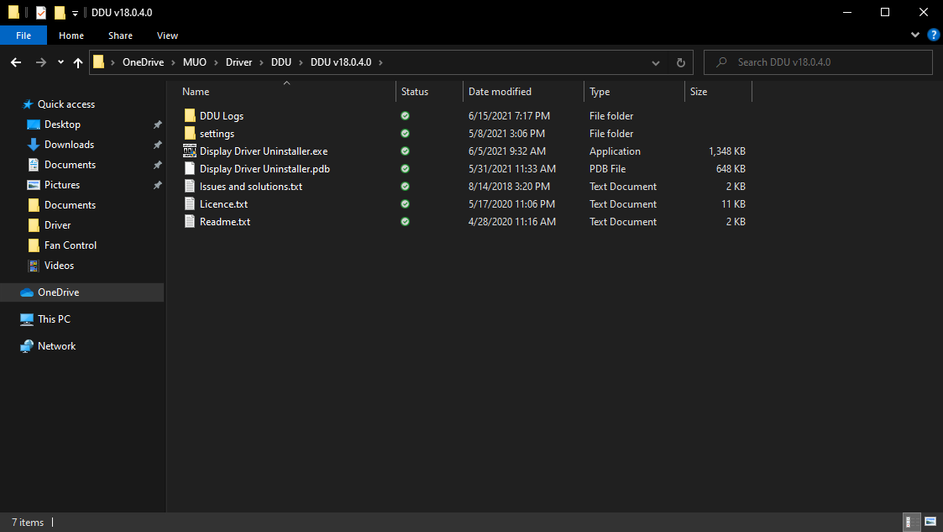
Untuk menjalankan DDU, buka folder tersebut, dan jalankan Display Driver Uninstaller.exe.
Sebelum Anda melakukan apa pun, aplikasi mungkin akan menutup beberapa aplikasi lain demi alasan keamanan dan menampilkan daftar opsi berikut: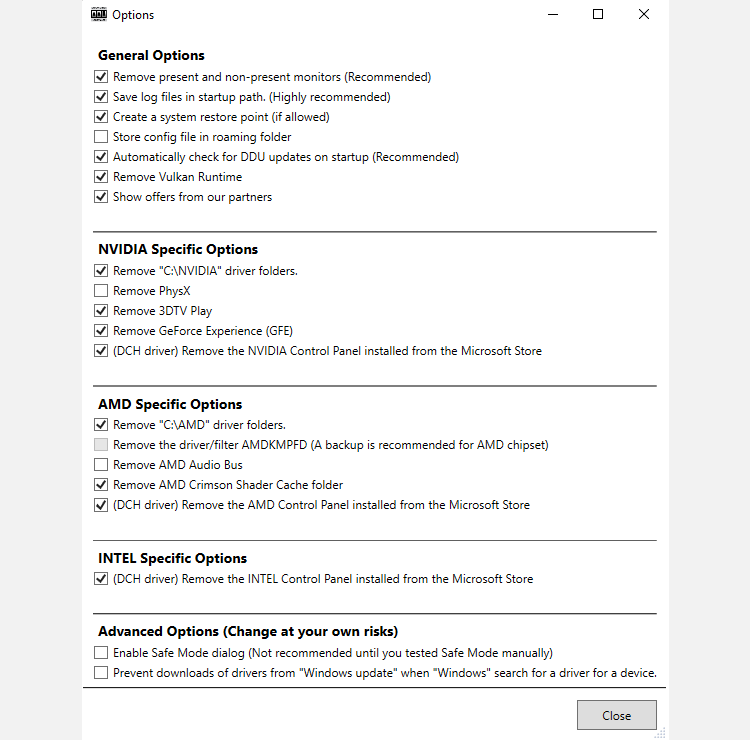
Cukup klik Tutup. Jika Anda tidak berada di Safe Mode, DDU menyarankan agar Anda masuk ke Safe Mode sebelum menghapus driver apa pun. Namun, Safe Mode tidak diwajibkan untuk menghapus driver. Selanjutnya, klik pada Pilih tipe perangkat dan pilih GPU.
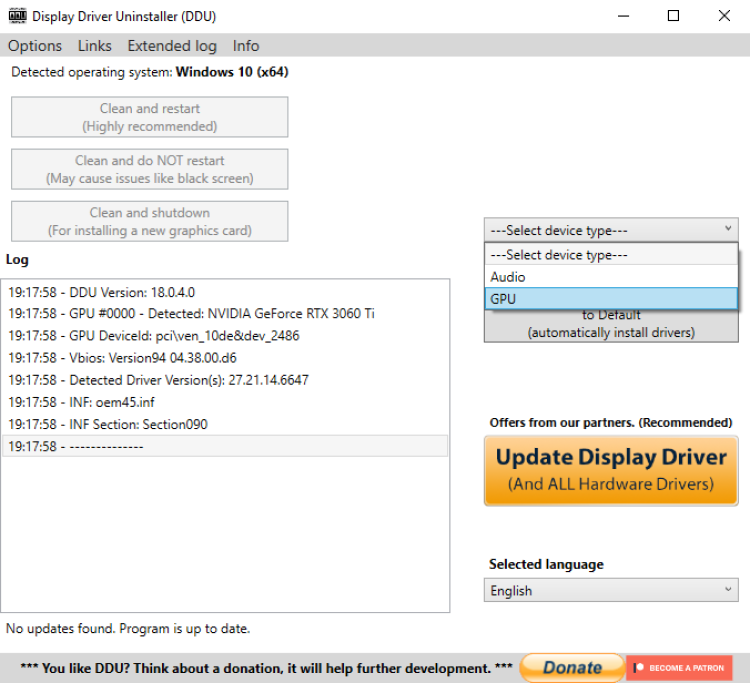
Secara default, DDU akan memilih salah satu driver GPU Anda untuk dibersihkan, yang bisa menjadi masalah jika Anda memiliki beberapa GPU. Jika DDU secara otomatis memilih driver GPU yang salah, yang perlu Anda lakukan hanyalah klik pada bagian yang bertuliskan AMD, Nvidia, atau Intel, lalu pilih vendor yang benar.
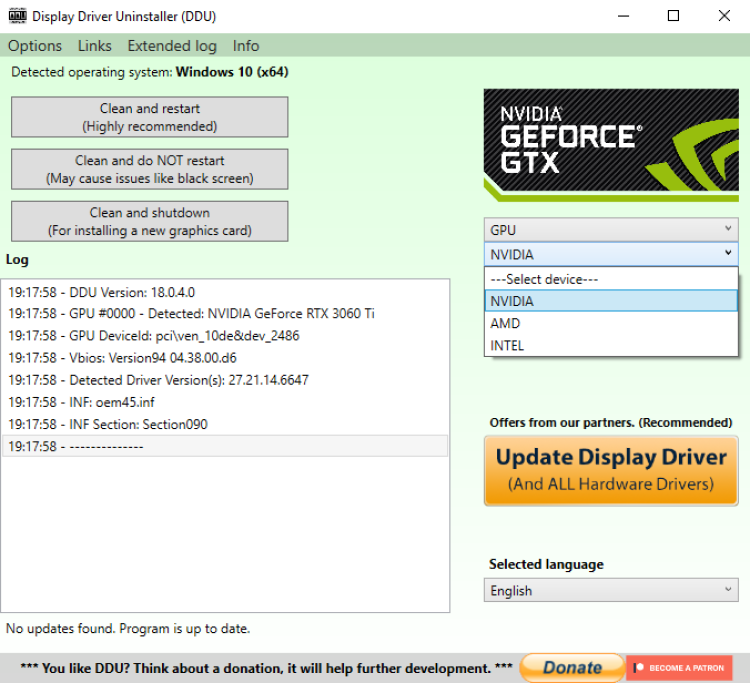
Terakhir, cukup tekan Bersihkan dan mulai ulang. DDU akan menghapus driver Anda dan secara otomatis akan me-restart PC Anda.
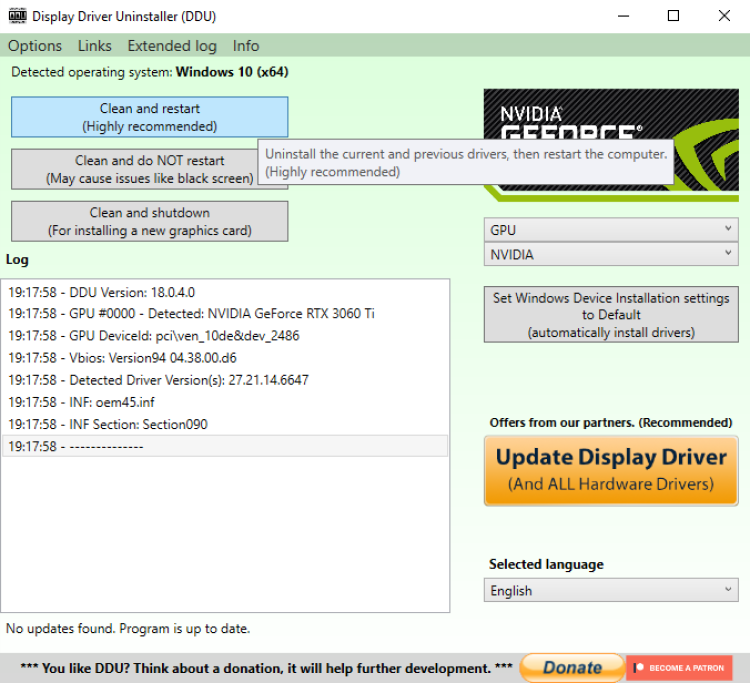
Wagnardsoft tidak menyarankan menggunakan DDU setiap kali Anda ingin memperbarui driver, namun ini bisa menjadi upaya terakhir yang baik untuk memperbaiki masalah yang Anda curigai berkaitan dengan driver. Ini juga berguna jika Anda beralih dari satu vendor GPU ke vendor lainnya.
DDU mungkin terlalu berlebihan untuk sebagian besar pengguna, tetapi terkadang opsi nuklir adalah yang paling mudah.
Akhir Artikel