Tutorial Perekaman Layar MuMuPlayer
MuMuPlayer menyediakan fungsi Perekaman layar, yang memudahkan Anda untuk merekam layar di MuMuPlayer, serta mendukung perekaman audio MuMuPlayer dan audio input lainnya secara bersamaan, sehingga lebih praktis untuk membuat video tutorial.
1. Cara memulai perekaman video
Langkah 1. Aktifkan fungsi perekaman layar
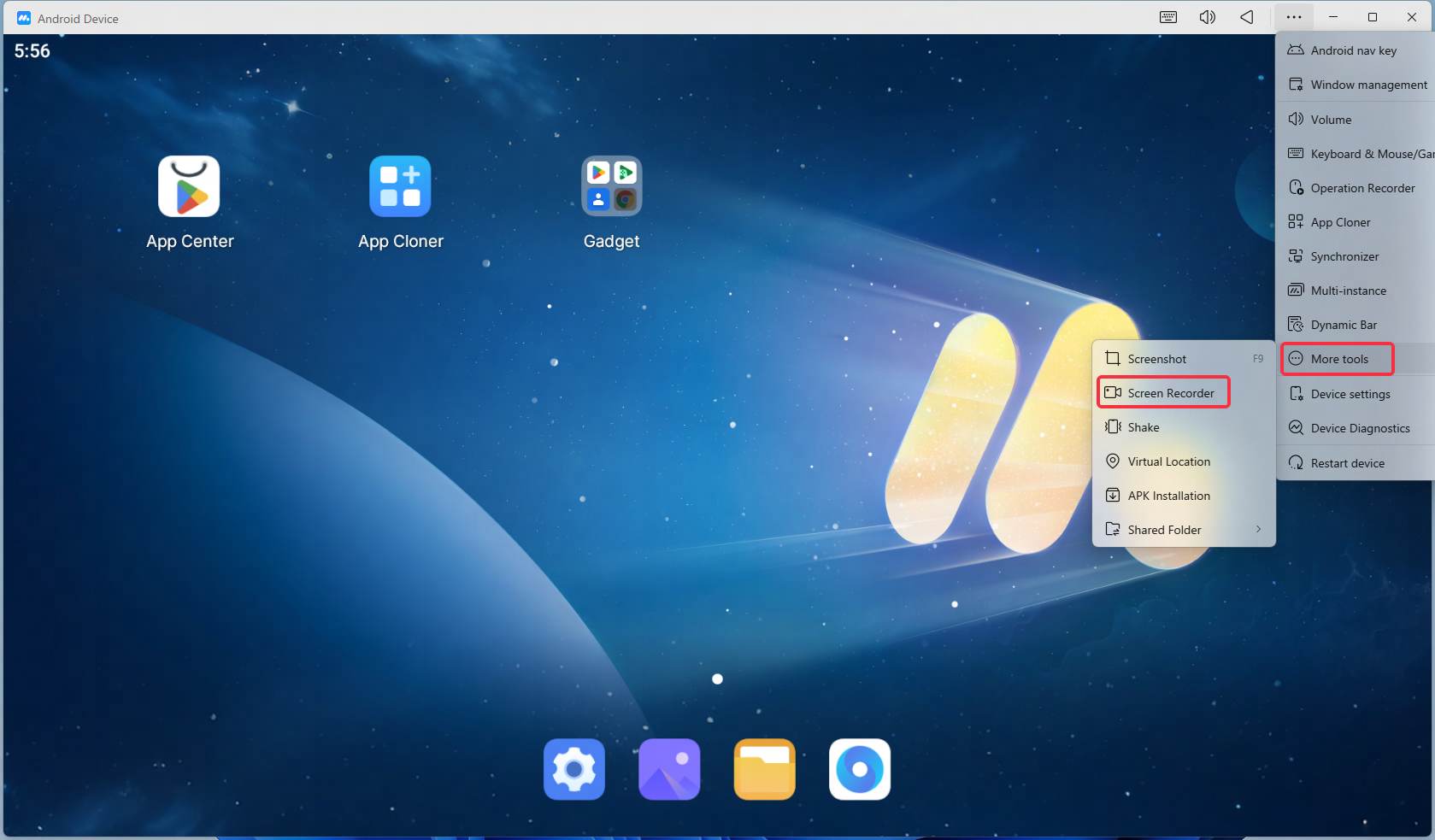
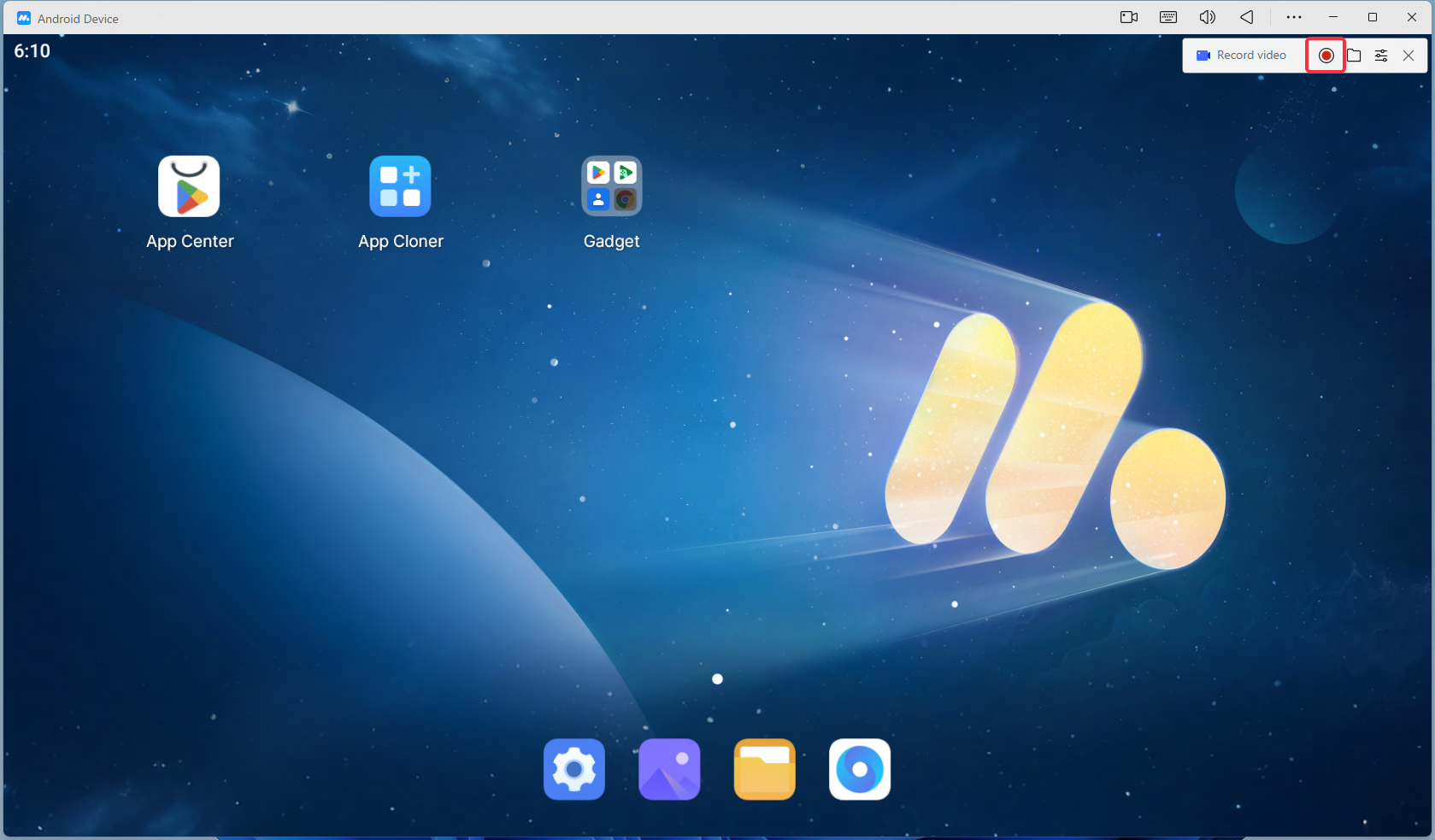
Klik ikon "..." di pojok kanan atas MuMuPlayer - tarik ke bawah toolbar, klik "Perekaman Layar", panggil jendela mengambang fungsi perekaman layar, lalu klik tombol merah untuk mulai merekam layar setelah hitungan mundur 3 detik, atau Anda dapat menggunakan tombol pintas untuk memulai perekaman layar (tombol pintas perekaman layar dapat diatur di pusat pengaturan MuMuPlayer).
Langkah 2. Sesuaikan jendela mengambang fungsi perekaman layar
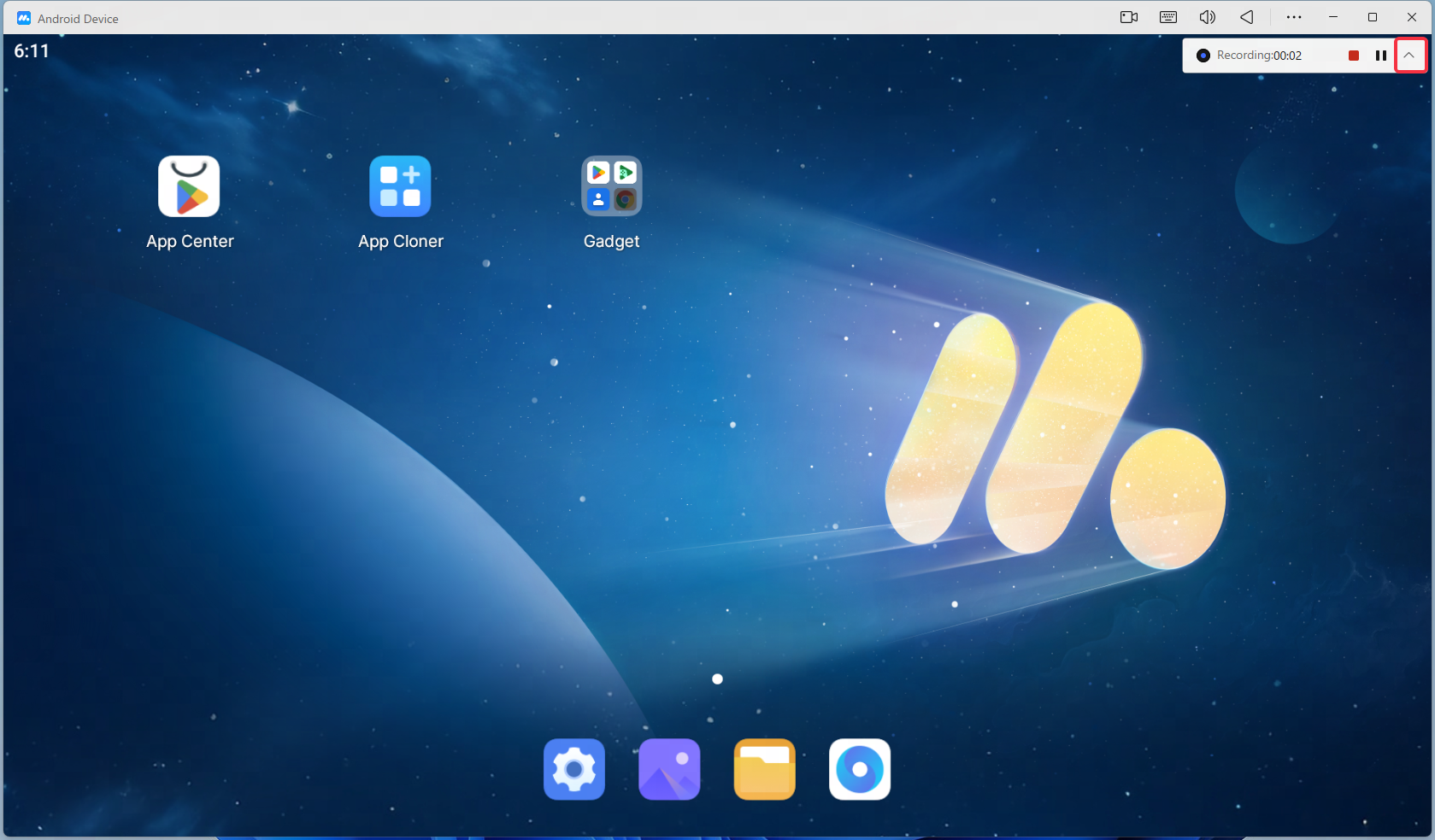
Setelah perekaman dimulai, layar di MuMuPlayer akan direkam. Ikon perekaman dan jendela mengambang status perekaman akan muncul di pojok kanan atas. Anda dapat melihat waktu perekaman, dan Anda dapat menjeda/melanjutkan perekaman. Klik panah kecil untuk memindahkan ke ikon fungsi, dan klik ikon fungsi untuk memunculkan kembali jendela mengambang status perekaman.
Langkah 3. Simpan File Perekaman Layar
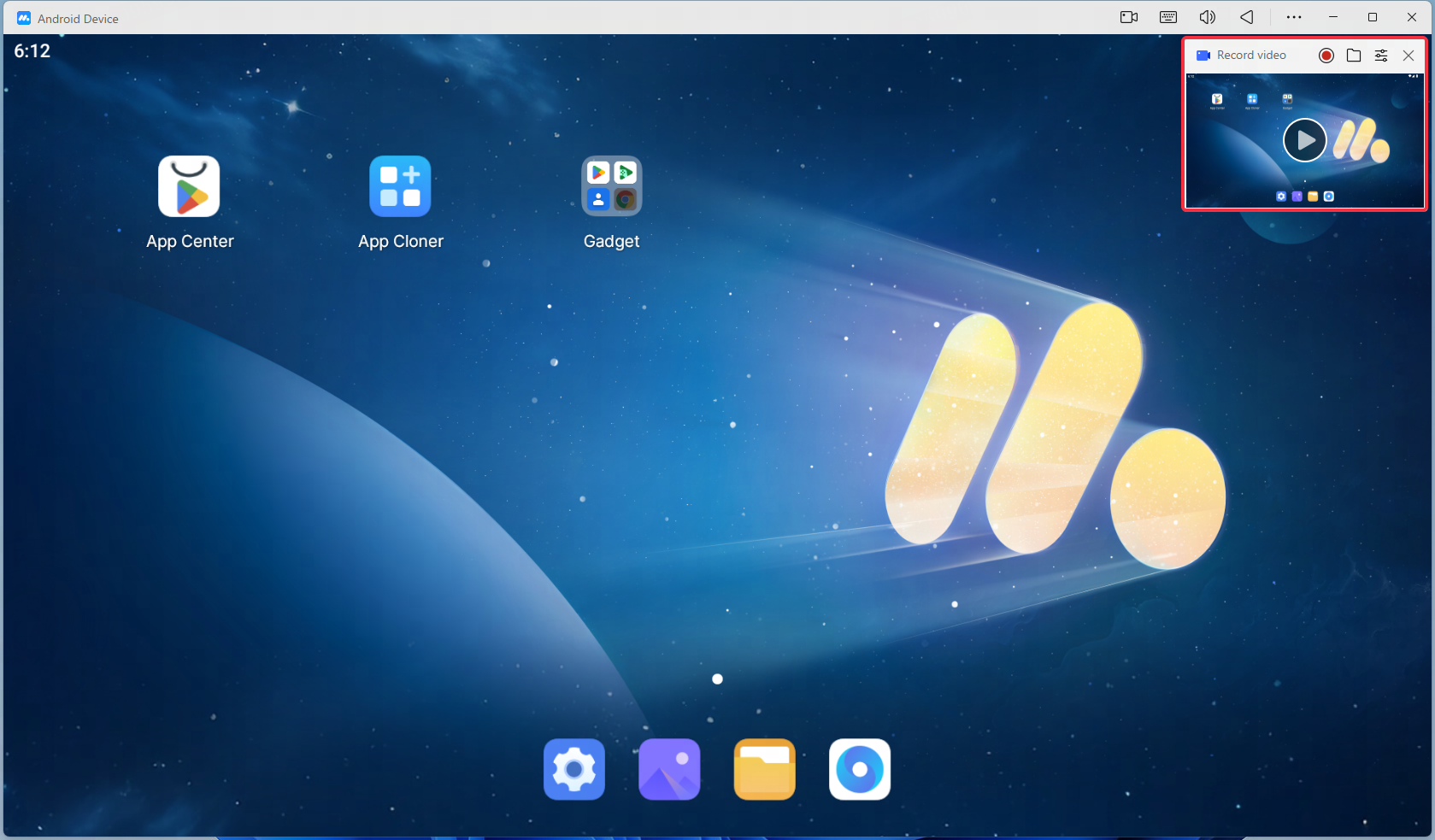
Setelah perekaman selesai, klik tombol Akhiri Perekaman, dan file akan otomatis dinamai serta disimpan sesuai dengan nama aplikasi tempat perekaman dilakukan. File rekaman akan ditampilkan sebagai thumbnail di pojok kanan atas MuMuPlayer, klik untuk melihat file rekaman.
2. Cara melihat file rekaman layar
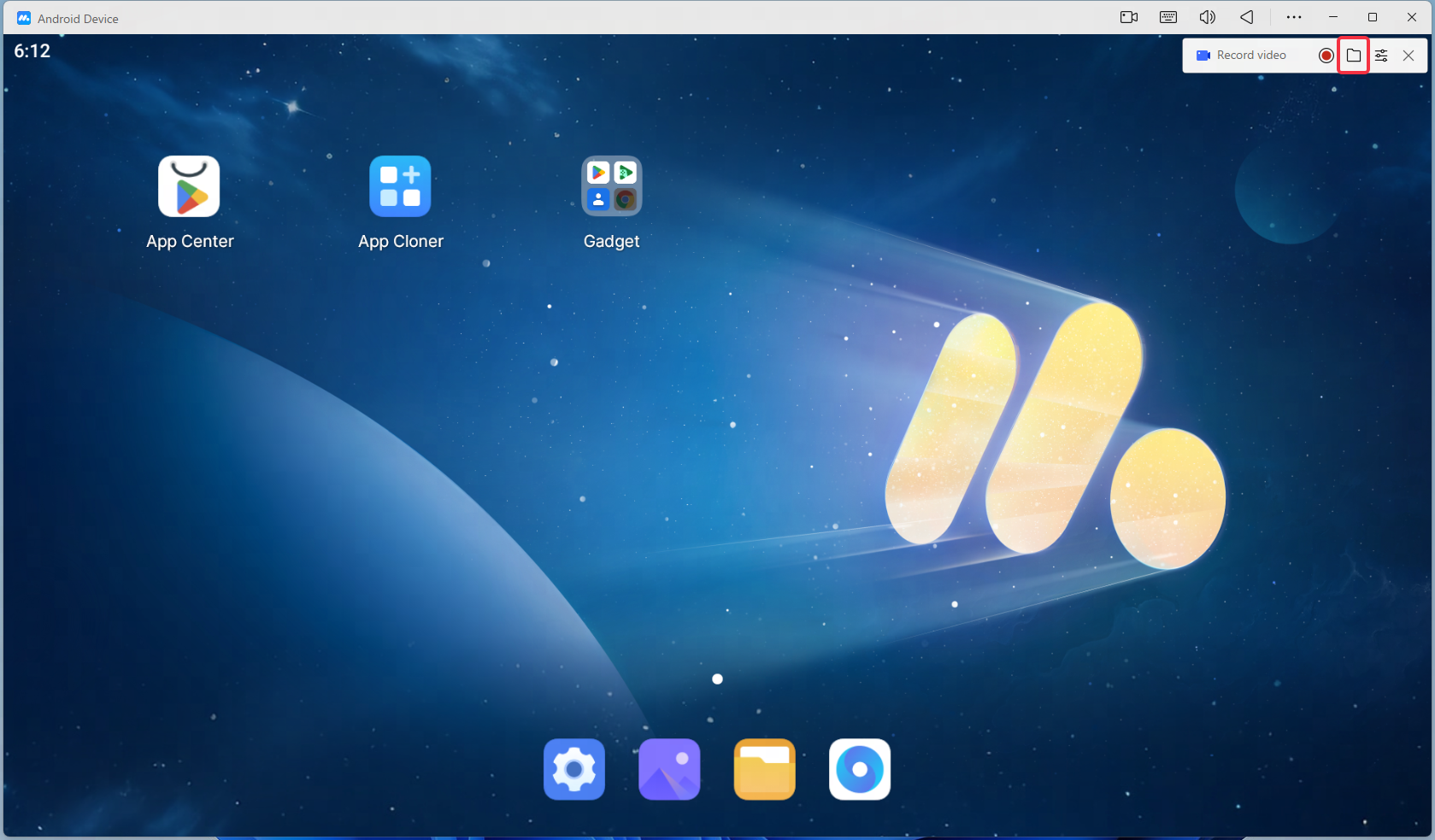
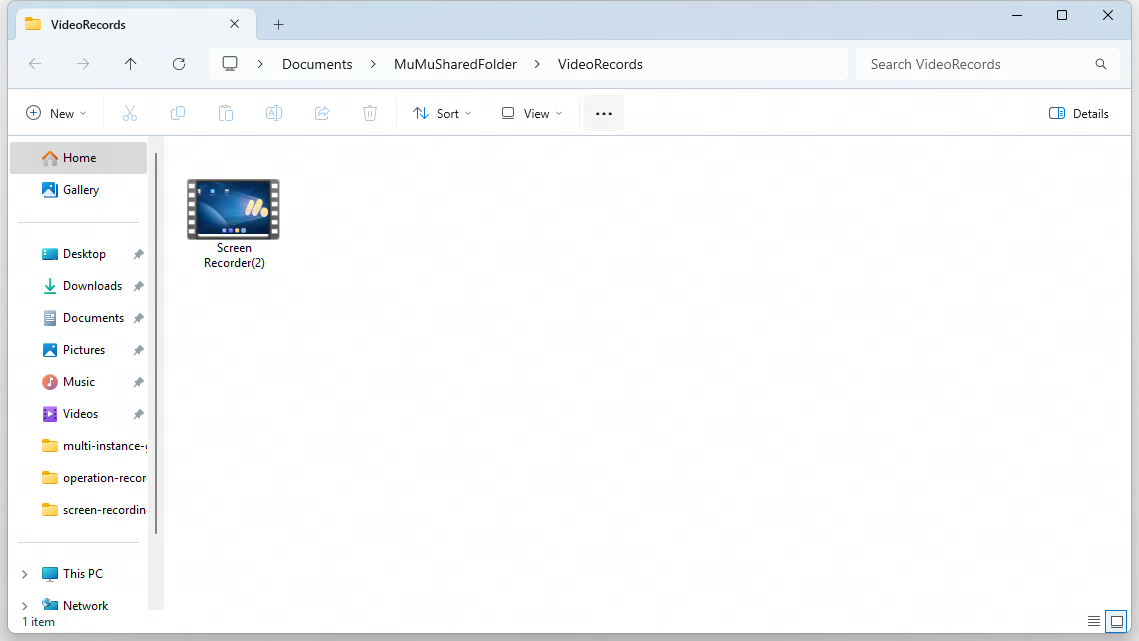
Untuk membuka fungsi rekaman layar, klik entri file rekaman layar di jendela mengambang rekaman layar untuk membuka daftar file rekaman layar.
3. Cara mengubah pengaturan rekaman layar
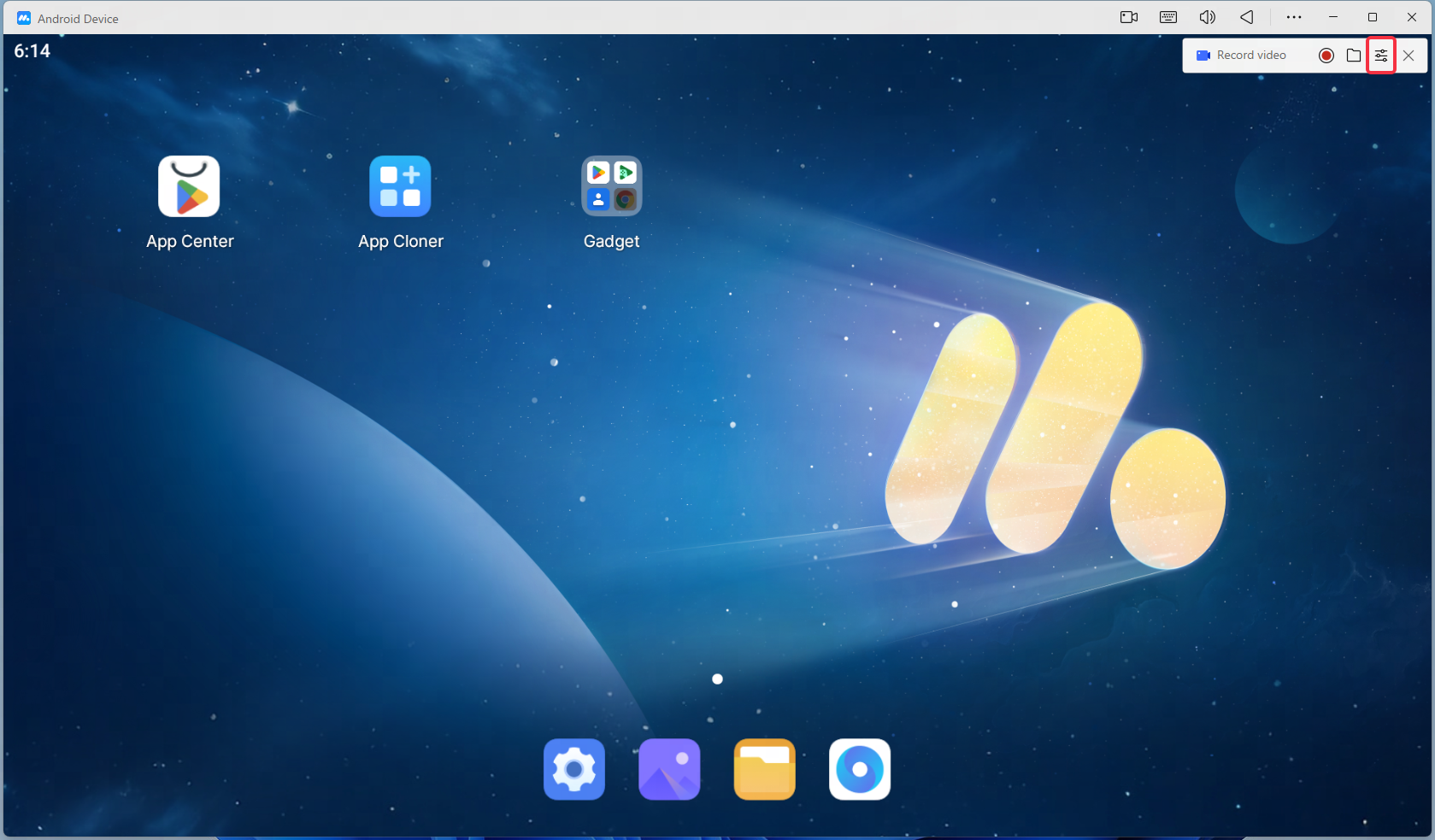
Jika Anda perlu mengubah kualitas output video, konten audio, jalur penyimpanan, dan lain-lain, Anda dapat mengklik ikon roda gigi di jendela mengambang fungsi rekaman layar untuk membuka pengaturan rekaman layar dan melakukan perubahan.
Catatan: Resolusi rekaman layar mengikuti resolusi MuMuPlayer. Jika Anda ingin menyesuaikan resolusi, Anda dapat pergi ke menu MuMuPlayer-Setting-Display untuk mengubahnya.
Pengaturan rekaman layar meliputi pengaturan berikut:
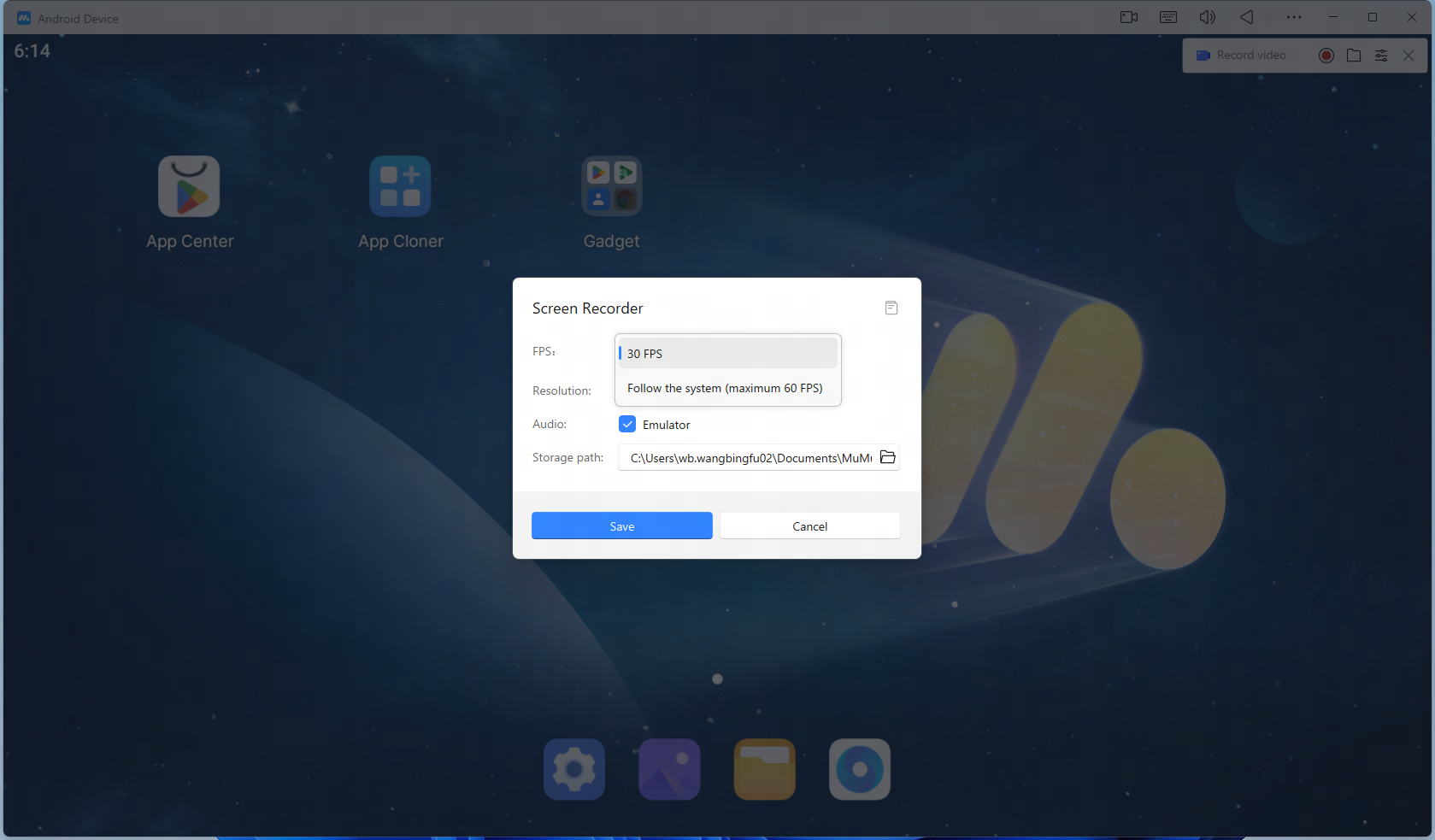
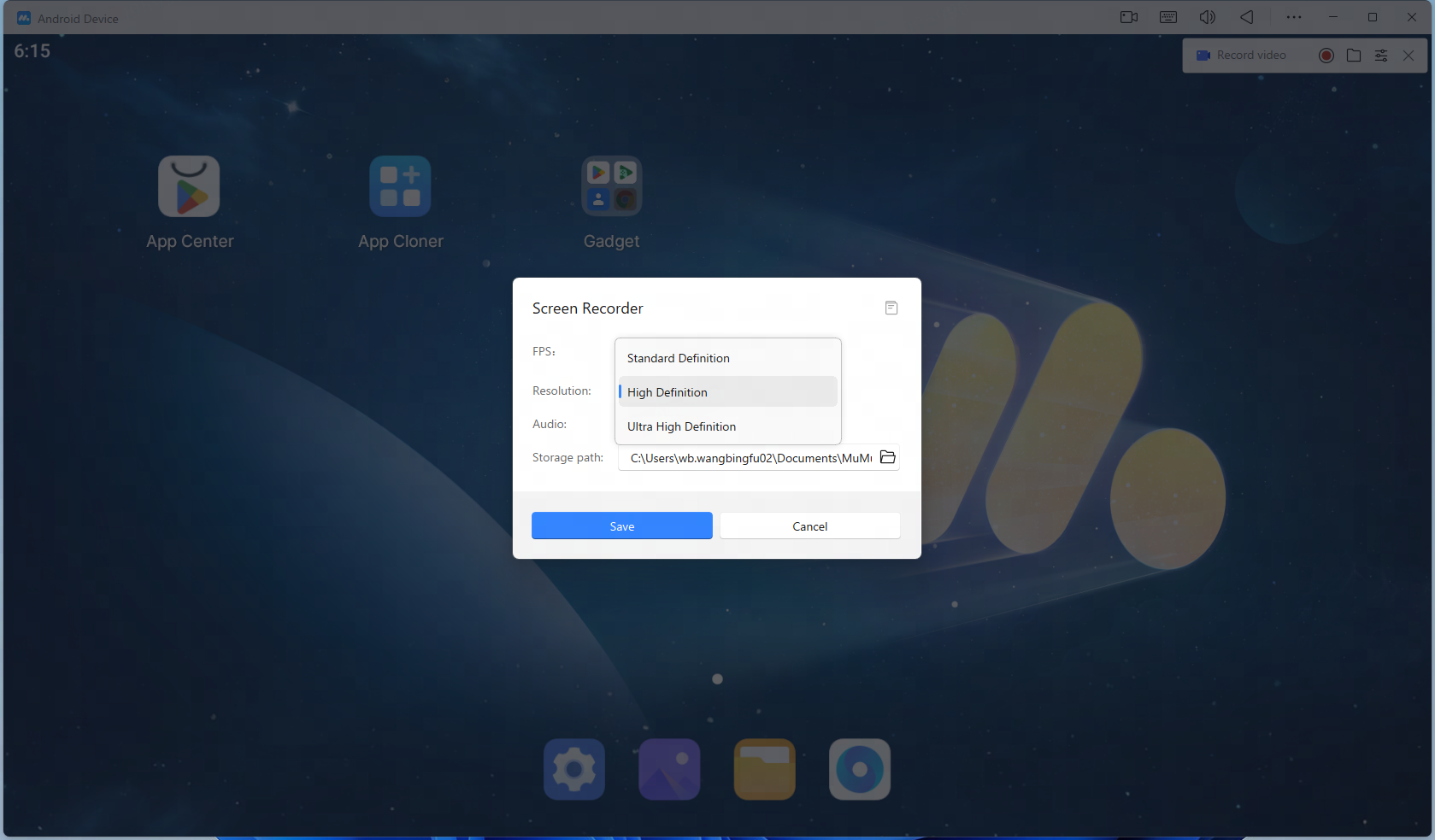
(1) Frame rate: Anda dapat memilih 30 frame dan mengikuti frame rate sistem (hingga 60 frame). Semakin tinggi frame rate, video akan semakin halus, dan ruang yang digunakan juga akan semakin besar.
(2) Resolusi: Anda dapat memilih SD, HD, dan Super Definition.
(3) Audio: Anda dapat memilih audio yang ingin dimasukkan, dan maksimal dua audio dapat dipilih.
Jika tidak dicentang, tidak akan ada audio;
Jika hanya audio MuMuPlayer yang dicentang, hanya audio di MuMuPlayer yang akan dikeluarkan;
Jika audio lain yang dicentang, hanya audio input komputer (yaitu, perekaman audio seperti mikrofon) yang akan dikeluarkan;
Jika keduanya dicentang, kedua audio akan dicampur dan dikeluarkan.
(4) Jalur penyimpanan: Jalur penyimpanan default untuk file rekaman layar adalah folder bersama MuMu. Klik Ubah untuk memodifikasi jalur penyimpanan file rekaman layar. Disarankan untuk mengubah ke jalur disk dengan ruang penyimpanan yang cukup.
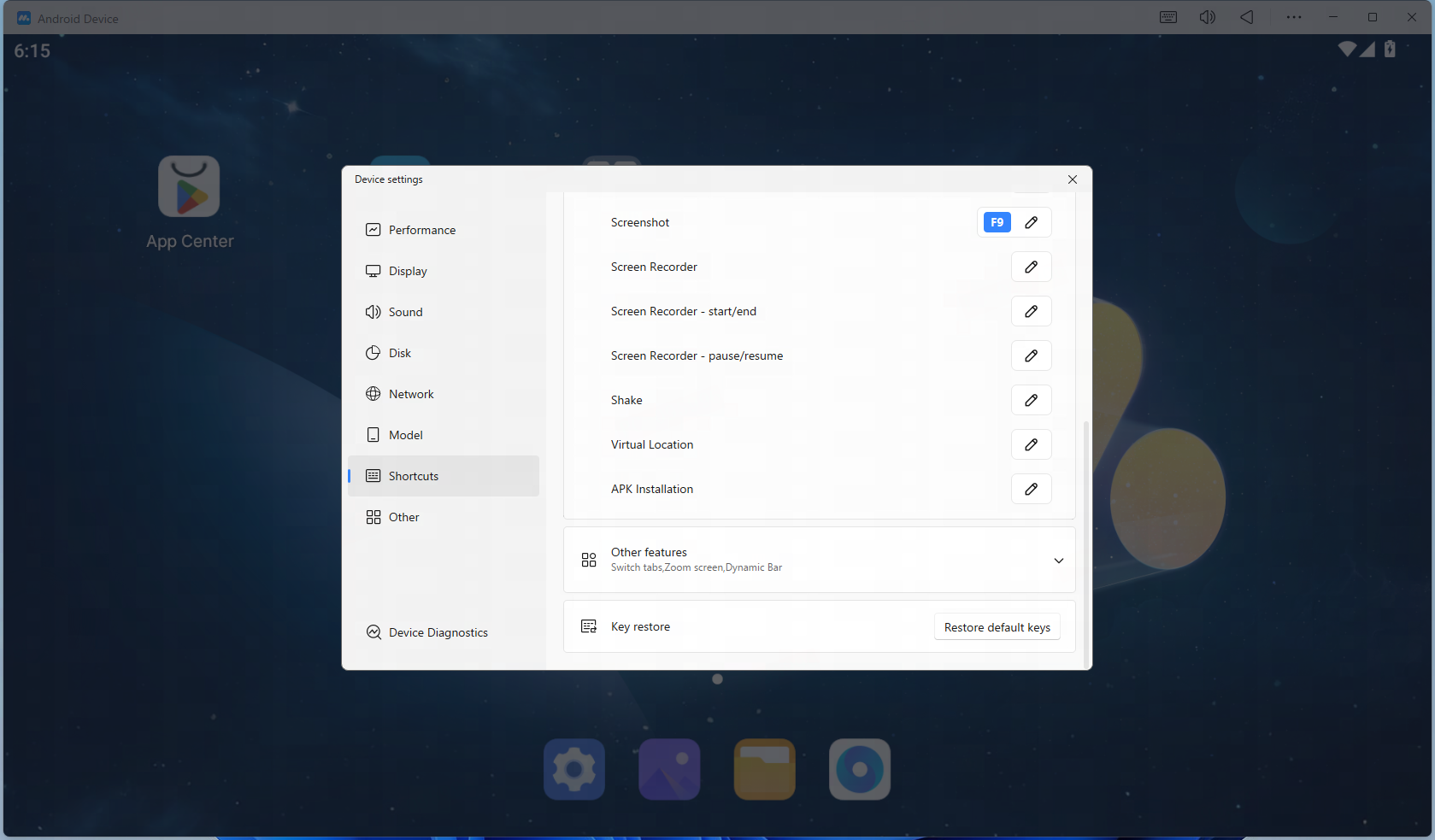
(5) Tombol pintas: Jika Anda membutuhkan tombol pintas untuk mengoperasikan rekaman layar, Anda dapat pergi ke "Menu-Pengaturan-Tombol Pintas" untuk mengaturnya. Setelah diatur, Anda dapat menggunakan tombol pintas untuk menggunakan rekaman layar.
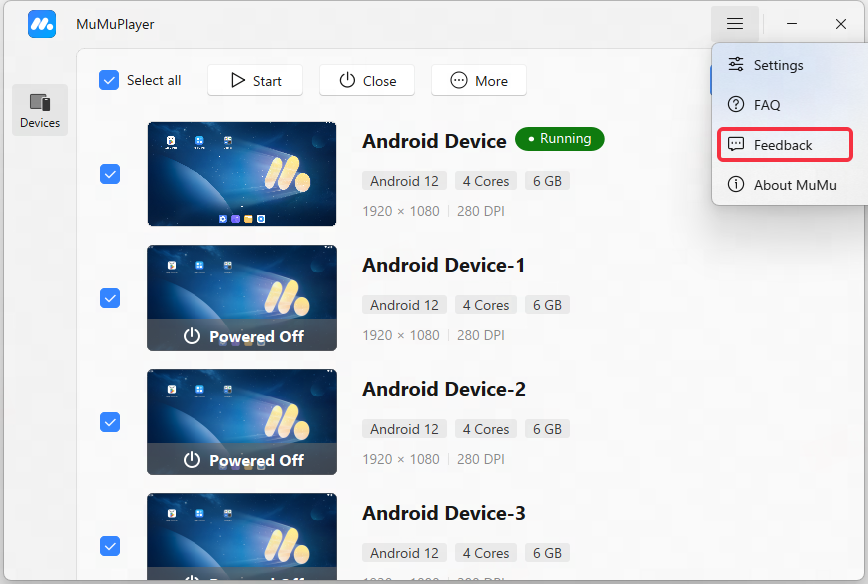
Di atas adalah tutorial rekaman layar MuMuPlayer. Jika Anda memiliki kebutuhan lain atau pertanyaan terkait rekaman layar, silakan isi umpan balik.
Akhir Artikel