Bagaimana cara menyeret label dan membagi layar di MuMuPlayer?
MuMuPlayer sekarang memiliki fungsi layar terpisah aplikasi. Anda dapat menyeret label pada tab atas MuMuPlayer untuk melakukan operasi layar terpisah aplikasi. Silakan lihat langkah-langkah berikut untuk detailnya.
1. Periksa versi MuMuPlayer
Perbarui MuMuPlayer ke versi terbaru. Anda dapat mengklik ikon Menu di pojok kanan atas MuMuPlayer Anda - "Tentang MuMu", periksa pembaruan, atau >>klik di sini untuk mendapatkan versi terbaru.
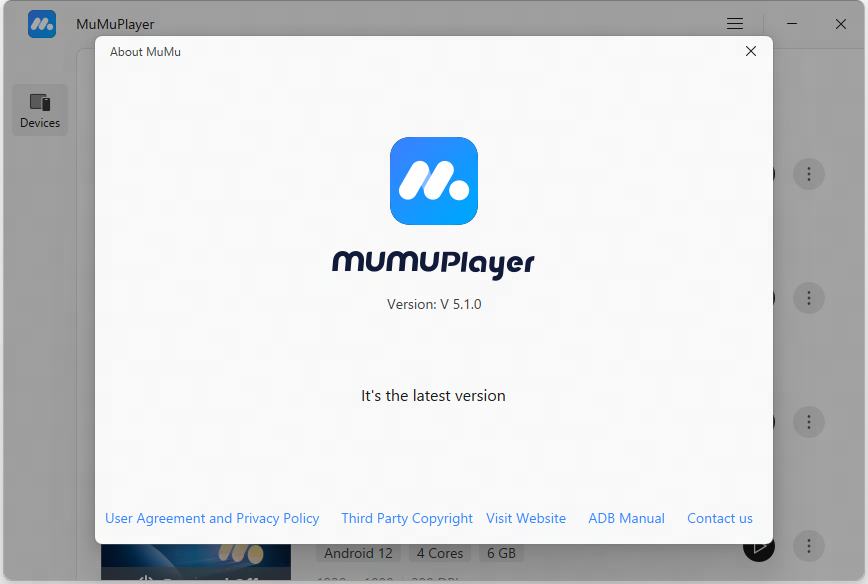
2. Aktifkan fungsi "tetap berjalan di latar belakang"
Pada "Pengaturan" MuMuPlayer - "Lainnya", centang fungsi "tetap berjalan di latar belakang", simpan pengaturan dan mulai ulang MuMuPlayer untuk menggunakan fungsi layar terpisah;
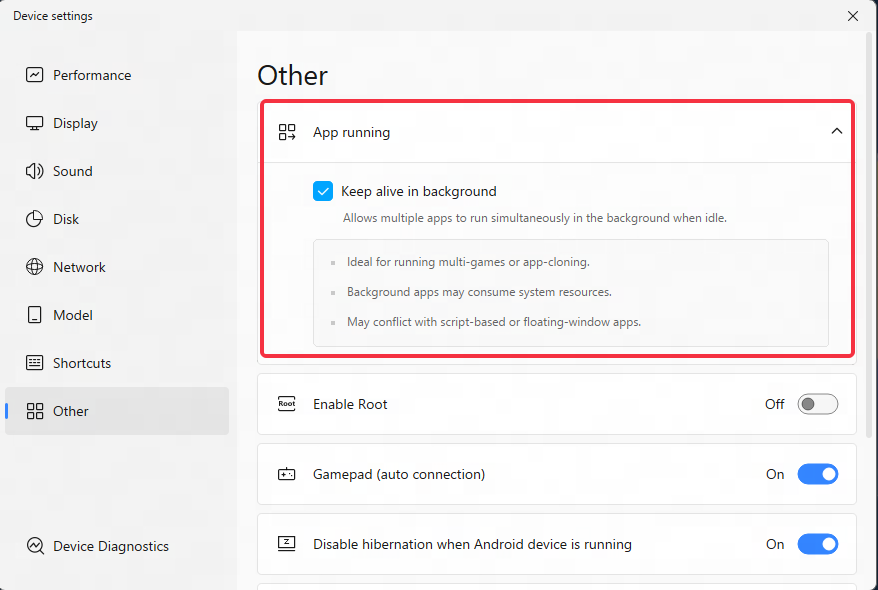
3. Lakukan operasi layar terpisah
Setelah menyelesaikan penyesuaian pengaturan di atas, tekan lama label dan seret keluar untuk melakukan layar terpisah.
Contoh gambar operasi layar terpisah:
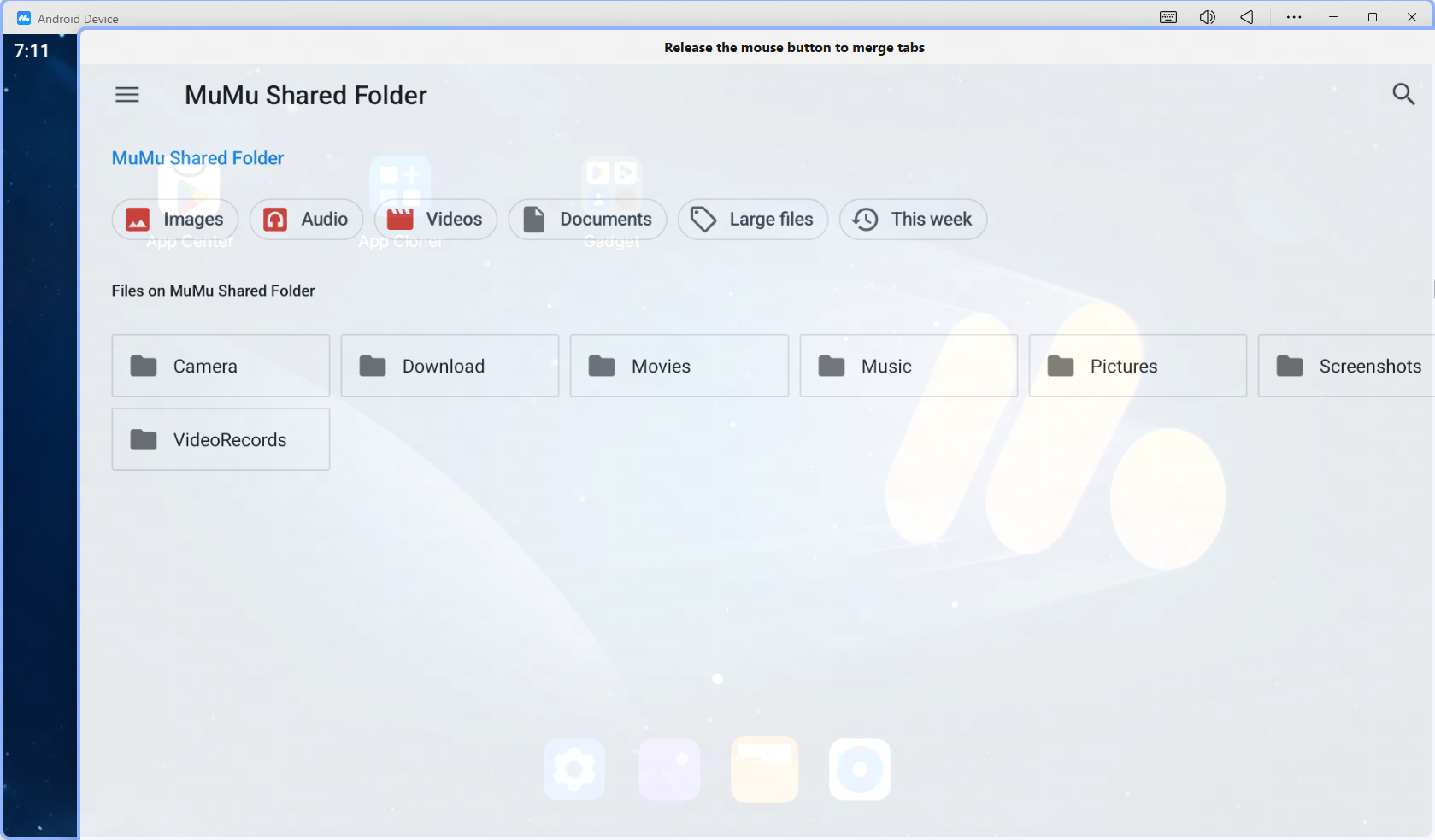
4. Fungsi yang didukung oleh antarmuka layar terpisah
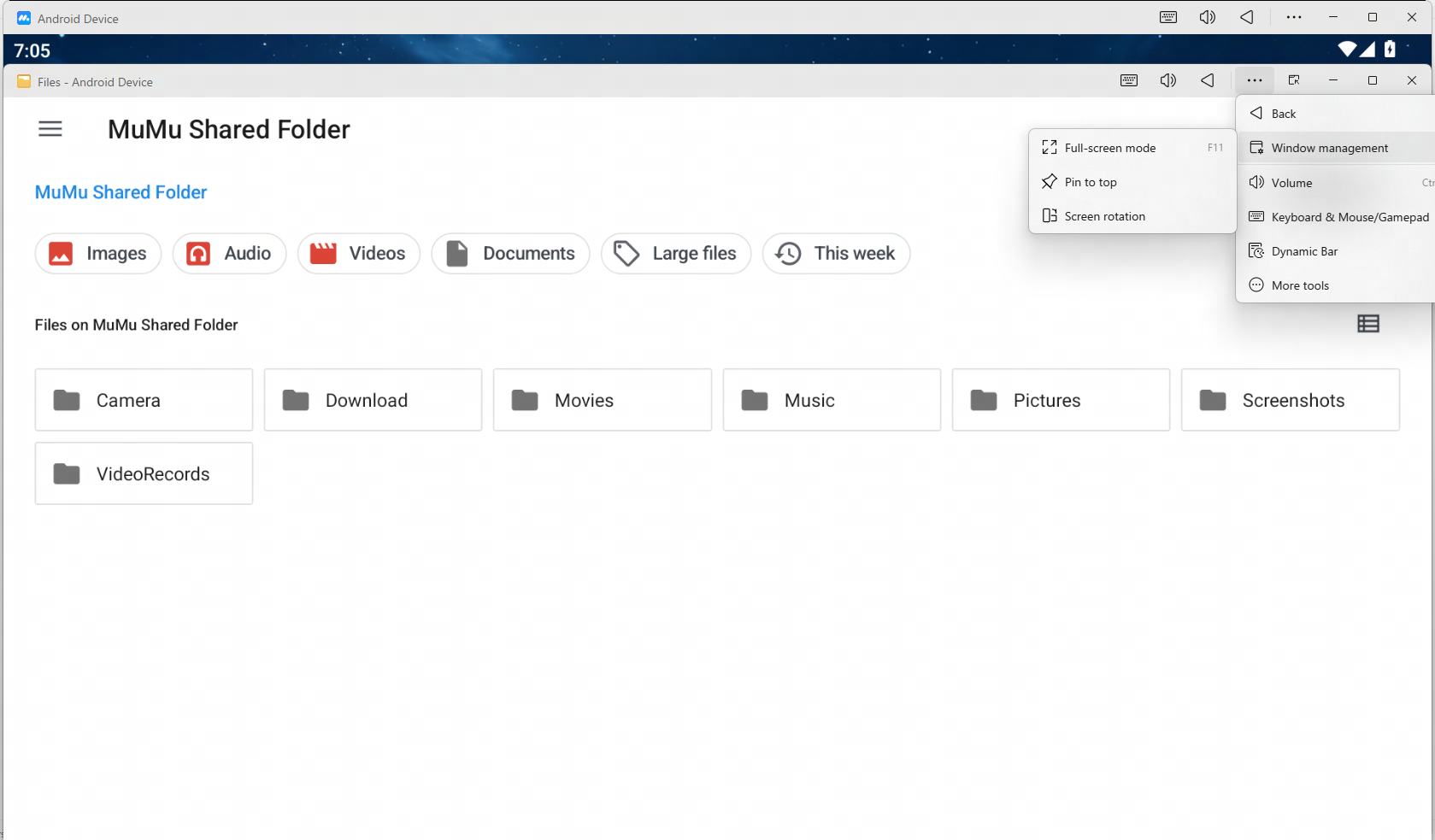
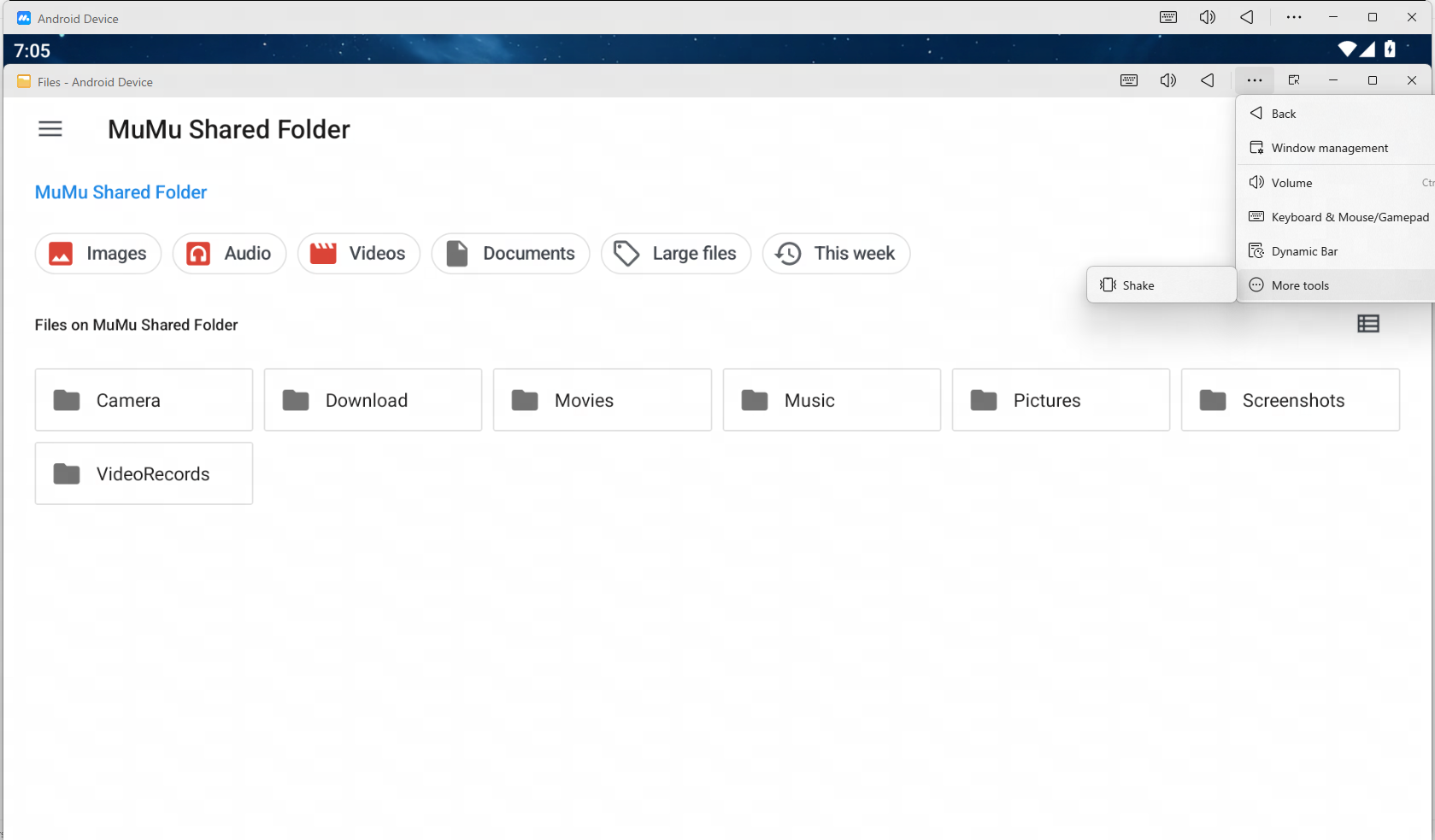
【Kembali】: Kembali ke antarmuka sebelumnya (sama seperti tombol fisik “Back” pada ponsel Android);
Catatan: Beberapa aplikasi mendukung kembali untuk keluar, jika aplikasi keluar sendiri, maka jendela split-screen akan tertutup secara otomatis.
【Jendela Teratas】: Jendela split-screen yang dipilih akan berada di posisi teratas secara mandiri, dan posisi teratas akan dibatalkan jika diklik lagi;
【Rotasi Layar】: Memutar jendela split-screen dari semua aplikasi yang mendukung rotasi;
【Mode Layar Penuh】: Jendela split-screen yang dipilih akan ditampilkan dalam mode layar penuh pada monitor saat ini;
【Keyboard/Handpad】: Jendela split-screen yang dipilih akan menampilkan keyboard/handle mask, dan Anda dapat mengatur tombol untuk jendela saat ini secara individual;
Catatan: Split utama dari game yang sama berbagi pengaturan tombol/mouse/joystick, dan perubahan tombol akan disinkronkan serta diterapkan pada semua split setelah disimpan.
【Screenshot】: mengambil tangkapan layar dari jendela split-screen yang dipilih;
【Goyang】: Seluruh MuMuPlayer melakukan satu operasi goyang;
【Volume】: Memperluas jendela pengaturan volume, mendukung pengaturan level volume secara independen untuk setiap aplikasi.
Fungsi-fungsi di atas mendukung fungsi tombol pintas, Anda dapat menyesuaikan pengaturannya di pojok kanan atas menu MuMuPlayer - Pusat Pengaturan - Tombol Pintas.
5. Pertanyaan yang Sering Diajukan
1. Saat menggunakan fungsi "tetap berjalan di latar belakang", Anda perlu memperhatikan hal-hal berikut:
1) Setelah fungsi tetap hidup diaktifkan, aplikasi akan tetap berjalan di latar belakang dan mengonsumsi sumber daya sistem (seperti penggunaan CPU). Jika Anda tidak membutuhkan fungsi ini, Anda dapat mematikannya di pusat pengaturan.
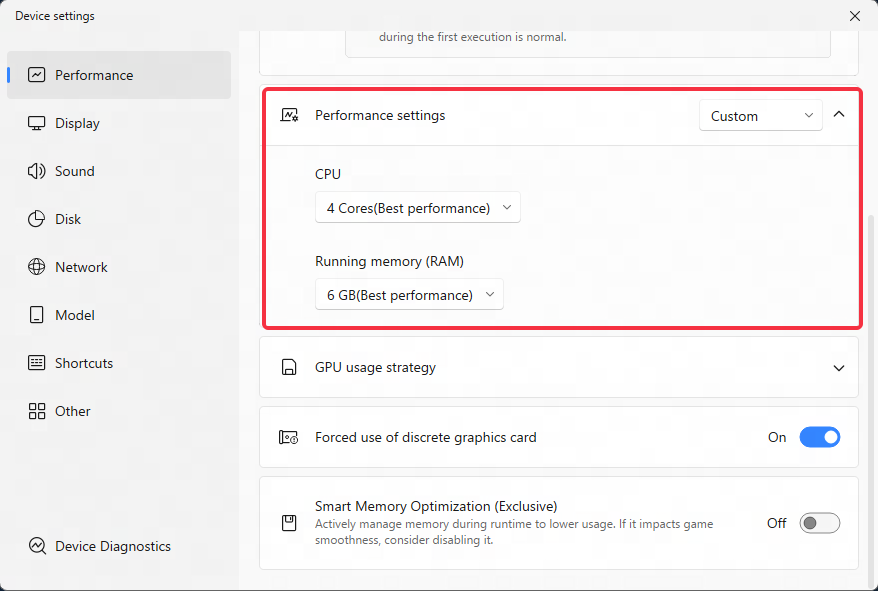
2) Semakin banyak aplikasi/game yang berjalan secara bersamaan dalam satu MuMuPlayer, semakin tinggi pengaturan performa yang dibutuhkan. Anda dapat menyesuaikan pengaturan performa MuMuPlayer sesuai dengan performa komputer Anda.
3) Saat fungsi tetap hidup diaktifkan, fungsi jendela mengambang dari beberapa aplikasi akan dinonaktifkan. Jika Anda perlu menggunakan fungsi jendela mengambang aplikasi, silakan matikan fungsi ini.
4) Saat fungsi tetap hidup diaktifkan, versi skrip saat ini yang menggunakan fungsi tangkapan layar (seperti ALAS, key wizard dan perangkat lunak bantu lainnya) akan menjadi tidak berlaku, Anda perlu mematikan fungsi ini agar skrip dapat berjalan normal.
2. Saat menggunakan fungsi split-screen, Anda perlu memperhatikan hal-hal berikut:
1) Beberapa fungsi dari beberapa aplikasi tidak dapat berjalan dalam keadaan "keep-alive", sehingga layar terpisah tidak dapat dilakukan;
2) Skrip yang menggunakan fungsi tangkapan layar (seperti ALAS, BBCChannel, key wizard dan perangkat lunak bantu lainnya) akan menjadi tidak berlaku dalam keadaan "keep alive" dan "layar terpisah", Anda perlu mematikan fungsi ini untuk menjalankan skrip secara normal;
3) Fungsi sinkronisasi hanya mendukung penggunaan saat Multi-instances dibuka, dan tidak mendukung penggunaan pada antarmuka yang dikeluarkan oleh fungsi layar terpisah;
4) Fungsi perekaman operasi hanya didukung di jendela utama MuMuPlayer, bukan di jendela layar terpisah;
Jika Anda perlu menjalankan perekaman operasi pada sebuah aplikasi, pastikan aplikasi tersebut dikembalikan ke jendela utama MuMuPlayer terlebih dahulu;
Jika Anda perlu menjalankan perekaman operasi pada beberapa aplikasi, silakan gunakan Multi Opener untuk membuka beberapa emulator lalu jalankan perekaman operasi;
Catatan: Perekaman operasi memiliki masalah yang diketahui berikut ini dengan fungsi layar terpisah saat ini:
*Saat perekaman operasi dijalankan, layar terpisah hanya dapat dioperasikan dengan tombol dan mouse, dan tidak memungkinkan untuk memasukkan teks secara normal, masalah ini akan diperbaiki pada versi berikutnya;
*Perekaman operasi untuk sementara waktu tidak mendukung operasi yang mengandung input teks, dan akan terjadi konflik dengan operasi layar terpisah, masalah ini akan diperbaiki pada versi berikutnya.
5) Versi eksklusif MuMuPlayer saat ini tidak mendukung fungsi layar terpisah. Sebagai contoh, MuMuPlayer eksklusif untuk "Arknights" tidak mendukung layar terpisah, silakan gunakan versi MuMuPlayer dari situs resmi;
6) Fungsi seperti penyesuaian volume terpisah, pengaturan jendela layar terpisah, dan pengeditan tombol individual masih dalam proses pengembangan secara berkelanjutan, mohon tunggu dengan sabar.
Akhir Artikel