Cara memperbarui driver grafis
Ada beberapa metode untuk memperbarui driver kartu grafis Anda:
Kunjungi situs web resmi kartu grafis untuk mendapatkan versi terbaru driver kartu grafis untuk pembaruan atau instalasi.
Jika Anda tidak yakin dengan model kartu grafis Anda, klik tombol Win (terletak di antara tombol Ctrl dan Alt di pojok kiri bawah keyboard) + X, lalu klik Display Adapters. Ini akan menampilkan nama kartu grafis Anda di bawah "Display Adapters" seperti yang ditunjukkan di bawah ini.
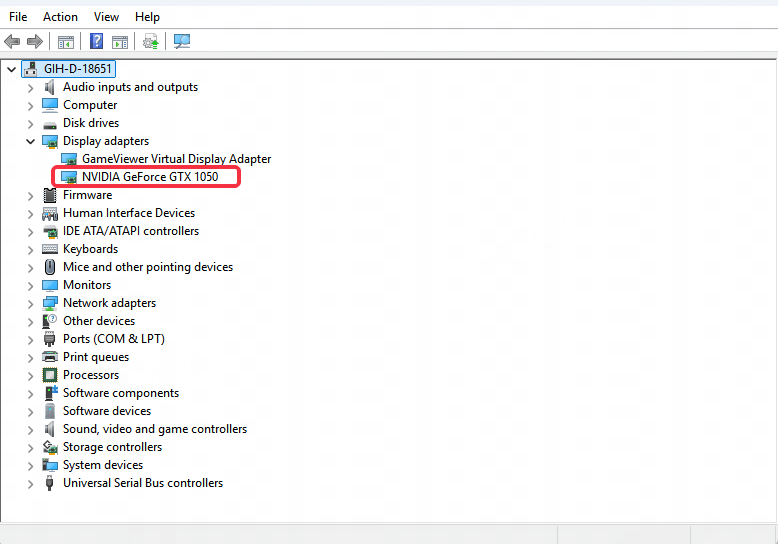
Setelah Anda mengidentifikasi model kartu grafis yang sesuai, Anda dapat mengikuti langkah-langkah di bawah ini untuk mengunjungi situs resmi kartu grafis Anda untuk mendapatkan driver pembaruan:
1. Metode Pembaruan Driver untuk Pengguna Kartu Grafis NVIDIA
Situs Resmi NVIDIA: https://www.nvidia.com/en-us/drivers/
Langkah-langkah Unduh Driver:
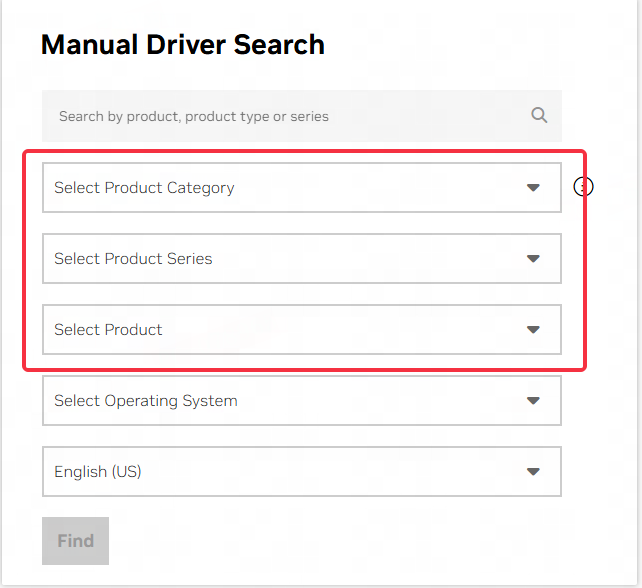
(1) Cari versi driver kartu grafis
Cari berdasarkan model kartu grafis komputer Anda.
(2) Unduh versi driver yang sesuai
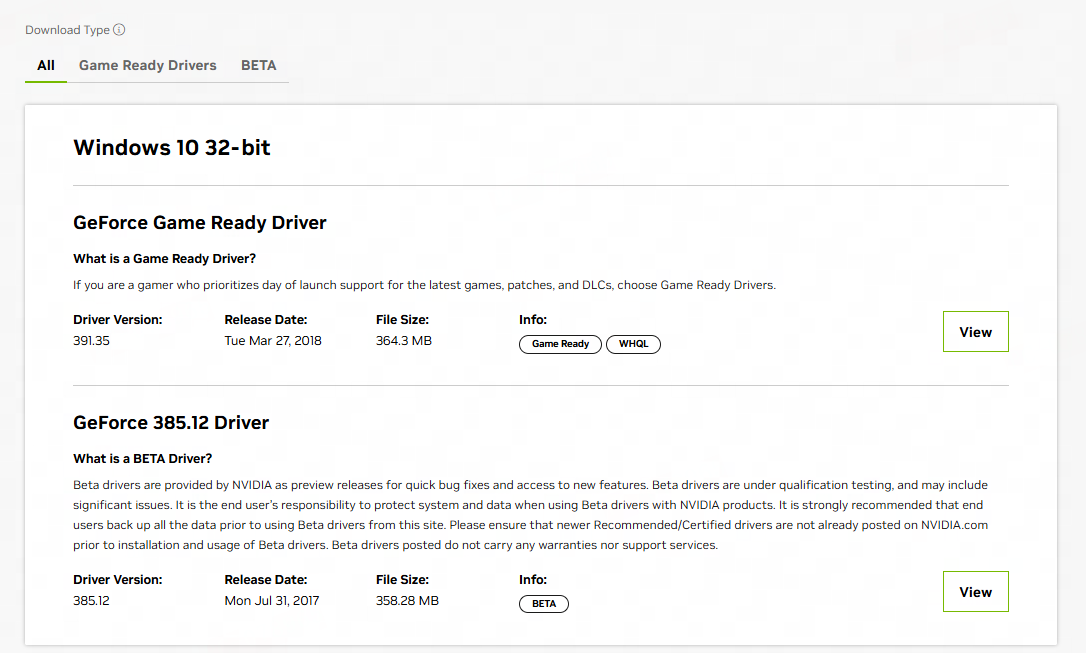
Setelah pencarian, klik tombol pencarian untuk menampilkan hasil. Unduh versi dengan tanggal terbaru. Pengguna non-produktivitas disarankan memilih versi GeForce Game Ready.
(3) Instal paket instalasi driver
Setelah unduhan selesai, jalankan paket instalasi driver. Setelah instalasi, restart komputer Anda untuk menjalankan game secara normal.
Jika gagal, Anda dapat menonaktifkan kartu grafis lalu restart komputer.
Jika Anda masih menerima pesan yang menunjukkan bahwa driver kartu grafis tidak didukung setelah pembaruan, Anda perlu memperbarui driver grafis terintegrasi. Misalnya, pengguna CPU AMD harus memperbarui driver grafis AMD, sementara pengguna CPU Intel harus memperbarui driver grafis Intel. Metode pembaruan adalah sebagai berikut:
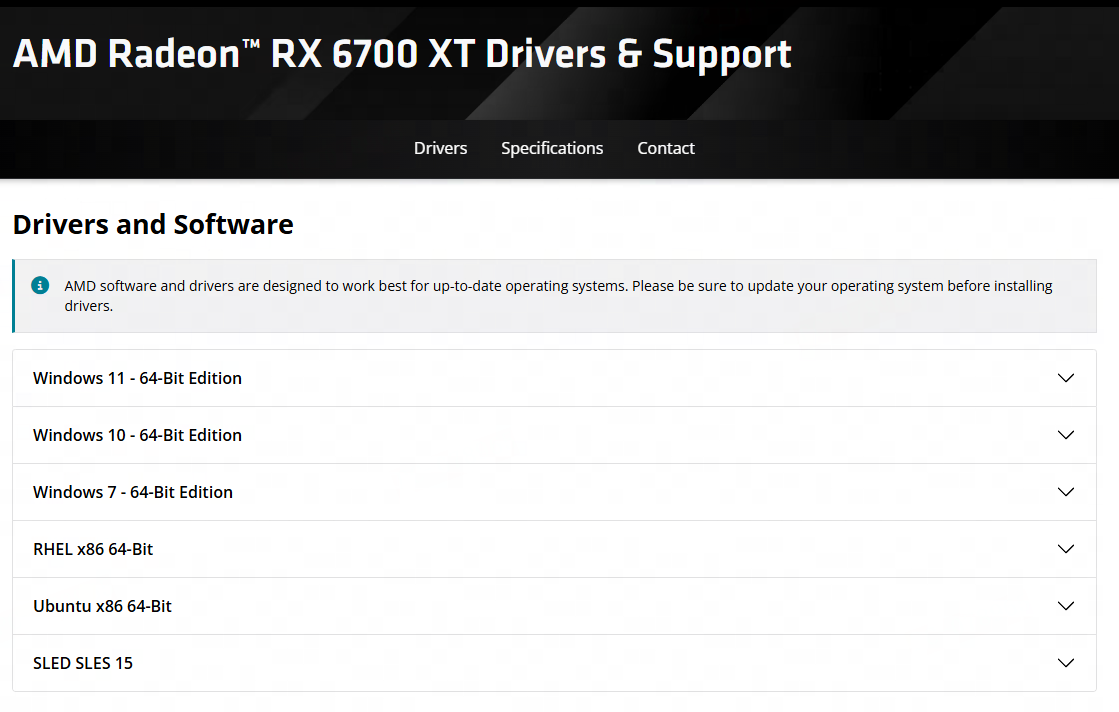
2. Metode Pembaruan Driver untuk Pengguna Kartu Grafis AMD
Kartu grafis AMD perlu mendapatkan versi terbaru dari situs resmi driver AMD untuk pembaruan.
Situs Resmi Driver Kartu Grafis AMD: https://www.amd.com/en/support/download/drivers.html
Langkah-langkah Unduhan:
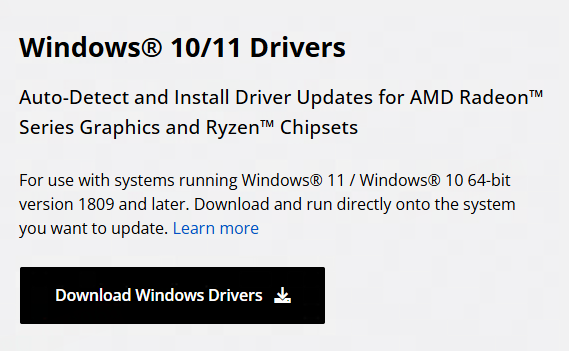
(1) Perbarui dan instal melalui program deteksi otomatis AMD
Anda dapat memperoleh versi driver kartu grafis terbaru melalui program deteksi otomatis dari AMD.
(2) Cari dan instal versi driver yang sesuai secara manual
Alternatifnya, Anda dapat mencari berdasarkan model perangkat kartu grafis yang ditampilkan di Device Manager dan versi sistem Windows Anda, lalu klik Start Search untuk mengunduh versi terbaru driver kartu grafis.
3. Metode Pembaruan Driver untuk Pengguna Kartu Grafis Intel
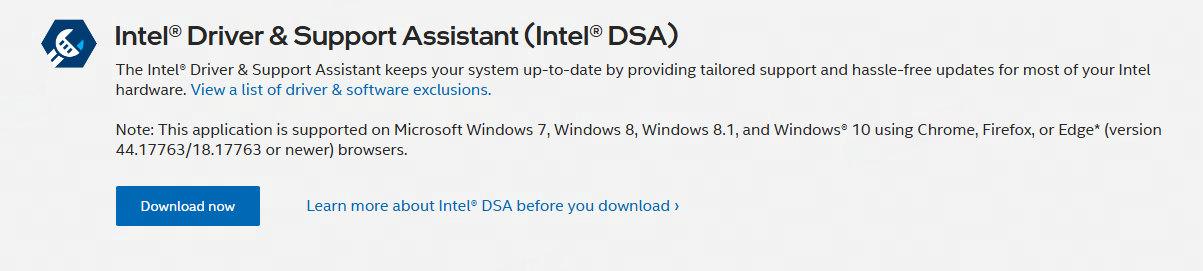
Pengguna kartu grafis Intel perlu mengunduh dan memasang driver dari situs resmi Intel.
Langkah-langkah Pengunduhan dan Instalasi:
(1) Kunjungi situs resmi Intel untuk mendapatkan driver kartu grafis
Kunjungi situs resmi driver kartu grafis Intel untuk mendapatkan versi terbaru driver kartu grafis.
(2) Instal paket instalasi driver kartu grafis
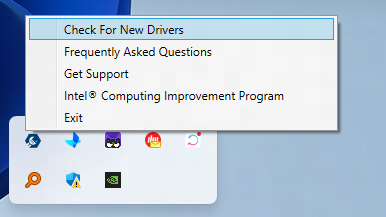
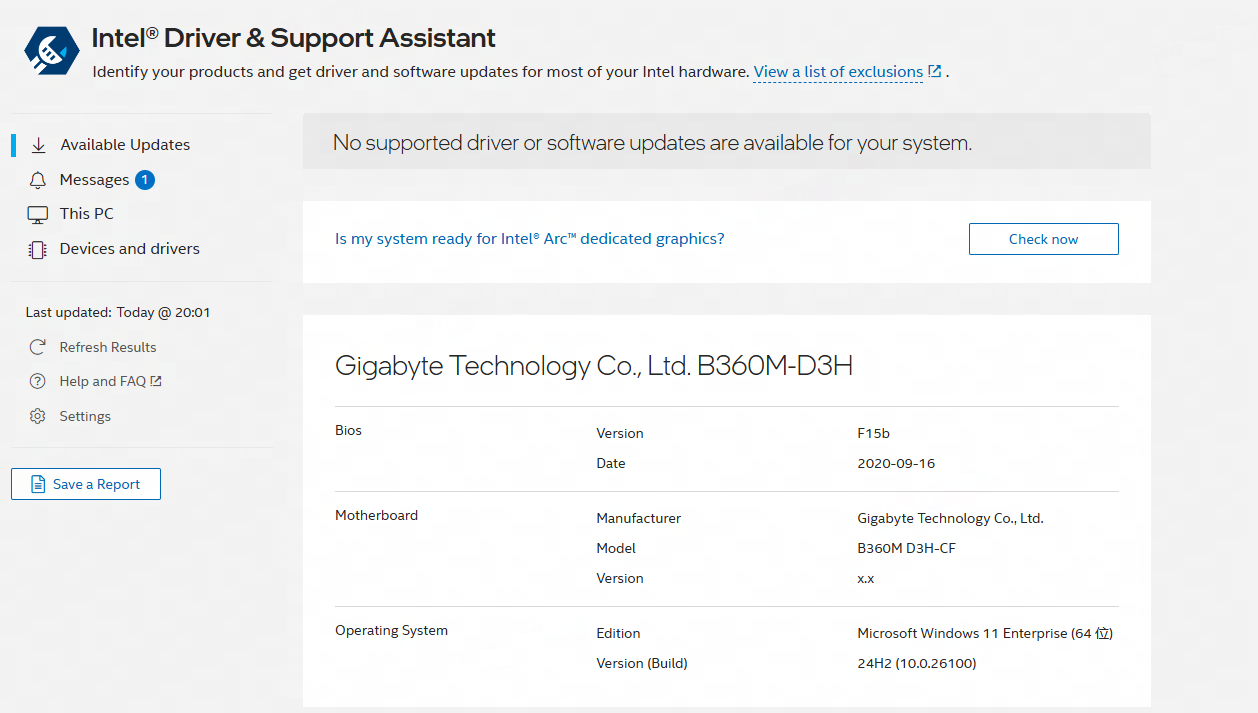
Setelah mengunduh dan menginstal, Anda perlu me-restart komputer Anda. Setelah restart, klik ikon Intel® Driver & Support Assistant di system tray dan ikuti petunjuk untuk memperbarui driver kartu grafis.
Persyaratan Konfigurasi Kartu Grafis:
Untuk menjalankan game seperti Princess Connect dengan lancar—GTX 750 1G grafis dedicated atau lebih tinggi;
Untuk menjalankan game seperti Honkai Impact 3 dengan lancar—GTX 950 2G grafis dedicated atau lebih tinggi;
Untuk menjalankan game seperti LifeAfter dengan lancar—GTX 1050 2G grafis dedicated atau lebih tinggi.
Catatan: Beberapa CPU AMD, CPU Xeon, kartu grafis AMD, dan kartu grafis MX memiliki masalah kompatibilitas. Disarankan untuk menggunakan CPU dan kartu grafis Intel.
Akhir Artikel