Bagaimana cara memperbaiki masalah "Proses mesin virtual MuMuPlaye keluar secara tidak normal"?
Jika Anda mengalami keluarnya proses mesin virtual secara tidak normal saat menggunakan MuMuPlayer, silakan coba untuk memulai ulang MuMuPlayer untuk mengatasi masalah tersebut. Jika memulai ulang tidak berhasil, silakan ikuti langkah-langkah berikut untuk mencoba memulai ulang MuMuPlayer setelah memperbarui driver kartu grafis komputer Anda.
Metode 1. Periksa pembaruan driver di "Device Manager"
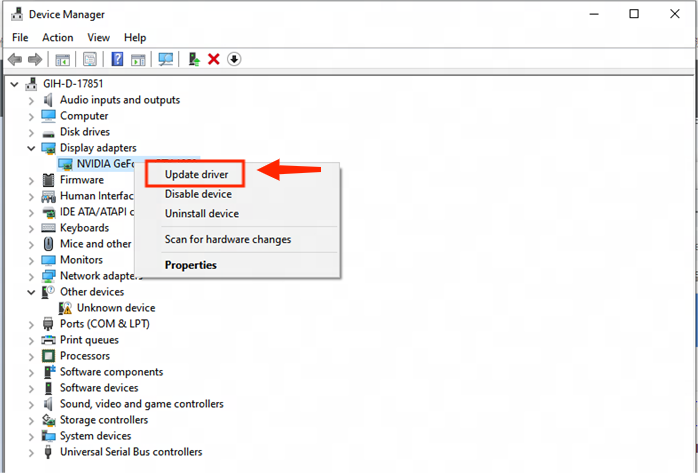
1. Tekan "Win+X", pilih "Device Manager", temukan "Display Adapter" - kartu grafis Anda, klik kanan dan pilih "Update Driver";
2. Jalankan "Search automatically for drivers";
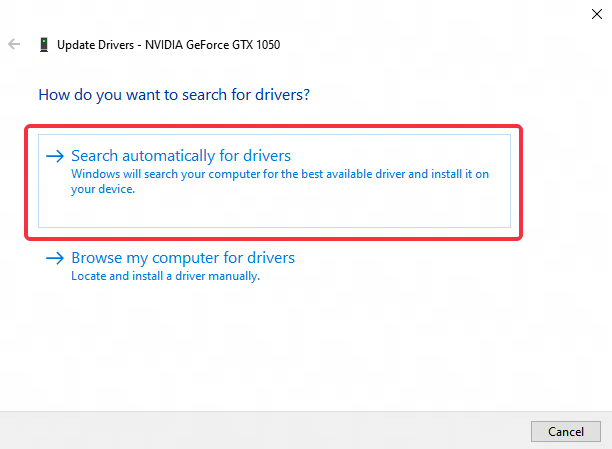
3. Jika tidak ditemukan pembaruan driver, silakan pilih "Search for updated drivers on Windows Update";
4. Di Windows Update, pilih untuk mencari pembaruan secara online. Setelah pencarian pembaruan selesai, temukan pembaruan driver kartu grafis dan lakukan pembaruan sesuai proses.
Metode 2. Perbarui driver kartu grafis
Kunjungi situs resmi kartu grafis untuk mendapatkan versi terbaru dari pembaruan/instalasi driver kartu grafis. Beberapa pengguna tidak mengetahui tipe kartu grafis komputer mereka. Untuk detailnya, silakan ikuti langkah-langkah berikut:
1. Periksa model kartu grafis komputer Anda
Tekan "Win+X", pilih "Device Manager", temukan "Display Adapter" - kartu grafis komputer Anda, dan lihat apakah kartu grafis komputer adalah NVIDIA, AMD, atau Intel (gambar di bawah ini untuk pengguna kartu N).
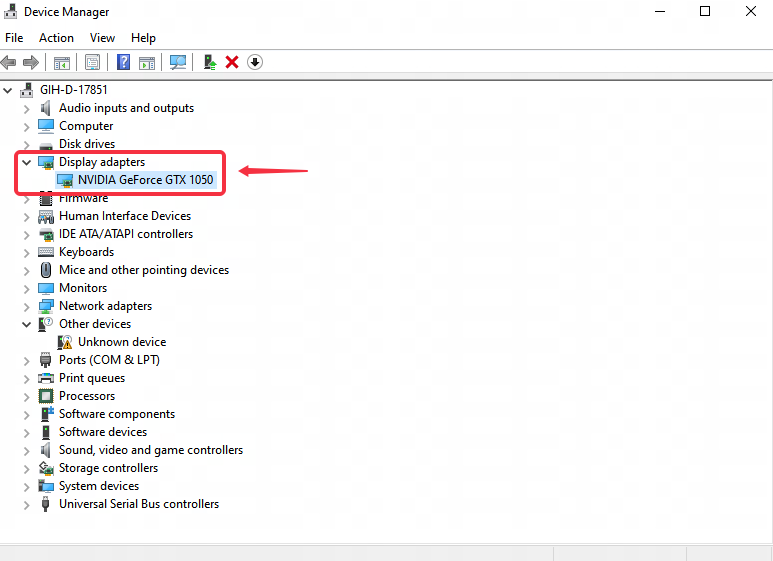
- NVIDIA: pengguna kartu N
- AMD: pengguna kartu A
- Intel: pengguna kartu I
2. Cara memperbarui driver kartu grafis
Metode pembaruan driver untuk pengguna kartu N
Masalah mungkin disebabkan oleh ketidakcocokan versi terbaru atau versi lama driver kartu N, yang dapat diatasi dengan mengembalikan atau memperbarui driver kartu grafis, seperti versi 496 ke atas
Website resmi NVIDIA: https://www.nvidia.com/download/index.aspx
Langkah-langkah unduh driver:
Pertama, cari berdasarkan model kartu grafis komputer;
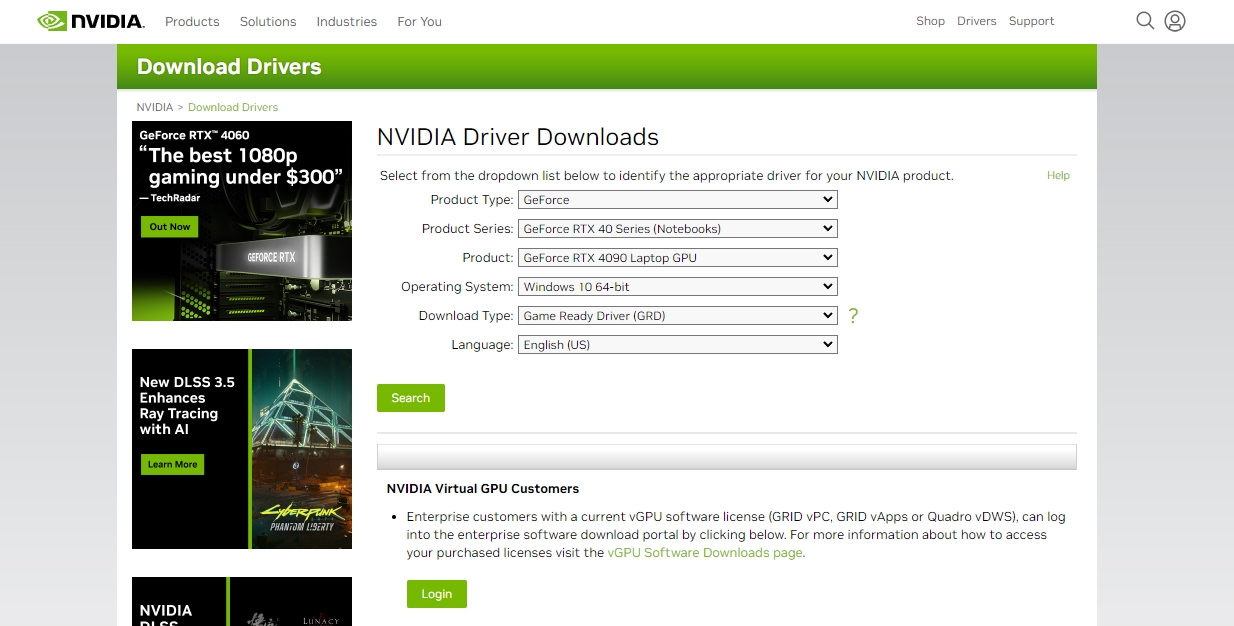
Cari berdasarkan model kartu grafis
Kedua, di hasil pencarian driver, klik untuk mendapatkan unduhan GEFORCE GAME READY - WHQL versi 472.12 atau versi yang lebih tinggi.
Ketiga, setelah unduhan selesai, jalankan paket instalasi driver. Setelah instalasi selesai, restart komputer untuk menjalankan game secara normal.
Jika gagal, nonaktifkan kartu grafis lalu aktifkan kembali.
Catatan: Jika Anda menggunakan sistem Win11, beberapa driver kartu grafis tidak akan mendukung vulkan bahkan setelah memperbarui driver. Disarankan untuk menggunakan sistem Win10.
Jika setelah pembaruan Anda masih mendapatkan pemberitahuan bahwa driver kartu grafis tidak didukung, Anda perlu memperbarui driver kartu grafis. Sebagai contoh, pengguna CPU AMD perlu memperbarui driver kartu grafis AMD, dan pengguna CPU Intel perlu memperbarui driver kartu grafis Intel. Metode pembaruannya adalah sebagai berikut.
Metode pembaruan driver untuk pengguna kartu A
Kartu grafis AMD perlu mengunjungi situs resmi driver AMD untuk mendapatkan versi terbaru dan memperbaruinya.
Situs resmi driver grafis AMD: https://www.amd.com/en/support
Langkah-langkah pengunduhan:
Pada halaman situs resmi driver kartu grafis AMD, temukan area dalam kotak merah pada gambar di bawah ini, lalu saring model kartu grafis sesuai dengan konfigurasi komputer, dan klik Submit setelah penyaringan selesai;
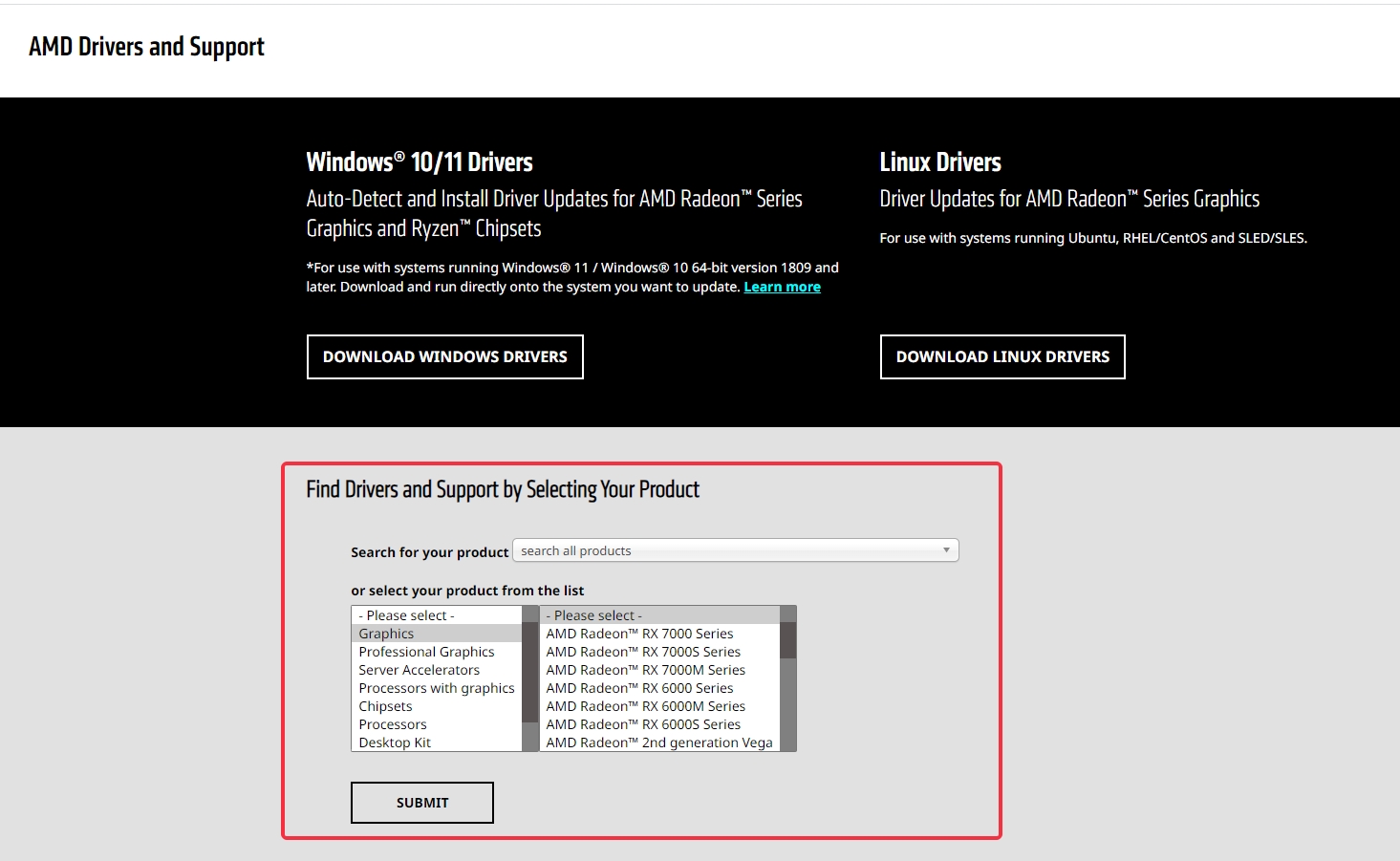
Setelah pengiriman selesai, halaman akan beralih ke opsi untuk mendapatkan versi sistem yang sesuai, pilih versi yang sesuai dengan versi sistem komputer untuk mengunduhnya.
Metode pembaruan grafis untuk pengguna kartu I
Pengguna kartu I perlu mengunduh driver dari situs resmi intel dan menginstalnya
Langkah-langkah pengunduhan dan instalasi adalah sebagai berikut:
1. Kunjungi situs resmi Intel untuk mengunduh driver
Intel: https://www.intel.com/content/www/us/en/download-center/home.html
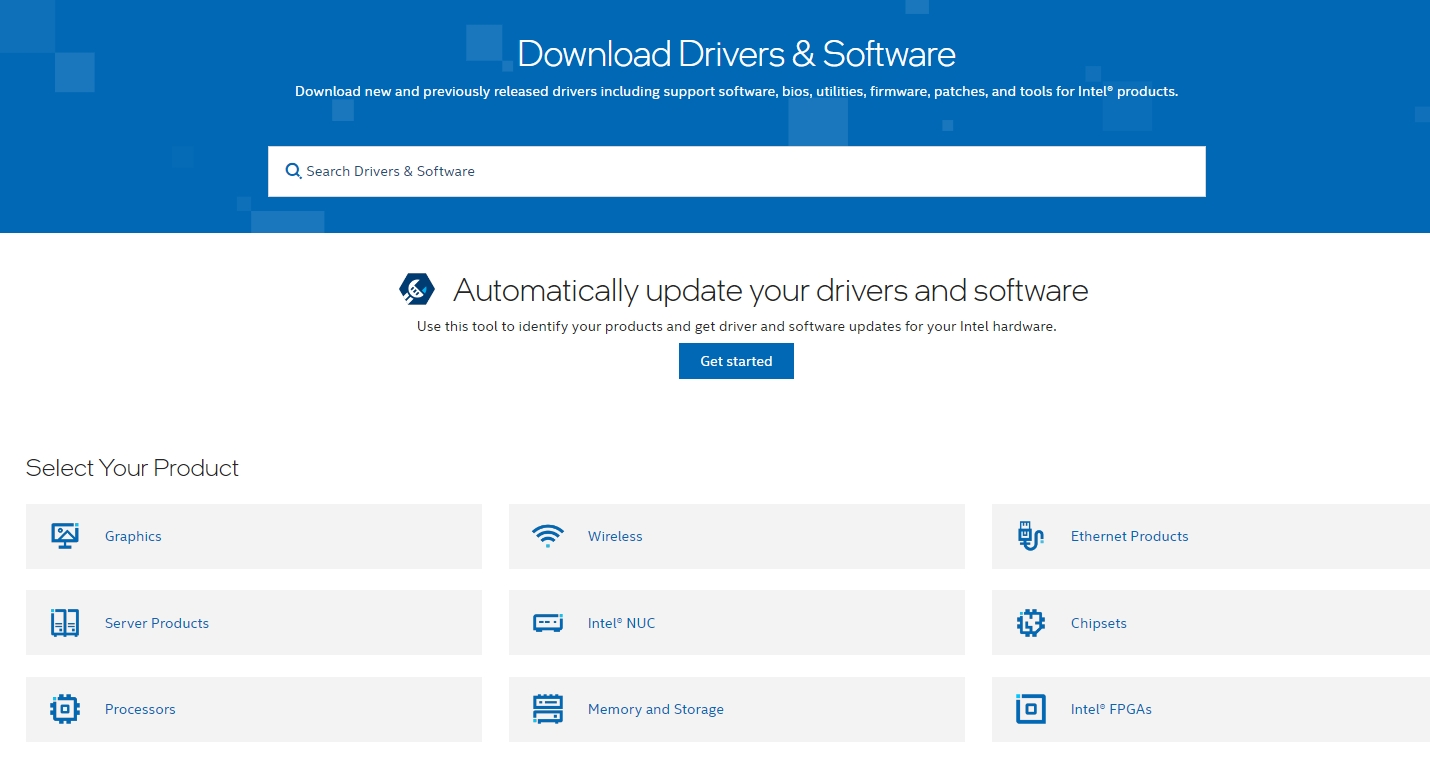
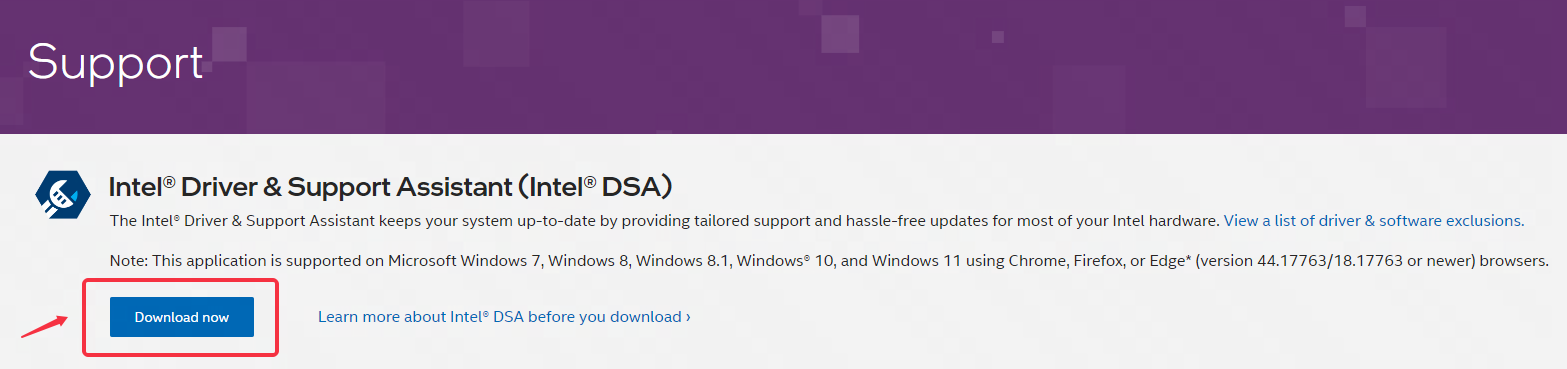
2. Buka paket instalasi yang telah diunduh, dan akan muncul tampilan seperti berikut, klik Install;
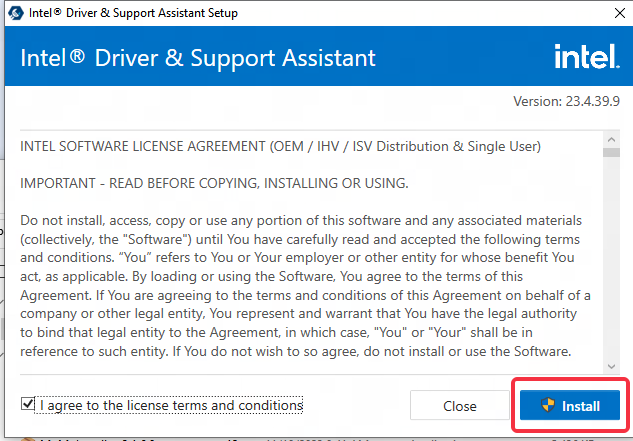
3. Setelah instalasi selesai, klik "Launch".
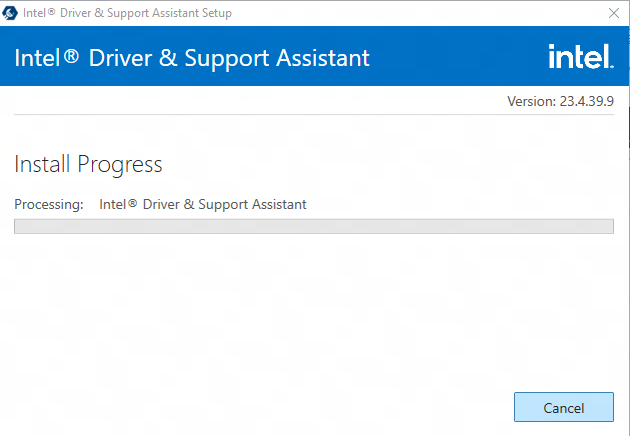
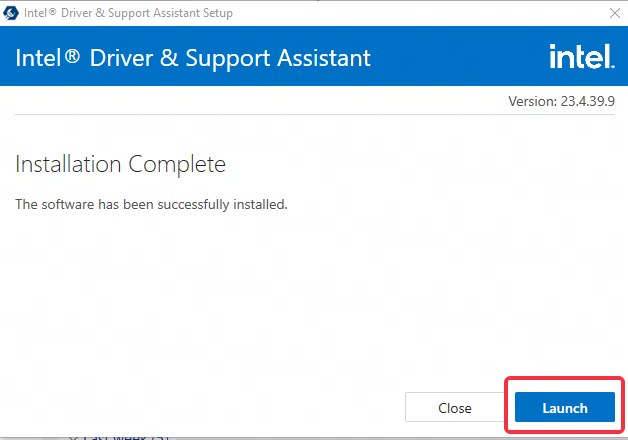
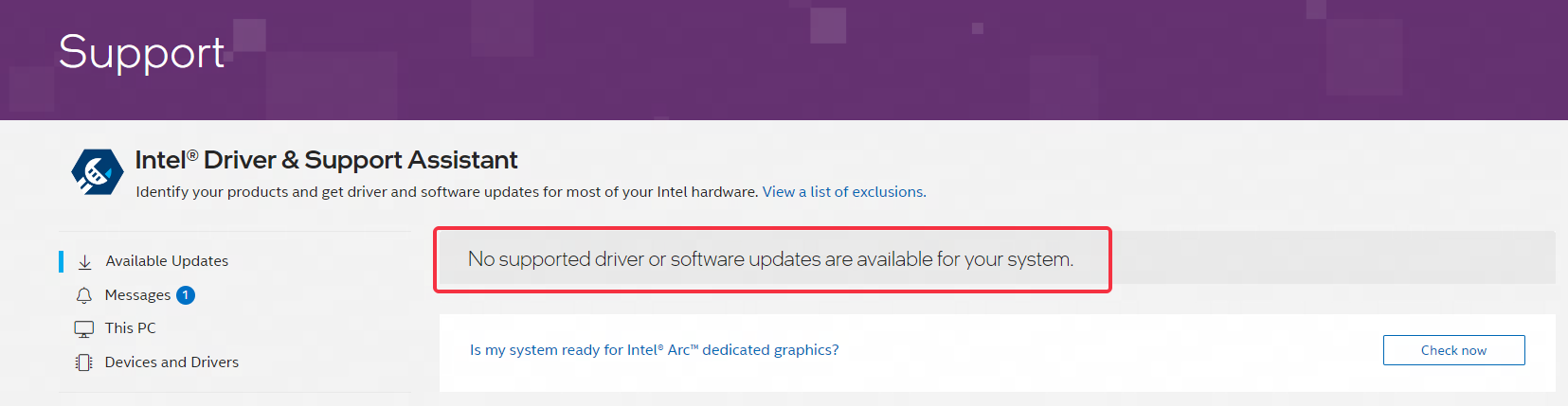
4. Komputer akan menampilkan jendela dengan tampilan berikut, di mana Anda dapat melihat apakah ada driver yang dapat digunakan untuk memperbarui sistem komputer saat ini.
Akhir Artikel