Bagaimana cara memperbaiki error mode Vulkan tidak tersedia?
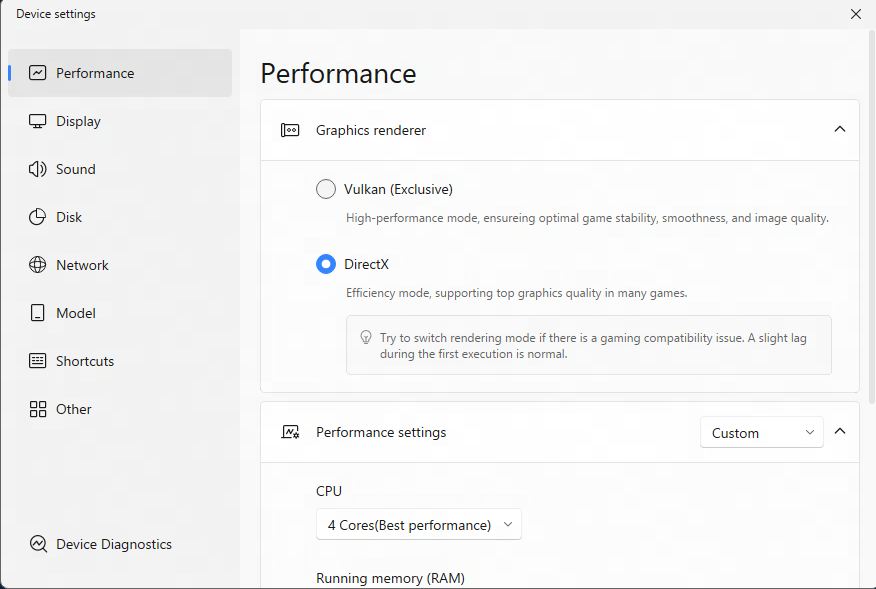
Saat menggunakan MuMuPlayer, beberapa pengguna mungkin mengalami masalah di mana mode rendering MuMuPlayer tidak dapat diubah ke mode performa tinggi/mode Vulkan (seperti yang ditunjukkan pada gambar). Anda dapat menyelesaikan masalah ini melalui langkah-langkah berikut.
Catatan: Pengguna komputer dual-graphics harus memperhatikan hal berikut:
Komputer memiliki dua kartu grafis (kartu grafis terintegrasi + kartu grafis diskrit). Jika Anda mengganti kartu grafis diskrit ke kartu grafis terintegrasi dan menemukan bahwa MuMuPlayer tidak mendukung mode rendering performa tinggi, silakan ganti kembali kartu grafis ke kartu grafis diskrit dan mulai ulang MuMuPlayer.
1. Periksa apakah ada kartu grafis yang dinonaktifkan
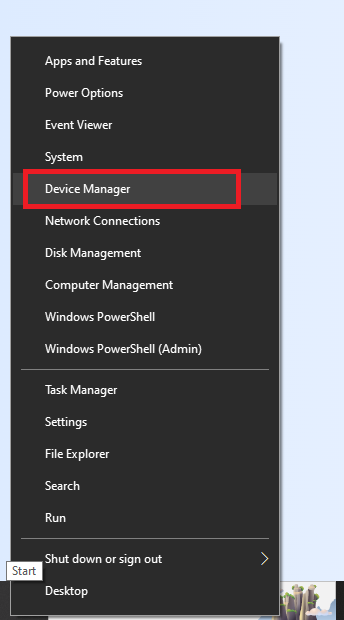
Pertama, tekan Win+ X pada keyboard, atau klik kanan tombol menu sistem di kiri bawah layar komputer, lalu klik Device Manager pada opsi antarmuka yang muncul;
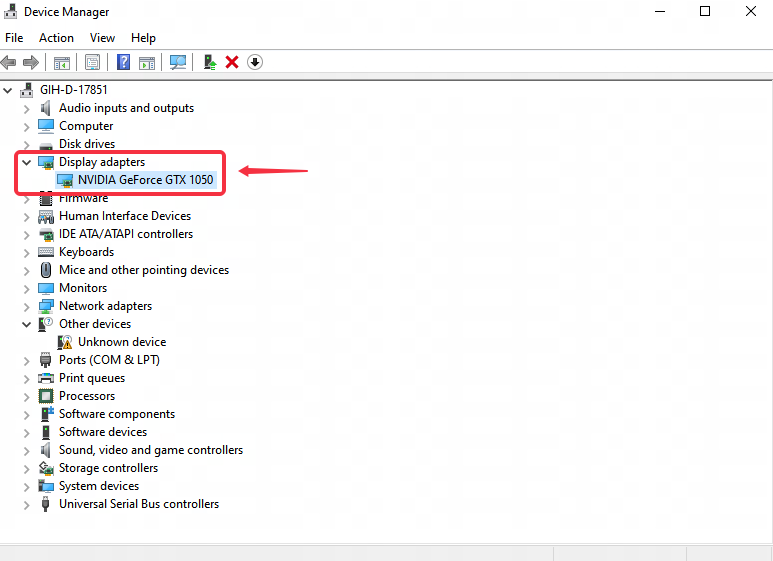
Kedua, pada antarmuka Device Manager, klik Display adapters untuk memeriksa apakah ada kartu grafis yang dinonaktifkan. Jika ada kartu grafis yang dinonaktifkan, Anda dapat mencoba mengaktifkan kartu grafis tersebut, restart komputer dan buka MuMuPlayer, lalu coba beralih ke mode performa tinggi;
2. Periksa apakah model kartu grafis yang dikonfigurasi pada komputer mendukung mode performa tinggi.
Misalnya, Intel(R) Iris(R) Xe Graphics, Intel(R) UHD Graphics 630 dan kartu I di bawahnya saat ini tidak mendukung mode rendering performa tinggi.
Beberapa kartu grafis AMD kelas bawah tidak cocok untuk mode performa tinggi dan oleh karena itu tidak direkomendasikan.
Jika komputer Anda tidak menggunakan model kartu grafis yang disebutkan di atas, tetapi Anda masih tidak dapat beralih ke mode rendering performa tinggi, Anda dapat mencoba langkah-langkah berikut:
2.1 Tingkatkan driver kartu grafis, klik untuk melihat cara memperbarui driver kartu grafis;
2.2 Setelah memperbarui driver kartu grafis, restart komputer, tekan Win+X pada keyboard, atau klik kanan tombol menu sistem di kiri bawah layar komputer, lalu klik Device Manager pada opsi antarmuka yang muncul;
3. Klik pada adapter tampilan di halaman device manager yang terbuka;
4. Klik kanan pada kartu grafis terintegrasi/kartu grafis diskrit di bawah Display adapter (kartu grafis NVIDIA pada gambar di bawah), lalu klik Nonaktifkan perangkat;
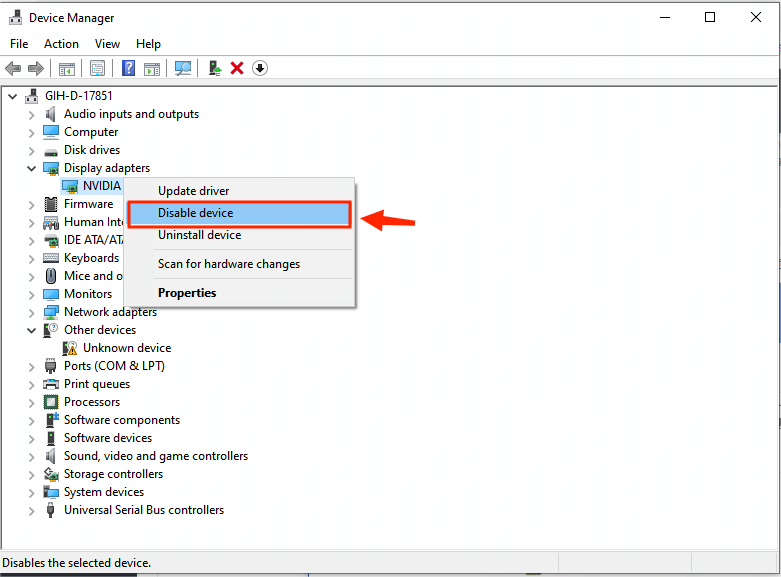
5. Klik kanan pada kartu grafis terintegrasi/kartu grafis diskrit di bawah Display adapter, lalu klik Aktifkan perangkat;
Terakhir, restart komputer, dan setelah proses restart selesai, nyalakan MuMuPlayer untuk beralih ke mode rendering performa tinggi.
Akhir Artikel