
명일방주: 엔드필드 Mac버전 다운로드 및 설정 가이드
하이퍼그리프의 큰 기대를 받고 있는 후속작, 명일방주: 엔드필드는 시리즈 특유의 아트 스타일과 깊이 있는 전략적 게임플레이를 이어갑니다. 탈로스 II의 광활한 세계에서 플레이어는 분대를 이끌고 미지의 영역을 탐험하며, 기지를 건설하고 다양한 환경적 도전에 맞서게 됩니다. 이 게임은 전작의 전술적 배치라는 핵심 요소를 계승했을 뿐만 아니라, 완전히 새로운 실시간 전투 시스템과 더욱 개방적인 탐험 요소를 도입하여 전략적 깊이와 조작 경험을 모두 향상시켰습니다.
명일방주: 엔드필드에 대한 더 많은 정보를 찾고 계신다면, 아래의 관련 가이드를 확인해 보세요:
이 가이드들은 여러분의 진행 속도를 높이고 전반적인 게임 플레이 경험을 향상시키는 데 도움이 될 것입니다.
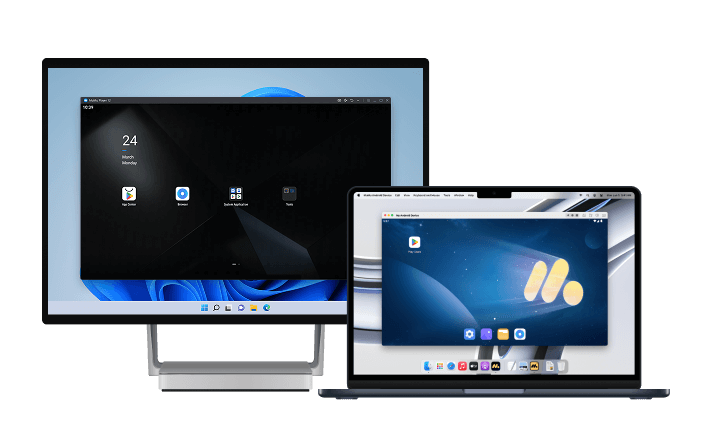
참고로, 참고로, 명일방주: 엔드필드를 플레이하고 싶으시다면 PC와 Mac에서 MuMuPlayer로 명일방주: 엔드필드를 플레이하는 것을 추천드립니다. MuMuPlayer는 부드러운 키보드 및 마우스 제어, 높은 FPS, 멀티 인스턴스 지원 등 최적의 게임 성능을 제공하는 최고의 안드로이드 에뮬레이터입니다.
최신 게임 업데이트를 놓치고 싶지 않다면 MuMuPlayer에서 다운로드 명일방주: 엔드필드 Mac을 직접 이용할 수도 있습니다.
Mac에서 명일방주: 엔드필드를 플레이할 때 MuMuPlayer를 선택해야 하는 이유는 무엇인가요?
정밀한 조작과 전략적인 계획이 필요한 게임인 명일방주: 엔드필드를 MuMuPlayer를 사용하여 Mac에서 플레이하면 게임 경험을 크게 향상시킬 수 있습니다. 게임에 최적화된 환경은 작은 모바일 화면의 한계에서 벗어나 다음과 같은 주요 이점을 누릴 수 있게 해줍니다.
키보드와 마우스로 정밀하게 조작하여 전술 배치를 더욱 손쉽게
마우스를 사용하여 캐릭터 위치를 정밀하게 선택하고 환경 요소와 상호작용하며, 사용자 지정 단축키로 스킬을 빠르게 시전하거나 전술 뷰를 전환하세요. MuMuPlayer는 직관적인 키 매핑 기능을 제공하여 명일방주: 엔드필드에서 PC 수준의 정밀한 제어를 가능하게 하며, 전투 및 탐험 효율성을 크게 향상시킵니다.
안정적이고 효율적인 Mac 호환성, 튕김 현상과 렉은 이제 안녕
macOS 시스템(Intel 및 Apple Silicon 칩 포함)에 특별히 최적화된 MuMuPlayer는 안정적인 운영 환경을 제공하여, 다른 방법으로 플레이할 때 자주 발생하는 일반적인 호환성 문제, 성능 불안정 및 충돌 현상을 효과적으로 해결합니다. 게임 진행 상황은 모바일 버전과 완벽하게 동기화되어 다양한 기기 간에 원활하게 전환할 수 있습니다.
Mac에서 명일방주: 엔드필드 플레이하는 완벽 가이드
1. MuMu Player 다운로드 및 설치:
MuMuPlayer를 다운로드하고, 사용 중인 컴퓨터 시스템(Windows 또는 macOS)에 맞는 최신 설치 버전을 선택한 후 안내에 따라 설치를 완료하세요. 더 빠른 성능을 위해 MuMuPlayer를 SSD(솔리드 스테이트 드라이브)에 설치하는 것을 권장합니다.
2. 게임 설치:
MuMu Player를 실행하고 메인 인터페이스에서 Google Play 스토어를 찾아 엽니다. 계정에 로그인한 후, 스토어 검색창에 명일방주: 엔드필드를 입력하고 설치를 클릭하세요.
3. 출시 및 최적화:
설치가 완료되면 에뮬레이터 바탕화면에서 게임 아이콘을 찾아 클릭하여 게임을 시작하세요.
Mac에서 명일방주: 엔드필드를 원활하게 실행하기 위한 권장 설정
1. MuMuPlayer 성능 설정 최적화
-
그래픽 카드 렌더링 모드: 'DirectX' 모드 선택 권장 (호환성 우수)
-
디스플레이 설정:
-
최대 프레임: 60fps로 설정 (성능과 부드러움의 균형)
-
해상도: 1920×1080 권장 (최적의 선명도)
-
DPI: 240 또는 320
-
-
성능 설정:
-
중급 사양 Mac: CPU 2-3코어 및 메모리 4GB 할당 권장
-
고급 사양 Mac: CPU 4코어 및 메모리 6-8GB 할당 권장
-
주의: 컴퓨터 전체 리소스의 절반 이상을 할당하지 않는 것이 좋습니다.
-
-
기기 시뮬레이션: 기본 기기로 충분하지만, 필요할 경우 고사양 Android 휴대폰 모델을 선택할 수 있습니다.
2. 권장 인게임 그래픽 설정
게임에 접속한 후 '설정 → 그래픽'으로 이동하여 조정하세요:
-
그래픽 품질:
-
MacBook Air/보급형 M1: "낮음" 또는 "중간" 권장
-
MacBook Pro/M2 이상: "높음" 시도 가능
-
외장 그래픽 카드가 장착된 iMac/Mac Pro: "매우 높음"으로 설정
-
-
프레임 레이트 제한: 60fps로 설정
-
그림자 품질: 성능에 큰 영향을 미치므로 사양이 낮은 Mac에서는 끄거나 낮음으로 설정하는 것을 권장
-
이펙트 품질: 실제 구동 시 부드러움 정도에 따라 조정
-
안티앨리어싱: 중상급 사양의 Mac에서는 이미지 디테일 향상을 위해 켜는 것을 권장
3. 일반적인 문제 해결 방법
게임 렉: 그래픽 설정을 낮추고, 백그라운드 애플리케이션을 종료하며, Mac의 냉각 상태가 적절한지 확인하세요.
실행 충돌: 에뮬레이터를 최신 버전으로 업데이트하고, 게임을 재설치하거나 시스템 호환성을 확인하세요
네트워크 지연: 유선 네트워크 연결 사용, VPN 비활성화, 방화벽 설정 확인
화면 찢김: 수직 동기화 활성화, 프레임 레이트 제한 조정
요약
Mac 플레이어에게 MuMuPlayer는 명일방주: 엔드필드 Mac을 플레이하기 위한 최고의 솔루션입니다. macOS 네이티브 버전의 부재를 해결할 뿐만 아니라, 안정적인 성능, 완벽한 키보드 및 마우스 지원, 높은 시스템 호환성으로 게임 경험을 향상시킵니다. 정밀한 전술 배치를 실행하든 탈로스 II의 광활한 세계를 탐험하든, 대형 화면에서 몰입감 넘치고 부드러운 모험을 즐길 수 있습니다.
지금 MuMuPlayer를 다운로드하고 명일방주: 엔드필드에서 대화면 모험을 시작하세요:
문서 끝까지 도달했습니다