
레인보우 식스 모바일 PC 환경 설정 가이드 - MuMuPlayer
뱅크에서 완벽한 헤드샷을 조준하고 있는데 배터리 경고가 뜨거나 손가락 땀 때문에 오발이 발생하는 것만큼 최악인 상황은 없습니다. 레인보우 식스 모바일은 터치스크린으로 플레이하기에는 너무 복잡하다는 것을 우리 모두 알고 있습니다. 파괴 가능한 벽, 작은 엿보기 구멍, 정확한 배치가 필요한 가젯들이 있는데, 가상 조이스틱으로 이를 관리하려고 하면 골치만 아플 뿐입니다.
정말로 랭크를 올리고 상징을 제대로 플레이하고 싶다면, 휴대폰에서 벗어나 데스크톱으로 옮겨야 합니다. 그런데 어떻게 PC에서 레인보우 식스 모바일을 플레이할 수 있을까요? 답은 바로 MuMuPlayer입니다.
레인보우 식스 모바일에 대한 더 많은 정보를 찾고 계시다면, 아래의 관련 가이드를 자유롭게 확인해 보세요:
또한 레인보우 식스 모바일을 즐기고 싶다면, 보다 쾌적한 환경을 위해 MuMuPlayer로 PC와 Mac에서 레인보우 식스 모바일을 플레이하는 것을 추천합니다.
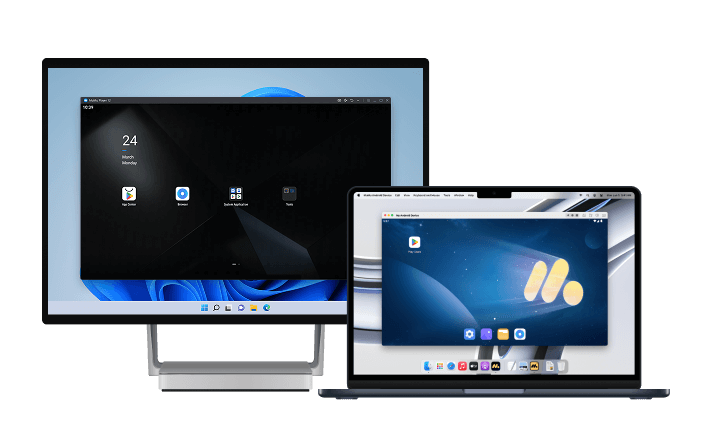
뮤뮤 플레이어는 키보드와 마우스 조작 지원, 안정적인 고프레임 유지, 다중 실행 기능을 제공하는 안드로이드 전용 최적화 에뮬레이터로, 레인보우 식스 모바일을 즐기기에 매우 적합한 환경을 제공합니다.
최신 업데이트 역시 MuMuPlayer를 통해 바로 다운로드할 수 있습니다.
전술적 우월성: 레인보우 식스 모바일이 PC에 있어야 하는 이유
모바일 게임 레인보우 식스 모바일을 데스크톱 환경으로 이전하는 것은 단순히 편의성의 문제가 아닙니다. 이는 경쟁 환경을 근본적으로 재설계하는 것입니다. 강화된 벽에서 픽셀 단위로 정확한 각도를 유지할 때, 사용하는 하드웨어가 여러분의 성능 능력의 절대적인 한계를 결정합니다.
치명적인 정확도를 위해 터치스크린 컨트롤 버리기
터치스크린은 가변 지연 시간을 발생시키는 정전식 디지타이저에 의존하며, 근본적으로 물리적 스위치의 촉각적 확실성이 부족합니다. 고위험 상황에서 가상 조이스틱의 "떠 있는" 특성은 입력 드리프트를 자주 발생시키는데, 이는 엄지손가락이 중심점에서 눈에 띄지 않게 이동하여 최악의 순간에 움직임이 멈추거나 조준 리셋이 실패하는 결과를 초래합니다. 에뮬레이션은 키보드와 마우스를 사용할 수 있게 하여 이 문제를 해결하며, Siege에서 오퍼레이터를 정밀하게 제어할 수 있습니다.
더 큰 화면의 장점: 적이 발견하기 전에 픽셀을 먼저 발견하세요
"픽셀 피킹"은 레인보우 식스 모바일의 핵심 전술로, 아주 작은 틈을 통해 시야를 확보하여 적을 기습하는 것을 의미합니다. 모바일 기기에서 30미터 거리의 목표물은 높이가 20픽셀 미만을 차지할 수 있습니다. 최신 스마트폰 화면은 높은 픽셀 밀도(PPI)를 자랑하지만, 망막에 맺히는 목표물의 실제 크기는 매우 작습니다.
24인치 또는 27인치 모니터로 전환하면 이러한 목표물의 각도 크기가 크게 증가합니다. 1080p에서도 물리적 확대를 통해 인간의 눈은 휴대용 디스플레이에서는 감지할 수 없었던 미묘한 대비 변화를 감지할 수 있습니다. 예를 들어 어두운 배경에 대비되는 적 오퍼레이터의 헬멧 움직임 같은 것들입니다. 또한 자신의 엄지손가락이 주변 시야의 최대 30%를 가리는 현상인 "차폐"를 제거할 수 있습니다. 맵의 복잡한 구조 내에 위장된 트랩, 드론, 가젯에 대한 정보를 수집하기 위해서는 명확한 시야 확보가 매우 중요합니다.
120 FPS가 단순한 사치품이 아닌 경쟁력을 위한 필수 요소인 이유
전술 슈팅 게임 분야에서 프레임 속도는 생존의 화폐입니다. 표준 60 FPS 출력은 약 16.67밀리초의 프레임 시간을 생성합니다. 캐주얼 플레이에는 허용 가능하지만, 이 업데이트 속도는 정보 처리에 병목 현상을 만듭니다. 처리량을 120 FPS로 늘리면 프레임 시간이 약 8.33밀리초로 절반으로 줄어듭니다. MuMuPlayer를 사용하면 240Hz 주사율 디스플레이가 있는 경우 프레임 보간을 통해 120 FPS뿐만 아니라 240 FPS까지 구현할 수 있습니다.
이러한 감소는 "피커의 이점(Peeker's Advantage)"을 완화합니다. 이는 클라이언트의 움직임과 서버가 해당 움직임을 보고하는 사이의 네트워크 지연을 의미합니다. 높은 프레임 속도는 클라이언트가 "적 감지" 패킷을 더 빠르게 렌더링할 수 있게 하여 미세한 반응 시간 여유를 제공합니다. 또한 120Hz에서는 질주하는 Ash와 같이 빠르게 움직이는 목표물이 화면을 가로질러 더 작고 빈번한 단계로 이동하므로 모션 블러가 감소하고 눈이 궤적을 더욱 부드럽게 추적할 수 있습니다.
단계별 가이드: Mumu Player 및 레인보우 식스 모바일 설치하기
이 설정은 반동 패턴을 관리하는 것보다 쉽지만, 끊김 현상을 피하려면 올바르게 해야 합니다. 에뮬레이터를 컴퓨터 안에 있는 콘솔이라고 생각하세요. 리소스가 필요합니다.
- BIOS 확인: 무엇이든 다운로드하기 전에 PC를 재시작하고 Del 또는 F2 키를 연타하여 BIOS에 진입하세요. 가상화 기술 옵션이 활성화되어 있는지 확인해야 합니다. 이 옵션이 꺼져 있으면 에뮬레이터가 소프트웨어 렌더링을 사용하게 되어 슬라이드쇼처럼 느리게 작동합니다.
- 소프트웨어 다운로드: 공식 사이트로 이동하여 Windows 또는 macOS용 MuMuPlayer를 다운로드하고 설치하세요.
- 구성: 첫 실행 시 무작정 "다음"을 클릭하지 마세요. 설정으로 들어가세요. 레인보우 식스 모바일은 리소스를 많이 요구합니다. Android Device 컨테이너에 최소 4개의 CPU 코어와 8GB의 RAM을 할당하세요. 이렇게 하면 에뮬레이터가 시스템에 무리를 주지 않으면서 명령어를 변환할 수 있는 충분한 여유 공간을 확보할 수 있습니다.
- 준비 완료: 에뮬레이터 내에서 Google Play 스토어에 로그인하고 Play 스토어를 통해 Rainbow Six Mobile을 다운로드하세요. 소프트 런칭이 아직 활성화되지 않은 지역에 있다면 APK를 사이드로드해야 할 수도 있지만, 업데이트를 위해서는 Play 스토어를 이용하는 것이 더 안전합니다. 현재 게임이 출시되지 않은 지역에서 공식적으로 다운로드하려면 2월 글로벌 출시를 기다려야 합니다.
레인보우 식스 모바일에서 안정적인 120 FPS를 위한 설정 구성
MuMuPlayer에서 최대 성능을 얻기 위해 이러한 설정을 적절히 조정해야 합니다. 컨테이너 옆의 점 3개를 클릭하고 디바이스 설정을 선택하세요. 여기에서 설정을 조정할 수 있습니다.
|
카테고리 |
설정 |
권장 값 |
기술적 근거 |
|
엔진 |
그래픽 렌더러 |
Vulkan |
드라이버 오버헤드를 최소화하고 Unity 엔진의 드로우 콜 처리량을 극대화합니다. |
|
엔진 |
렌더링 모드 |
Speed+ / High Perf. |
픽셀 단위 에뮬레이션 정확도보다 프레임 전달 지연 시간을 우선시합니다. |
|
시스템 |
CPU 할당 |
4코어 |
게임 스레드와 백그라운드 OS 작업이 리소스를 두고 경합하지 않도록 보장합니다. |
|
시스템 |
RAM 할당 |
8 GB |
디스크로의 메모리 페이징을 방지하고 게임 에셋 및 에뮬레이터 오버헤드를 수용합니다. |
|
디스플레이 |
해상도 |
1920x1080 (1080p) |
표준 경쟁 해상도로, 선명도와 GPU 래스터화 부하의 최적 균형을 제공합니다. |
|
디스플레이 |
프레임 레이트 |
120 FPS-240FPS |
프레임 시간을 약 8.3ms로 단축하여 피커스 어드밴티지와 모션 블러를 완화합니다. |
|
기기 |
모델 프로필 |
Asus ROG Phone 6 / Samsung S25 Ultra |
"Extreme" 프레임 레이트 옵션 잠금 해제를 위한 개발자 화이트리스트 기기 ID입니다. |
|
컨트롤 |
마우스 스무딩 |
OFF |
일관된 근육 기억 발달을 위한 1:1 원시 입력 매핑을 보장합니다. |
|
OS |
CPU 우선순위 |
높음 (작업 관리자를 통해) |
Windows 백그라운드 서비스가 에뮬레이션 스레드를 선점하는 것을 방지합니다. |
MuMuPlayer로 PC 또는 Mac에서 레인보우 식스 모바일 플레이하기
터치 조작이 불편하게 느껴진다면, 에뮬레이터 활용이 가장 좋은 대안입니다. 뮤뮤 플레이어는 별도의 고사양 장비 없이도 데스크톱 환경에서 안정적인 플레이를 제공합니다.
고정 고주사율 유지, 키보드·마우스 기반 정밀 조작, 고해상도 화면 지원, 그리고 가벼운 실행 구조를 통해 장시간 플레이에도 쾌적함을 유지할 수 있습니다.
MuMuPlayer로 Windows 또는 macOS에서 레인보우 식스 모바일 플레이하기
MuMuPlayer로 레인보우 식스 모바일 PC를 플레이하면 다음과 같은 여러 가지 이점이 있습니다:
- 고충실도·부드러운 플레이 경험
모바일 기기는 발열로 인한 성능 저하가 잦은 것으로 잘 알려져 있지만, MuMuPlayer는 PC 하드웨어 성능을 그대로 활용해 최대 120FPS, 환경에 따라서는 240FPS까지 안정적으로 유지합니다.
이처럼 끊김 없는 프레임 유지력은 레인보우 식스 모바일과 같은 전술 슈팅 게임에서 반응 속도와 교전 결과를 좌우하는 핵심 요소로 작용합니다. - 키보드·마우스를 통한 확실한 조작 우위
정확한 조준 없이는 레인보우 식스 모바일에서 살아남기 어렵습니다.
MuMuPlayer는 터치 입력을 키보드와 마우스 조작으로 변환해, 정밀한 피킹, 크라우치 스팸, 빠른 에임 전환까지 자유롭게 구현할 수 있습니다. 이는 터치스크린 환경에서는 따라오기 힘든 수준의 조작 정확도를 제공하며, 실질적인 경쟁 우위로 이어집니다. - 4K 해상도로 구현되는 압도적인 시야 확보
작은 모바일 화면에서는 원거리 적의 움직임이나 픽셀 피킹이 쉽게 가려질 수 있습니다.
MuMuPlayer는 최대 4K 해상도를 지원해 모바일 텍스처를 대형 모니터에서도 선명하게 표현하며, 덕분에 적 식별과 상황 판단이 훨씬 수월해집니다. - 경량화된 구조의 안정적인 성능
고사양을 요구하는 다른 에뮬레이터들과 달리, MuMuPlayer는 경량화된 Nebula 엔진을 기반으로 설계되어 불필요한 리소스 소모를 최소화합니다. 그 결과, 레인보우 식스 모바일을 실행하더라도 시스템에 과부하를 주지 않으면서 안정적인 플레이 환경을 유지할 수 있습니다.
결론
모바일 게임이 많이 발전했지만, 일부 게임은 휴대용 기기에서 한계를 느끼게 합니다. 레인보우 식스 모바일가 바로 그런 게임 중 하나입니다. MuMuPlayer로 설정을 옮기면 하드웨어 제약에서 벗어날 수 있습니다. 배터리 수명, 과열, 또는 조준하려는 적을 손가락이 가리는지 걱정할 필요가 없어집니다. 120프레임을 지원하는 고사양 Windows PC를 사용하든 맥북에서 편하게 플레이하든, 이 설정은 "모바일 이식작"과 진정한 경쟁 슈팅 게임 경험 사이의 격차를 메워줍니다. 키 바인딩을 설정하고, 그래픽을 조정한 다음, 손 경련 없이 헤드샷을 즐기세요.
문서 끝까지 도달했습니다