Lenovo PC에서 VT 활성화하기
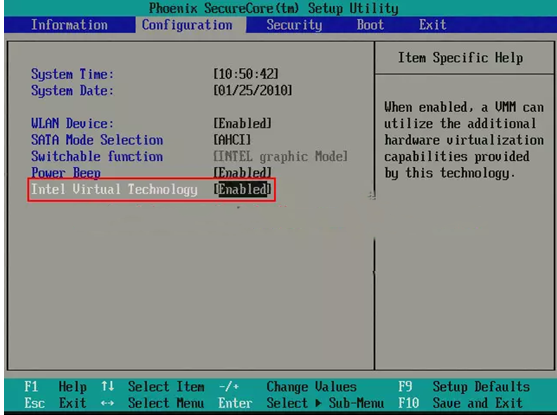
1. 가정용 노트북 (Y, Z, G, N 시리즈) Intel 칩셋 탑재 모델
① PC를 재부팅하고 BIOS에 진입하세요:
부팅 직후 첫 화면에서 "F2"(일부 모델은 "Fn+F2")를 반복해서 눌러 BIOS에 진입합니다.
참고: (부팅이 너무 빨라서 BIOS에 계속 진입하지 못할 때는 어떻게 하나요?)

② "Configuration" → "Intel Virtual Technology"를 선택 → "Enabled"로 변경 → F10을 눌러 설정을 저장하고 종료합니다.
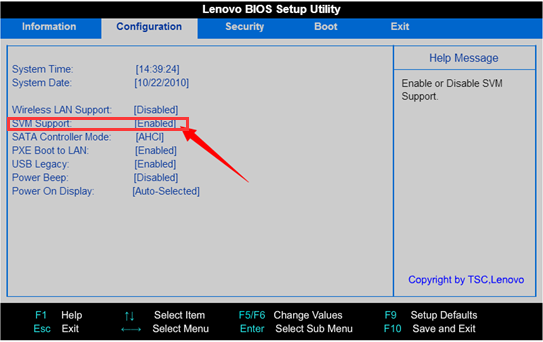
2. 가정용 노트북 (Y, Z, G 시리즈) AMD 칩셋 탑재 모델
① PC를 재부팅하고 BIOS에 진입하세요:
부팅 직후 첫 화면에서 "F2"(일부 모델은 "Fn+F2")를 반복해서 눌러 BIOS에 진입합니다.
참고: (부팅이 너무 빨라서 BIOS에 계속 진입하지 못할 때는 어떻게 하나요?)
② "Configuration" → "SVM Support"를 선택 → "Enabled"로 변경 → F10을 눌러 설정을 저장하고 종료합니다.
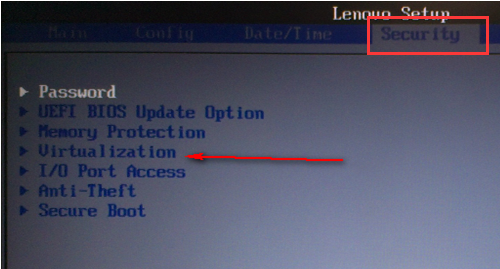
3. 비즈니스 노트북:
① PC를 재부팅하고 BIOS에 진입합니다:
부팅 직후 첫 화면에서 "F1" 키를 반복해서 눌러 BIOS에 진입합니다.
참고: (부팅 속도가 너무 빨라서 BIOS에 계속 진입하지 못할 경우 어떻게 하나요?)
② "Configuration" → "Virtualization"을 선택 → "Enabled"로 변경 → F10을 눌러 설정을 저장하고 종료합니다.
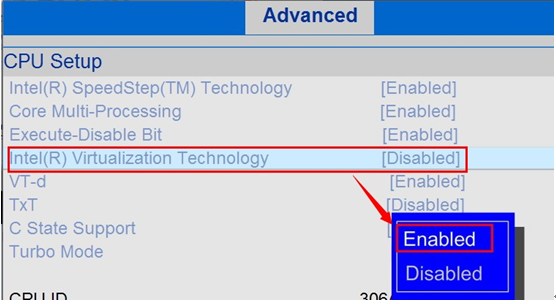
4. Intel 데스크탑:
① PC를 재부팅하고 BIOS에 진입합니다: 부팅 직후 첫 화면에서 "F1" 키를 반복해서 눌러 BIOS에 진입합니다.
참고: (부팅 속도가 너무 빨라서 BIOS에 계속 진입하지 못할 경우 어떻게 하나요?)
② "Security" → "Advanced" → "CPU setup" → "Intel(R) Virtual Technology"를 선택 → "Enabled"로 변경 → F10을 눌러 설정을 저장하고 종료합니다.
5. AMD 데스크탑:
① 설정을 재부팅하고 BIOS에 진입합니다: 부팅 직후 첫 화면에서 "F1" 키를 반복해서 눌러 BIOS에 진입합니다.
참고: (시작이 너무 빨라서 BIOS에 계속 접근하지 못한다면 어떻게 해야 하나요?)
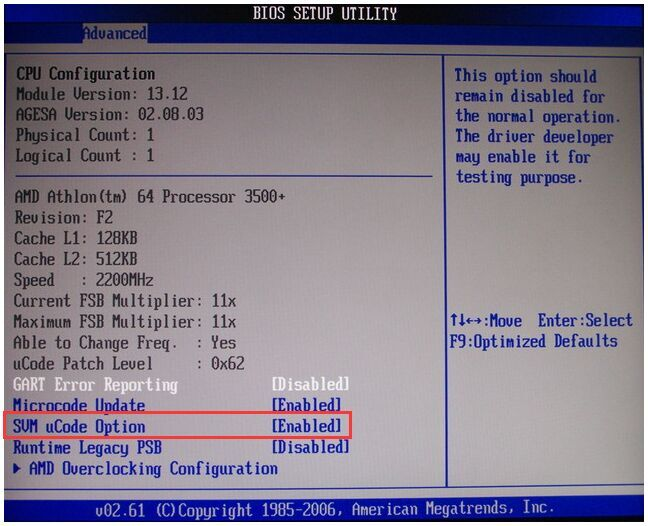
② "Security"로 이동 → "SVM uCode Option"을 찾기 → "Enabled"로 변경 → F10을 눌러 설정을 저장하고 종료합니다.
 기타 대안에 대해 알아보려면 Lenovo 공식 웹사이트를 방문하세요.
문서 끝까지 도달했습니다