그래픽 드라이버를 업데이트하는 방법
그래픽 카드 드라이버를 업데이트하는 방법에는 여러 가지가 있습니다:
공식 그래픽 카드 웹사이트를 방문하여 최신 버전의 그래픽 카드 드라이버를 업그레이드 또는 설치할 수 있습니다.
그래픽 카드 모델을 잘 모를 경우, 키보드 왼쪽 하단의 Ctrl과 Alt 사이에 위치한 Win 키를 누른 후 + X를 클릭하고, 디스플레이 어댑터(Display Adapters)를 클릭하세요. 아래 그림과 같이 '디스플레이 어댑터' 아래에서 그래픽 카드 이름을 확인할 수 있습니다.
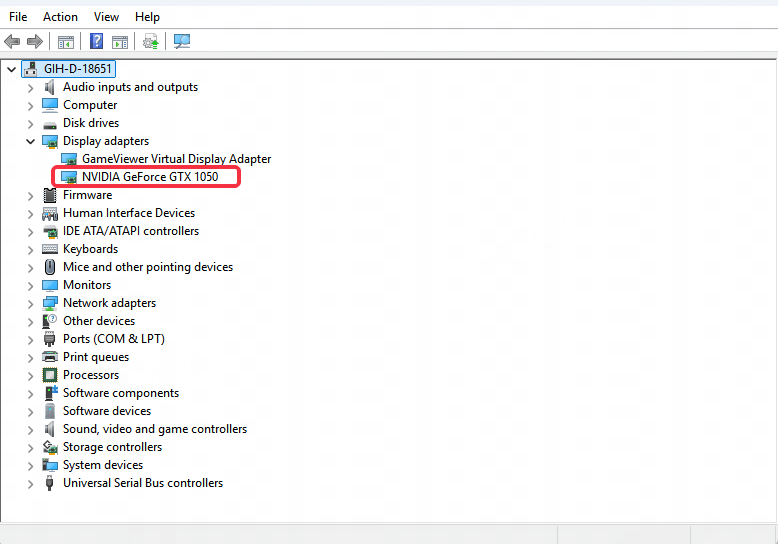
해당 그래픽 카드 모델을 확인한 후, 아래 단계에 따라 그래픽 카드 공식 웹사이트를 방문하여 드라이버를 업데이트할 수 있습니다:
1. NVIDIA 그래픽 카드 사용자 드라이버 업데이트 방법
NVIDIA 공식 웹사이트: https://www.nvidia.com/en-us/drivers/
드라이버 다운로드 단계:
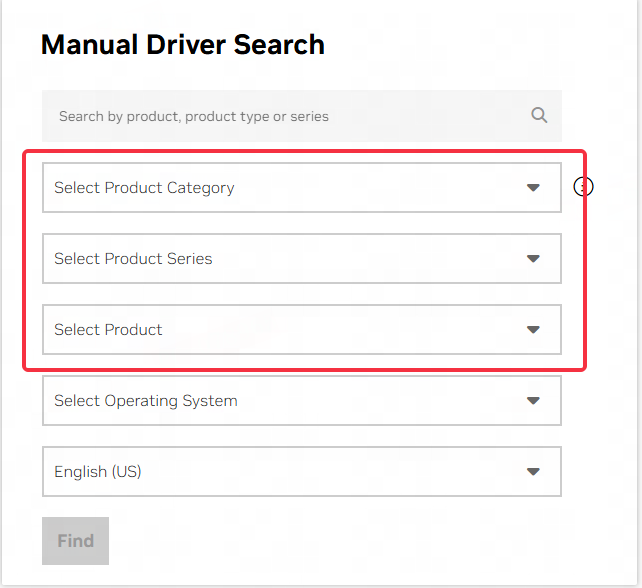
(1) 그래픽 카드 드라이버 버전 검색
컴퓨터의 그래픽 카드 모델을 기준으로 검색하세요.
(2) 해당 드라이버 버전 다운로드
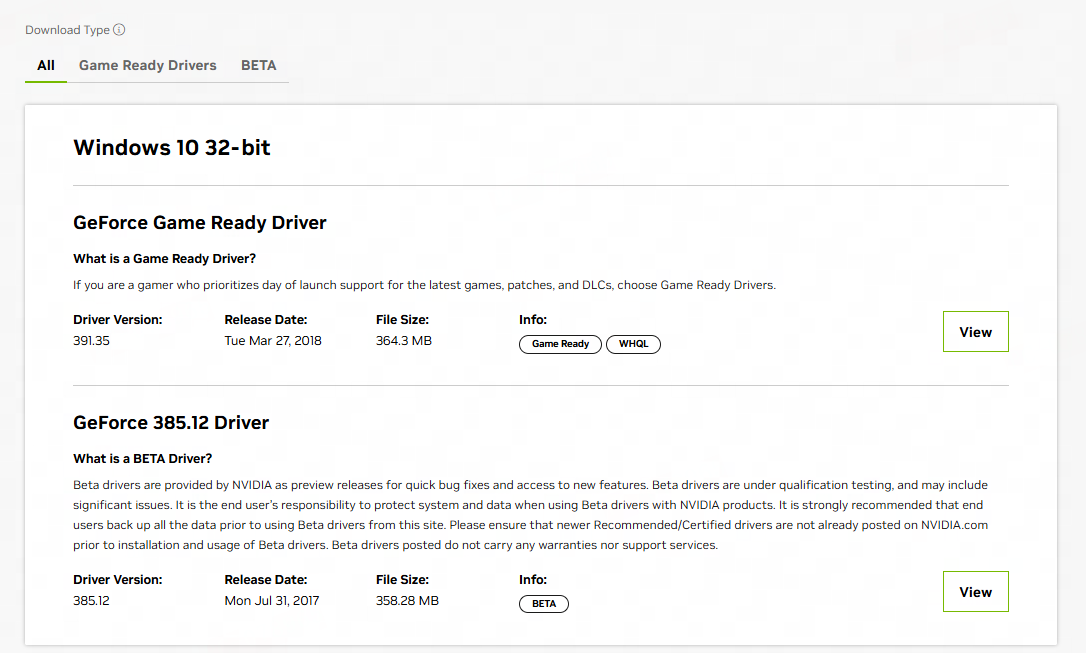
검색 후, 검색 버튼을 클릭하면 결과가 표시됩니다. 가장 최신 날짜의 버전을 다운로드하세요. 일반 사용자라면 GeForce Game Ready 버전을 선택하는 것을 추천합니다.
(3) 드라이버 설치 패키지 설치
다운로드가 완료되면, 드라이버 설치 패키지를 실행하세요. 설치가 끝난 후, 컴퓨터를 재시작하면 게임을 정상적으로 실행할 수 있습니다.
실패할 경우, 그래픽 카드를 비활성화한 뒤 컴퓨터를 재시작해보세요.
업데이트 후에도 그래픽 카드 드라이버가 지원되지 않는다는 메시지가 계속 표시된다면, 통합 그래픽 드라이버를 업데이트해야 합니다. 예를 들어, AMD CPU를 사용하는 사용자는 AMD 그래픽 드라이버를, Intel CPU를 사용하는 사용자는 Intel 그래픽 드라이버를 업데이트해야 합니다. 업데이트 방법은 다음과 같습니다:
2. AMD 그래픽 카드 사용자 드라이버 업데이트 방법
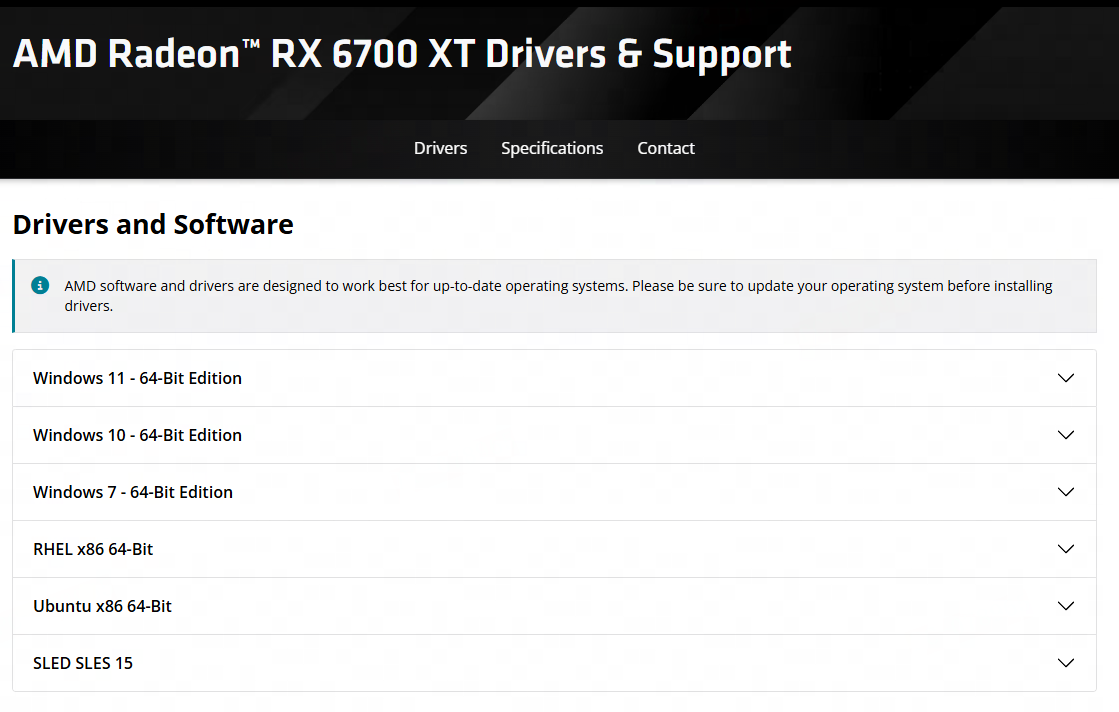
AMD 그래픽 카드는 AMD 공식 드라이버 웹사이트에서 최신 버전을 받아 업데이트해야 합니다.
AMD 그래픽 카드 드라이버 공식 웹사이트: https://www.amd.com/en/support/download/drivers.html
다운로드 단계:
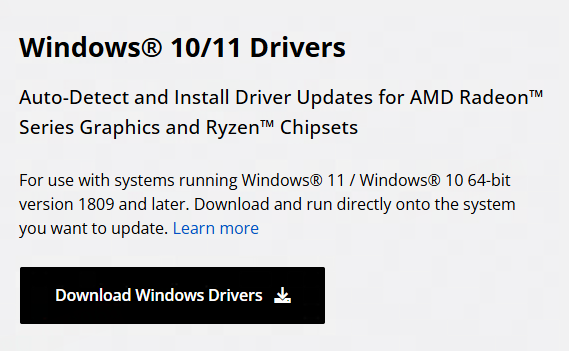
(1) AMD 자동 감지 프로그램을 통한 업데이트 및 설치
AMD의 자동 감지 프로그램을 통해 최신 그래픽 카드 드라이버 버전을 받을 수 있습니다.
(2) 해당 드라이버 버전을 수동으로 검색 및 설치
또는, 장치 관리자에 표시된 그래픽 카드 장치 모델과 Windows 시스템 버전을 기준으로 검색한 후, 'Start Search'를 클릭하여 최신 버전의 그래픽 카드 드라이버를 다운로드할 수 있습니다.
 3.
3.
Intel 그래픽 카드 사용자를 위한 드라이버 업데이트 방법
Intel 그래픽 카드 사용자는 Intel 공식 웹사이트에서 드라이버를 다운로드하고 설치해야 합니다.
다운로드 및 설치 단계:
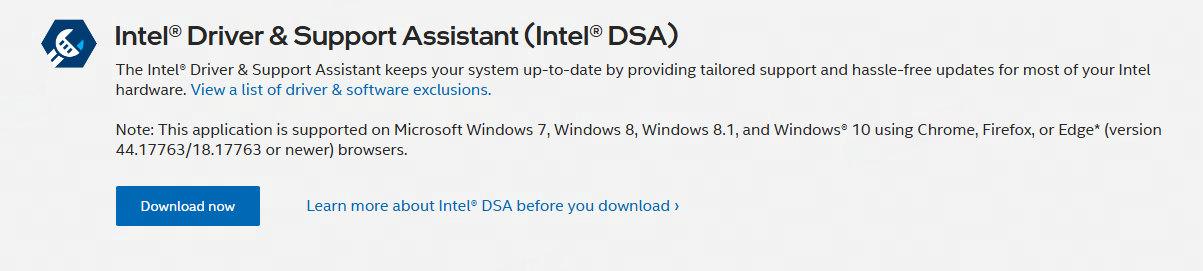
(1) Intel 공식 웹사이트에서 그래픽 카드 드라이버 받기
Intel 공식 그래픽 카드 드라이버 웹사이트를 방문하여 최신 버전의 그래픽 카드 드라이버를 받으세요.
(2) 그래픽 카드 드라이버 설치 패키지 설치
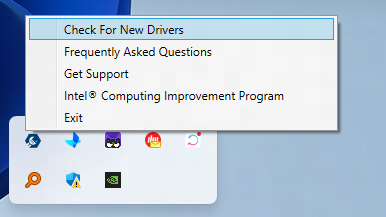
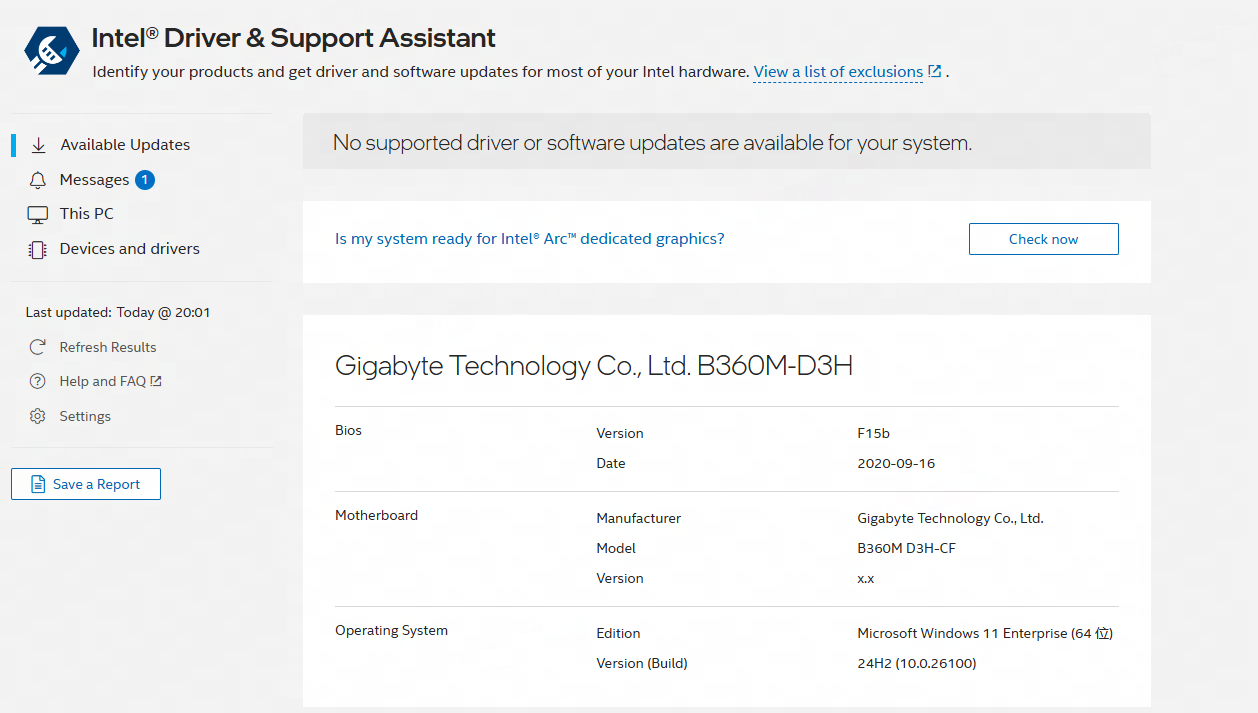
다운로드 및 설치가 완료된 후 컴퓨터를 재시작해야 합니다. 재시작 후 시스템 트레이에서 Intel® Driver & Support Assistant 아이콘을 클릭하고 안내에 따라 그래픽 카드 드라이버를 업데이트하세요.
그래픽 카드 구성 요구 사항:
Princess Connect와 같은 게임을 원활하게 실행하려면—GTX 750 1G 전용 그래픽 이상;
Honkai Impact 3와 같은 게임을 원활하게 실행하려면—GTX 950 2G 전용 그래픽 이상;
LifeAfter와 같은 게임을 원활하게 실행하려면—GTX 1050 2G 전용 그래픽 이상.
참고: 일부 AMD CPU, Xeon CPU, AMD 그래픽 카드, MX 그래픽 카드는 호환성 문제가 있을 수 있습니다. Intel CPU와 그래픽 카드 사용을 권장합니다.
문서 끝까지 도달했습니다