MuMu가 로딩 중 응답하지 않거나, 99%에서 멈추거나, 알 수 없는 오류가 발생했다고 알림을 표시합니다.
MuMu가 99%에서 멈추거나 "알 수 없는 이유"라는 메시지로 인해 충돌하는 경우, 다음 원인들을 하나씩 제거하여 문제를 해결하세요:
1. VT가 활성화되지 않음
시뮬레이터가 제대로 실행되기 위해서는 VT가 반드시 활성화되어야 합니다. VT 활성화 방법을 보려면 여기를 클릭하세요.
2. 그래픽 또는 사운드 카드 드라이버가 오래됨
DriverGenius를 다운로드 및 설치한 후, 그래픽 및 사운드 카드 드라이버가 최신인지 확인하세요. DriverGenius를 다운로드하려면 여기를 클릭하세요.
3. Windows 방화벽이 꺼져 있지 않음
"Windows 보안" → "업데이트 및 보안" → "Windows 보안" → "방화벽 및 네트워크 보호"로 이동하여 세 가지 탭 모두에서 방화벽을 꺼주세요.
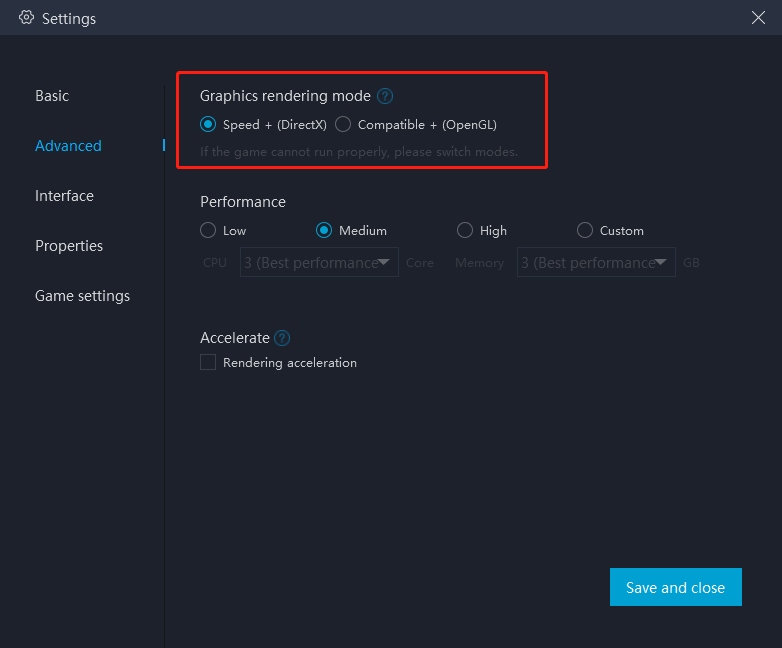
4. 그래픽 카드가 현재 렌더링 모드를 지원하지 않음
"설정"(오른쪽 상단)-"고급" → "그래픽 렌더링 모드" → 기본값은 "Speed +"로 설정되어 있으니, "Compatible +"로 변경한 후 에뮬레이터를 재시작하세요.
5. 비정상적인 종료 또는 기타 알 수 없는 문제의 경우, 소프트웨어를 삭제 후 재설치해보세요
5.1 비정상 종료(전원 손실 등): PC의 전원을 켜고, 끄고, 다시 켜서 문제가 지속되는지 확인하세요;
5.2 위의 해결 방법이 효과가 없을 경우, 제어판에서 소프트웨어를 제거한 후 다시 설치하세요.
6. 다중 사용자 또는 사용자 권한 문제
6.1 동일한 PC에서 다른 사용자가 에뮬레이터를 실행 중인지 확인하고, 실행 중이라면 로그아웃하세요;
6.2 설치 디렉터리로 이동하여 Nemu\EmulatorShell\networkReset.bat 파일을 마우스 오른쪽 버튼으로 클릭한 후, 관리자 권한으로 실행하고 에뮬레이터를 재시작하세요;
6.3 여기를 클릭하여 핫픽스 파일을 다운로드하세요, 압축을 풀고 "double click.bat"을 더블 클릭하여 실행한 후, 에뮬레이터를 재시작하세요;
6.4 포트 매핑 실패 시: 설치 디렉터리 ...\vms\myandrovm_vbox86\Logs\Nemu.log 파일을 열고 Ctrl+F로 “failed” 키워드를 검색하여 “failed to redirect VBox port” 항목을 찾으세요.
이 항목이 하나 이상 발견되면, 설치 디렉터리 ...\EmulatorShell\networkReset.bat 파일을 관리자 권한으로 실행하여 문제가 해결되는지 확인하세요.
6.5 가상 머신 문제: Nemu.exe와 .dll 파일을 Hypervisor의 설치 디렉터리에 위치시키고, 마우스 오른쪽 버튼을 클릭하여 "관리자 권한으로 실행"을 선택하세요. 순서대로 시작(Start), 표시(Show)를 선택한 후, 팝업 창에서 오류를 확인하세요.
문서 끝까지 도달했습니다