Android 기기 저장 디렉터리에 오류가 발생했을 때 어떻게 해야 하나요?
MuMuPlayer for Mac에서 Android 기기 저장소 디렉터리를 사용할 때 오류가 발생할 수 있습니다. 아래에 나열된 시나리오와 오류 코드를 참고하여 본인에게 맞는 해결 방법을 찾아보세요.
1. "기기 저장소 디렉터리" 설정 시 오류 발생
오류 코드 40407:디렉터리가 존재하지 않음
해결 방법:디렉터리가 외장 하드 드라이브에 있는 경우, 연결이 느슨하지 않은지 확인하고, 연결이 정상인지 확인한 후 디렉터리를 기기 저장소 디렉터리로 다시 설정하세요.
오류 코드 40410:디렉터리에 읽기 및 쓰기 권한이 없음
해결 방법:
(1)기기 저장소 디렉터리를 찾아서, 마우스 오른쪽 버튼을 클릭한 후 "정보 가져오기"를 선택하세요.
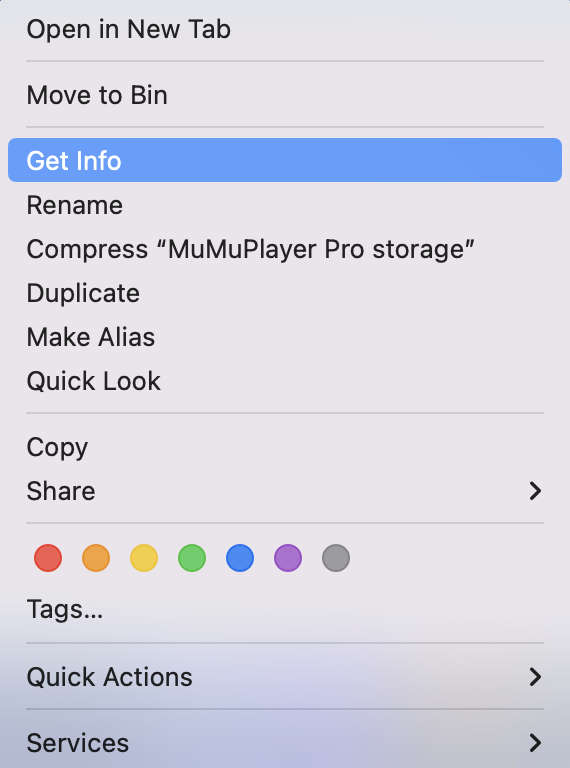
(2)정보 창이 열리면, "공유 및 권한"을 펼치고, 현재 MuMuPlayer for Mac을 사용 중인 사용자에게 "읽기 및 쓰기" 권한을 부여하세요.
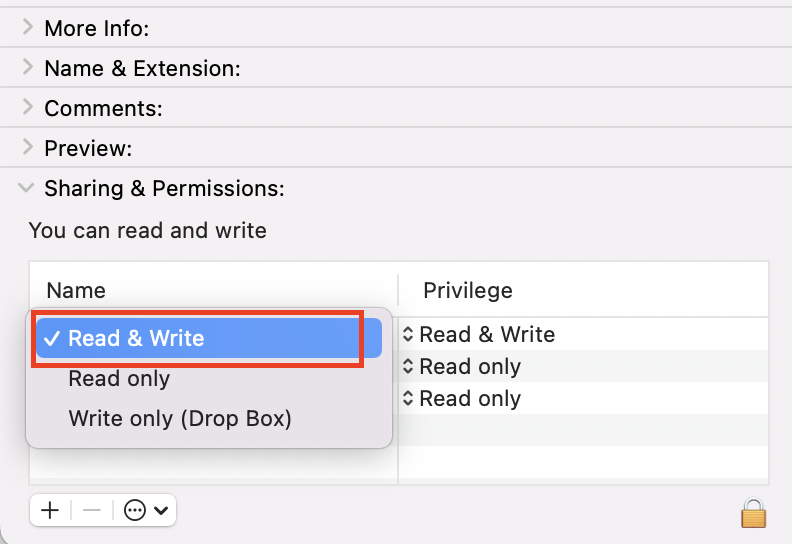
(3)권한 설정 후, 디렉터리를 다시 기기 저장소 디렉터리로 설정하세요.
오류 코드 40411:디렉터리가 APFS 디스크에 있지 않음
해결 방법:이 오류는 기기 저장소 디렉터리가 외장 하드 드라이브에 있을 때 나타납니다. 외장 디스크를 Apple File System(APFS)으로 설정해야 합니다. 과정은 아래와 같습니다.
참고: 이 작업은 디렉토리가 위치한 디스크를 포맷합니다. 데이터 손실을 방지하기 위해 반드시 데이터를 백업해 주세요.
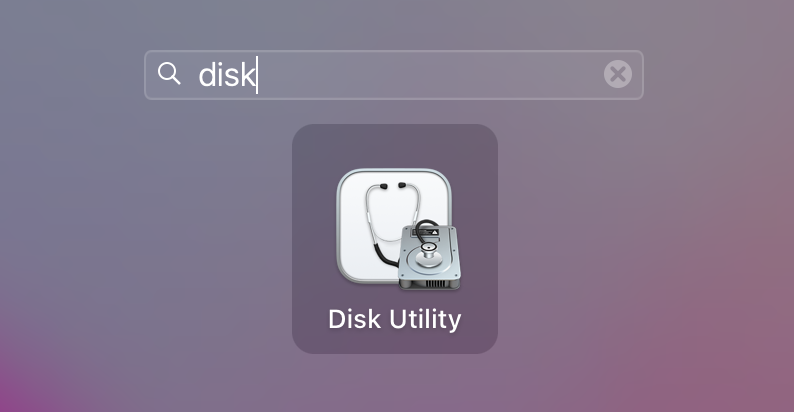
(1) "Launchpad"를 열고 "디스크 유틸리티"를 검색합니다.
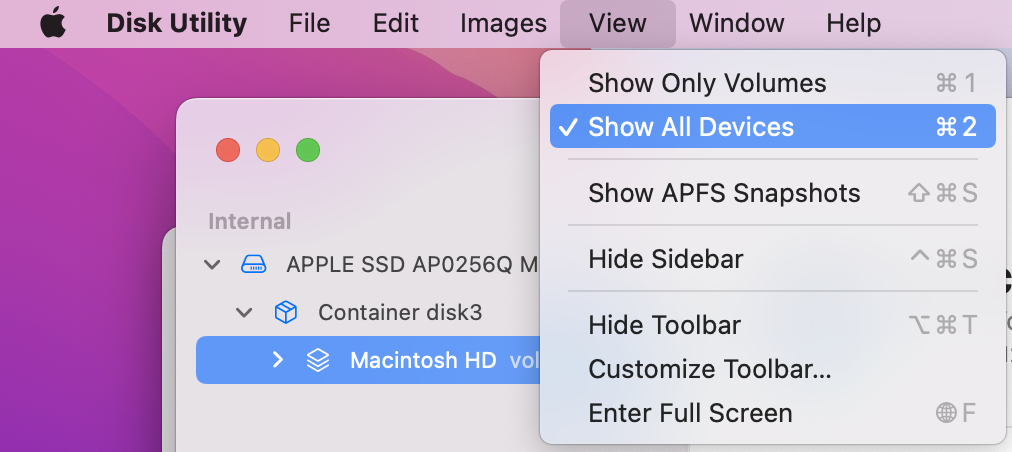
(2) 상단 메뉴 바에서 "모든 기기 보기"를 클릭합니다.
(3) Android Device가 저장된 외장 하드 드라이브를 찾아 오른쪽 상단의 "지우기"를 클릭합니다.
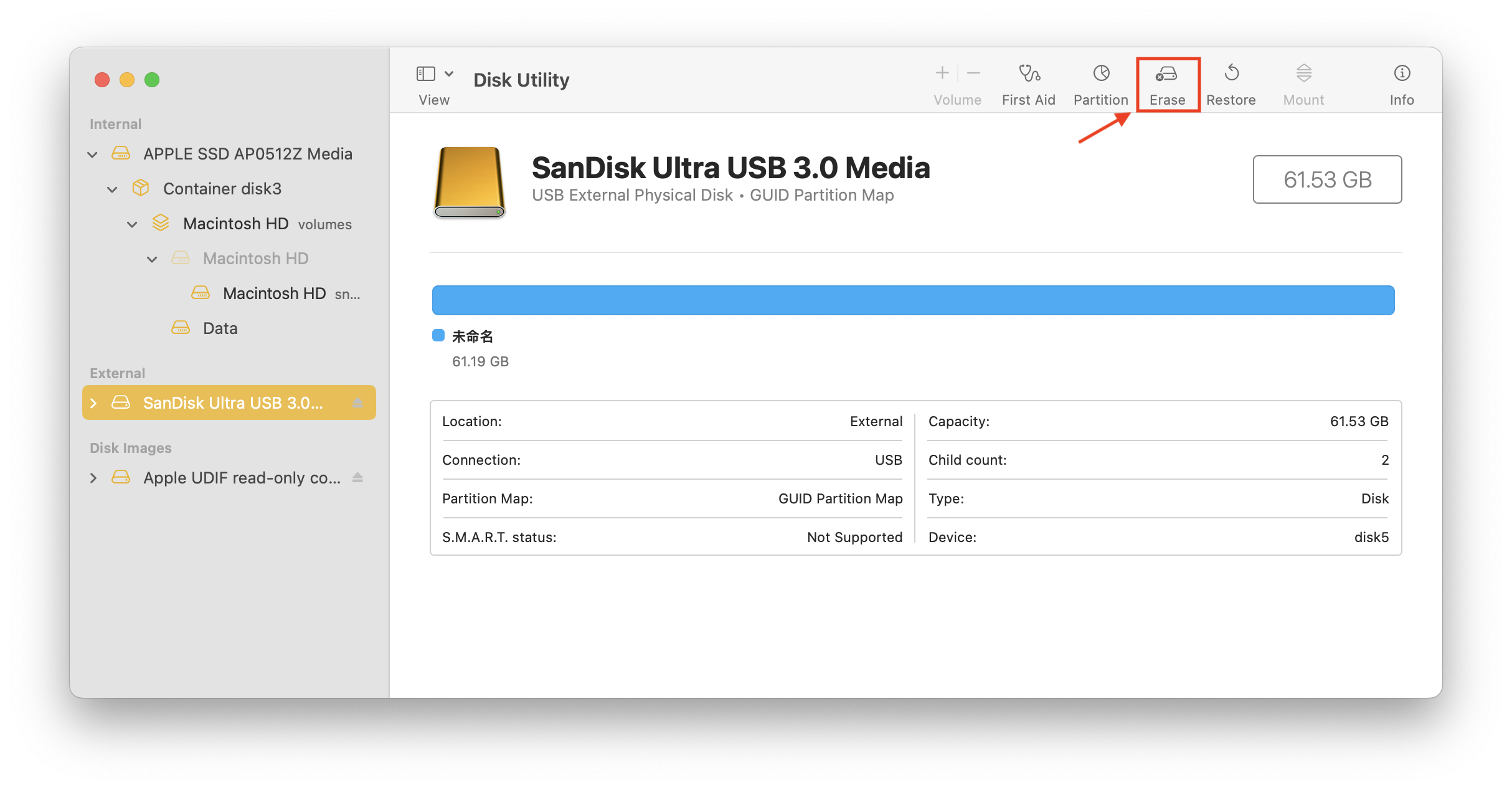
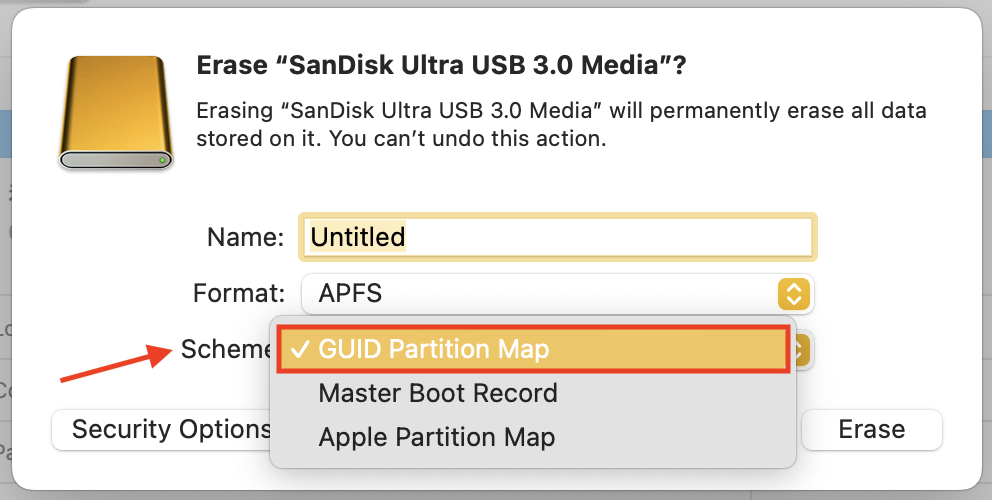
(4) 확인 팝업 창이 열리면, "스킴"에서 "GUID 파티션 맵"을 선택합니다.
(5) 그 다음 "포맷"을 클릭하고 APFS 카테고리 중 하나를 선택합니다.
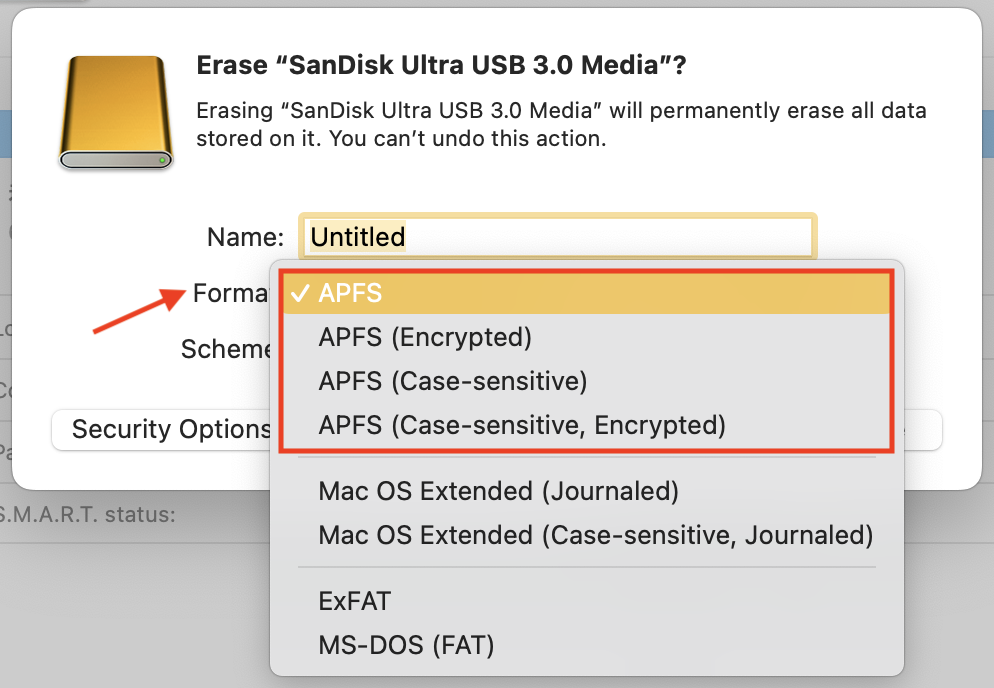
(6) 이러한 설정을 마친 후, "지우기"를 확인하고 이 외장 디스크의 디렉토리를 Device Storage Directory로 설정해 보세요.
2. Android Device 실행 시 "디바이스 저장소 디렉토리에 오류가 있습니다."가 표시되는 경우
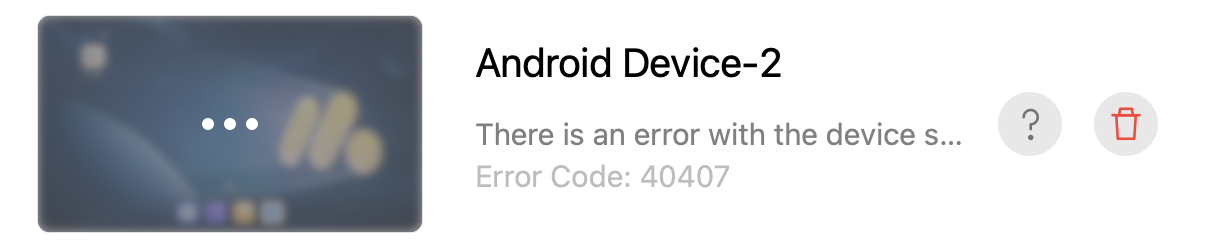
물음표 아이콘을 클릭하여 저장 디렉터리를 확인한 후, 오류 코드에 따라 해결 방법을 찾으세요.
오류 코드 40407:디렉터리가 존재하지 않습니다
해결 방법 1:디렉터리가 외장 하드 드라이브에 있다면, 연결이 느슨해졌는지 확인하고 연결이 정상임을 확인한 후 MuMuPlayer for Mac을 재시작하세요.
해결 방법 2:디렉터리가 수정되었는지 확인하세요. 일반적인 작업으로는 폴더 이름 변경, 폴더를 다른 디렉터리로 이동하는 경우 등이 있으며, 이로 인해 디렉터리가 변경될 수 있습니다. 이 경우 원래 디렉터리를 참고하여 다시 수정한 후 MuMuPlayer for Mac을 재시작하세요.
해결 방법 3:Android Device의 해당 .gmad 파일 위치를 알고 있다면, 상단 메뉴 바에서 "도구 - .gmad 파일에서 추가..."를 클릭하세요. 추가한 후, 디렉터리가 비정상인 Android Device를 삭제하세요.
오류 코드 40408:파일 데이터에 오류가 있습니다
해결 방법:
장치 저장 파일에 비정상적인 작업이 수행된 경우, 파일 데이터 오류가 발생하여 복구가 불가능할 수 있습니다.
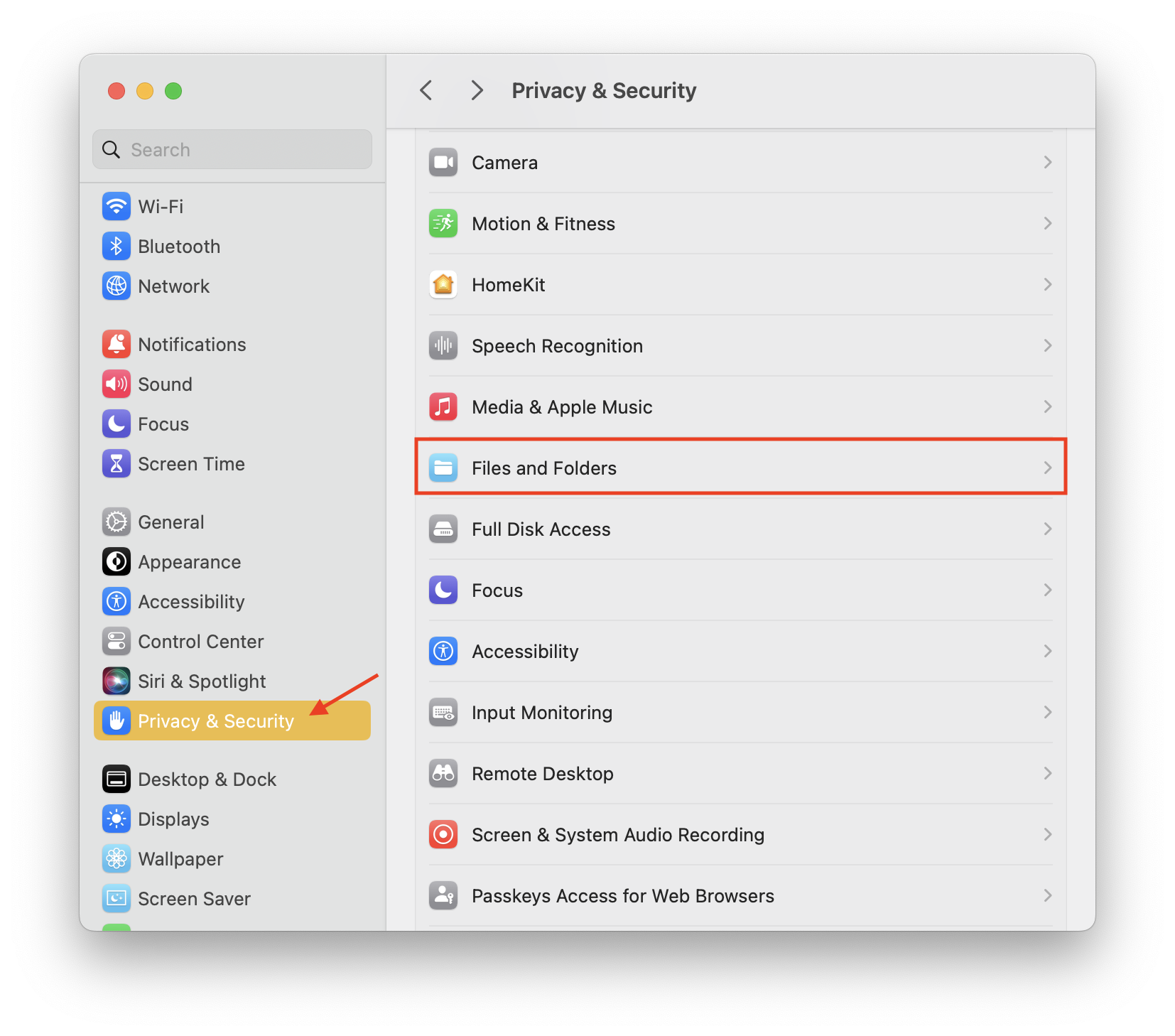
비정상적인 작업이 없었다면, 폴더 권한이 비활성화되어 있을 수 있습니다. 설정에서 "개인정보 보호 및 보안"을 찾고, "파일 및 폴더"를 클릭하여 MuMuPlayer for Mac의 폴더 권한을 활성화한 후 MuMuPlayer for Mac을 재시작하세요.

오류 코드 40410: 디렉터리에 읽기 및 쓰기 권한이 없습니다
해결 방법:
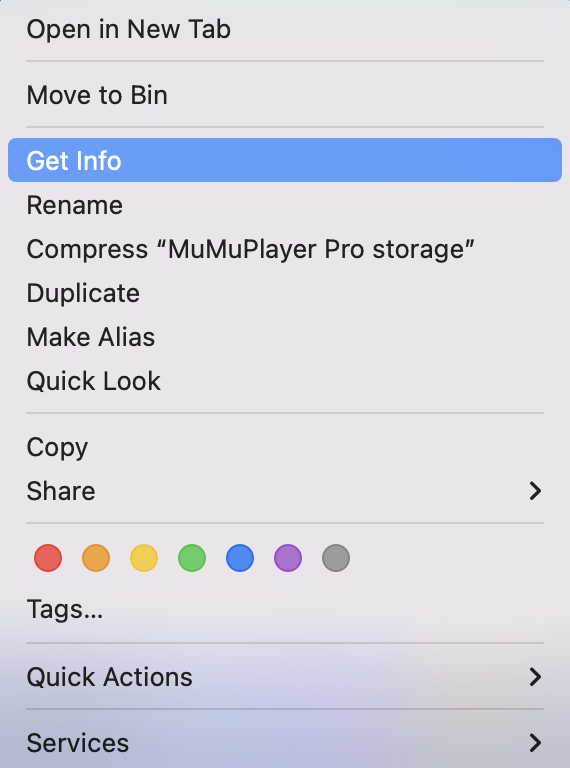
(1)기기 저장소 디렉터리를 찾아서, "정보 가져오기"를 마우스 오른쪽 버튼으로 클릭하세요.
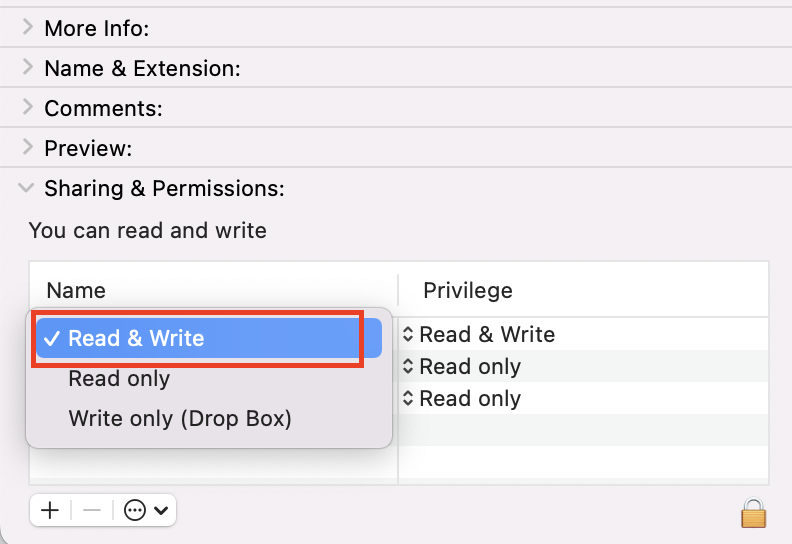
(2)정보 창을 열고, "공유 및 권한"을 펼친 다음, 현재 MuMuPlayer for Mac을 사용 중인 사용자에게 "읽기 및 쓰기" 권한을 부여하세요. 그런 다음 MuMuPlayer for Mac을 재시작하세요.
오류 코드 40411: 디렉터리가 APFS 디스크에 있지 않습니다
해결 방법:"기기 저장소 디렉터리 설정 시 오류 발생"의 오류 40411과 동일한 해결 방법을 참고하여, 외장 하드 드라이브를 Apple 파일 시스템(APFS)으로 설정하세요. 그런 다음 MuMuPlayer for Mac을 재시작하세요.
3. ".gmad 파일에서 추가..." 시 오류 발생
오류 코드 40408: 파일 데이터에 오류가 있습니다
해결 방법:기기 저장소 파일에 비정상적인 작업이 수행된 경우, 파일 데이터 오류가 발생하여 복구가 불가능할 수 있습니다. 비정상적인 작업이 없었다면, 추가 처리를 위해 고객센터에 문의해 주세요.
문서 끝까지 도달했습니다