인증서 및 패킷 캡처를 설치하는 방법은?
Mac용 MuMuPlayer에서 인증서와 패킷 캡처를 설치하려면 다음 단계를 참고하세요:
1. 인증서 설치 작업 단계
(1) 패킷 캡처 소프트웨어에서 인증서 다운로드
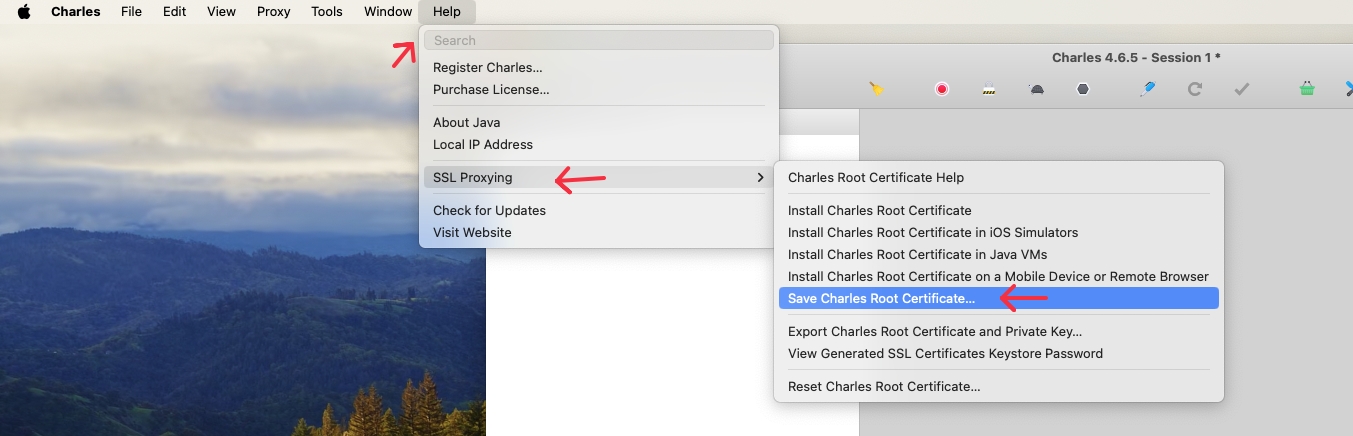
예를 들어, Charles: Charles를 실행한 후 상단 메뉴 바에서 "Help-SSL Proxying-Save Charles..."를 클릭하여 인증서를 저장합니다.
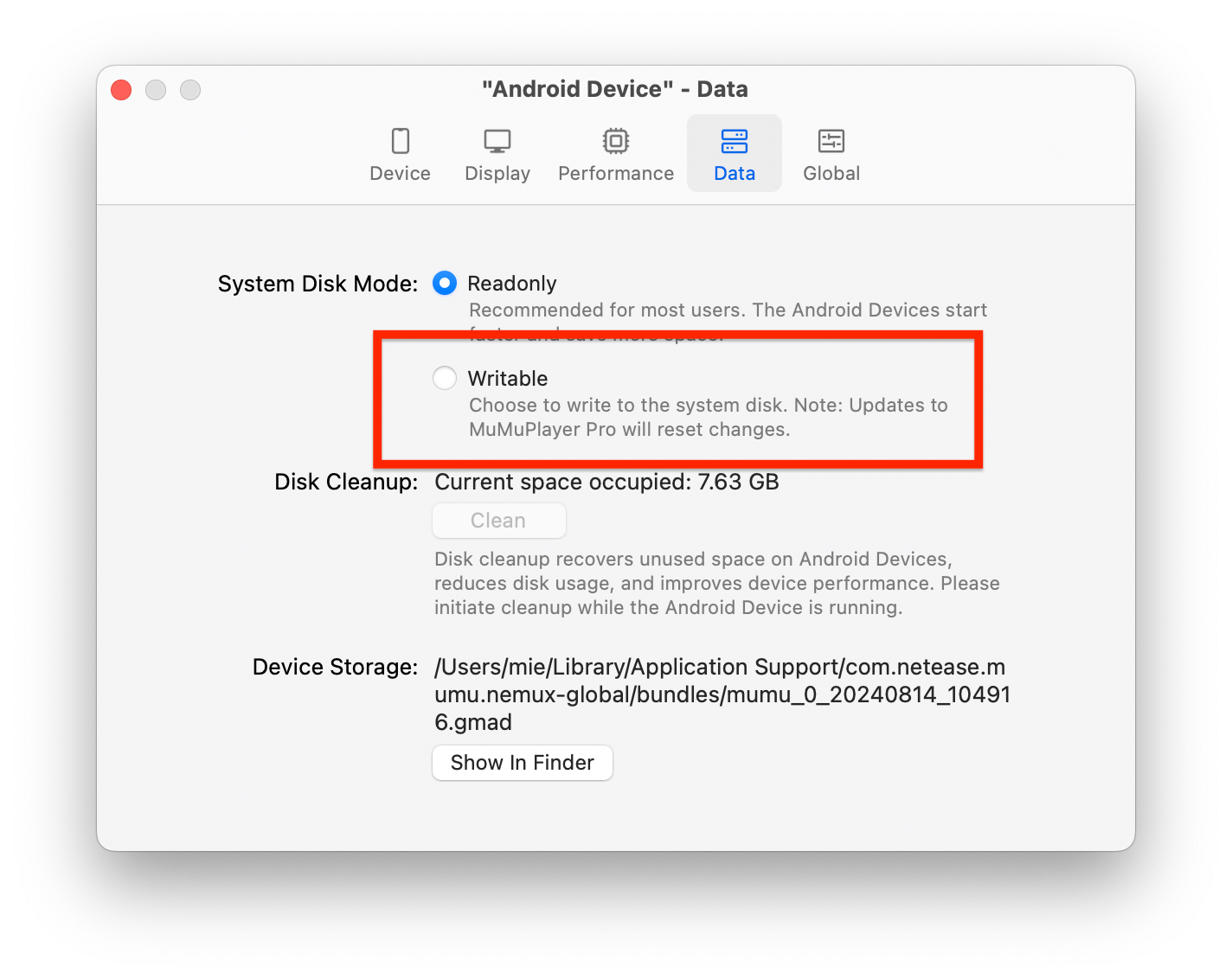
(2) 에뮬레이터를 시작하고, 상단 메뉴 바에서 설정 센터를 열어 선택적 시스템 디스크를 체크한 후 저장하고 재시작합니다.
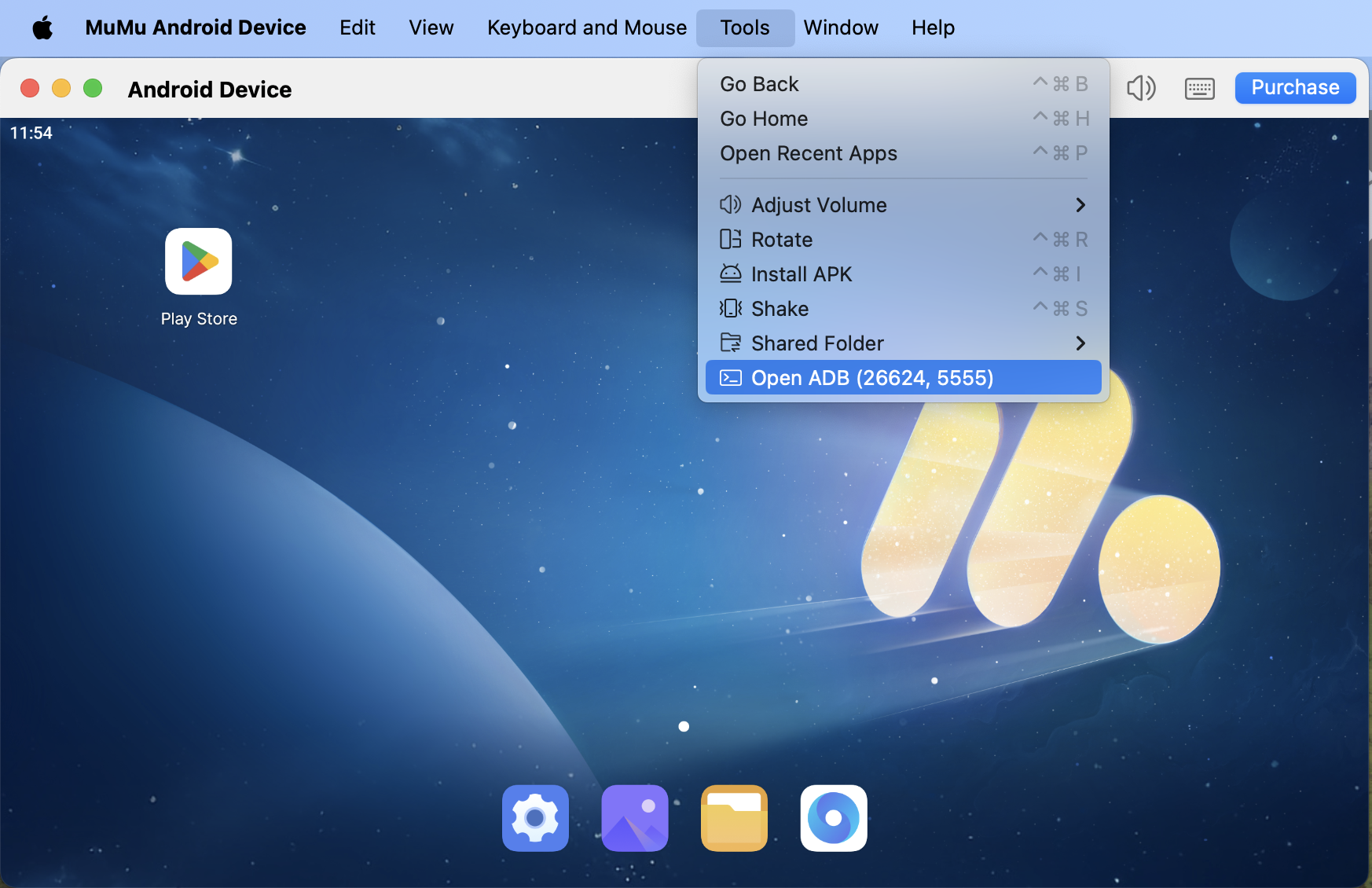
(3) 상단 메뉴 바에서 "Tools" - "Open ADB"를 클릭합니다.
(4) 명령어 실행 ("Enter"를 눌러 실행)
① exit
② cd /Applications/MuMuPlayer.app/Contents/MacOS/MuMuPlayerPro.app/Contents/MacOS/tools/
③ openssl x509 -subject_hash_old -in /Users/game-netease/Downloads/charles-ssl-proxying-certificate.pem
출력 결과의 첫 번째 줄은 다음과 비슷합니다: af06d509
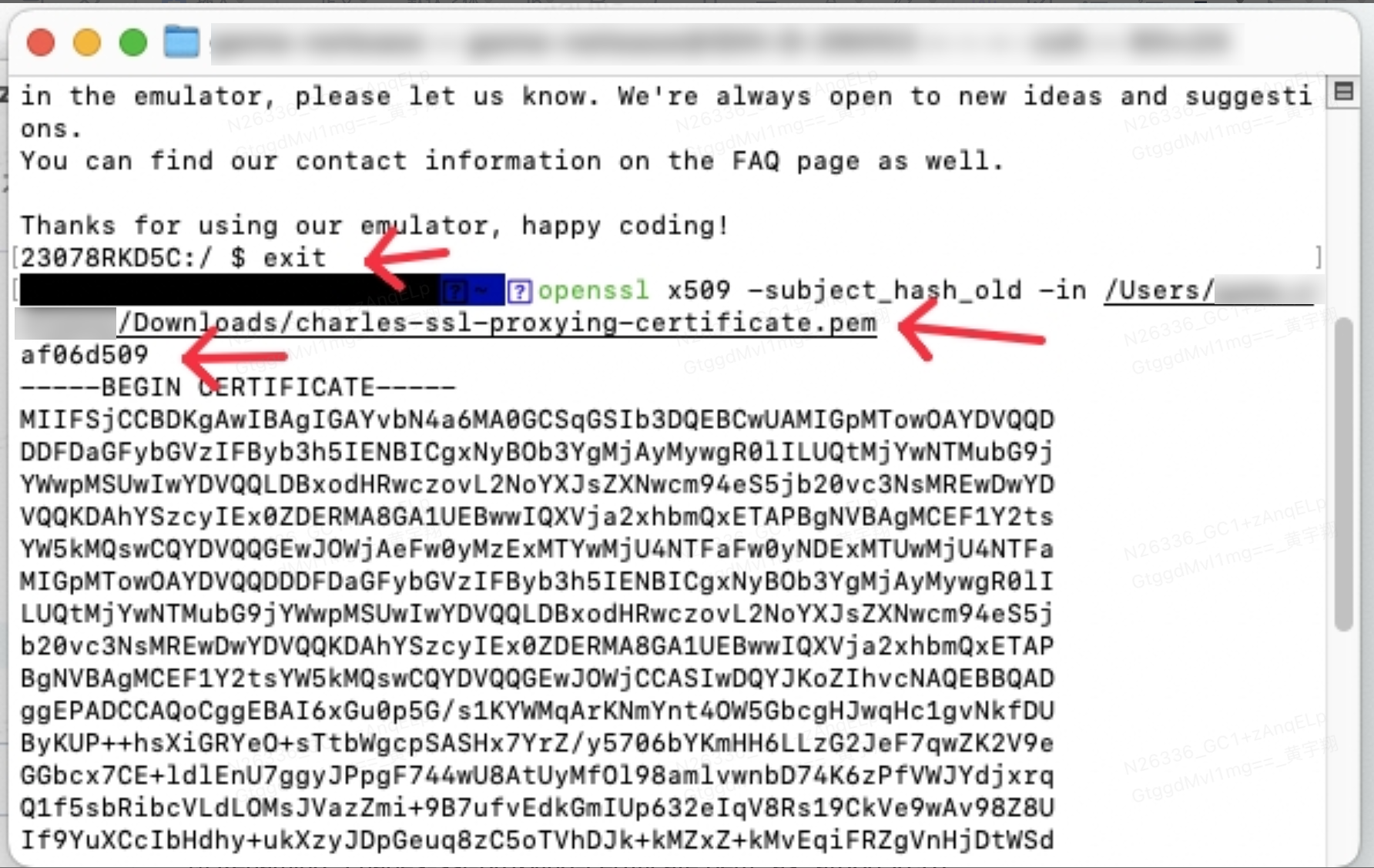
④ 인증서 파일 이름을 "charles-ssl-proxying-certificate.pem"에서 "af06d509.0"으로 변경합니다.
(5) ADB를 사용하여 인증서를 시스템 디렉터리에 넣기
로컬에 ADB가 설치되어 있지 않은 경우:
① exit
② cd /Applications/MuMuPlayer.app/Contents/MacOS/MuMuEmulator.app/Contents/MacOS/tools/
③ ./adb (에뮬레이터에서 Root가 슈퍼유저 권한 요청을 할 수 있으니, 허용 옵션을 확인하세요.)
④ ./adb push /Users/game-netease/Downloads/af06d509.0 /system/etc/security/cacerts
⑤ ./adb shell "chmod 664 /system/etc/security/cacerts/af06d509.0"

ADB가 이미 로컬에 설치되어 있는 경우:
① exit
② adb push /Users/game-netease/Downloads/af06d509.0 /system/etc/security/cacerts
③ adb shell "chmod 664 /system/etc/security/cacerts/af06d509.0"

2. 패킷 캡처 수행
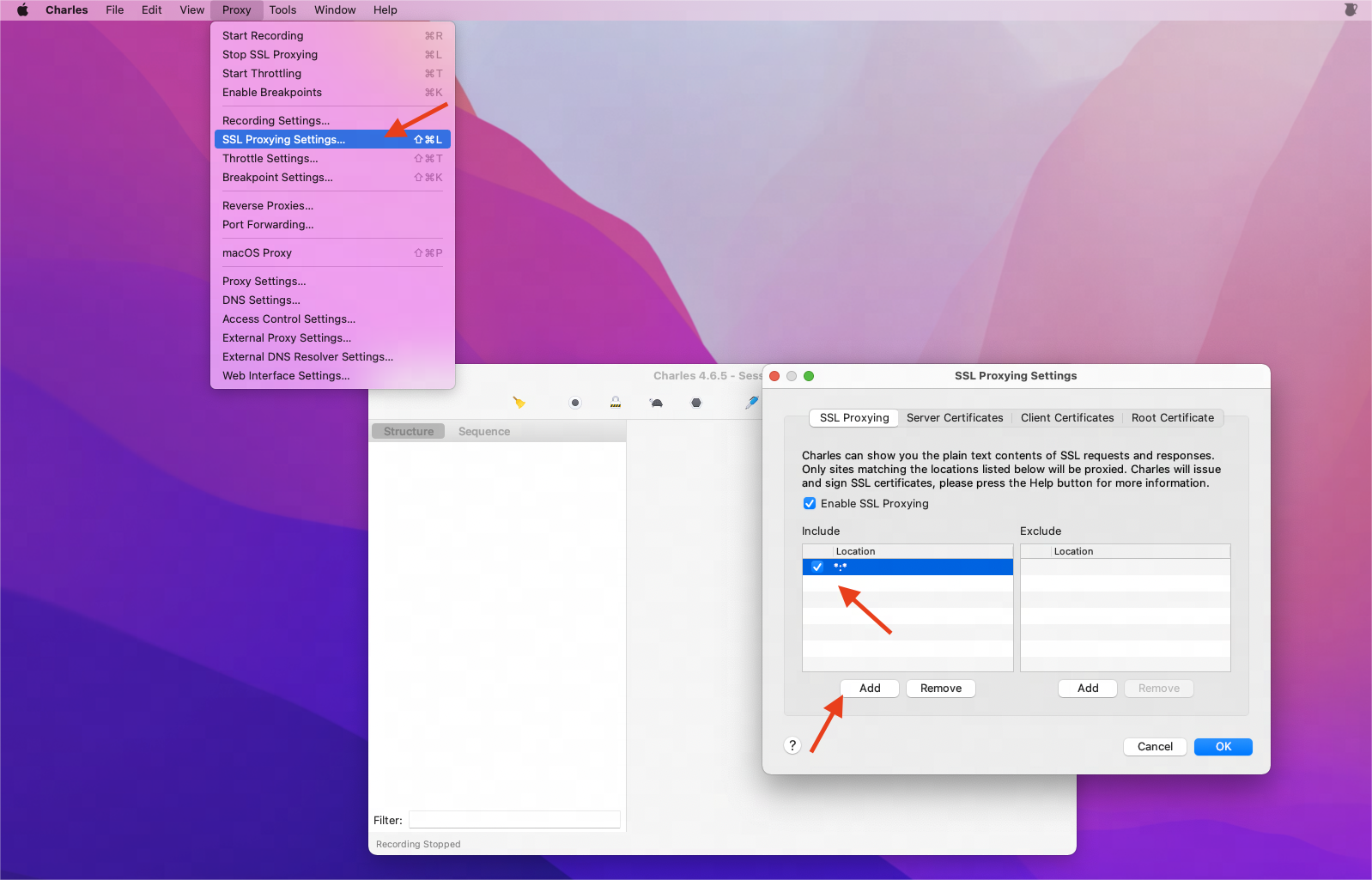
(1) Charles 상단 메뉴바에서 "Proxy" - "SSL Proxying Setting"을 엽니다. "Add"를 클릭하여 “host”를 *, “port”를 *로 입력하고 저장합니다.
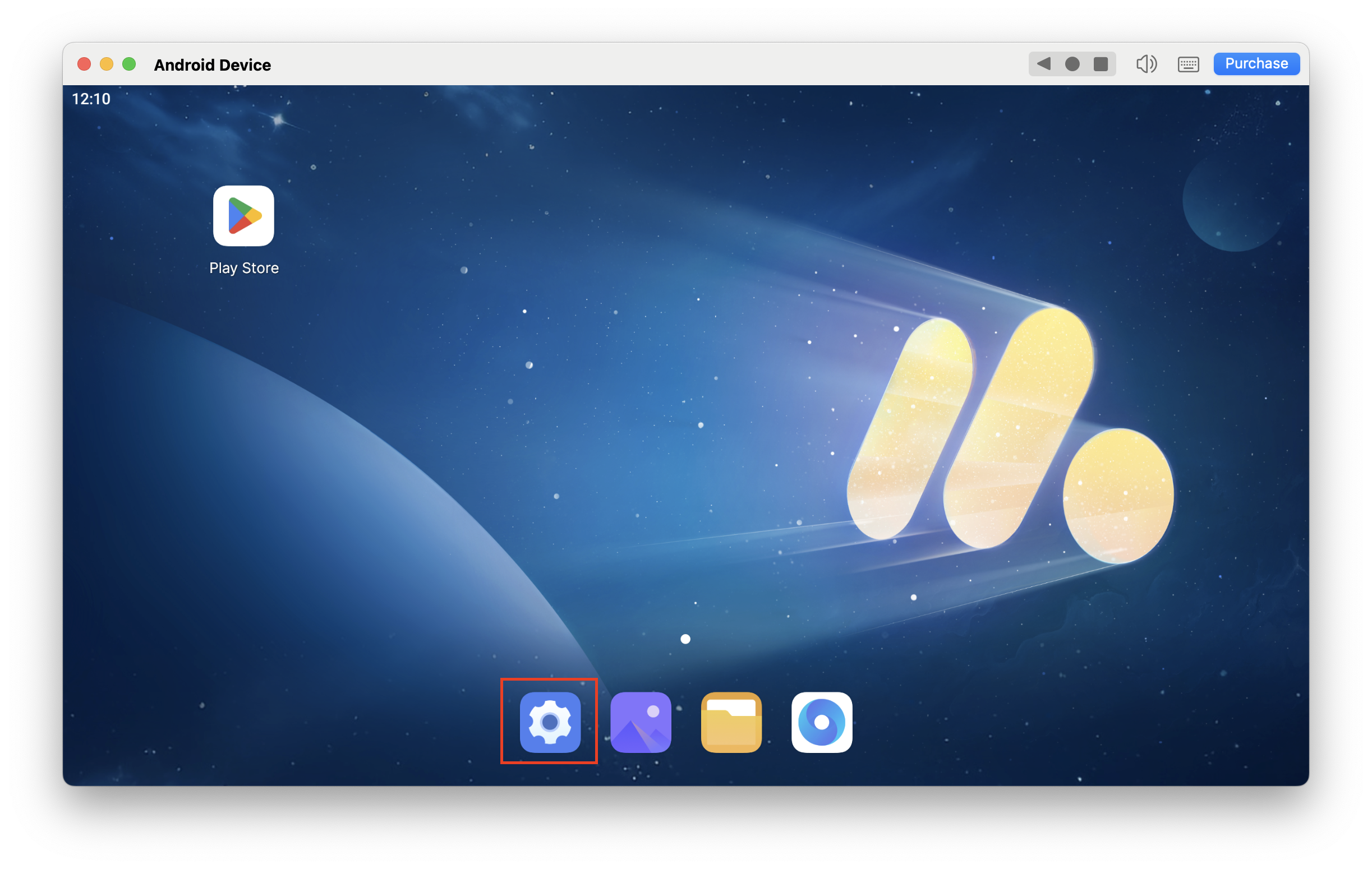
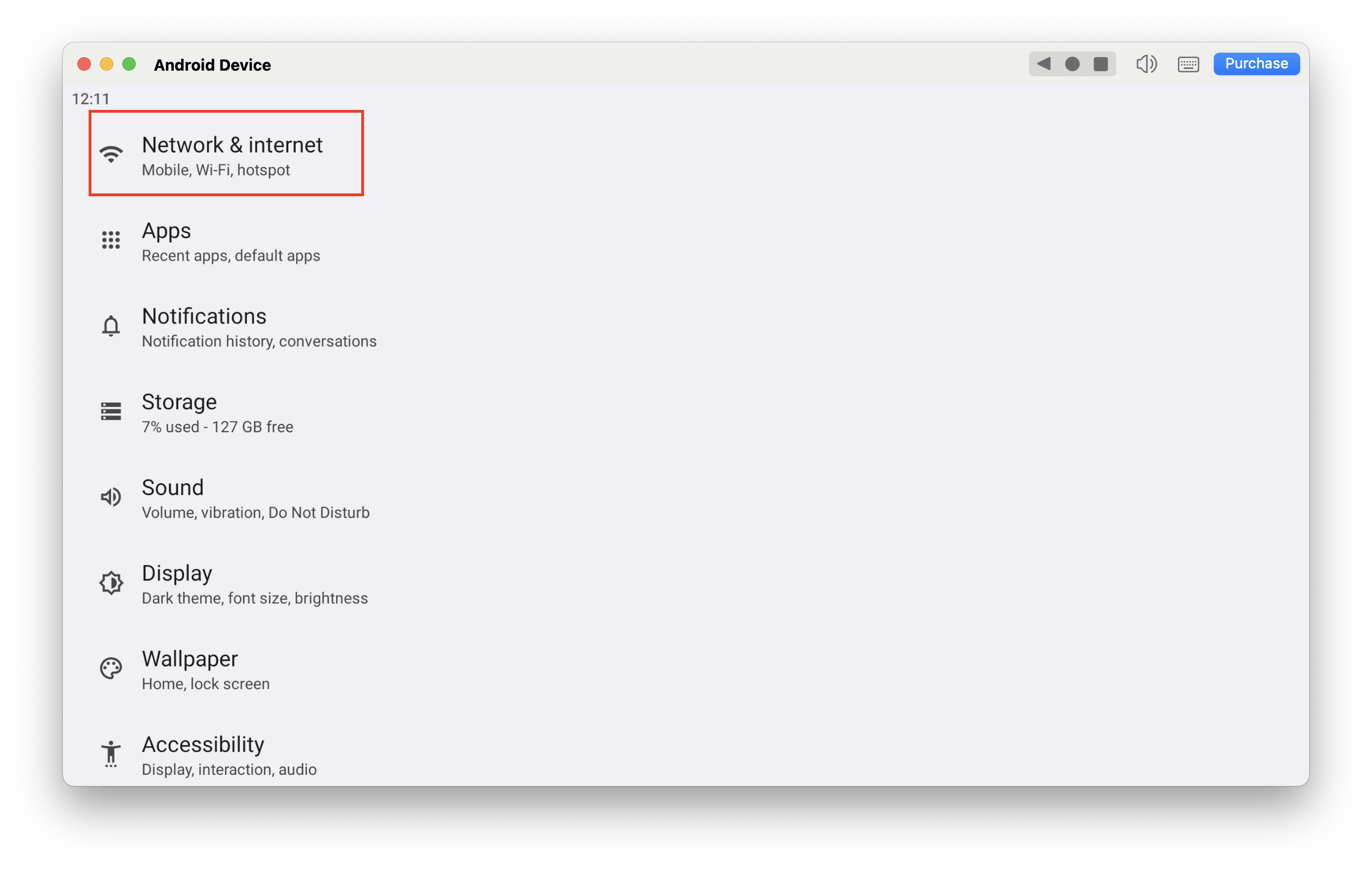
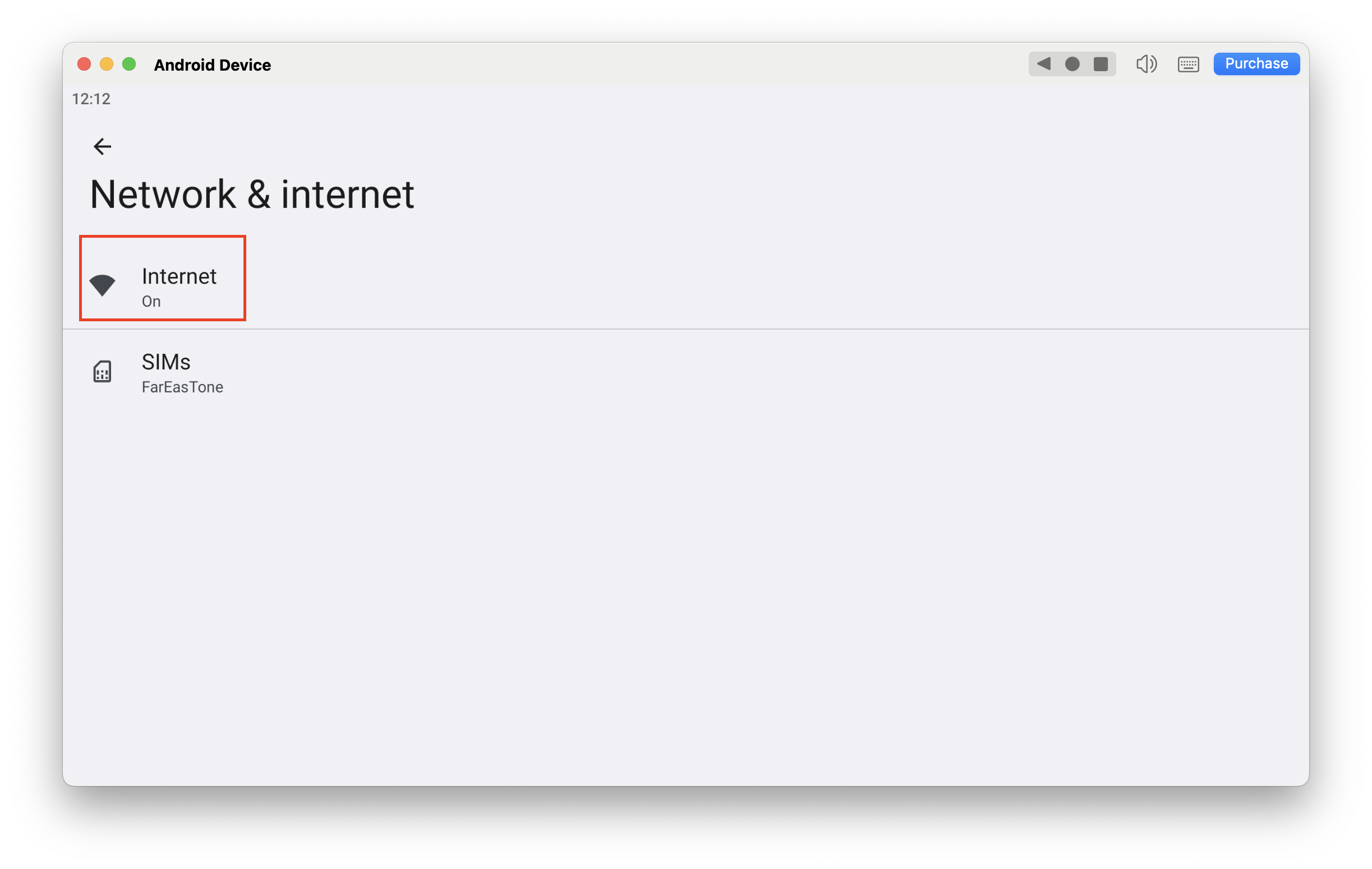
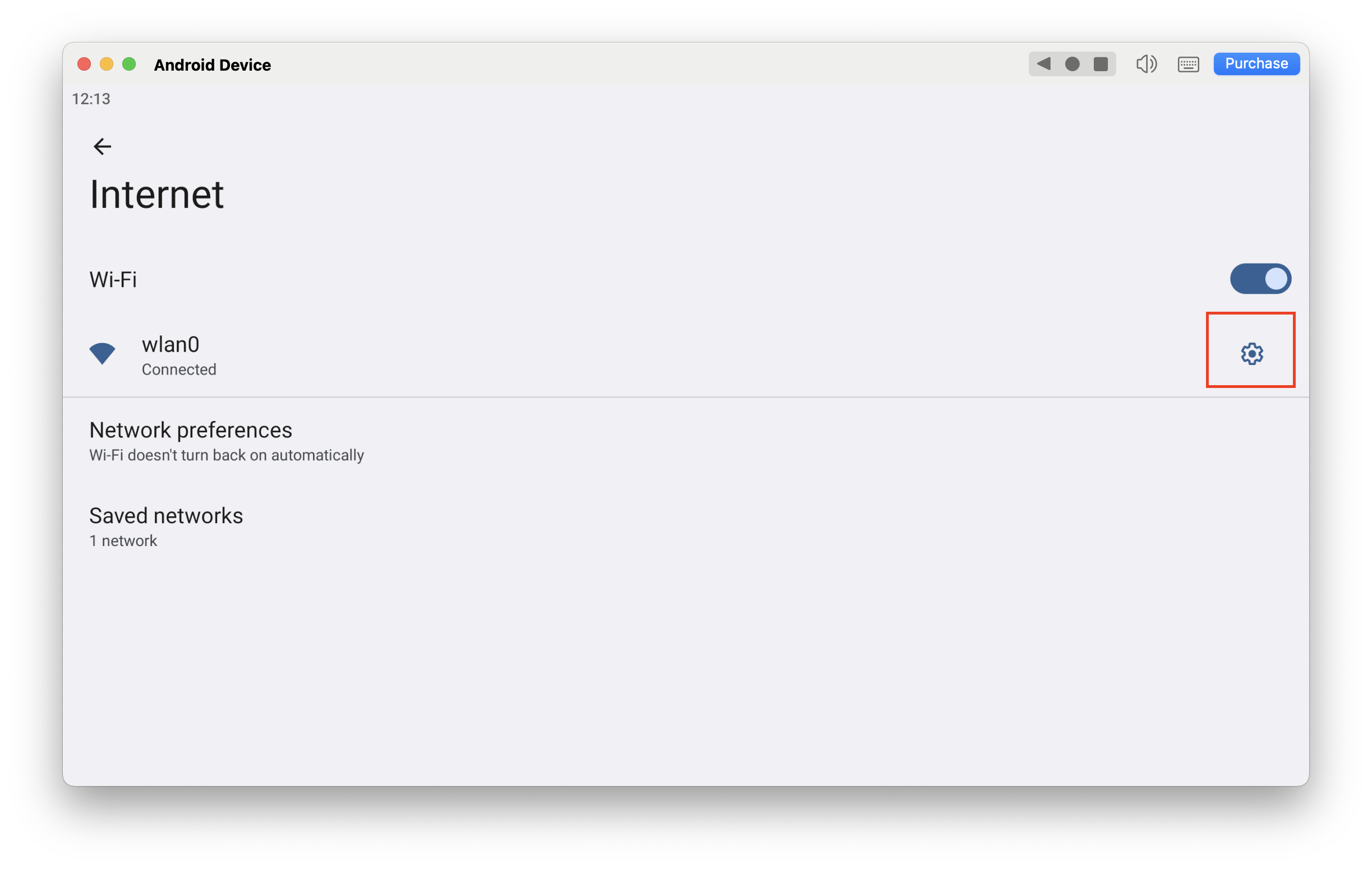
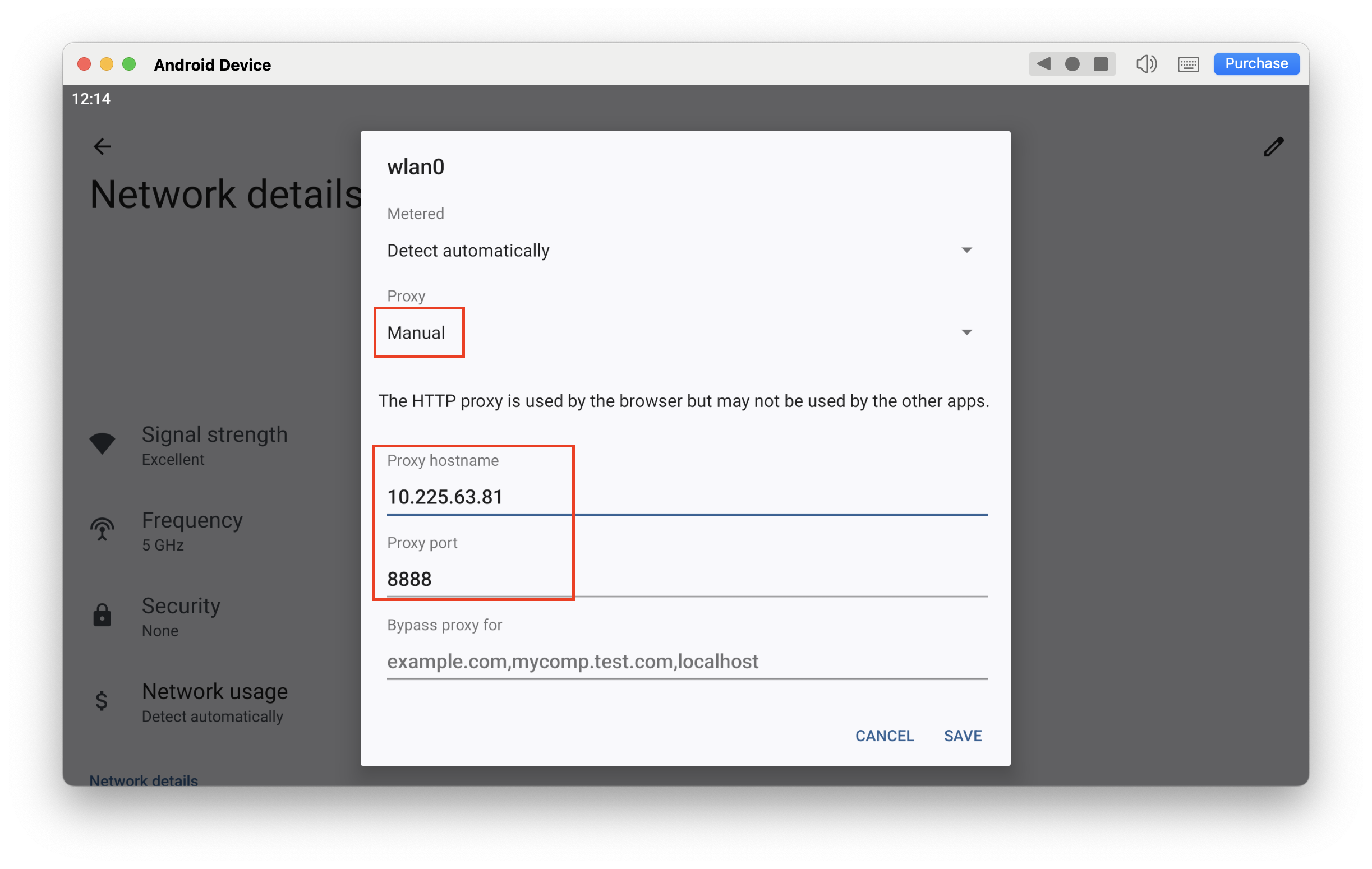
(2) Android 기기 데스크탑에서 설정 - 네트워크 & 인터넷 - 인터넷 - wlan0 - 우측 상단 연필 아이콘 클릭 - "Proxy"에서 ”수동“ 선택 - "Proxy Hostname"과 "Proxy Port"에 8888(기본값) 입력 - 저장합니다.
(3) 패킷 캡처를 진행하려는 소프트웨어를 간단히 실행하세요.
문서 끝까지 도달했습니다