문제가 발생하면 언제든지 우리 Discord 커뮤니티 에 참여하여 공식 지원팀에 문의해 도움을 받으실 수 있습니다.
멀티 인스턴스를 실행하는 방법은?
2024-08-31
MuMuPlayer for Mac은 여러 기기의 동시 실행을 지원하여 여러 게임/앱을 한 번에 실행할 수 있습니다! 멀티 인스턴스가 필요한 경우, 다음과 같은 기능을 제공합니다.
1. 기기 생성 및 실행
메인 인터페이스 오른쪽 상단에서 "+"를 클릭하여 태블릿 기기 또는 휴대폰 기기를 생성할 수 있습니다.
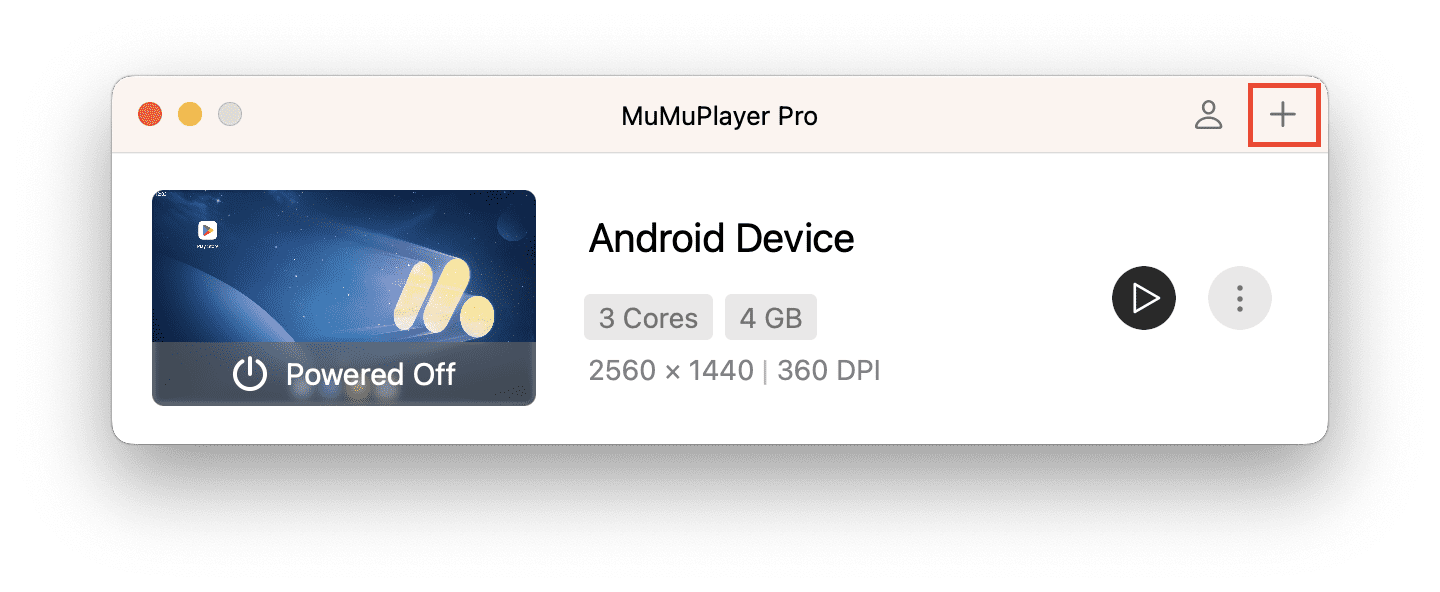
생성된 기기는 목록에 표시됩니다. 기기를 시작하는 방법은 세 가지가 있습니다: 목록에서 더블 클릭 / 실행 썸네일 클릭 / 실행 버튼 클릭.
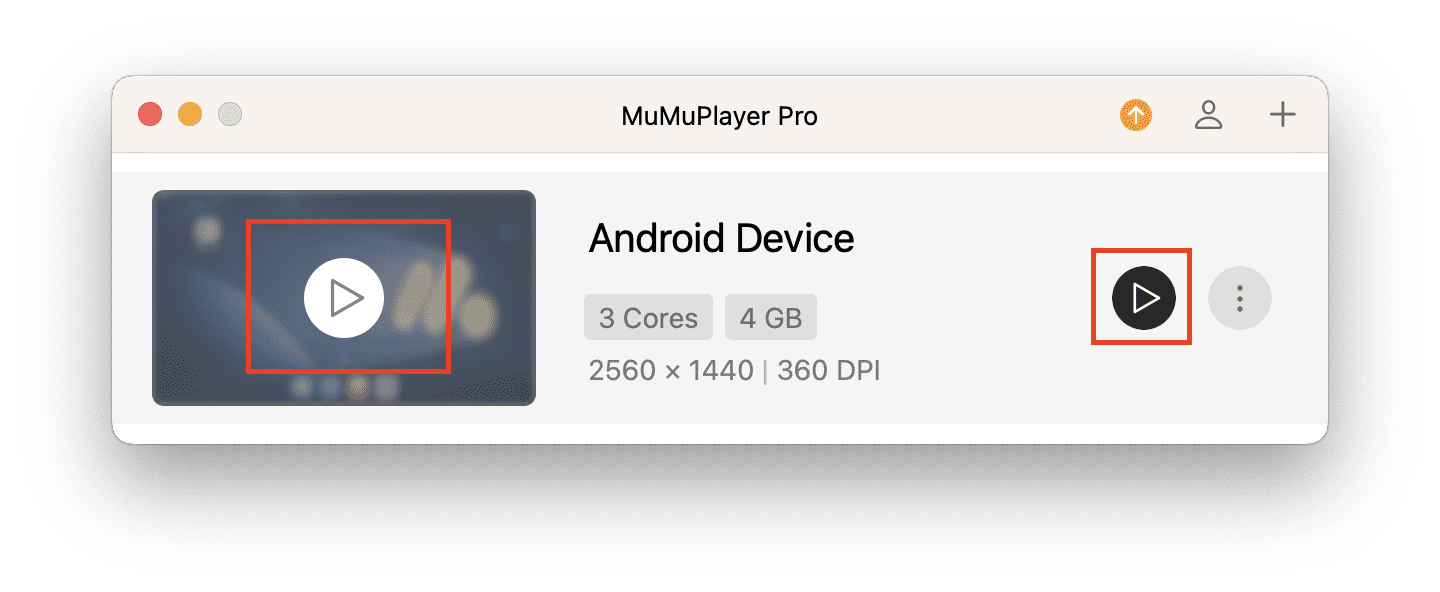
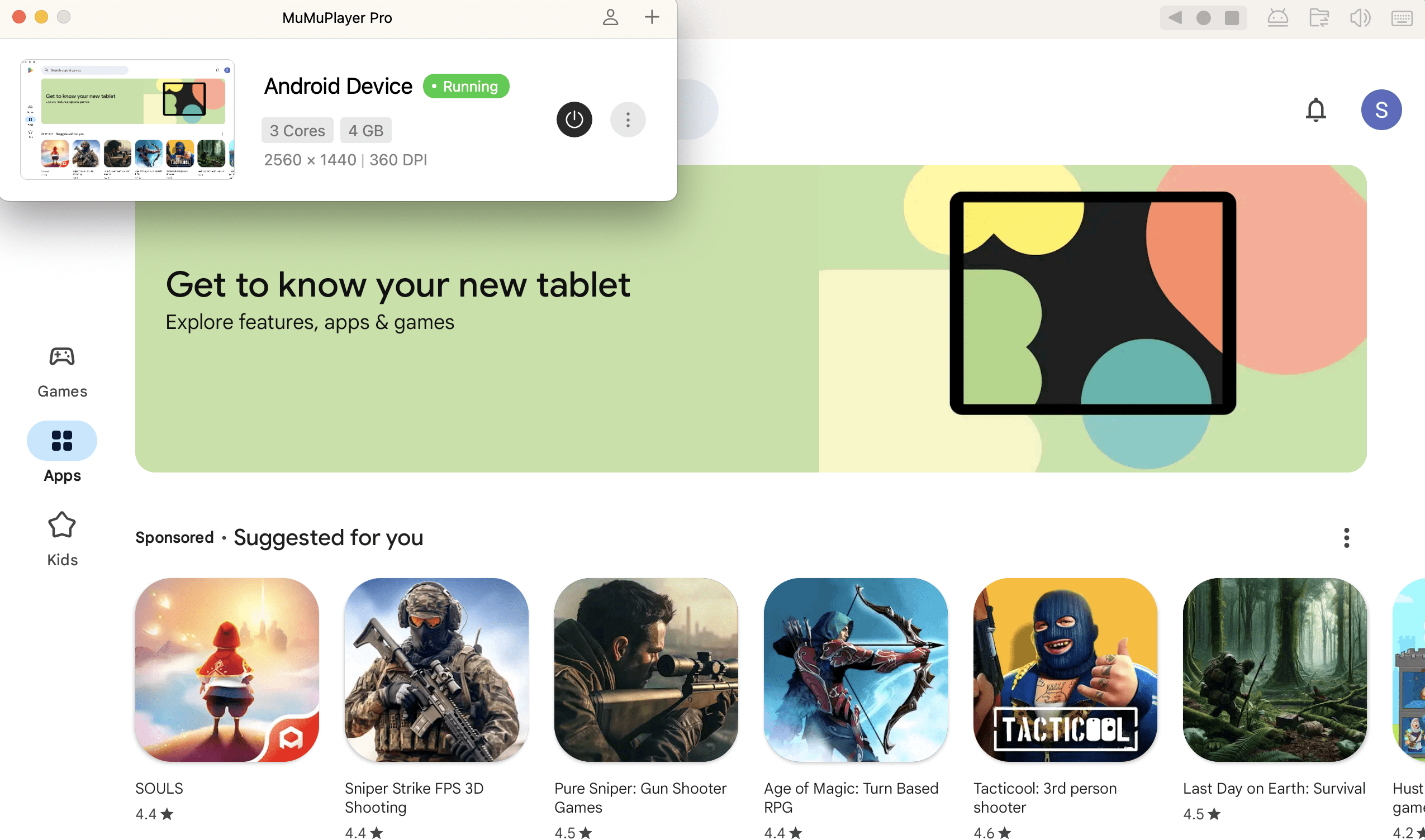
기기가 실행 중일 때, 실행 썸네일이 실시간으로 변하는 것을 볼 수 있으며, 마치 게임의 라이브 스트리밍 창과 같습니다!
이 작은 창을 클릭하면 실행 중인 Android 기기를 포커스 위치로 이동시킬 수 있어, 원하는 Android 기기를 빠르게 찾을 수 있습니다.
2. 기기 설정 변경
가상 Android 기기를 획득한 후, 이름을 변경하고 싶을 수 있습니다. "설정"을 클릭하여 기기 이름을 변경하면, 기기 창 상단에도 즉시 반영되어 쉽게 식별할 수 있습니다.
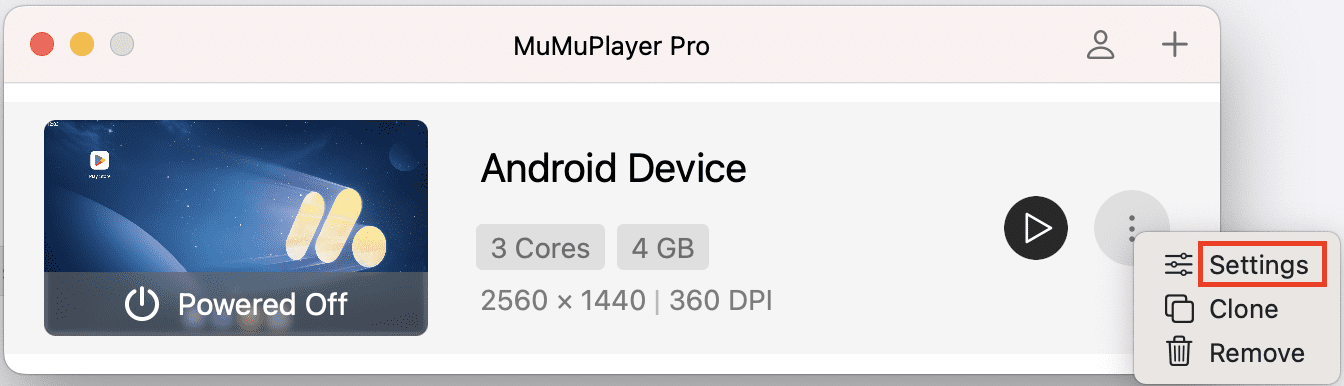
기기, 디스플레이, 성능, 데이터, 글로벌 등 다양한 설정을 필요에 따라 수정할 수 있습니다.
(1) 기기
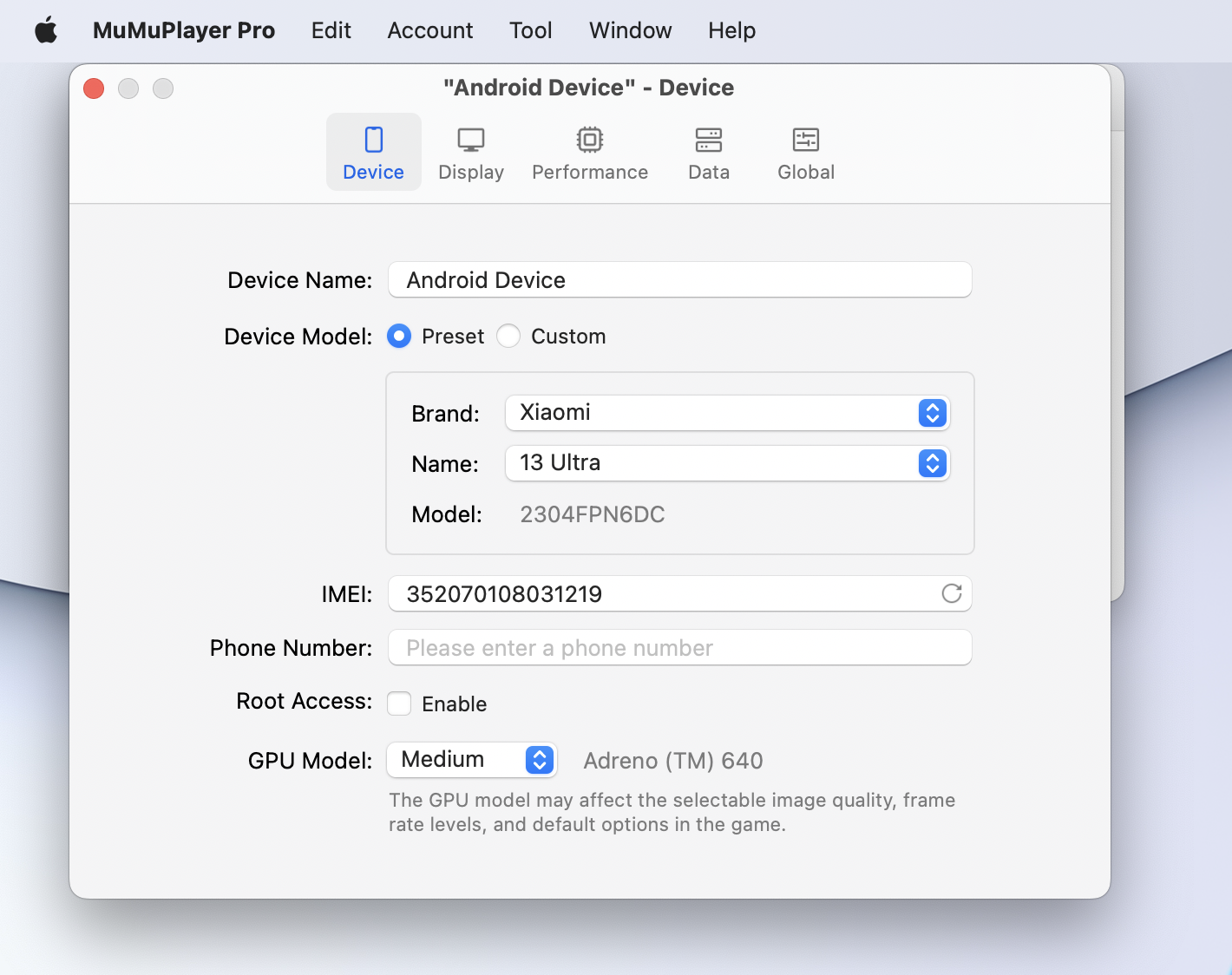
① 기기 모델: 일부 게임은 특정 휴대폰 모델에서 더 잘 실행되도록 최적화되어 있습니다. 이런 경우, 휴대폰 모델을 설정하여 환경을 시뮬레이션할 수 있습니다. 일반적으로 사용되는 휴대폰 모델을 제공하며, "사용자 지정"을 클릭하여 직접 설정할 수도 있습니다.
② IMEI/전화번호: 주로 개발자가 기기 요구사항을 시뮬레이션할 때 사용합니다.
③ 시스템 디스크 모드: "읽기 전용"과 "쓰기 가능" 중에서 선택할 수 있습니다. 전자는 일반적으로 다중 인스턴스에서 더 나은 성능을 보장합니다.
④ GPU 모델: 고/중/저 기본 옵션을 선택하거나 사용자 지정할 수 있습니다. 이 설정은 게임 내에서 선택 가능한 이미지 품질, 프레임 속도 수준, 기본 옵션 등에 영향을 줄 수 있습니다.
(2) 디스플레이
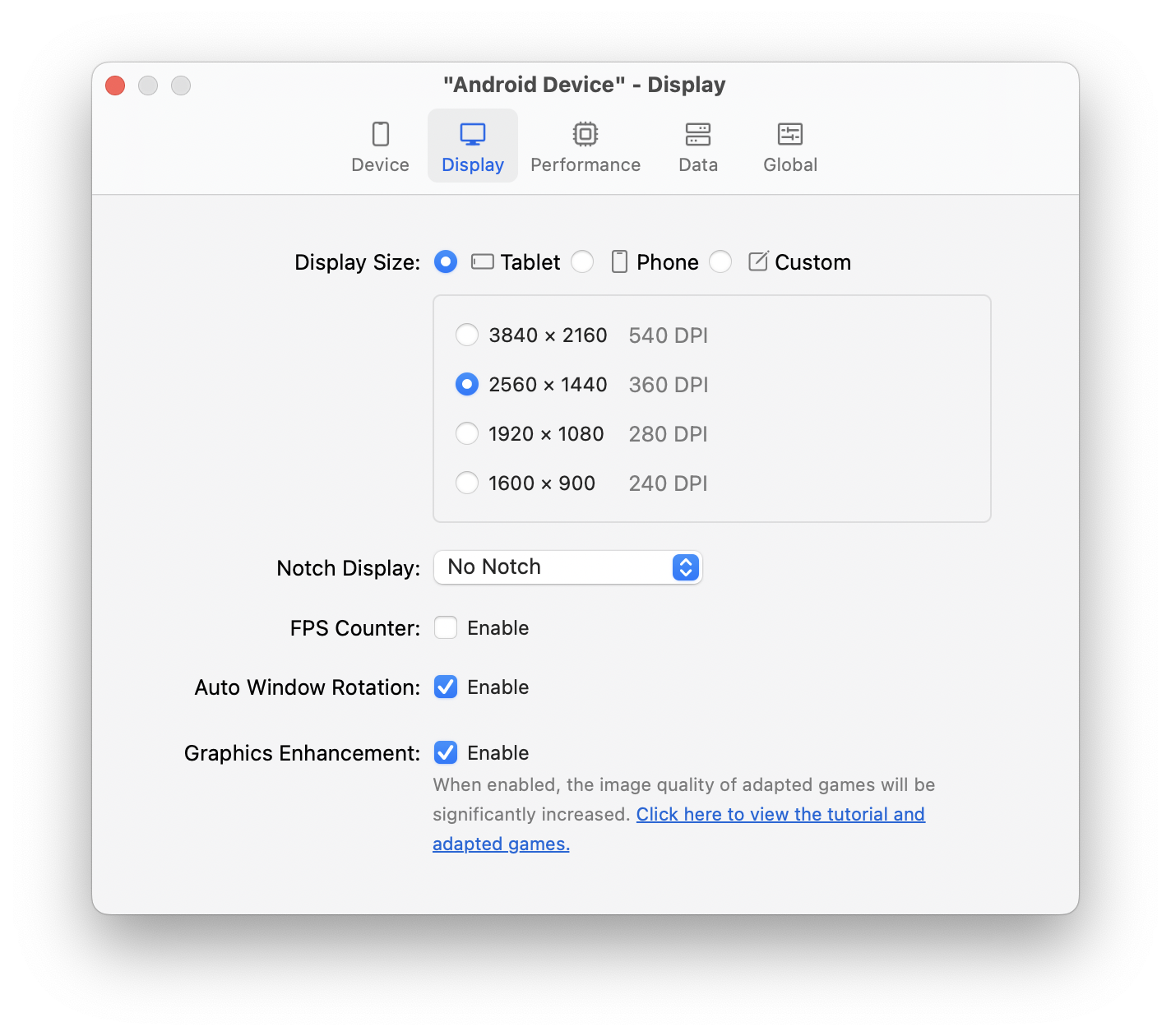
① 디스플레이 크기: Android 기기의 크기를 의미하며, 해상도와 DPI 설정을 포함합니다. 디스플레이 화면에 따라 태블릿과 휴대폰의 기본 해상도 옵션을 16:9 화면 비율로 제공합니다. 스크립트 실행 등 기타 해상도 요구에 맞게 너비, 높이, DPI를 사용자 지정할 수도 있습니다.
② 노치 디스플레이: 주로 애플리케이션 개발 시나리오에서 사용되며, 페이지를 노치 없음/중앙 펀치홀/좌측 상단 펀치홀/우측 상단 펀치홀/중앙 노치/물방울 모양 등으로 맞춤 설정할 수 있습니다.
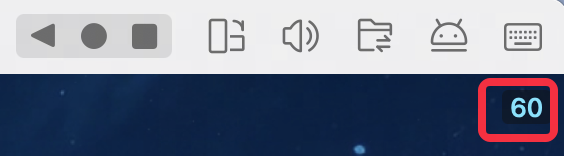
③ FPS 카운터: "FPS 카운터"를 활성화하면 현재 프레임 속도가 Android 기기 창의 우측 상단에 표시됩니다.
④ 자동 창 회전: "자동 창 회전"을 활성화하면 게임/애플리케이션 방향에 따라 기기 창이 가로 또는 세로로 자동으로 전환됩니다.
⑤ 그래픽 향상: 적용된 게임의 이미지 품질이 크게 향상됩니다.
(3) 성능
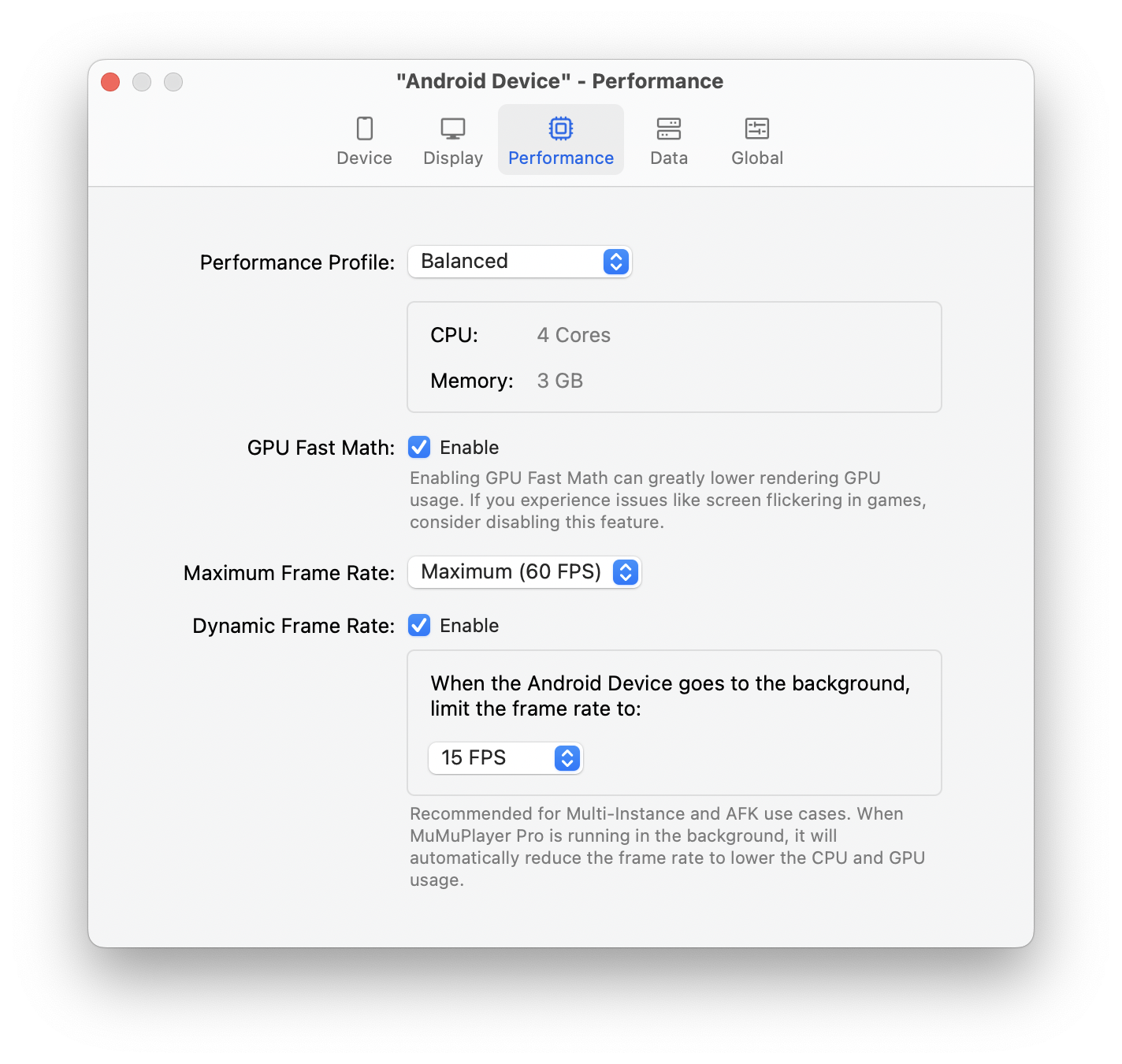
① 성능 프로필: 이 항목은 Android 기기에 할당된 컴퓨터 자원을 나타냅니다. 고성능 게임의 경우, 고성능을 선택하거나 CPU 코어와 메모리 할당을 맞춤 설정할 수 있습니다.
② GPU 빠른 연산: GPU 사용량을 줄일 수 있지만, 고성능이 요구되는 게임에서는 화면 표시 문제가 발생할 수 있습니다.
③ 동적 프레임 속도: Android 창이 백그라운드에 있을 때 프레임 속도를 5/15/30 FPS로 낮춰 자원을 절약할 수 있습니다.
(4) 데이터
① 시스템 디스크 모델: “Randonly” 또는 “Writable”을 선택하세요.
일반적으로, 여러 개를 동시에 열 때 더 나은 성능을 얻으려면 “무작위”를 선택할 수 있습니다.② 디스크 정리: 에뮬레이터에 설치된 앱을 삭제한 후, 여기서 디스크 정리를 사용하여 Android 기기의 여유 공간을 확보할 수 있습니다. 디스크 정리는 Android 기기가 실행 중일 때만 수행할 수 있으니, 먼저 에뮬레이터를 시작한 후 정리 버튼을 클릭하세요.
③ 기기 저장소: “Finder에서 보기”를 클릭하면 Android 기기의 .mad 파일을 찾을 수 있으며, 튜토리얼은 여기에서 확인할 수 있습니다.
(5) 글로벌
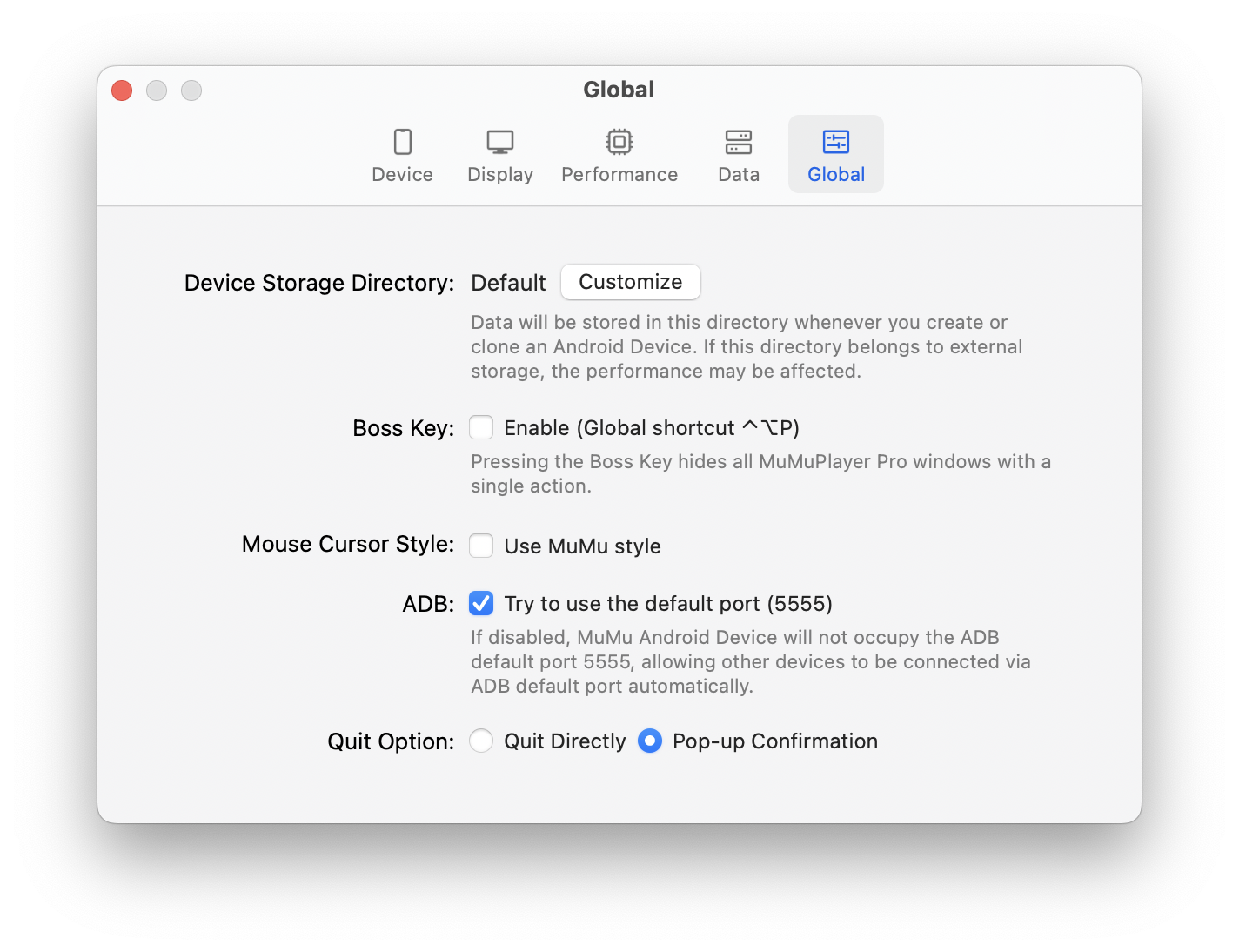
글로벌은 모든 Android 기기에 적용되는 설정을 의미하며, 다음과 같은 기능이 포함됩니다:
① 기기 저장소 디렉터리: Android 기기를 생성하거나 복사할 때 데이터 저장 경로를 사용자 지정할 수 있으며, 로컬 저장 경로나 외부 저장 경로를 사용할 수 있습니다. 구체적인 사용법은 여기에서 확인할 수 있습니다.
② 보스 키: 필요할 때 모든 애플리케이션 창을 즉시 숨겨 게임 흔적을 남기지 않습니다.
③ 마우스 커서 스타일: 복잡한 게임 그래픽에서 마우스를 쉽게 찾을 수 있도록 MuMu 스타일을 사용할 수 있습니다.
④ ADB: 기본 포트 사용 여부를 결정할 수 있습니다.
⑤ 종료 옵션: 왼쪽 상단의 'X'를 사용해 Android 기기 창을 닫을 때, 실수로 닫는 것을 방지하기 위해 기본적으로 2차 확인 팝업이 나타납니다. 이 보조 확인 팝업을 비활성화하려면 "팝업 확인"을 "바로 종료"로 변경하면 됩니다.
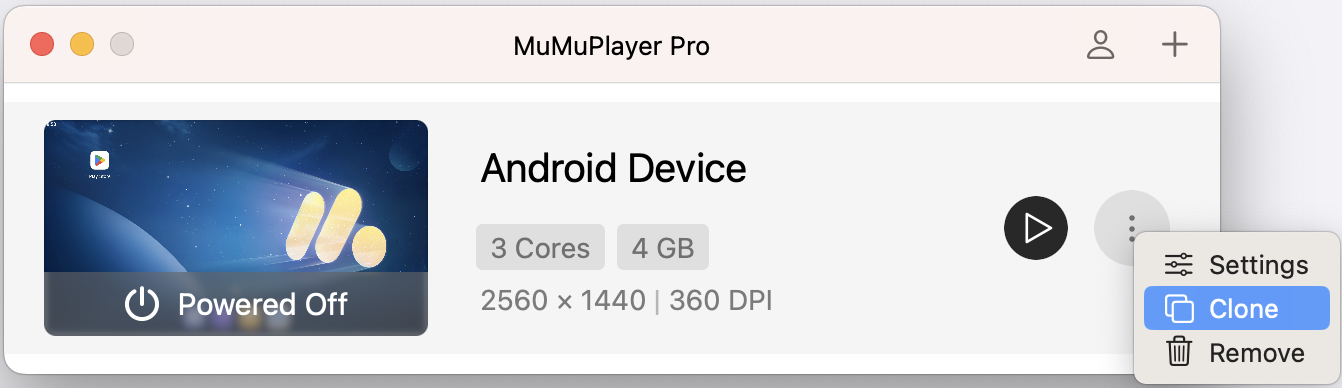
3. Android 기기 복제
동일한 설정과 데이터를 가진 기기를 복제하려면 "복제"를 클릭하세요.
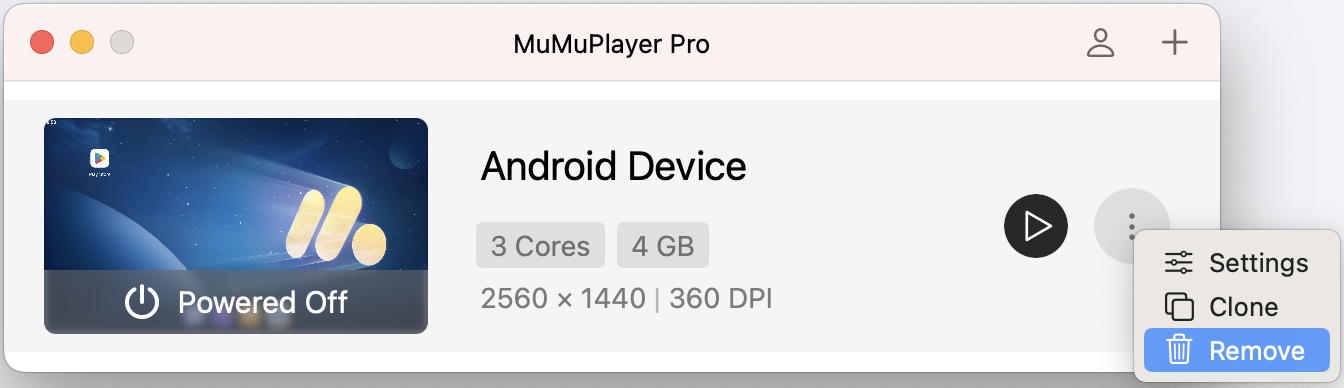
4. Android 기기 삭제
불필요한 Android 기기와 모든 데이터를 삭제하려면 "삭제"를 클릭하세요.
문서 끝까지 도달했습니다
키워드: