Mac에서 MuMuPlayer를 사용하여 Android 게임을 플레이하는 방법
왜 이것이 필요할까요?
당신이 좋아하는 안드로이드 게임을 맥북에서 플레이할 수 있다면 어떨지 상상해 본 적이 있나요? 또는 커스텀 기계식 키보드나 DualSense 컨트롤러로 게임을 즐길 수 있다면 얼마나 멋질지 생각해 보셨나요! MuMuPlayer for Mac와 이 튜토리얼을 통해, 이 모든 꿈을 한 번에 쉽게 실현할 수 있습니다.
MuMuPlayer for Mac은 모바일 게이머를 위해 특별히 설계된 Mac 호환 안드로이드 에뮬레이터로, macOS에 최적화되어 있으며 Apple Silicon Mac에 최초로 대응한 제품입니다. 사용자는 Mac의 대형 화면에서 주류 모바일 게임과 애플리케이션을 경험할 수 있으며, 최대 240프레임의 부드러운 게임 환경을 제공합니다. 멀티 인스턴스 실행, 지능형 키보드 및 마우스 컨트롤 등 다양한 기능으로 여러 가지 게임 요구를 충족시켜, 게임을 더욱 손쉽고 즐겁게 만들어줍니다.
이제부터 기대하셔도 좋습니다! 손가락을 튕기는 순간, 당신과 좋아하는 안드로이드 게임 사이에는 아무런 장벽이 없습니다!
MuMuPlayer for Mac으로 맥북에서 안드로이드 게임을 어떻게 플레이하나요?
앞서 언급했듯이, MuMuPlayer for Mac은 맥북에서 안드로이드 게임을 플레이하고 싶을 때 최고의 선택입니다. 시작하려면 다음과 같이 하세요:
1. 먼저, MuMuPlayer 공식 웹사이트에서 "Download for Mac" 버튼을 클릭해 MuMuPlayer for Mac을 설치하고 7일 무료 체험을 받으세요. dmg 설치 파일이 다운로드됩니다.
2.
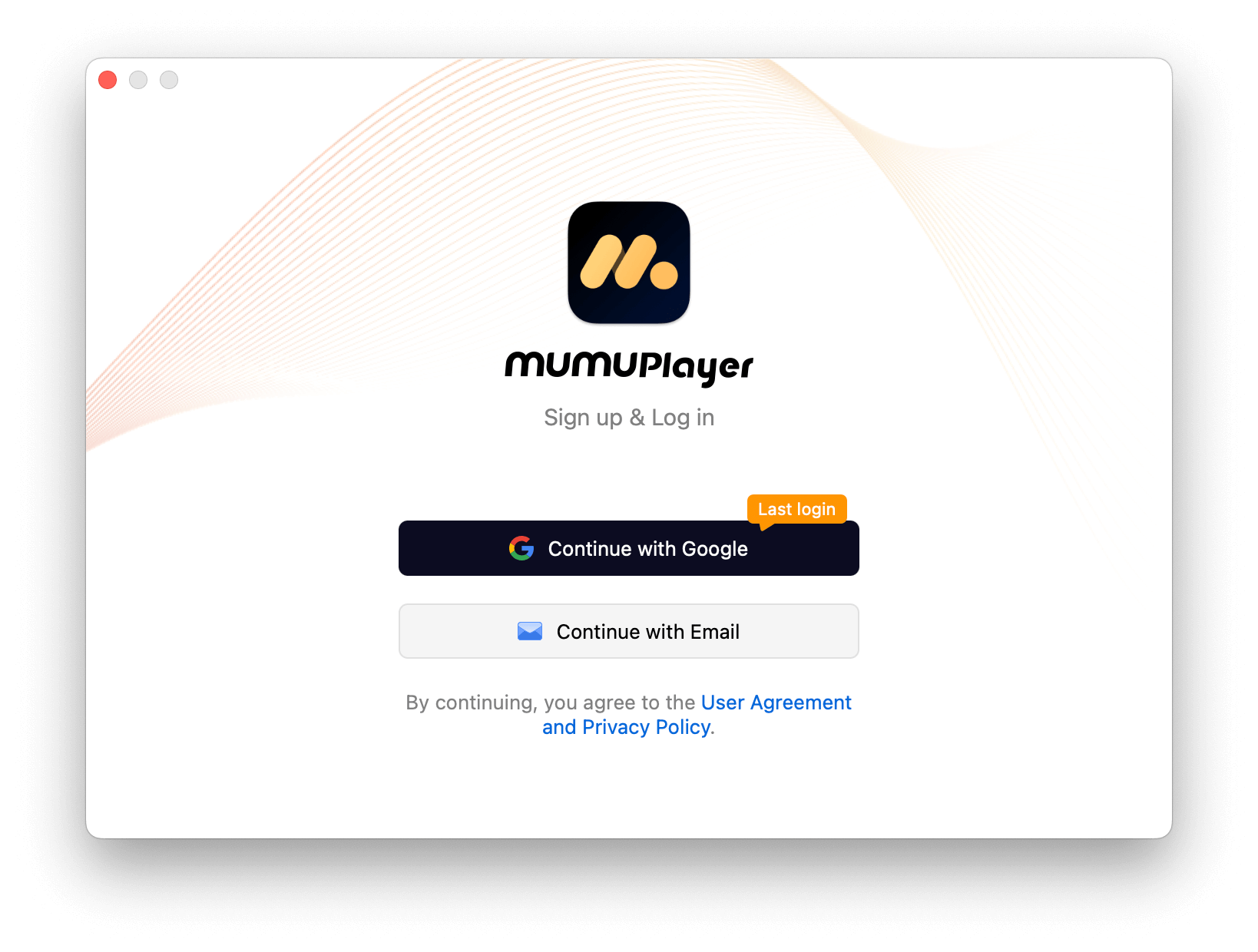
MuMuPlayer for Mac 설치 및 실행3. MuMuPlayer for Mac에 등록하고 로그인하세요.
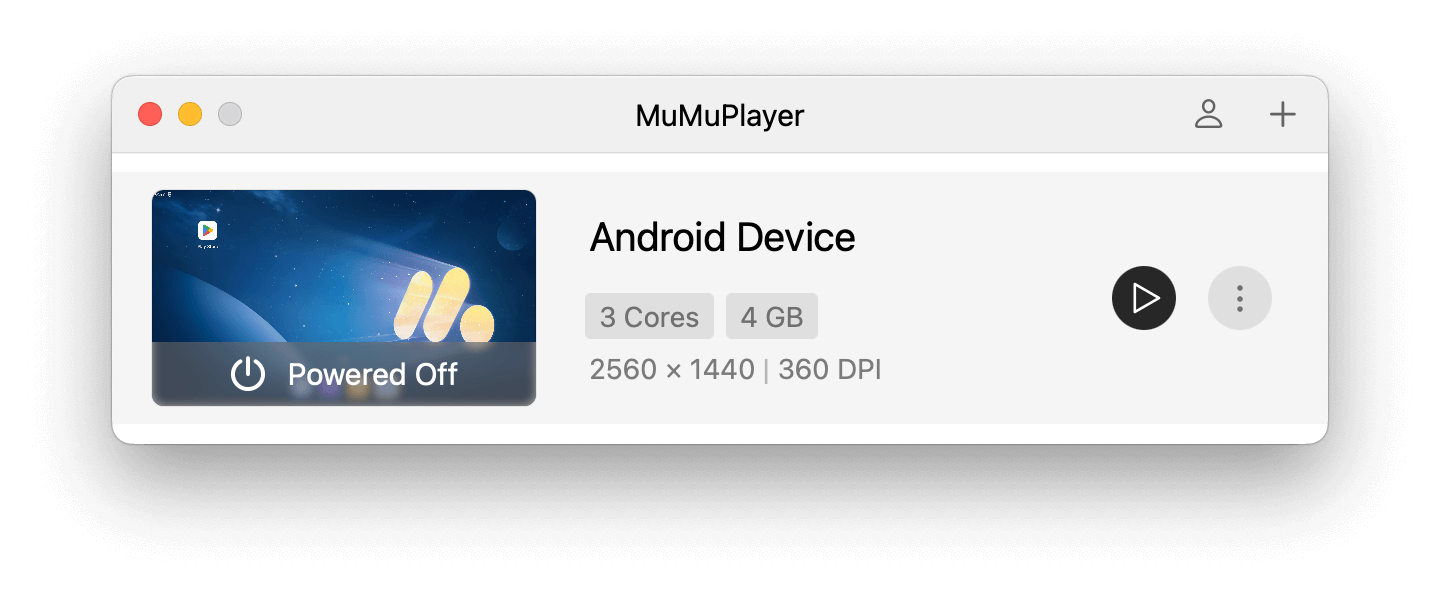
4. Android 기기를 시작하세요.
5. Play 스토어에서 원하는 게임을 검색하세요. 예를 들어, 여기서는 "harry potter magic awakened"를 입력했습니다. (MuMuPlayer for Mac에는 이미 Google Play 스토어가 설치되어 있으므로 직접 다운로드할 필요가 없습니다.)

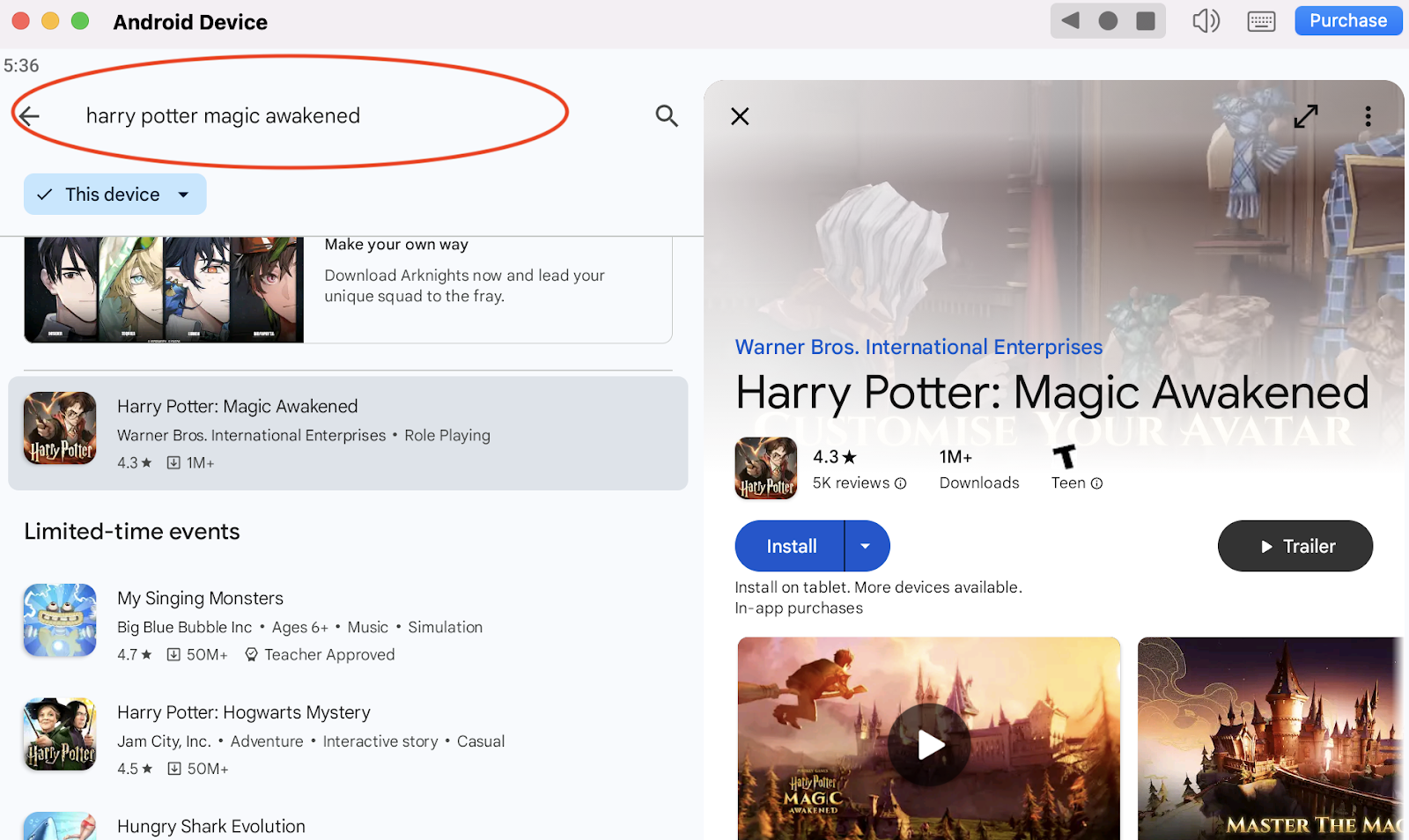
6. 검색 결과에서 게임을 클릭하여 설치하세요.

7.
게임을 찾을 수 없다면, 대체 기능을 이용하실 수 있습니다: APK 설치. 먼저, 설치 파일(.apk)을 MacBook에 다운로드하세요. 그 다음, MuMuPlayer for Mac을 실행한 후, 상단 메뉴 바에서 (도구→APK 설치)를 클릭하여 원하는 게임을 설치하세요.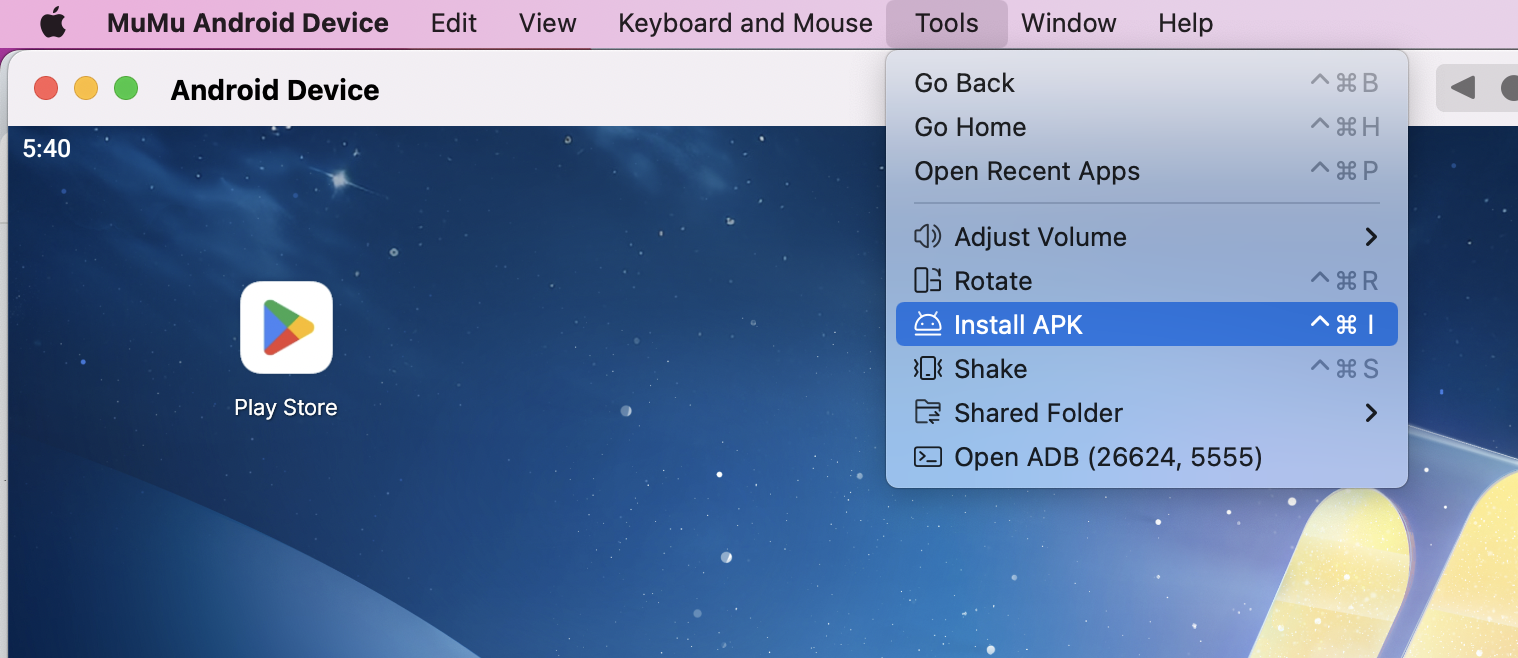
해당 게임의 apk 파일을 찾을 수 없다면? apk 설치를 지원하는 잘 알려진 앱을 통해 게임을 설치하는 것도 추천드립니다!
8. 원하는 게임을 성공적으로 설치한 후, 아이콘을 클릭하여 게임을 시작할 수 있습니다.

이 단계들은 몇 분밖에 걸리지 않으며, 완료 후에는 MuMuPlayer for Mac이 제공하는 최고의 컨트롤, 그래픽, 성능 및 다양한 뛰어난 기능으로 Mac에서 원하는 게임을 즐기실 수 있습니다.
더 많은 기능과 설정 방법은 저희 도움말 페이지에서 확인하실 수 있습니다.
문서 끝까지 도달했습니다