업데이트 오류를 해결하는 방법은 무엇인가요?
Mac용 MuMuPlayer를 업데이트하는 동안 오류가 발생하면 다음 해결 방법을 참고하세요:
• 오류 코드 10001, 10009, 10013: Mac이 네트워크에 연결되어 있지 않거나 네트워크가 약할 수 있습니다. 네트워크를 변경한 후 업데이트를 다시 시도해보세요.
• 오류 코드 10002, 10010, 10019: 해당 오류가 발생하면 공식 담당자에게 문의하여 지원을 받으세요.
• 오류 코드 10003: 업데이트 과정에 문제가 발생했습니다. 소프트웨어를 다시 다운로드하고 재설치하여 문제를 해결해보세요.
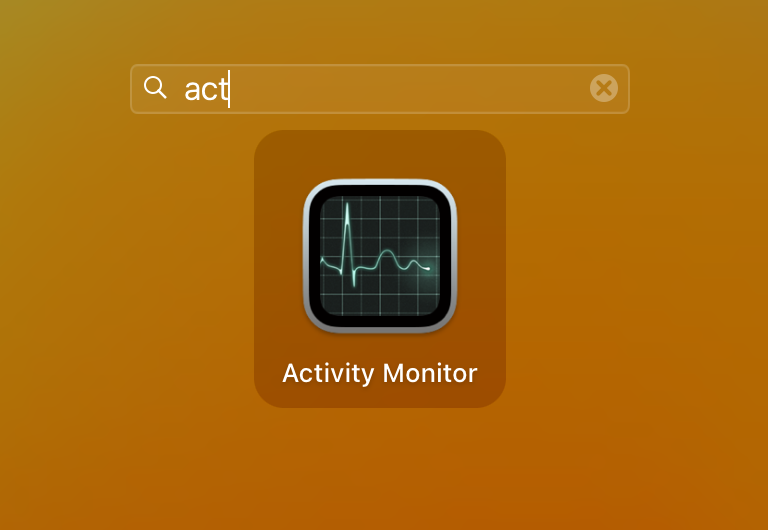
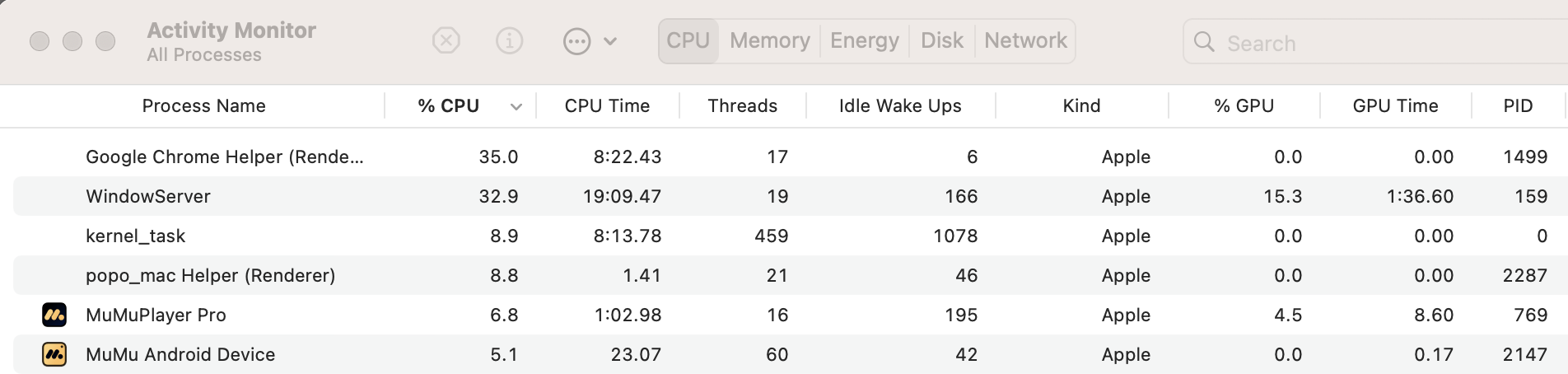
• 오류 코드 10005, 10006, 10008, 10018: Activity Monitor를 열고 Mac용 MuMuPlayer와 관련된 모든 프로세스를 종료한 후, 애플리케이션을 재시작하고 업데이트를 다시 시도하세요.
• 오류 코드 10007: 디렉터리 쓰기 권한이 부족합니다. 다음 두 가지 방법을 시도할 수 있습니다:
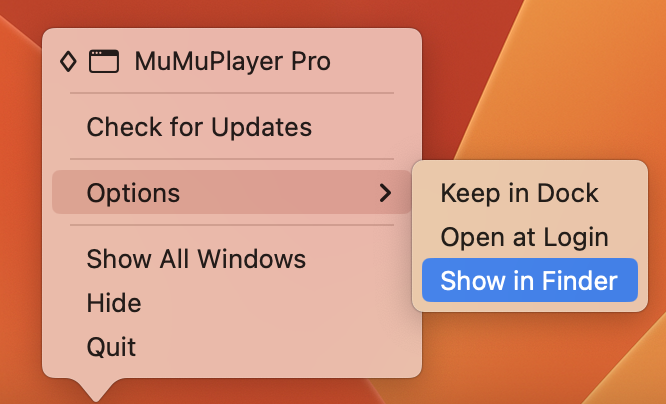
(1) 애플리케이션을 종료한 후, 애플리케이션의 현재 위치를 찾으세요 (Dock에서 "MuMuPlayer for Mac" 아이콘을 우클릭하고 "옵션 - Finder에서 보기"를 클릭). 그 다음, 해당 애플리케이션을 컴퓨터의 "응용 프로그램" 폴더로 이동시키고 업데이트를 다시 시도하세요.
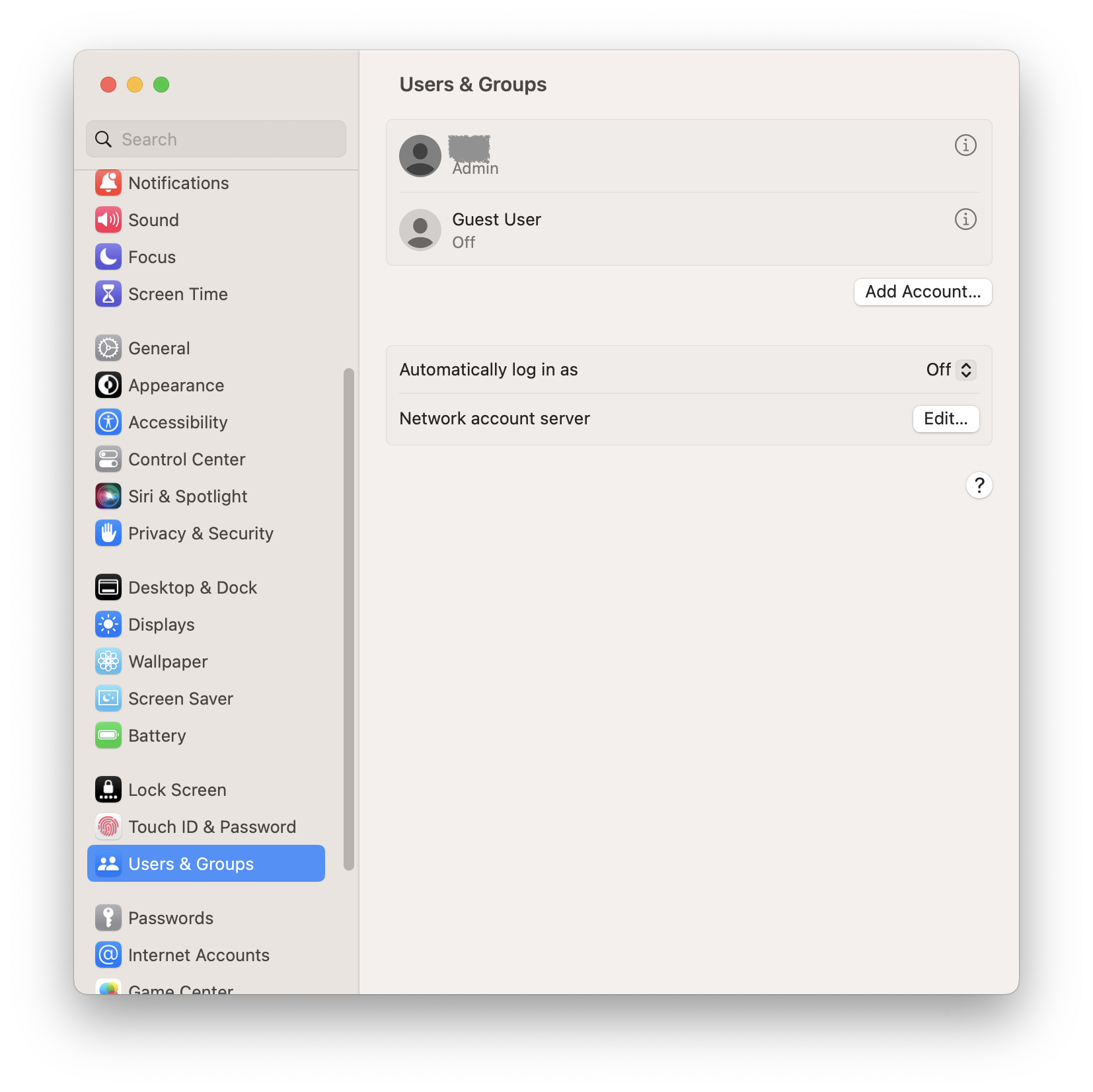
(2) 애플리케이션이 이미 "Applications" 폴더에 있다면, 현재 사용자가 관리자 권한을 가지고 있는지 확인할 수 있습니다. 관리자 권한이 없다면, 관리자 계정으로 전환한 후 업데이트를 다시 시도하세요. 어떤 사용자가 관리자 권한을 가지고 있는지는 "시스템 설정 - 사용자 및 그룹"에서 확인할 수 있습니다.
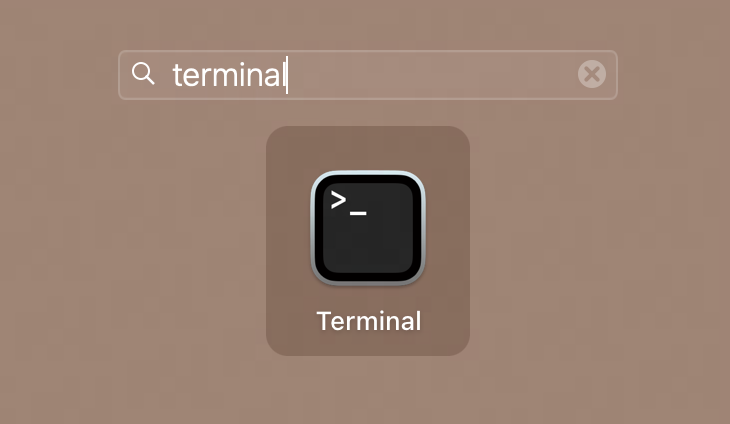
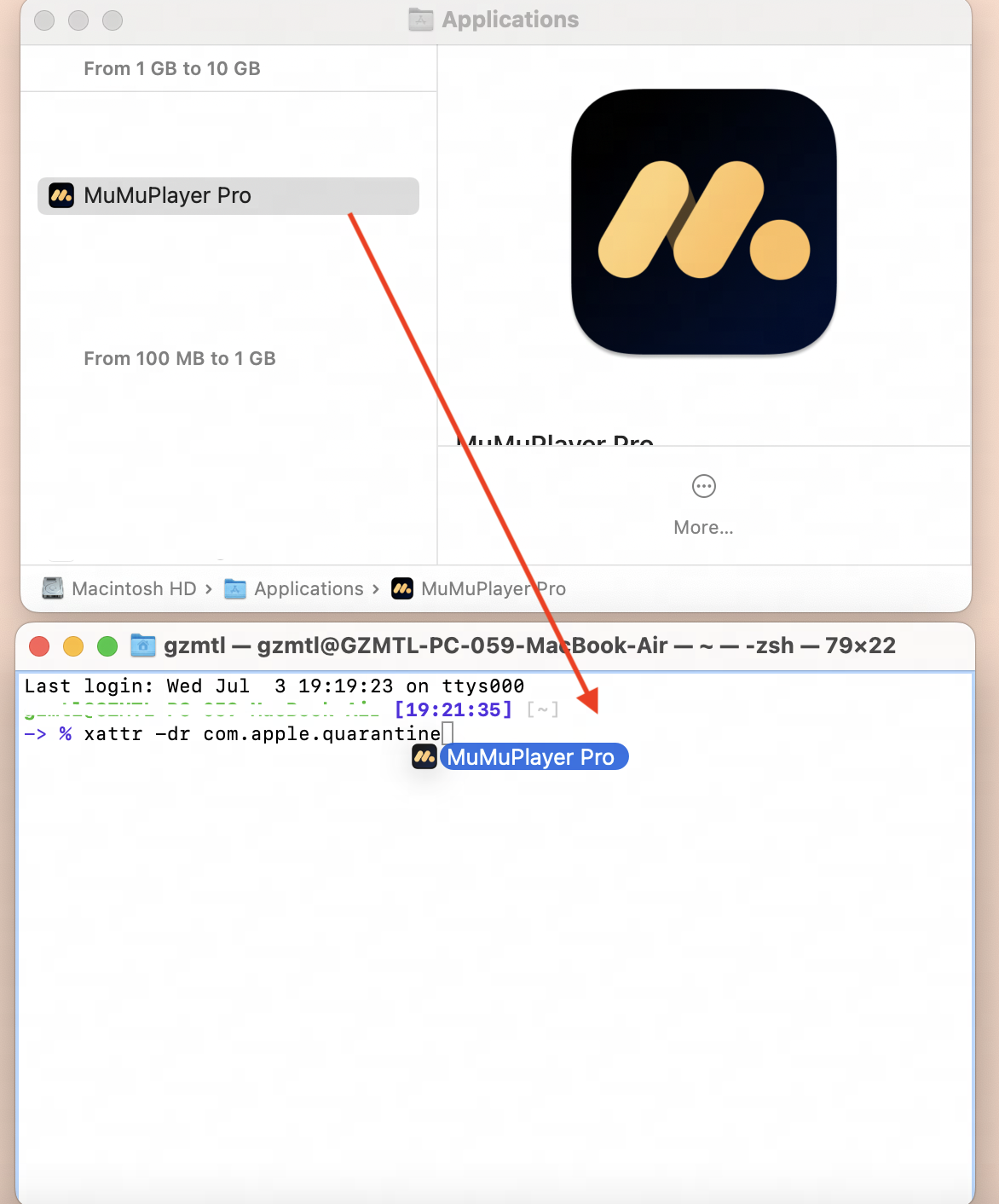
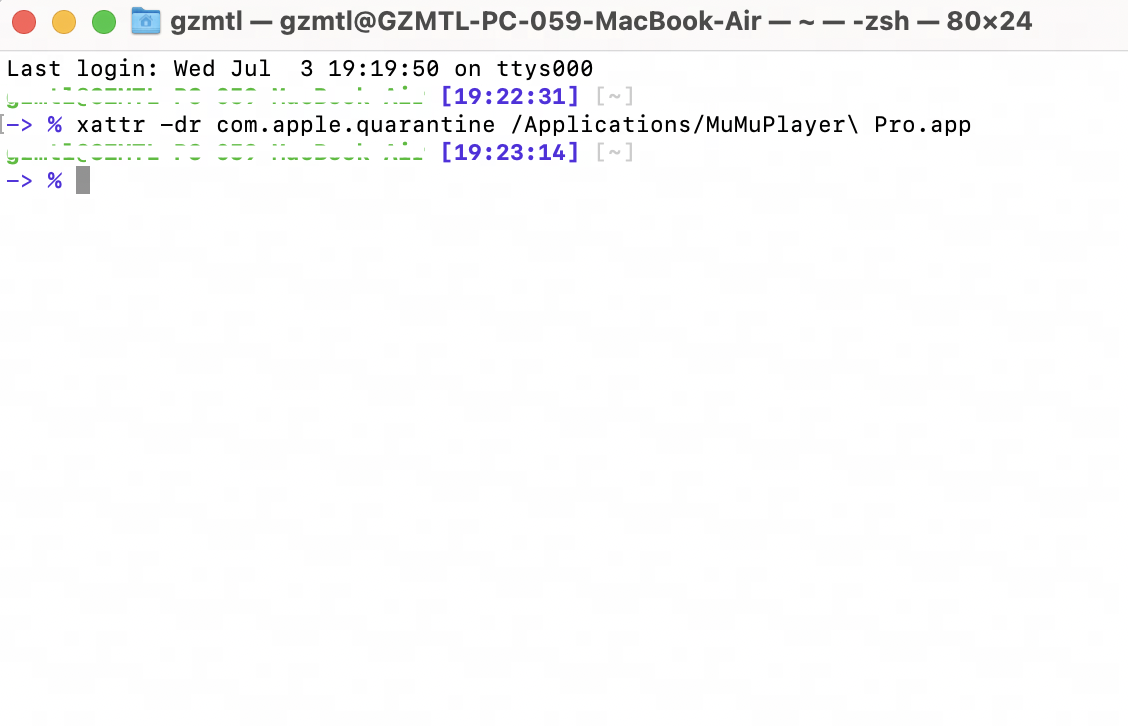
(3) Launchpad에서 "Terminal"을 검색하여 실행하세요. "xattr -dr com.apple.quarantine <애플리케이션의 위치>" 명령어를 입력한 후 Enter를 누르세요. <애플리케이션의 위치>는 앱을 찾아서 Terminal로 드래그하면 자동으로 입력됩니다. 명령어 실행이 완료되면 MuMuPlayer for Mac을 재시작할 수 있습니다.
• 오류 코드 10011: Mac의 디스크 공간이 부족하여 다운로드 및 설치 과정에 약 1.5GB의 공간이 필요합니다. 공간을 확보한 후 다시 시도해 주세요.
• 오류 코드 10012: Mac에서 “시스템 설정”으로 이동한 후, “개인정보 보호 및 보안”을 클릭하고 “파일 및 폴더”를 선택하세요. MuMuPlayer for Mac을 찾아 “Documents” 폴더 접근 권한을 활성화해 주세요.
이 단계를 완료한 후, 다시 업데이트를 시도하세요.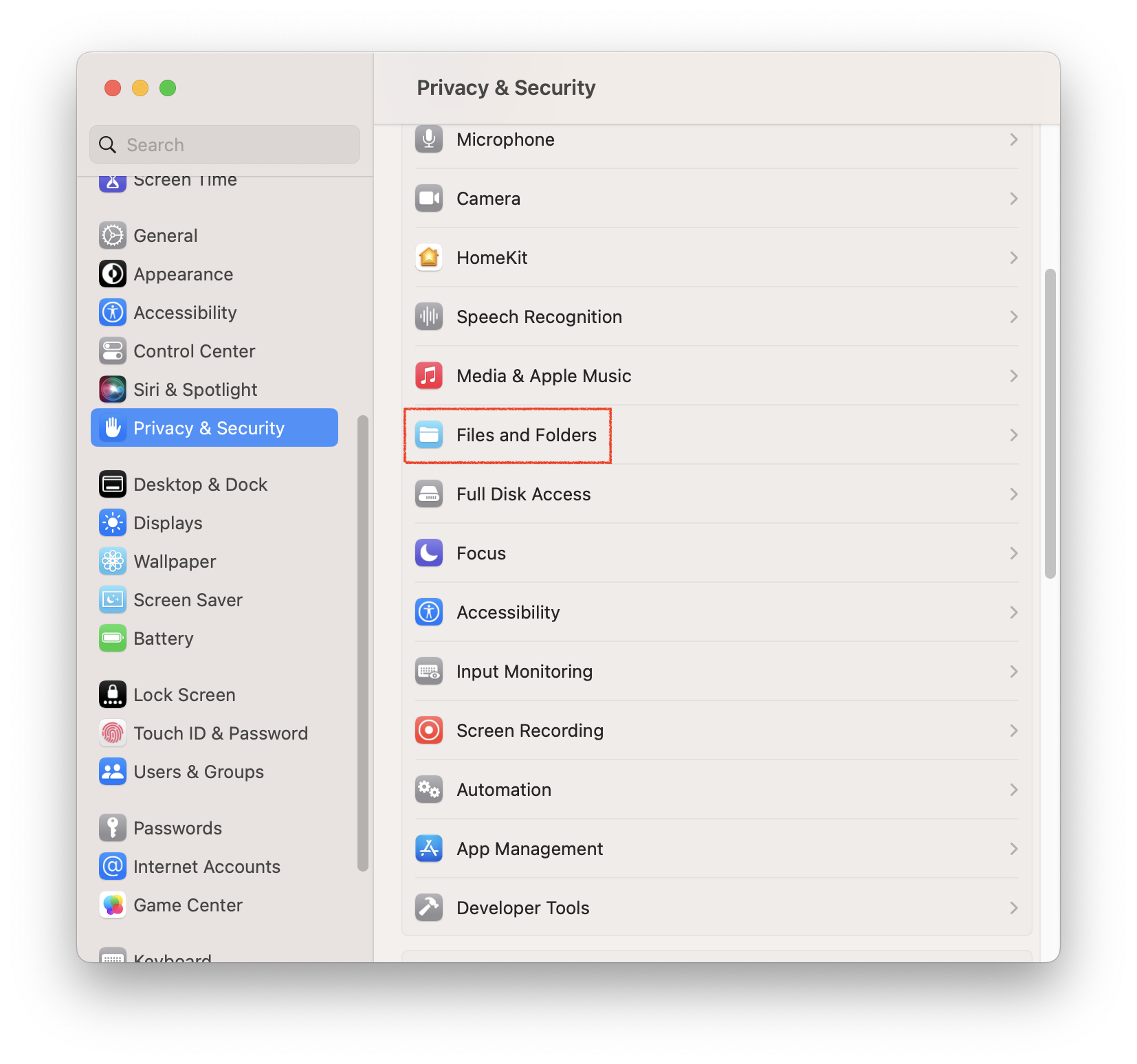
문서 끝까지 도달했습니다