MuMuPlayer에서 제스처 내비게이션을 사용하는 방법은?
Mac용 MuMuPlayer의 제스처 내비게이션
Mac용 MuMuPlayer는 Mac 기기의 관점에서 시작하여 사용자의 일반적인 터치패드 사용 습관에 맞게 기본 제스처 내비게이션을 제공합니다.
· 데스크탑에서 두 손가락으로 아래로 스와이프 - 알림 패널을 내리기
· 데스크탑에서 두 손가락으로 위로 스와이프 - 모든 애플리케이션을 볼 수 있는 드로어 열기
· 데스크탑에서 두 손가락으로 왼쪽 또는 오른쪽으로 스와이프 - 데스크탑 페이지 전환
· 터치패드 중앙에서 두 손가락으로 더블탭 - 멀티태스킹 활성화
· 터치패드 왼쪽에서 두 손가락으로 더블탭 - 이전 애플리케이션으로 전환
· 터치패드 오른쪽에서 두 손가락으로 더블탭 - 다음 애플리케이션으로 전환
추천할 만한 제스처 동작이 있다면 Discord 커뮤니티에 자유롭게 참여하시고 공식 지원팀에 문의해 도움을 받으세요.
Windows ARM용 MuMuPlayer의 제스처 내비게이션
MuMu Player (Windows ARM)는 이제 전체 화면 제스처 컨트롤을 지원합니다. 아래 가이드를 따라 빠르게 익혀보세요.
I. 지원되는 전체 화면 제스처
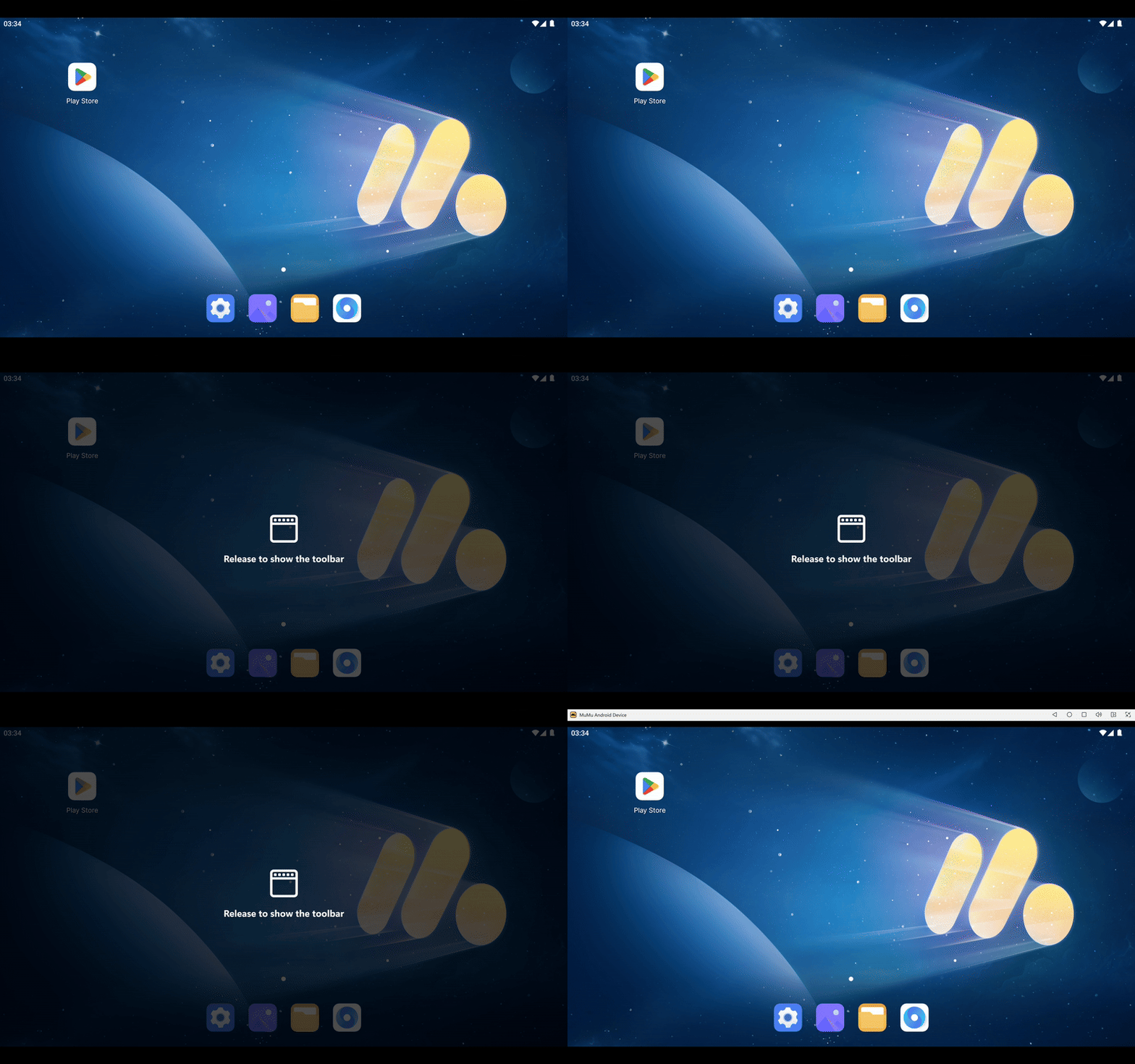
1. 툴바 표시
화면 상단 가장자리를 두 손가락으로 터치한 후 아래로 스와이프하면 Android 시스템 툴바가 나타납니다.
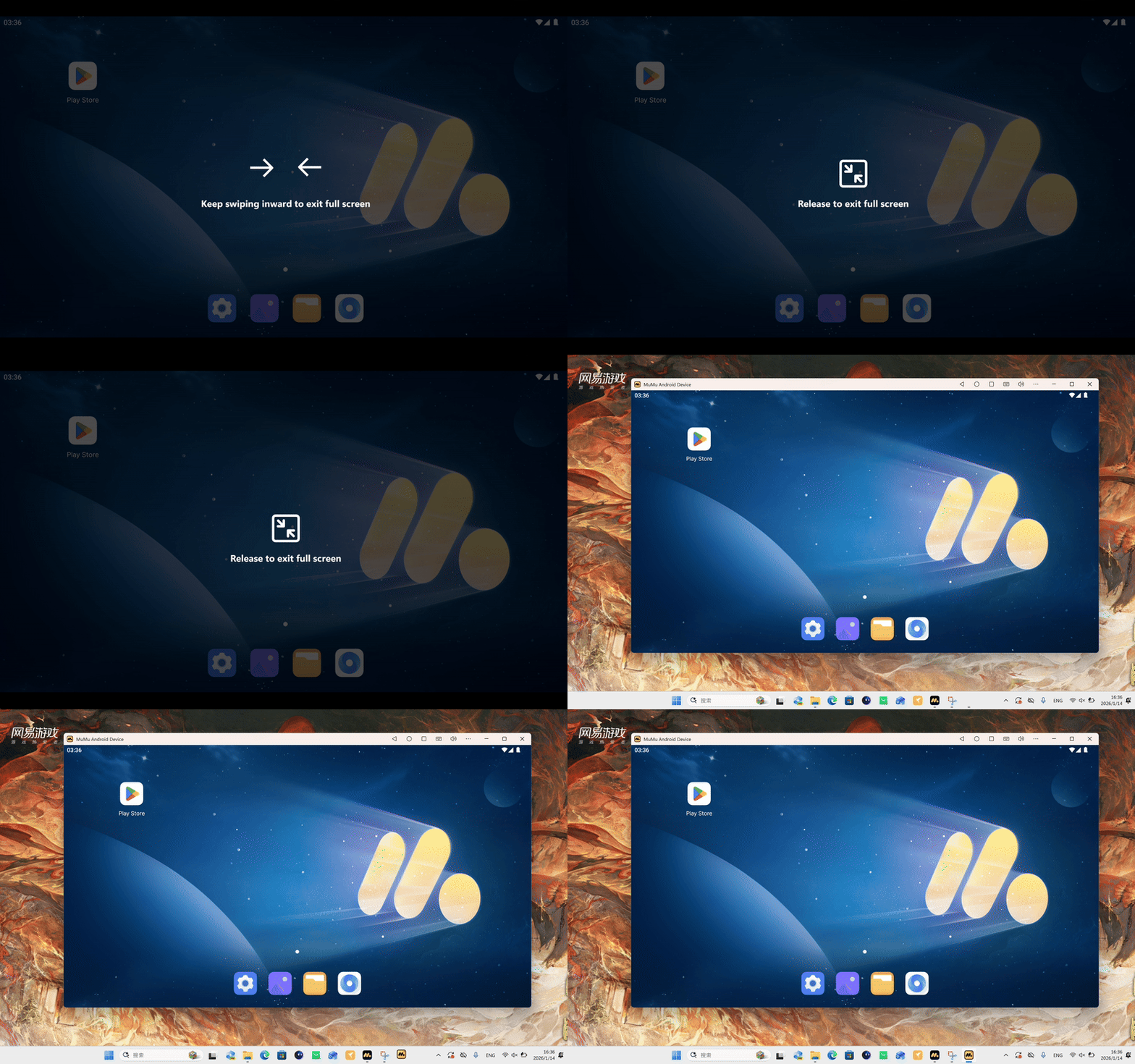
2. 전체 화면 종료
각 손가락 하나씩을 화면의 왼쪽과 오른쪽 가장자리에 동시에 터치한 후, 화면 중앙을 향해 스와이프하면 전체 화면 모드가 종료됩니다.
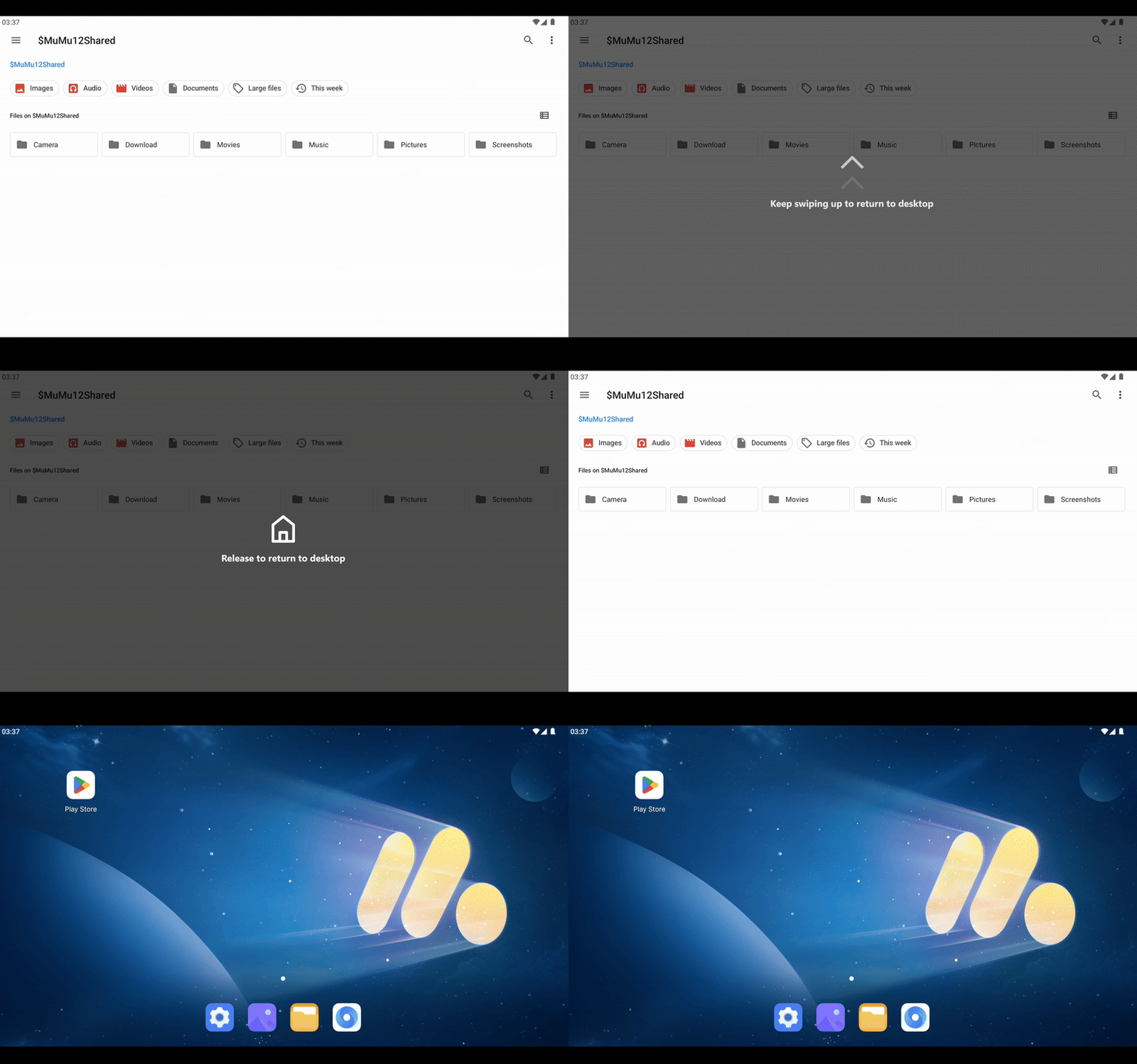
3. 홈 화면으로 돌아가기
두 손가락으로 화면 하단 가장자리를 터치한 후 위로 스와이프하면 Android 홈 화면으로 돌아갑니다.
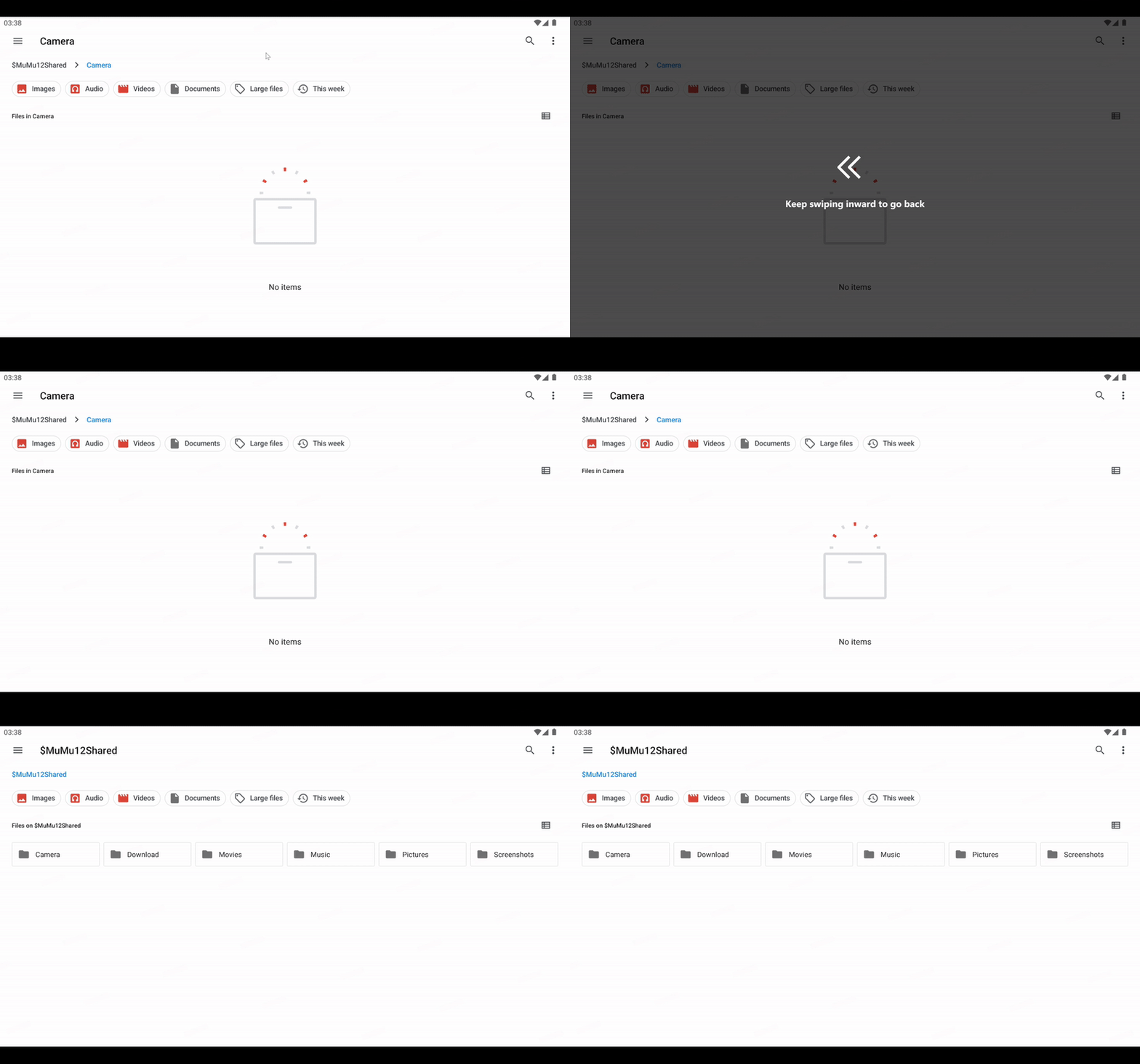
4. 뒤로 가기 (이전 페이지로 이동)
두 손가락으로 화면의 왼쪽 또는 오른쪽 가장자리를 터치한 후 안쪽으로 스와이프하면 이전 인터페이스로 돌아갑니다.
II. 전체 화면 제스처 전환
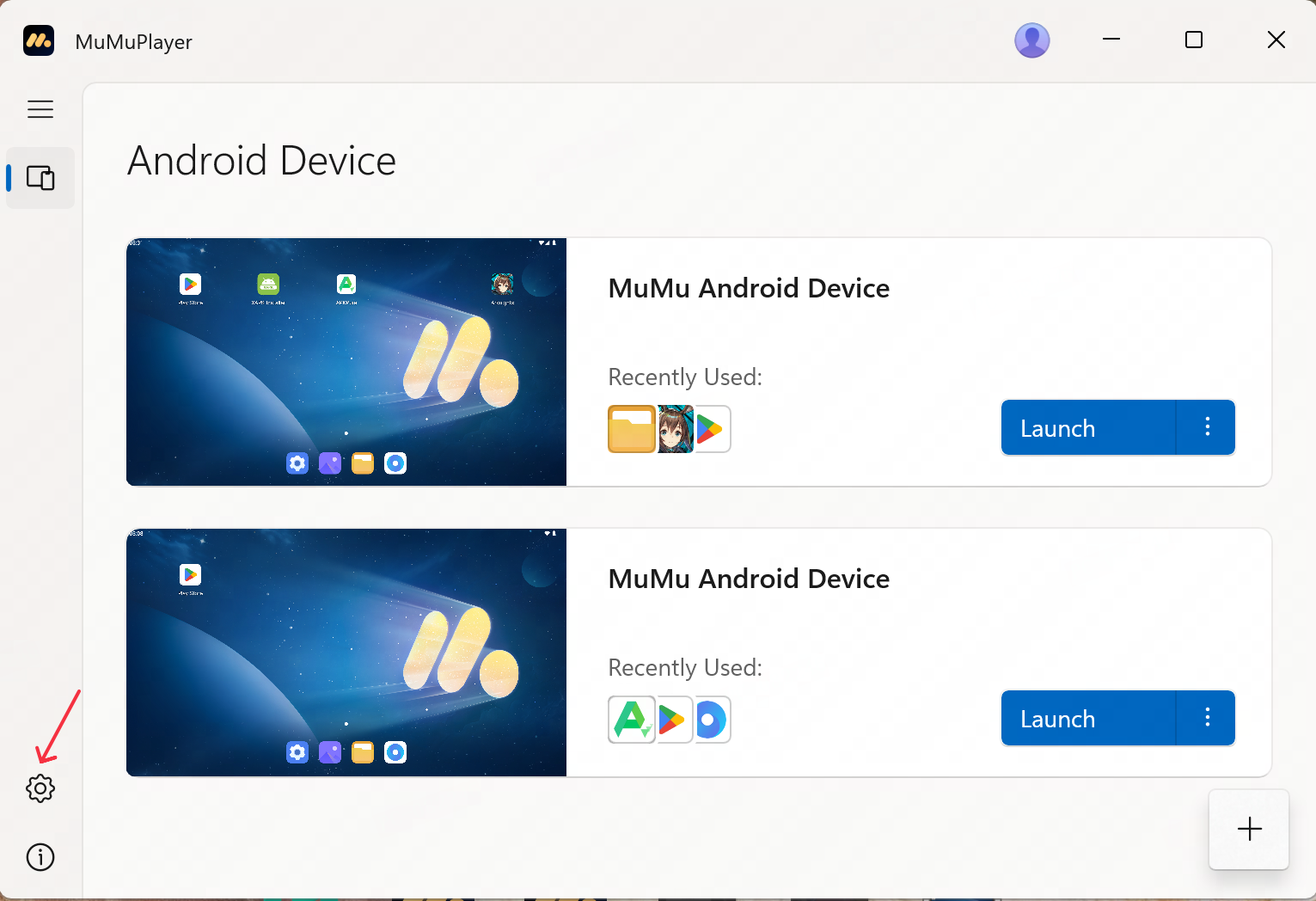
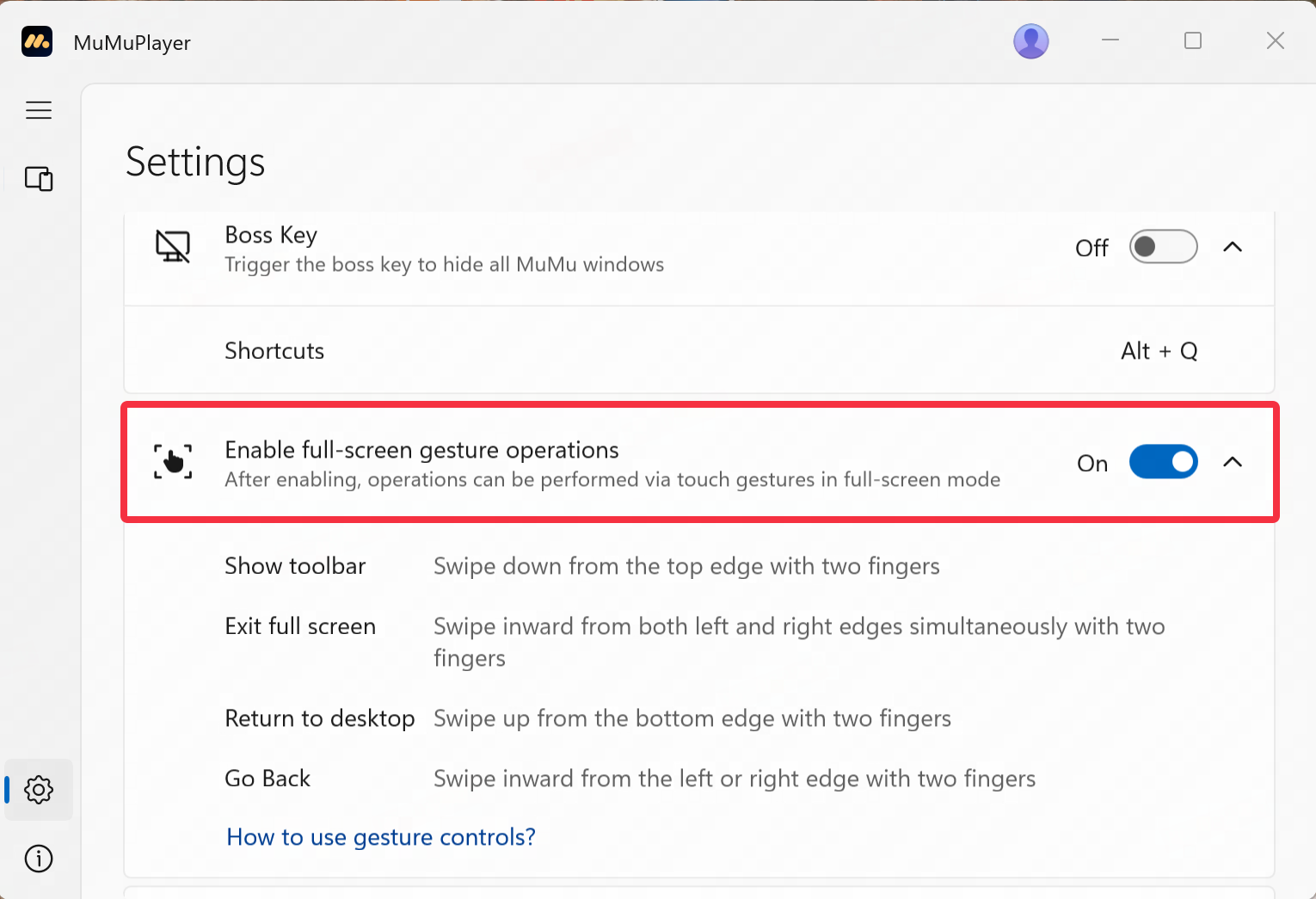
MuMu Player (Windows ARM) 메인 인터페이스 왼쪽 하단의 톱니바퀴 아이콘을 클릭하여 설정에 들어갑니다. 아래로 스크롤하여 "전체 화면 제스처 작동 활성화" 옵션을 찾고, 오른쪽의 토글 스위치를 클릭하여 기능을 켜거나 끌 수 있습니다.
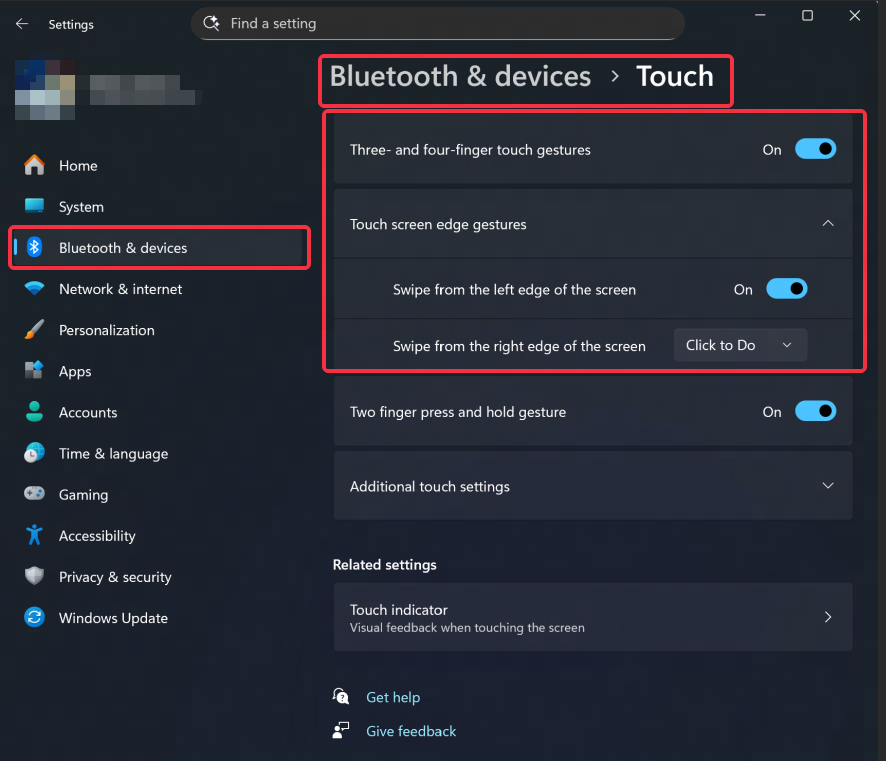
한 손가락으로 위아래 또는 옆으로 스와이프하는 동작이 현재 Windows 시스템 제스처와 충돌할 수 있습니다. 필요하다면 Windows 시스템 설정에서 충돌하는 제스처를 비활성화해 주세요.
문서 끝까지 도달했습니다