키보드, 마우스, 게임패드 매핑 가이드
MuMuPlayer는 키보드, 마우스, 게임패드 키 매핑을 Windows, macOS, Windows on ARM 기기에서 지원하여, Android 게임을 PC 스타일의 정밀한 컨트롤로 플레이할 수 있습니다.
공식 클라우드 매핑 스킴을 선택하거나, 플레이 스타일에 맞게 완전히 맞춤화된 컨트롤 레이아웃을 직접 만들 수 있습니다.
이 가이드에서는 모든 지원 플랫폼에서 키 매핑 스킴을 사용하는 방법, 맞춤화하는 방법, 관리하는 방법을 설명합니다.
1. 지원 플랫폼
MuMuPlayer는 다음에서 일관된 키 매핑 경험을 제공합니다:
- Windows (x64)
- macOS (Apple Silicon)
- Windows on ARM
키 매핑 기능, 편집 워크플로우, 스킴 관리 방식은 플랫폼 간에 거의 동일합니다.
2. 클라우드 매핑 스킴 사용
선택된 게임에 대해 MuMuPlayer는 바로 사용할 수 있는 공식 클라우드 매핑 스킴을 제공합니다.
- MuMuPlayer에서 게임을 실행합니다
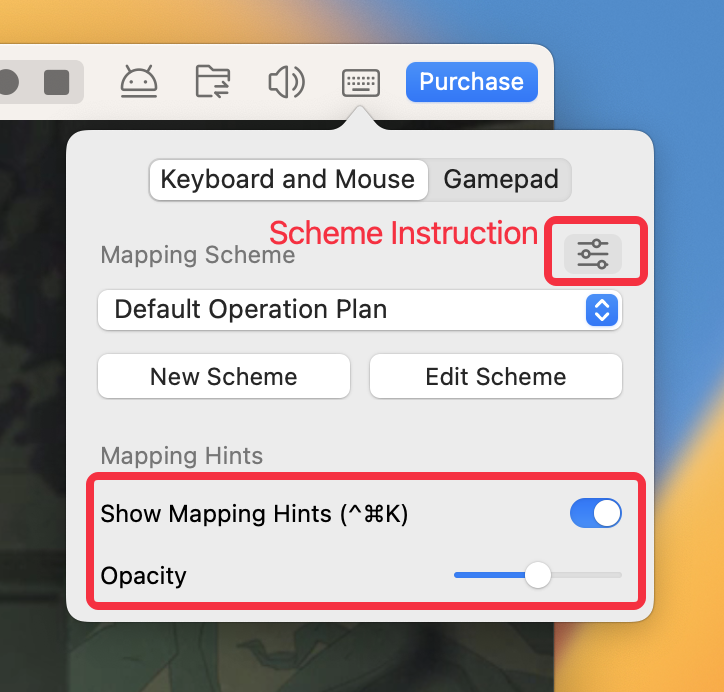
- Android 기기 프레임에서 키보드 매핑 아이콘을 클릭하여 오버레이를 엽니다
- 목록에서 클라우드 스킴을 선택합니다
- 스킴을 변경하면 즉시 적용됩니다
- 일부 게임(예: Magic Awakened)은 여러 클라우드 스킴을 지원합니다
게임패드 클라우드 스킴
- 게임패드 탭으로 전환합니다
- 게임패드 스킴을 선택하여 활성화합니다
클라우드 스킴 편집
- 기존 스킴을 미세 조정하려면 스킴 편집(Edit Scheme)을 클릭하세요
- 변경 사항을 저장하면 자동으로 새로운 맞춤형 스킴이 생성됩니다
3. 스킴 설명 및 매핑 힌트 보기
매핑 오버레이에서 다음을 할 수 있습니다:
- 매핑 힌트 표시(Show Mapping Hints)를 활성화 또는 비활성화
- 힌트 투명도(Opacity) 조정
스킴에 대해 더 알아보려면:
- 오른쪽 상단의 스킴 설명 아이콘(Scheme Instruction icon)을 클릭하세요
- 스킴 관리 창(Scheme Management window)을 열어 상세 설명을 확인하세요
4. 새로운 키 매핑 스킴 만들기
- 매핑 오버레이를 엽니다
- 새 스킴(New Scheme)을 클릭하세요
- 키 매핑 편집 페이지로 들어갑니다
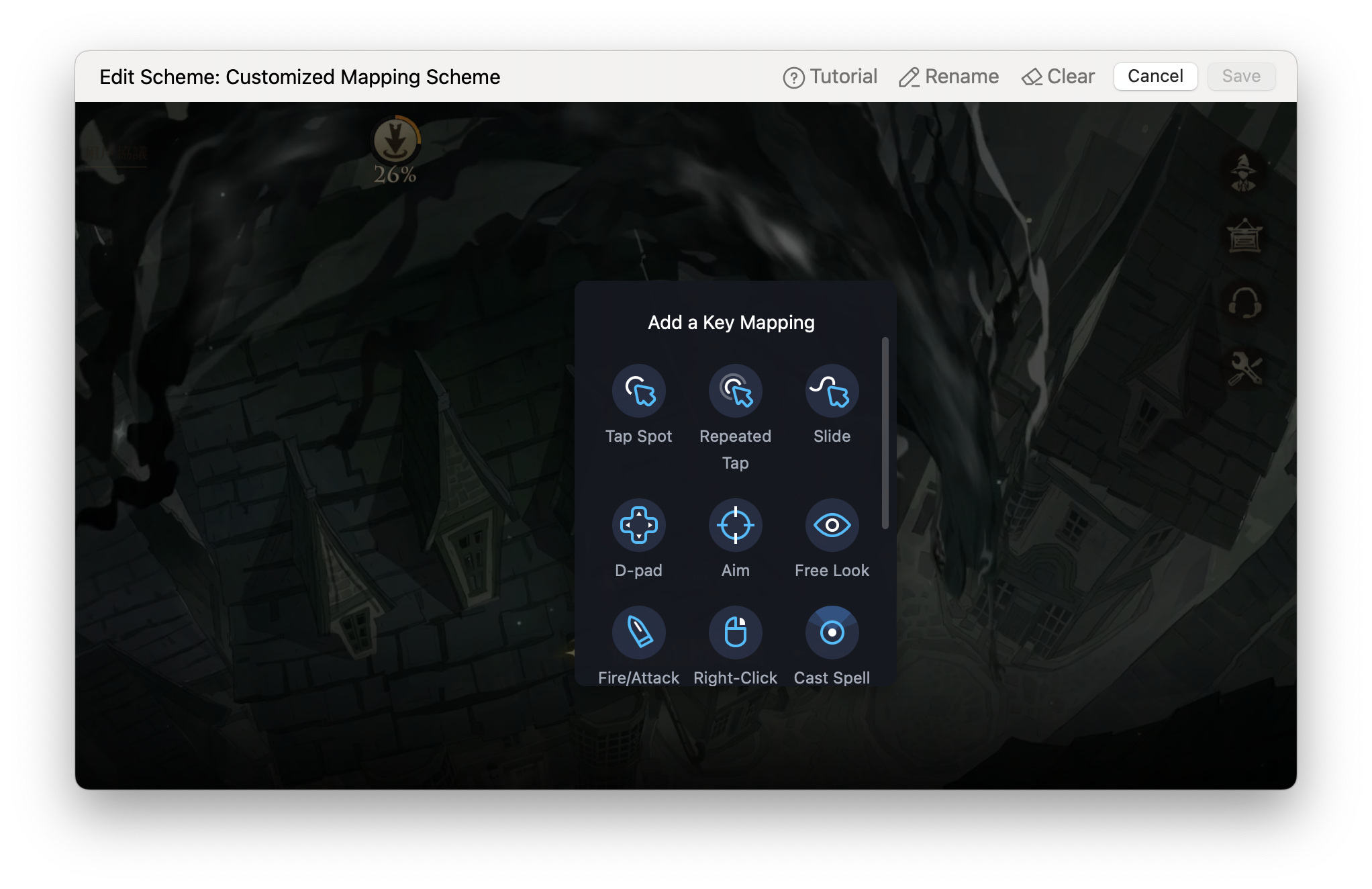
- 마우스 오른쪽 버튼을 클릭하여 키 패널을 엽니다
- 키 타입을 선택하고, 키보드 키 또는 게임패드 버튼을 눌러 할당한 후 화면에 배치하세요
5. 새로운 키 매핑 스킴 만들기
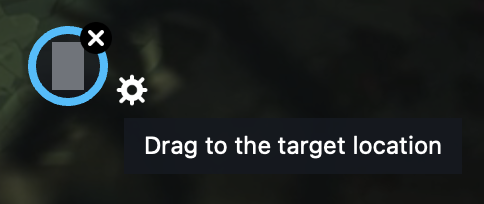
① 탭 스팟(Tap Spot)
할당된 키를 누르면 고정 위치에서 단일 탭을 시뮬레이션합니다.
② 반복 탭(Repeated Tap)
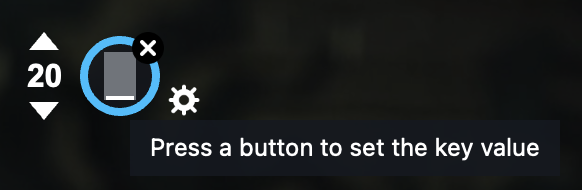
같은 위치에서 여러 번 탭을 시뮬레이션합니다.
- 키를 누르고 있거나 키를 누른 후에 트리거됩니다
- 탭 횟수는 사용자 지정 가능합니다
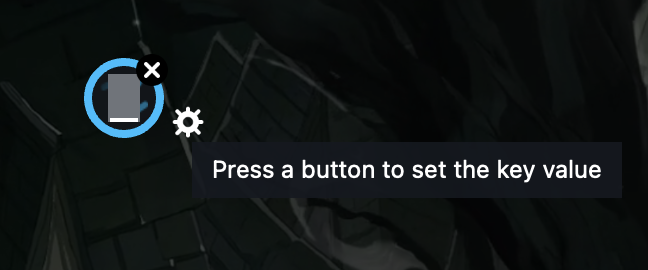
③ 슬라이드
이동 또는 스킬 활성화를 위해 스와이프 제스처를 시뮬레이션합니다.
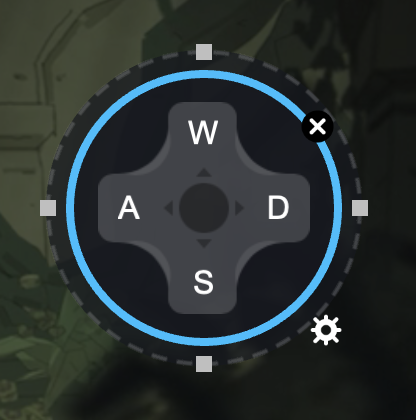
④ 방향 패드
방향 이동(위, 아래, 왼쪽, 오른쪽)을 제어합니다.
- 기본 키: W / A / S / D
- 클릭 또는 스와이프 동작 지원
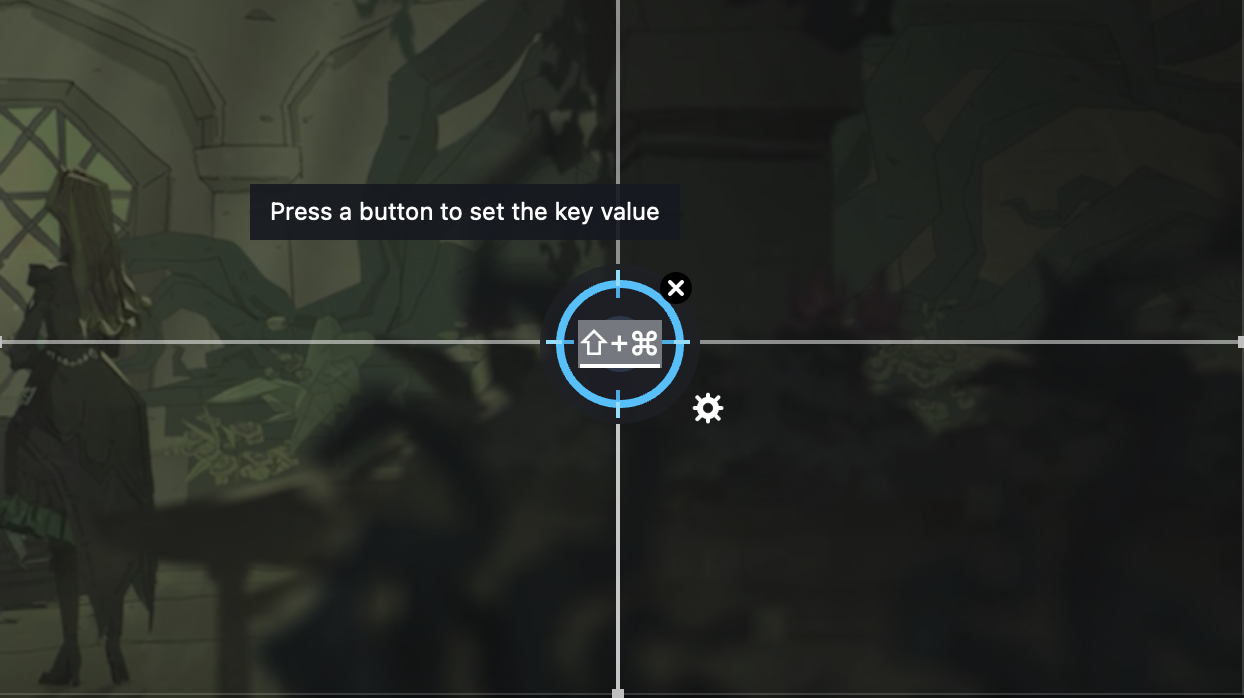
⑤ 조준 키
마우스 움직임으로 카메라 또는 시점을 제어합니다.
- X/Y 범위 조정 가능
- 감도 사용자 설정 가능
- 커서가 범위를 벗어나면 자동 초기화 선택 가능
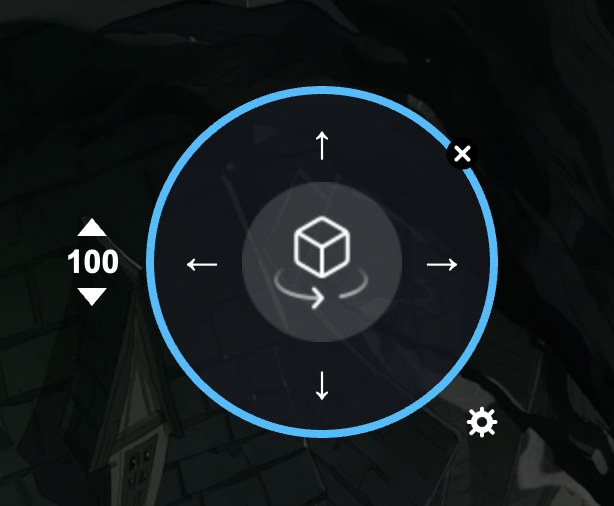
⑥ 자유 시점
지정된 키를 사용하여 시점 방향을 제어합니다.
⑦ 발사/공격
조준 키와 함께 사용합니다.
- 게임 내 공격 버튼에 배치
- 왼쪽 마우스 클릭으로 발동
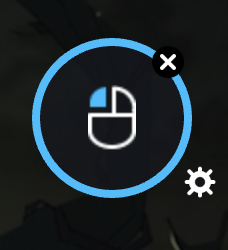
⑧ 우클릭 이동
마우스 오른쪽 버튼을 클릭하거나 길게 누르면 캐릭터가 커서 위치로 이동합니다.
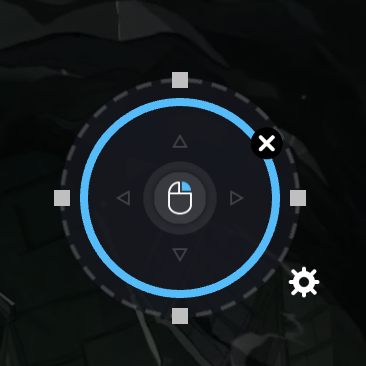
⑨ 스킬 시전
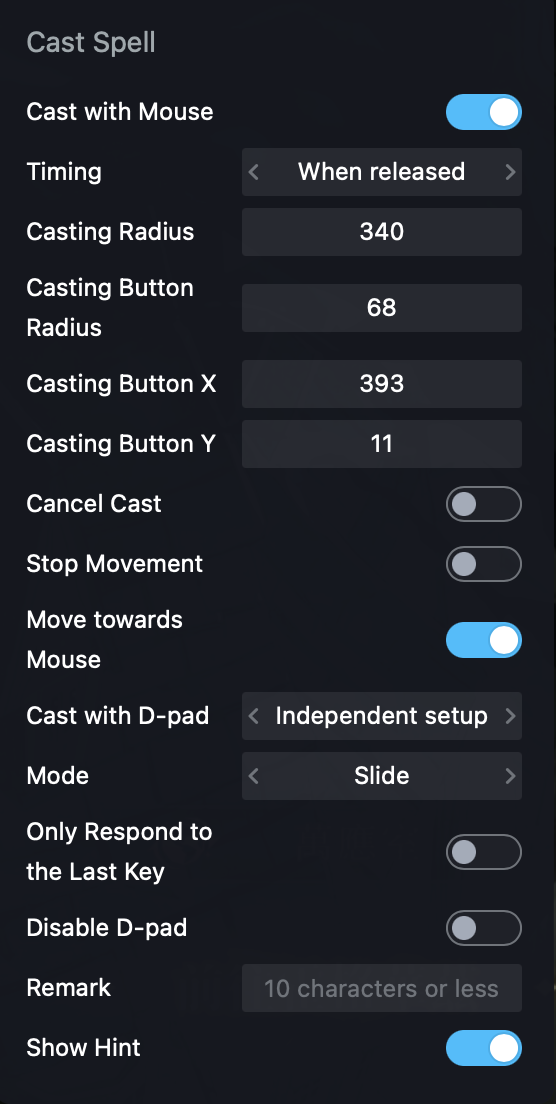
마우스 위치를 기반으로 한 고급 스킬 시전, 다양한 옵션 제공:
- 마우스로 시전
- 시전 타이밍 (누르기 / 떼기 / 수동)
- 시전 반경 & 버튼 반경
- 시전 취소
- 시전 후 이동 중지
- 시전 후 마우스 방향으로 이동
- 방향 제어 모드 (화살표 키 / 독립 / 비활성화)
- 조작 모드: 슬라이드 / 탭 / PC 모드
- 선택적 힌트 및 설명
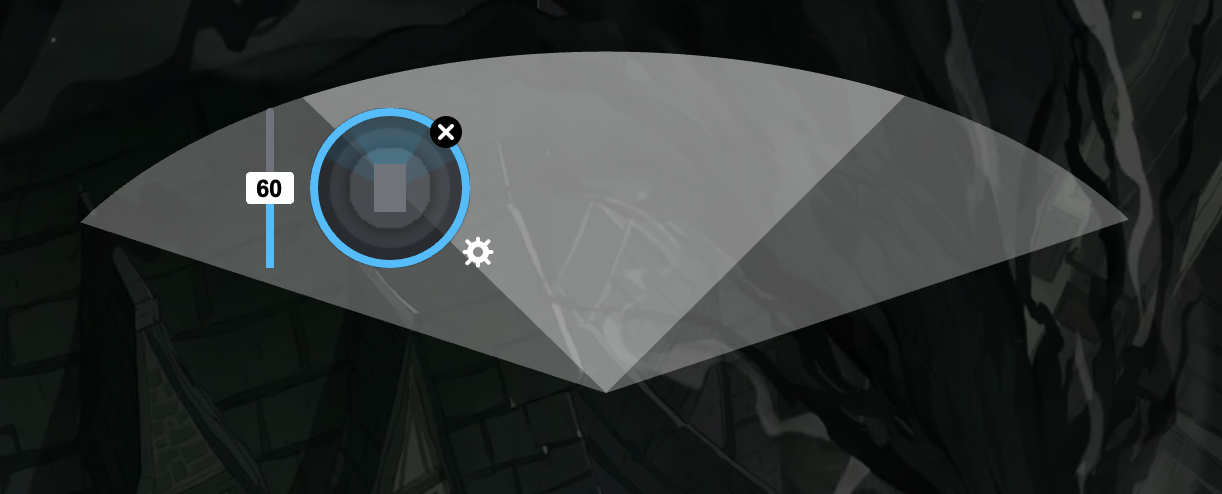
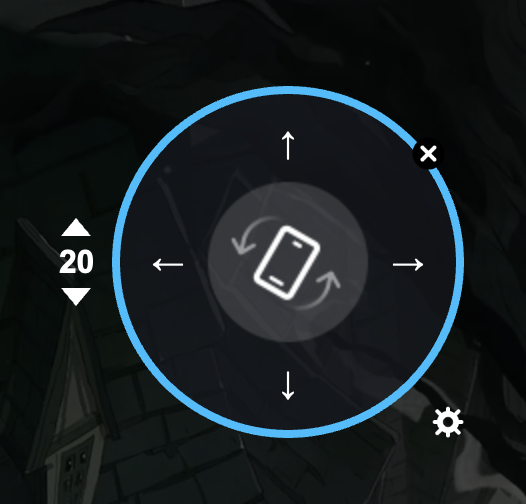
⑩ G-센서
할당된 키를 사용하여 기기 기울임(위 / 아래 / 왼쪽 / 오른쪽)을 시뮬레이션합니다.
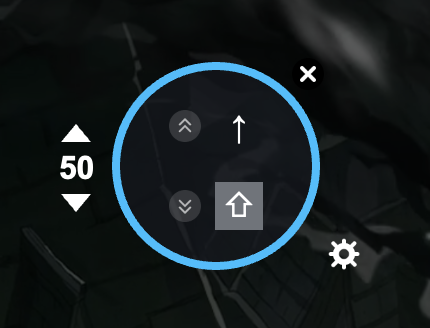
⑪ 스크롤
스크롤 동작을 시뮬레이션합니다.
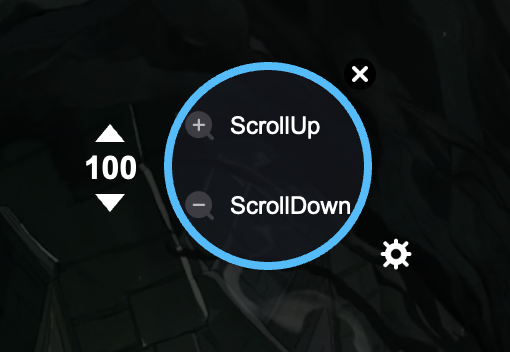
⑫ 확대/축소
확대 및 축소 동작을 시뮬레이션합니다.
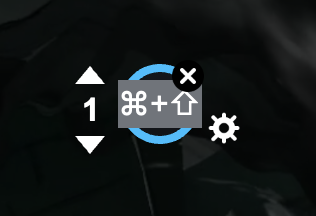
⑬ 관찰
이동 방향과 무관하게 자유롭게 카메라를 관찰할 수 있습니다.
6. 게임패드 키 종류
- 탭 스팟 / 반복 탭: 키보드 & 마우스와 동일한 동작
- 왼쪽 조이스틱: 캐릭터 이동 조작 (게임 내 방향 패드에 배치)
- 오른쪽 조이스틱: 카메라 또는 시점 조작
- 스킬 시전: 키보드 & 마우스와 동일한 설정 옵션
7. 매핑 감도 조정
매핑 오버레이 내에서 직접 감도 설정을 조정하여 다양한 게임에 맞게 이동, 조준, 카메라 제어를 최적화할 수 있습니다.
8. 키 매핑 스킴 내보내기 & 가져오기
스킴 내보내기
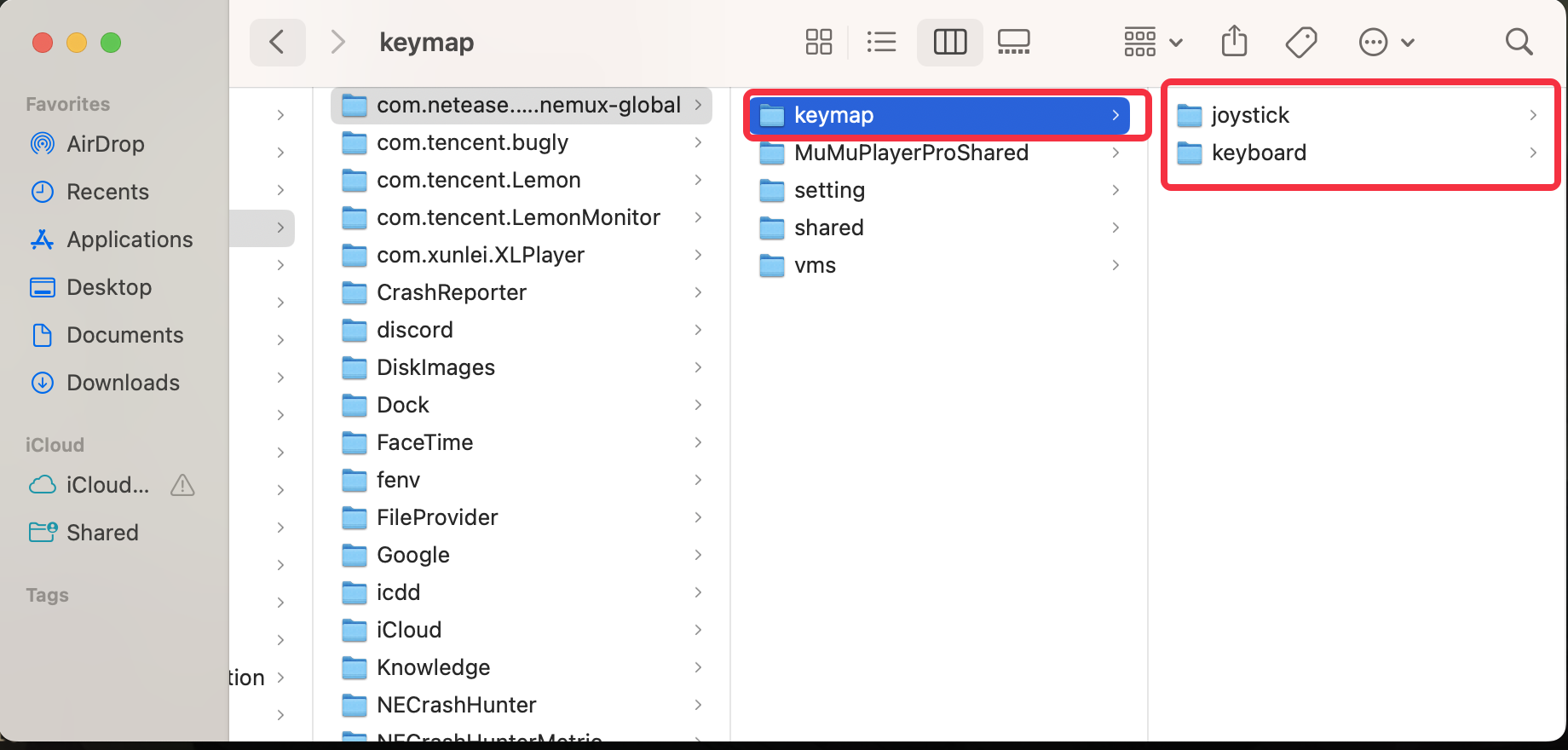
- 도구 > 공유 폴더를 엽니다.
• Windows / Windows ARM: 파일 탐색기에서 공유 폴더 열기
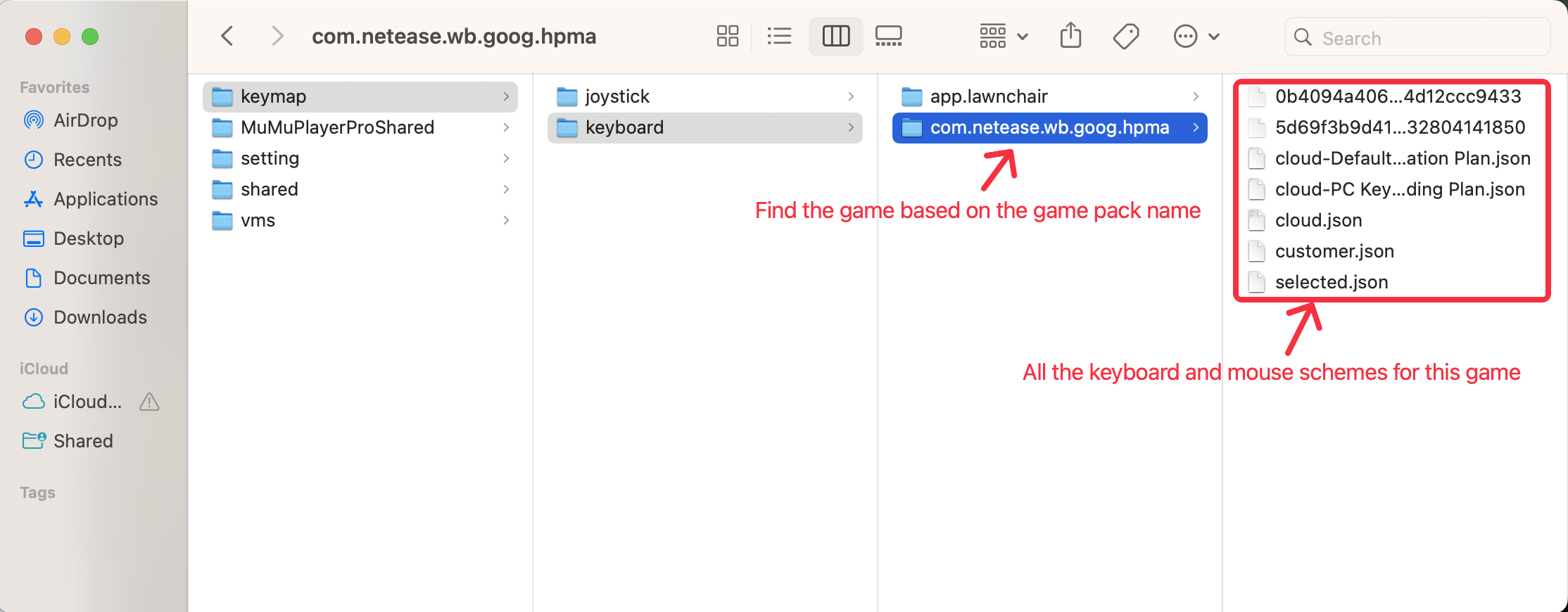
• macOS: Finder에서 열기 - keymap 폴더를 찾습니다.
• keyboard → 키보드 & 마우스 스킴
• joystick → 게임패드 스킴 - 게임의 패키지 이름으로 폴더를 찾습니다.
- 원하는 스킴 파일을 복사합니다.
스킴 가져오기
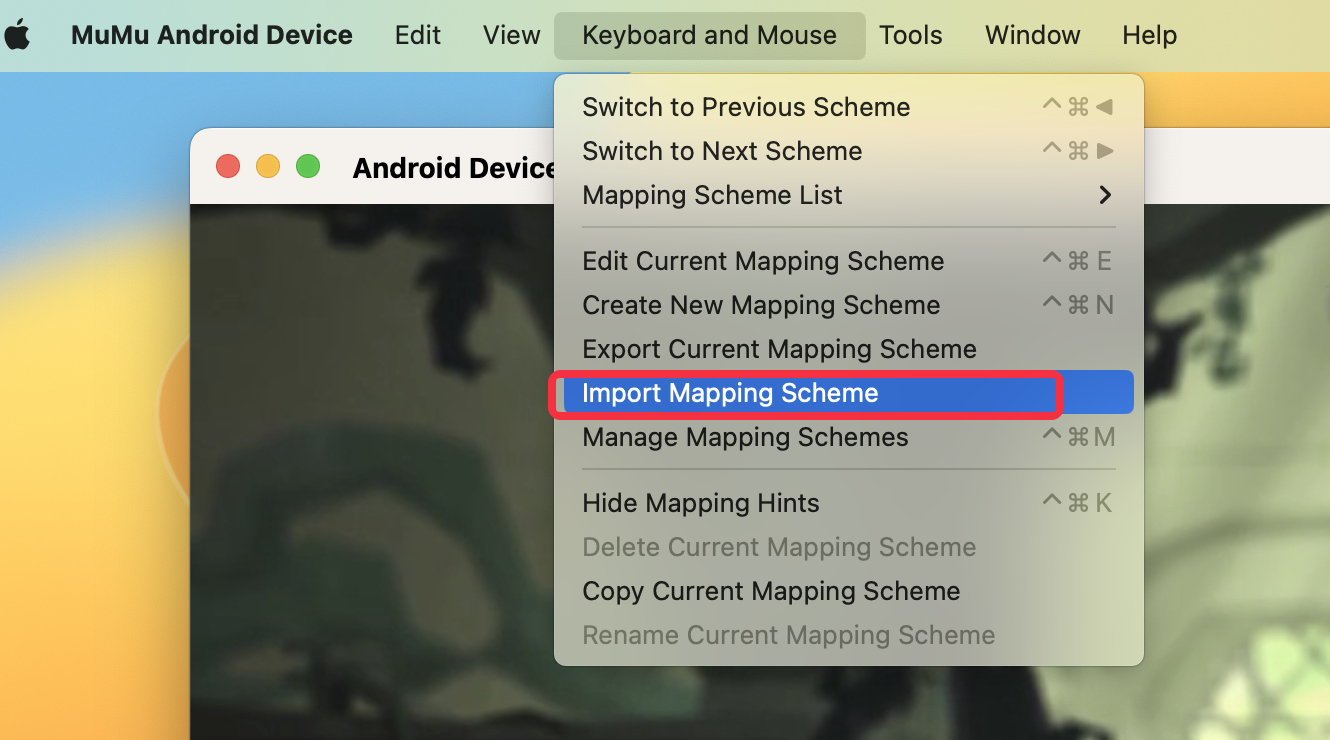
- 상단 메뉴에서 키보드 및 마우스 > 매핑 스킴 가져오기를 클릭하세요
- 가져올 스킴 파일을 선택하세요
9. 도움말 & 지원 받기
Windows, macOS, 또는 Windows on ARM에서 키 매핑 관련 질문이나 문제가 있을 경우:
- 공식 MuMuPlayer Discord 커뮤니티에 참여하세요
- 추가 지원이 필요하면 지원팀에 문의하세요
문서 끝까지 도달했습니다