MuMuPlayer를 관리자 권한으로 실행하는 방법은?
2026-01-15
MuMuPlayer 또는 MuMuPlayer(ARM)을 실행할 때, “MuMuPlayer가 관리자 권한으로 실행됩니다. 계속하시겠습니까?”라는 팝업 메시지가 나타날 수 있습니다. 이 경우, 아래의 단계를 따라 관리자 권한을 활성화하세요.
Windows용
MuMuPlayer를 관리자 권한으로 실행하는 방법
1. 설치 패키지를 다른 디스크에 저장한 후, 열어서 실행하세요. 만약 작동하지 않는다면, 2단계를 참고하세요.
2. 권한을 활성화하세요.
2.1 설치 패키지를 마우스 오른쪽 버튼으로 클릭: "속성" - "보안".
2.2 시스템에서 "전체 제어"를 허용하여 정상적으로 설치가 가능한지 확인하세요. 만약 그렇지 않다면, 3단계를 참고하세요.
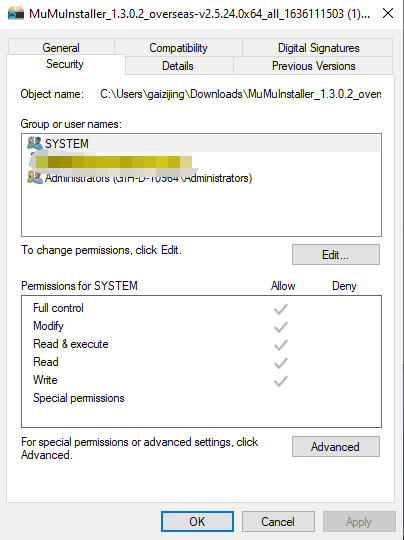
3. 설치 프로그램을 직접 실행하기
컴퓨터에서 "시작"을 클릭한 후, 입력란에 "%tmp%"를 입력하고 "Enter"를 누르세요. 폴더에서 nemu로 시작하는 exe 파일을 찾아 직접 설치하세요.
Windows (ARM)용
MuMuPlayer(ARM)를 관리자 권한으로 실행하는 방법
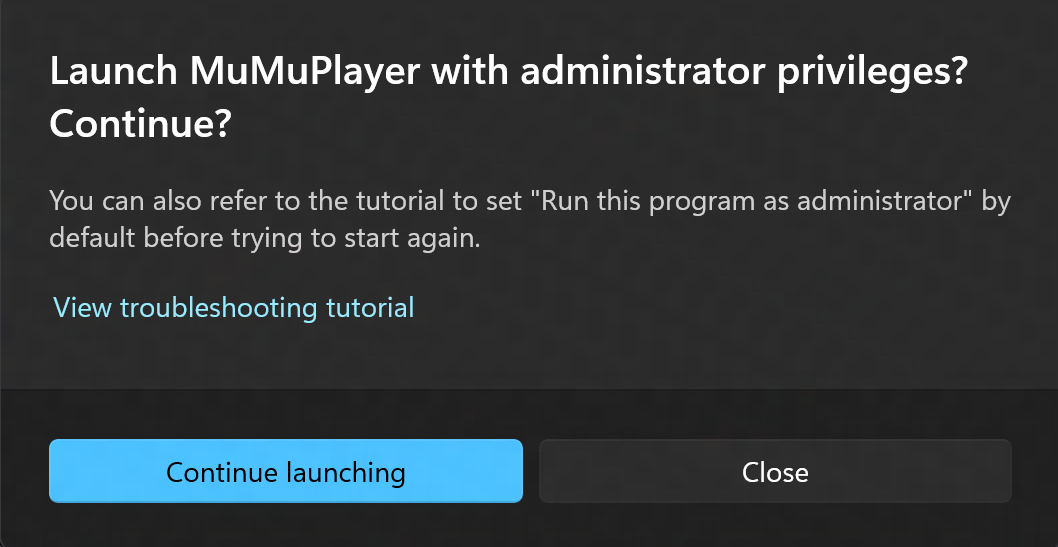
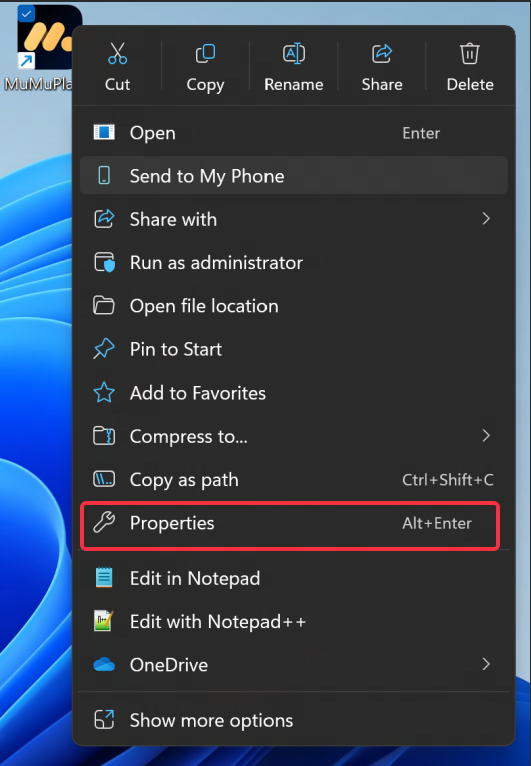
1. MuMuPlayer (ARM)의 속성 창 열기
바탕화면에서 MuMuPlayer (ARM) 아이콘을 마우스 오른쪽 버튼으로 클릭하고 속성을 선택하세요.
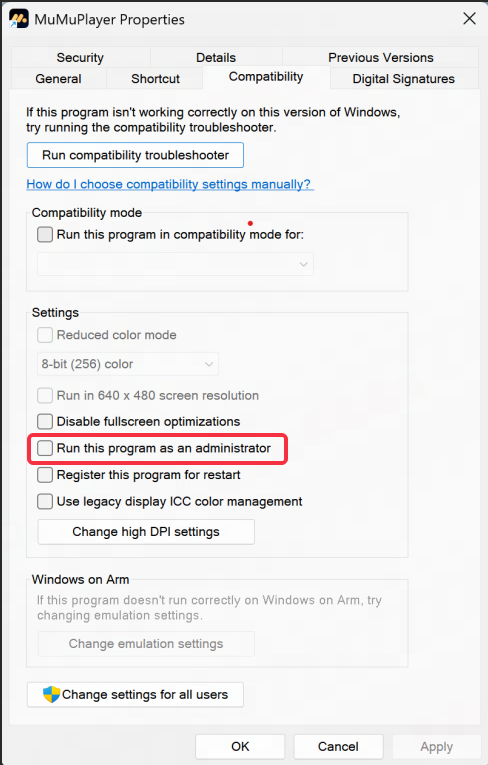
2. 관리자 권한 부여
속성 창에서 호환성 탭으로 이동한 후, '관리자 권한으로 이 프로그램 실행' 상자를 체크하고 확인을 클릭하세요. 아이콘을 더블 클릭하여 MuMuPlayer (ARM)을(를) 관리자 권한으로 실행합니다.
문서 끝까지 도달했습니다
키워드: