개발자를 위한 필수 사항: 매뉴얼
다음은 MuMu Player에서 adb를 사용하여 명령어를 실행하려는 개발자를 위한 자주 사용되는 adb 명령어의 간단한 목록입니다.
[자주 사용하는 adb 명령어]
1. Adb 버전 확인
MuMu Player에 내장된 adb (설치 디렉터리 내)
C:\Program Files (x86)\Nemu\vmonitor\bin\adb_server.exe
웹사이트에서 다운로드:
① 추천: https://adbshell.com/downloads
② 공식 웹사이트: https://developer.android.com/studio/releases/platform-tools
2. 디바이스 연결
cmd를 엽니다 (MuMu Player의 내장 adb를 사용할 경우, cd C:\Program Files (x86)\Nemu\vmonitor\bin\ 입력)
adb kill-server (내장 adb: adb_server.exe kill-server)
에뮬레이터 포트에 연결: adb connect 127.0.0.1:7555 (내장 adb: adb_server.exe connect 127.0.0.1:7555)
연결된 디바이스 목록 확인: adb devices (내장 adb: adb_server.exe devices), 정상적으로 연결되면 MuMu Player의 디바이스가 연결되었다는 메시지가 표시되며 다음 단계로 진행할 수 있습니다.

참고: "127.0.0.1:7555 device"가 목록에 나타나지 않는 경우, adb kill-server와 adb connect 127.0.0.1:7555 명령어를 반복해서 시도해보세요.
3. MuMu Player에서 여러 기기가 연결된 상태로 조작하는 방법
명령어 형식: adb -s 에뮬레이터 포트에 대한 대체 명령어, 예를 들어: adb -s 127.0.0.1:7555 shell pm list package -3
4. apk 설치 및 삭제
연결된 MuMu Player에서 다음 명령어를 실행하세요:
apk 설치
adb install C:\xx.apk
apk 삭제 adb uninstall C:\xx.apk
5. 설치된 애플리케이션의 패키지 이름 목록
모든 패키지 이름 목록
adb shell pm list packages
모든 서드파티 패키지 이름 목록
adb shell pm list packages -3
시스템 패키지 이름 목록
adb shell pm list packages -s
실행 중인 애플리케이션의 패키지 이름
adb shell dumpsys window | findstr mCurrentFocus
동일한 애플리케이션을 여러 인스턴스로 실행할 때, 에뮬레이터 버전이 2.2.2x86/x64보다 이전인지 확인하세요. 만약 그렇다면, 멀티 스타트 패키지 이름은 일반적으로 원래 패키지 이름 + 접미사 형식을 따릅니다. 예시로 Honkai Impact 3rd를 들 수 있습니다:
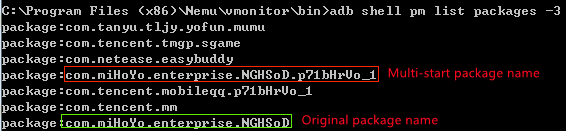
에뮬레이터가 2.2.2x86/x64보다 최신 버전이라면, 멀티 스타트 패키지와 원래 패키지는 동일한 이름을 가지므로 UserId를 사용하여 멀티 스타트 애플리케이션을 제어해야 합니다 (adb connect 127.0.0.1:7555로 먼저 에뮬레이터 포트를 연결하는 것을 잊지 마세요)
6. 설치된 애플리케이션의 Activity ClassName 목록
adb logcat ActivityManager:I *:s | findstr "cmp"를 실행하고 대상 애플리케이션을 실행하세요
“Identity V”를 예로 들면, 다음과 같이 실행할 수 있습니다:

여기서 첫 번째 cmp=com.netease.dwrg/.Launcher는 애플리케이션의 패키지
이름/Activity ClassName을 의미하며, 전체 Activity
이름은 com.netease.dwrg.Launcher입니다
7. 애플리케이션 실행
adb shell am start -n 애플리케이션 패키지 이름/애플리케이션 Activity ClassName
“Identity V”를 예로 들면, 다음과 같이 실행할 수 있습니다:
adb shell am start -n com.netease.dwrg/.Launcher
시작 시간을 확인하려면 adb shell am start -W 애플리케이션 패키지
이름/애플리케이션 Activity ClassName을 실행하세요
예를 들어:

8. 애플리케이션 종료
adb shell am force-stop 패키지 이름
“Identity V”를 예로 들면, 다음과 같이 실행할 수 있습니다:
adb shell am force-stop com.netease.dwrg
9. 애플리케이션 버전 확인
adb shell dumpsys package 패키지 이름 | findstr version
“Identity V”를 예로 들면, 다음과 같이 실행할 수 있습니다:

10. 애플리케이션 데이터 삭제
adb shell pm clear 패키지 이름
11. 입력 시뮬레이션
키 입력
adb shell input keyevent 키 값
예시:
adb shell input keyevent 3
HOME 키를 누르는 것을 의미합니다 (다른 키의 값은 온라인 검색을 통해 확인할 수 있습니다)
문자열 입력
adb shell input text 문자열
예시: adb shell input text test
"test"라는 문자열이 입력됩니다
참고: 한자는 지원되지 않습니다
마우스 클릭
adb shell input tap X Y
X와 Y는 현재 입력의 x, y 좌표 값입니다
마우스 이동
adb shell input swipe X1 Y1 X2 Y2
X1 Y1과 X2 Y2는 각각 시작점과 끝점의 좌표 값입니다
12. 컴퓨터에서 에뮬레이터로 파일 업로드
adb push C:\test.apk /data
13. 에뮬레이터에서 컴퓨터로 파일 복사
adb pull /data/test.apk C:\
14. 스크린샷 찍기
현재 에뮬레이터 화면의 스크린샷을 찍습니다
adb shell screencap /data/screen.png
스크린샷을 컴퓨터에 저장
adb pull /data/screen.png C:\
15. 화면 녹화
녹화 시작
adb shell screenrecord /data/test.mp4
녹화 중지
CTRL+C
동영상 파일 내보내기
adb pull /data/test.mp4 C:\
16. 디바이스 정보 확인
모델
adb shell getprop ro.product.model
브랜드
adb shell getprop ro.product.brand
프로세서 모델
adb shell getprop ro.product.board
Android 버전
adb shell getprop ro.build.version.release
엔진 렌더링 모드
adb shell dumpsys SurfaceFlinger|findstr "GLES"
이 명령어는 2.0.30 버전 이상에서는 사용할 수 없습니다. 현재로서는 이전 버전을 사용해야 합니다.
기타 명령어는 https://adbshell.com/commands를 방문해 주세요.
[패킷 캡처 방법]
1) "fiddler"와 "MuMu Player"의 최신 버전을 각각 다운로드합니다;
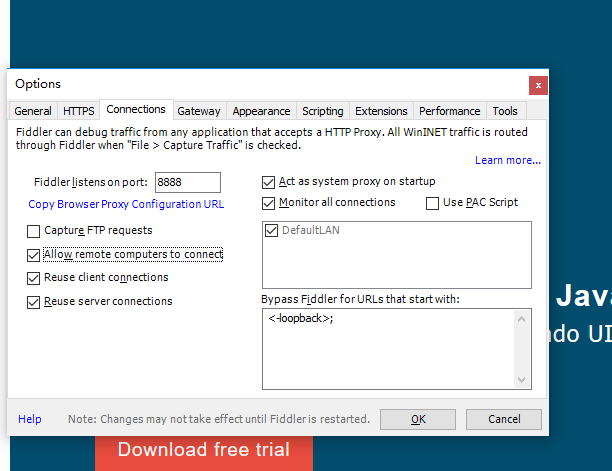
2) fiddler를 실행한 후 Tools -> Options -> Connections에서 "Allow remote computers to connect"를 체크하고 프로그램을 재시작합니다. 중요! 반드시 재시작하세요;
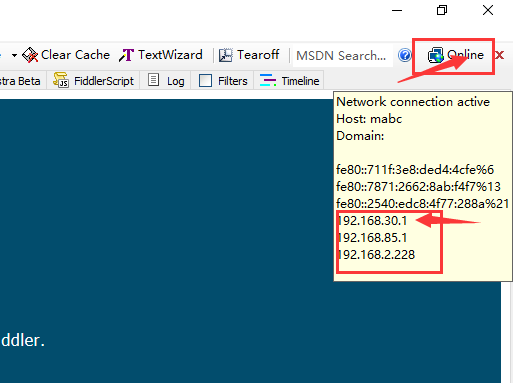
3) IP를 확인합니다. 가상 네트워크 카드가 있다면 ipconfig/all을 실행하여 실제 IP를 확인해야 합니다;
4) MuMu Player를 실행하고 프록시를 설정합니다;
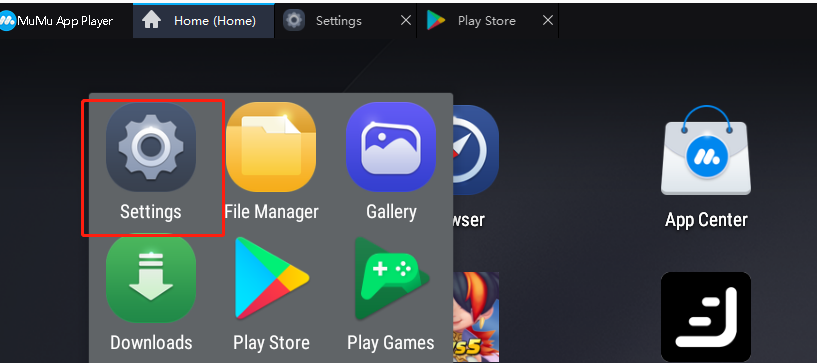
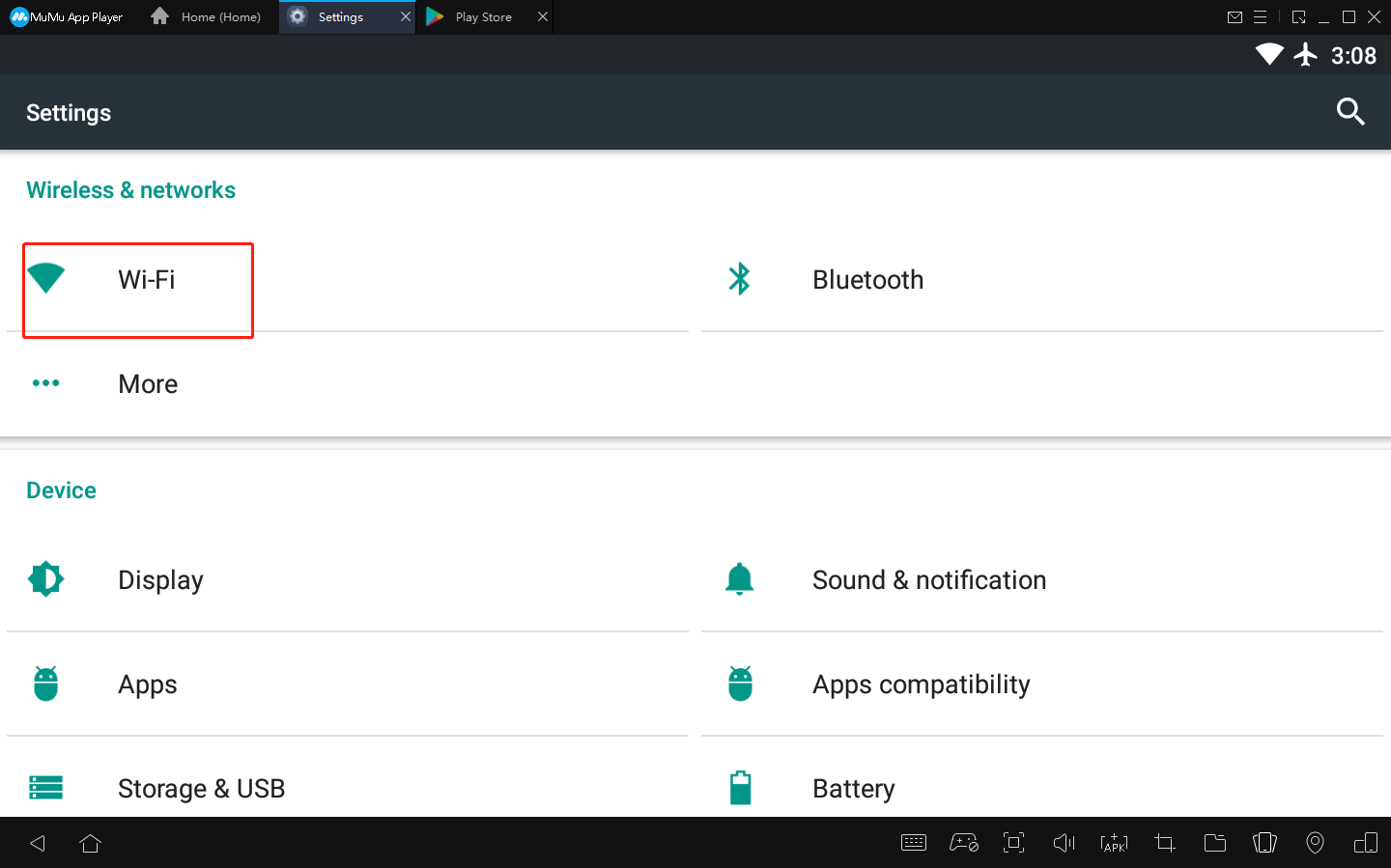
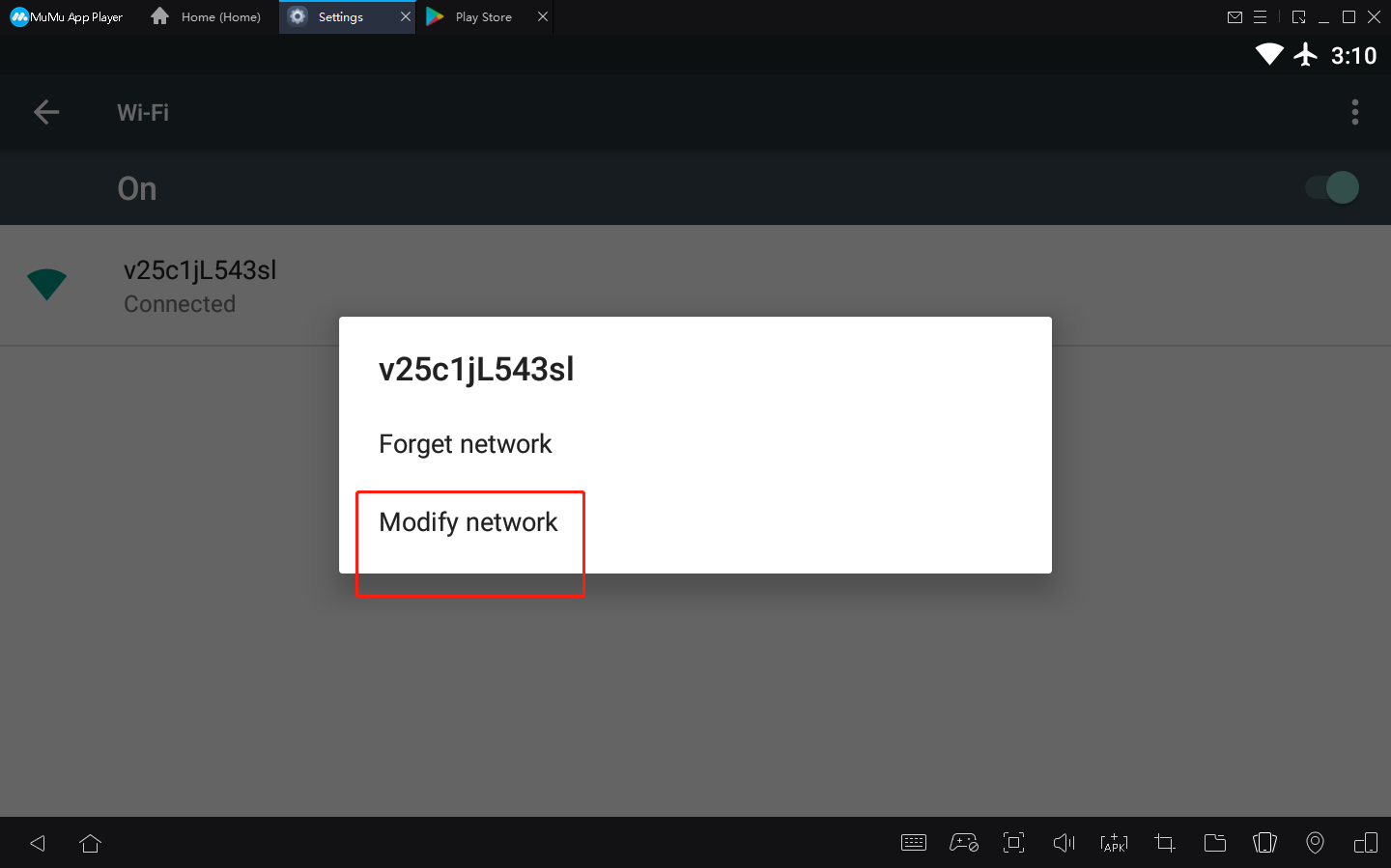
WiFi 이름을 길게 누른 후 "네트워크 수정"을 클릭하세요.
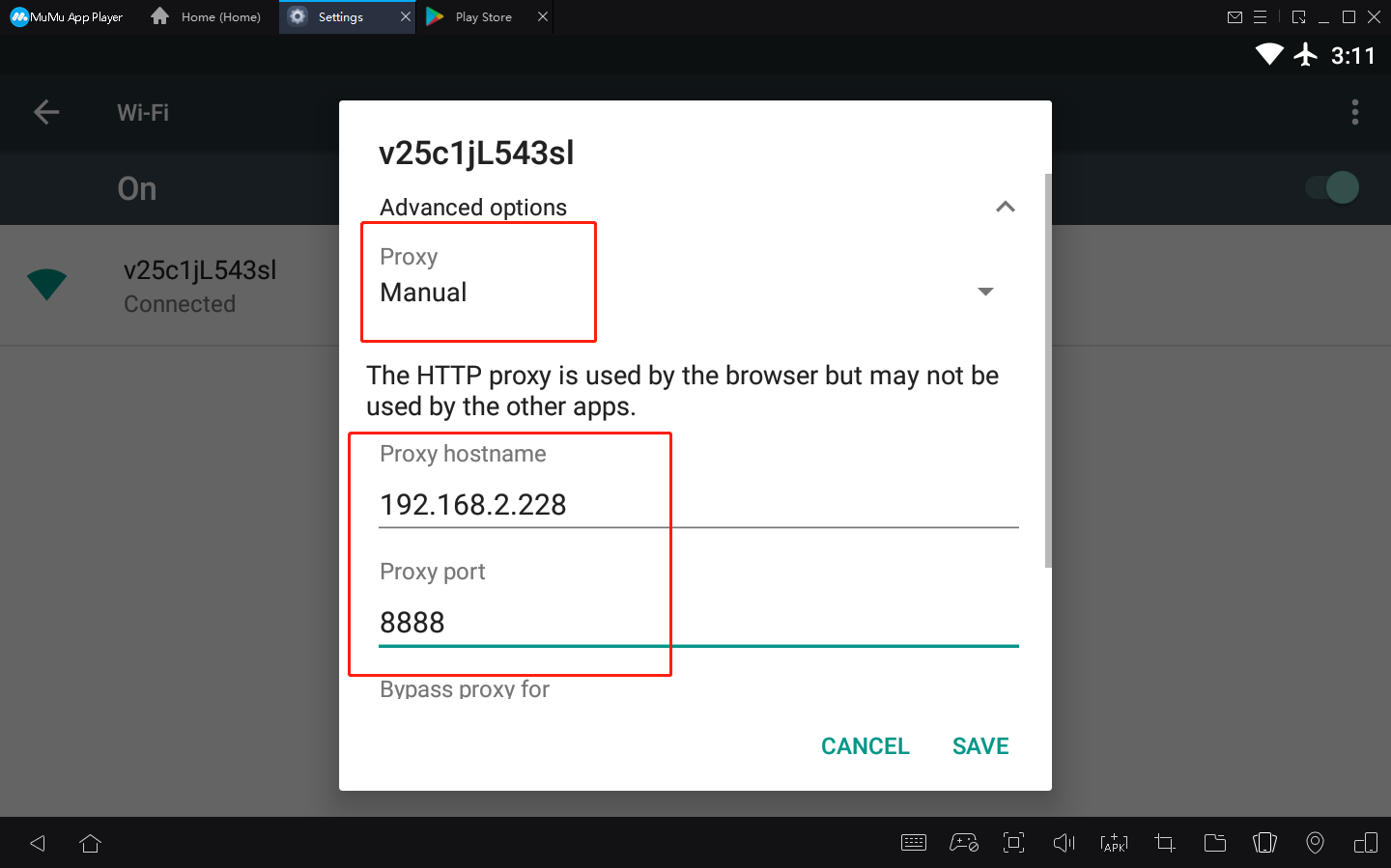
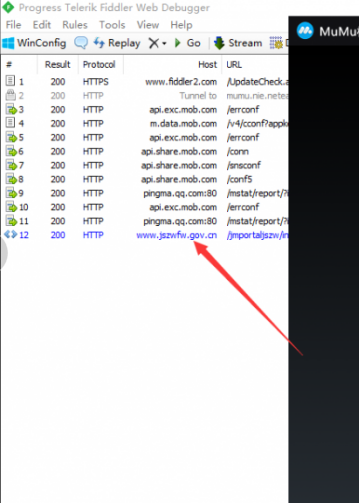
5) 저장하고 다음 단계로 진행하세요.
문서 끝까지 도달했습니다