Hyper-V를 비활성화하고 코어 격리를 끄세요
Microsoft의 "Core Isolation" 및 "Hyper-V/VBS" 기술은 MuMu Player 12와 충돌하여 에뮬레이터가 비효율적으로 실행되거나 실행이 불가능하게 만듭니다. MuMu Player 12를 실행할 때 "Core Isolation"을 끄고 "Hyper-V/VBS"를 비활성화하는 것을 권장합니다. Core Isolation을 끄더라도 보안에는 영향을 주지 않습니다. 걱정된다면 다른 보안 소프트웨어를 설치할 수 있습니다. 아래의 단계에 따라 core isolation, Hyper-V/VBS를 끌 수 있습니다:
1. Core Isolation 끄기
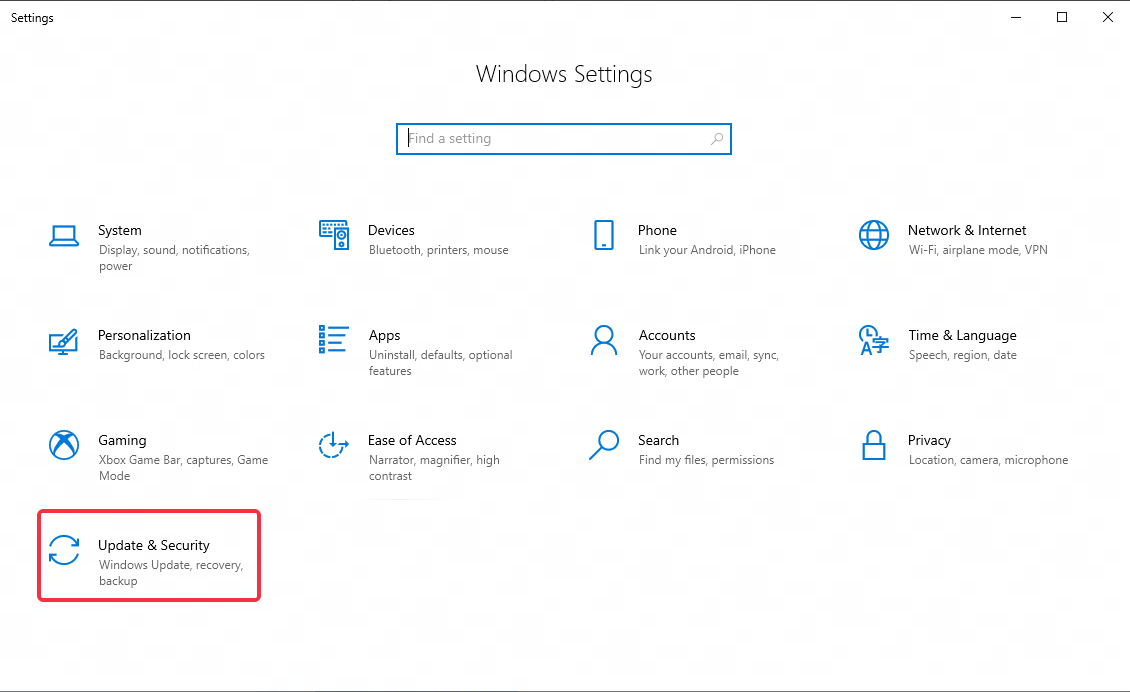
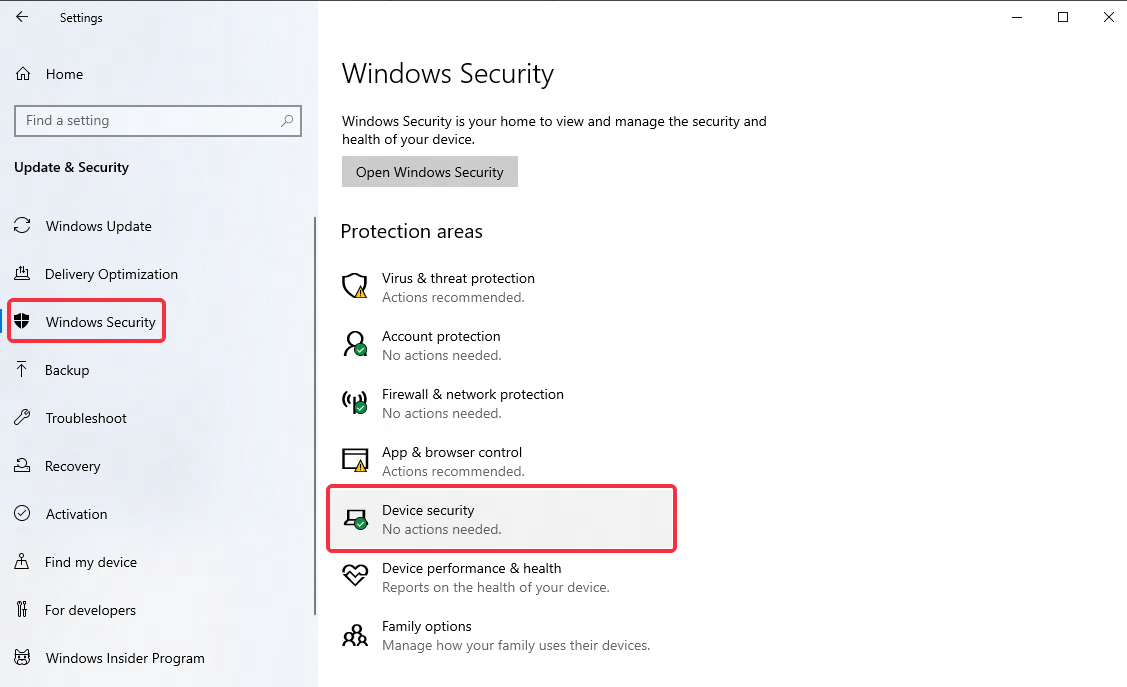
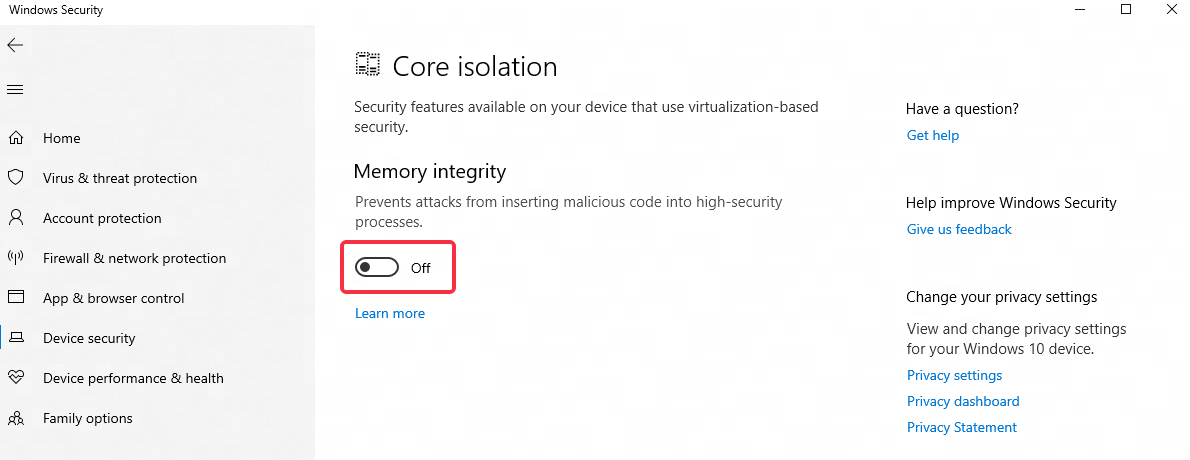
Windows 설정 - 업데이트 및 보안 - Windows 보안 - 장치 보안 - Core Isolation 세부 정보로 이동하여 Memory Integrity를 끄세요;
2. Hyper-V/VBS 비활성화 방법
2.1 파일 실행으로 Hyper-V/VBS 자동 비활성화
파일을 클릭하여 다운로드하세요 >> Hyper-V/VBS 자동 비활성화.
다운로드가 완료되면, 마우스 오른쪽 버튼을 클릭하여 프로그램을 관리자 권한으로 실행한 후 에뮬레이터를 재시작하세요. 자동 종료가 성공하지 않을 경우, 아래의 수동 방법을 시도해 주세요.
2.2 Hyper-V/VBS 수동 비활성화
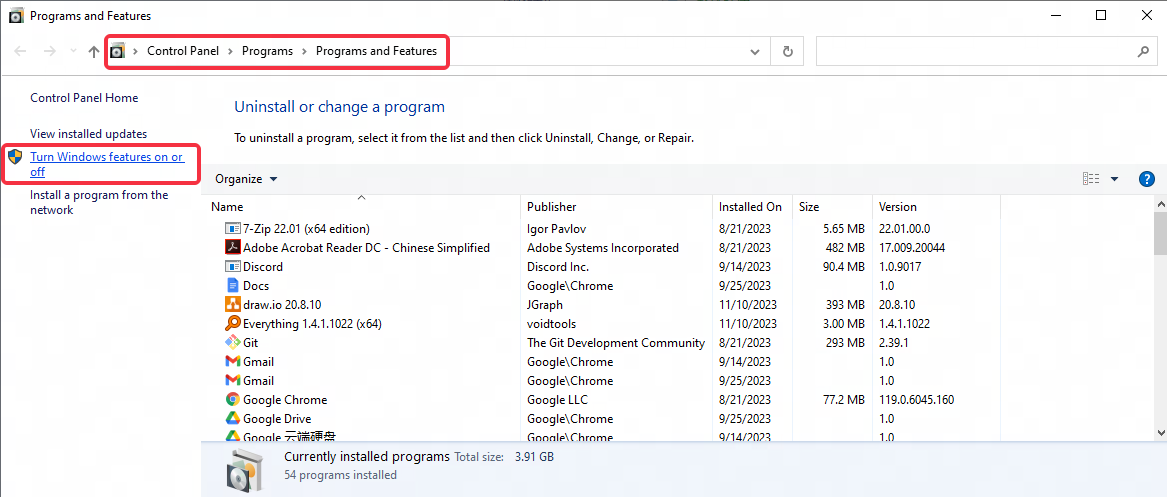
1단계: "내 PC" 인터페이스를 열고, 주소창에 Control Panel\Programs\Programs and Features를 입력한 후 Enter 키를 눌러 검색하세요;
2단계: "Windows 기능 켜기/끄기"를 클릭하세요;
3단계: 메뉴에서 "Hyper-V", "Virtual Machine Platform", "Windows Hypervisor Platform", "Windows Sandbox" 항목이 있는지 확인하고, 모두 체크 해제한 후 컴퓨터를 재시작하세요.
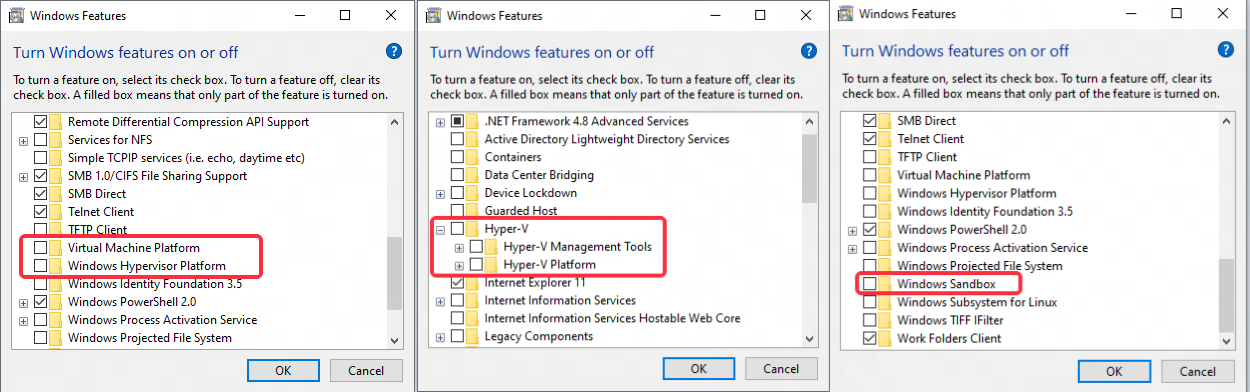
일반적으로 컴퓨터를 재시작하면 Hyper-V/VBS가 정상적으로 비활성화됩니다. 만약 그렇지 않다면, 아래의 단계를 따라주세요:
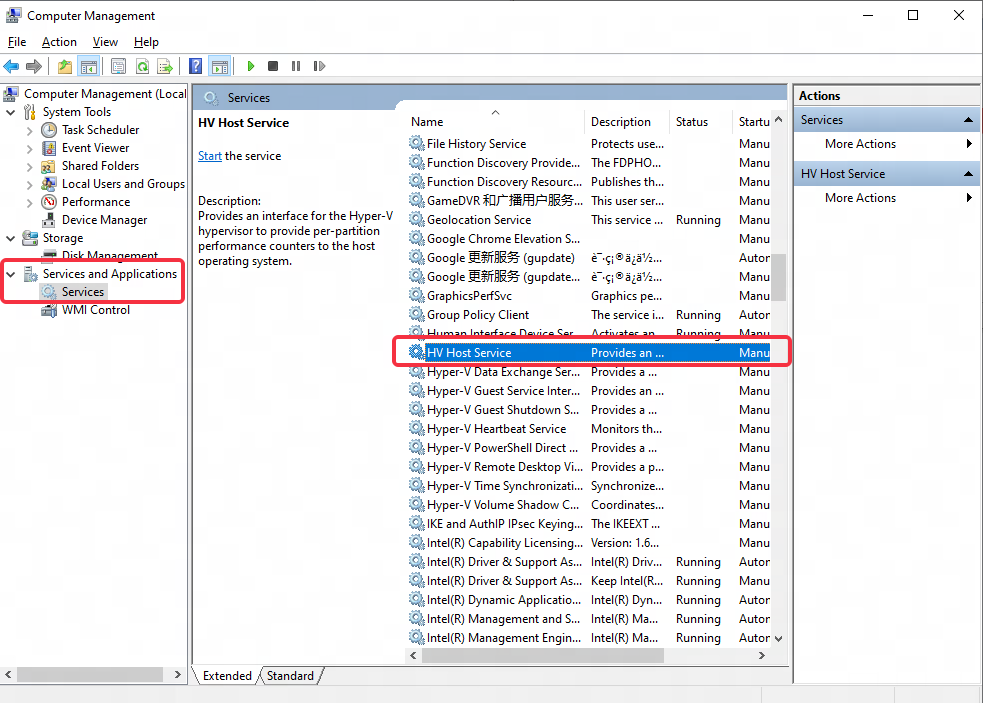
1단계: "내 PC"를 마우스 오른쪽 버튼으로 클릭하고 "관리"를 선택한 후, "컴퓨터 관리" - "서비스 및 응용 프로그램" - "서비스"로 이동하여 "HV Host Service"를 찾으세요
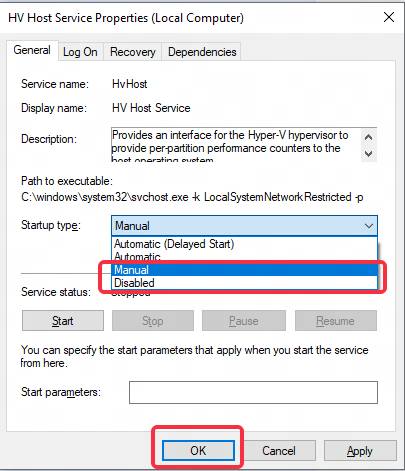
2단계: "HV Host Service"를 더블 클릭한 후, 시작 유형을 "수동" 또는 "사용 안 함"으로 변경한 다음 "확인"을 클릭하세요.
여전히 성공하지 않는 경우, VMware 가상 머신이 설치되어 있는지 확인하세요. 설치되어 있다면, 제거하고 닫은 후 >> VMware 서비스 비활성화를 진행하세요.
2.3 Windows 11 Home Edition에서 Hyper-V/VBS 비활성화 방법
방법 1:
1단계: 텍스트 문서를 생성한 후 이름을 "Hyper-V.cmd"로 변경하세요.
2단계: 아래 코드를 문서에 입력하세요:
pushd "%~dp0"
dir /b %SystemRoot%\servicing\Packages\*Hyper-V*.mum >hyper-v.txt
for /f %%i in ('findstr /i . hyper-v.txt 2^>nul') do dism /online /norestart /add-package:"%SystemRoot%\servicing\Packages\%%i"
del hyper-v.txt
Dism /online /enable-feature /featurename:Microsoft-Hyper-V-All /LimitAccess /ALL
3단계: 문서를 저장한 후, 문서를 마우스 오른쪽 버튼으로 클릭하여 관리자 권한으로 실행하세요. 명령 프롬프트 창이 나타납니다. 설치가 완료되면 Y를 입력하여 컴퓨터를 재시작하세요.
4단계: 컴퓨터를 재시작한 후, Hyper-V가 성공적으로 설치됩니다.
이제 에뮬레이터의 내장 비활성화 기능을 사용하여 Hyper-V를 비활성화해 보거나, 위의 [Hyper-V/VBS 수동 비활성화] 튜토리얼을 참고하여 시도해 보세요.
방법 2:
1단계: 시작 메뉴를 마우스 오른쪽 버튼으로 클릭 - Windows PowerShell(관리자) 선택 후, 다음 명령어를 입력하세요: Disable-WindowsOptionalFeature -Online -FeatureName Microsoft-Hyper-V-All, 그리고 Enter를 누르세요.
2단계: 그래도 성공하지 못했다면, 작업 표시줄 검색창에 cmd를 입력하고, 관리자 권한으로 실행을 클릭한 후, 다음 명령어를 입력하세요: bcdedit /set hypervisorlaunchtype off, 그리고 Enter를 누르세요.
위 방법으로도 Windows 11 Home Edition에서 Hyper-V/VBS를 비활성화할 수 없다면, 컴퓨터 A/S 센터에 문의하거나 공식 Microsoft 커뮤니티 웹사이트에서 상담을 받는 것을 권장합니다. 또한 Windows 11 Professional Edition으로 업그레이드하여 문제를 해결할 수도 있습니다.
문서 끝까지 도달했습니다