MuMuPlayer에서 다운로드/업데이트 시 DNS 해상 실패를 해결하는 방법
일부 사용자가 MuMuPlayer를 다운로드 및 설치할 때 DNS 해상도 실패라는 알림이 표시될 수 있습니다. 이 문제를 겪는 사용자는 아래의 해결 방법을 참고할 수 있습니다:
https://nstool.netease.com/에 접속하여 네트워크 IP 주소와 DNS 주소가 동일한 지역 또는 도시에 있는지 확인하세요.
1.만약 다르다면, 변경 사항을 저장하고 컴퓨터를 재시작한 후 다시 시도해 보세요. DNS 주소를 조회하고 변경하는 방법은 다음과 같습니다:
(1) DNS 주소 조회: "Win+R"을 누르고 "CMD"를 입력한 후 Enter를 눌러 명령 프롬프트 창을 엽니다. "ipconfig /all"을 입력하고, "DNS 서버" 항목에서 현재 네트워크의 DNS 주소를 찾으세요. 아래 그림과 같이: "10.224.112.2";
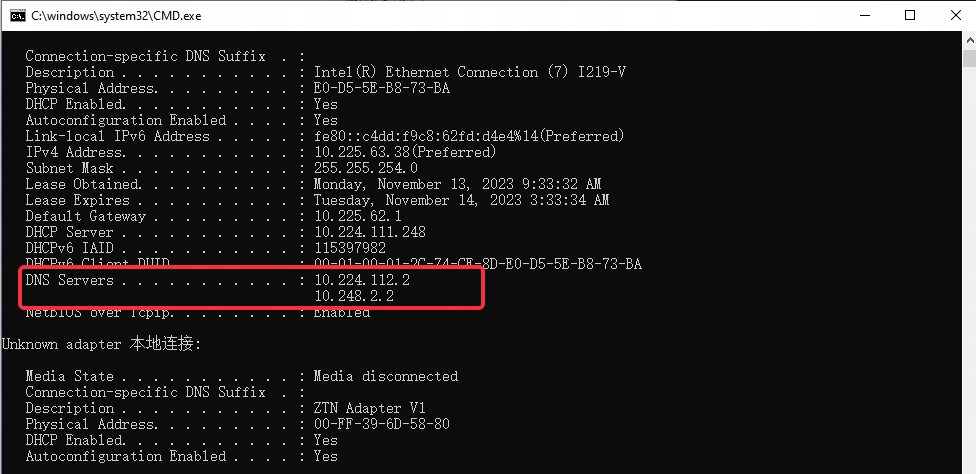
(2) DNS 주소 변경: 컴퓨터의 네트워크 연결 위치에서 마우스 오른쪽 버튼을 클릭하여 "네트워크 및 인터넷 설정 열기"를 선택한 후, "어댑터 옵션 변경"을 클릭합니다. 연결된 네트워크를 클릭합니다(연결된 네트워크가 유선 네트워크라면 "Ethernet"을 클릭하고, 무선 네트워크라면 "Wi-Fi"를 클릭합니다). 네트워크를 마우스 오른쪽 버튼으로 클릭하여 "속성"을 선택하고, "네트워크"에서 아래로 내려가 "Internet Protocol Version 4 (TCP/IPv4)"를 찾아 더블 클릭하여 속성 창을 엽니다. "다음 DNS 서버 주소 사용"을 선택한 후, "기본 DNS 서버"란에 주소를 입력합니다.
2. 동일하다면, 컴퓨터의 DNS 주소를 114.114.114.114, 223.5.5.5, 101.226.4.6, 223.6.6.6 순서대로 변경해 볼 수 있습니다. 변경이 완료되면 "Win+R"을 누르고 "CMD"를 입력한 후 Enter를 눌러 명령 프롬프트 창을 엽니다. "ipconfig /flushdns"를 입력하고 Enter를 클릭한 후, 에뮬레이터(또는 에뮬레이터 설치 패키지)를 재시작하여 다시 시도해 보세요.
참고: 캠퍼스 네트워크 사용자는 컴퓨터의 DNS 설정을 학교의 DNS 주소로 변경한 후, 컴퓨터를 재시작하여 시도해 볼 수 있습니다.
문서 끝까지 도달했습니다