지연 현상 없애는 방법
1. PC의 사양이 MuMu의 시스템 요구 사항을 충족하는지 확인하세요
OS: Windows 7 이상; DirectX 11.0 또는 OpenGL 4.x
CPU: i5 7500 이상, 최소 쿼드코어 프로세서 구성, VT 지원
그래픽 카드: FreeFire 및 유사한 성능 요구 게임의 경우 GTX950 2G 이상;
참고: 일부 AMD 제품에서 이전에 호환성 문제가 발견된 적이 있으므로 Intel CPU와 그래픽 카드를 사용하는 것을 권장합니다.
RAM: 4GB 이상
저장 공간: 설치 디스크에 최소 2GB의 여유 공간; 시스템 디스크에 최소 1.5GB의 여유 공간
2. PC에서 VT가 활성화되어 있는지 확인하세요
3. 에뮬레이터 우측 상단의 "설정" → "고급" → "성능"을 "높음"으로 설정하세요.
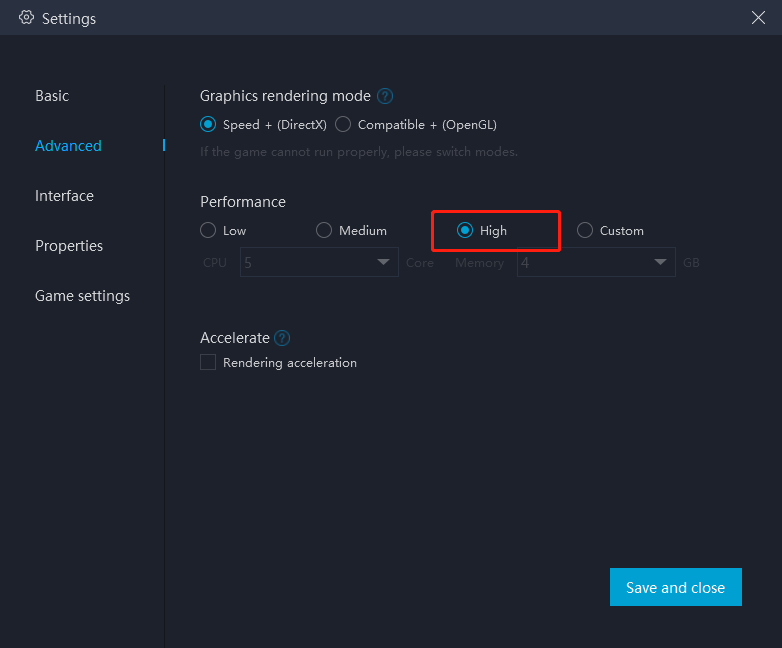
대부분의 사용자와 대부분의 게임에서는 "중간" 성능이 가장 적합합니다. 사양이 낮은 컴퓨터의 경우, 게임 설치 파일이 너무 크거나 고화질 그래픽이 필요한 경우 "2코어/2GB" 또는 "4코어/3GB"로 설정하는 것을 권장합니다.
참고: 설정을 높게 조정한다고 항상 더 좋아지는 것은 아닙니다.
선택한 코어 수는 실제 코어 수의 절반보다 적어야 하며, 그렇지 않으면 게임이 느려질 수 있습니다.4. 공식 웹사이트를 방문하여 최신 버전의 MuMu Player를 다운로드하세요
5. 불필요한 다른 프로그램을 종료하세요
여러 프로그램을 동시에 실행하면 많은 메모리가 소모되므로, MuMu를 실행할 때는 불필요한 다른 프로그램을 종료하는 것을 강력히 권장합니다.
6. 에뮬레이터가 차지한 메모리를 정기적으로 정리하세요
오랜 시간 게임을 플레이한 후 에뮬레이터가 반응이 없거나 느려진다면, 디스크 공간이나 메모리를 정리해보세요.
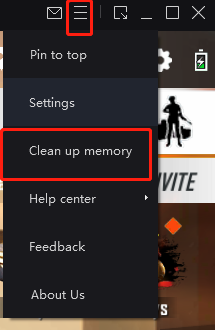
6.1 에뮬레이터 오른쪽 상단의 메뉴 아이콘을 클릭한 후 "메모리 정리"를 선택하여 점유된 메모리를 해제할 수 있습니다.
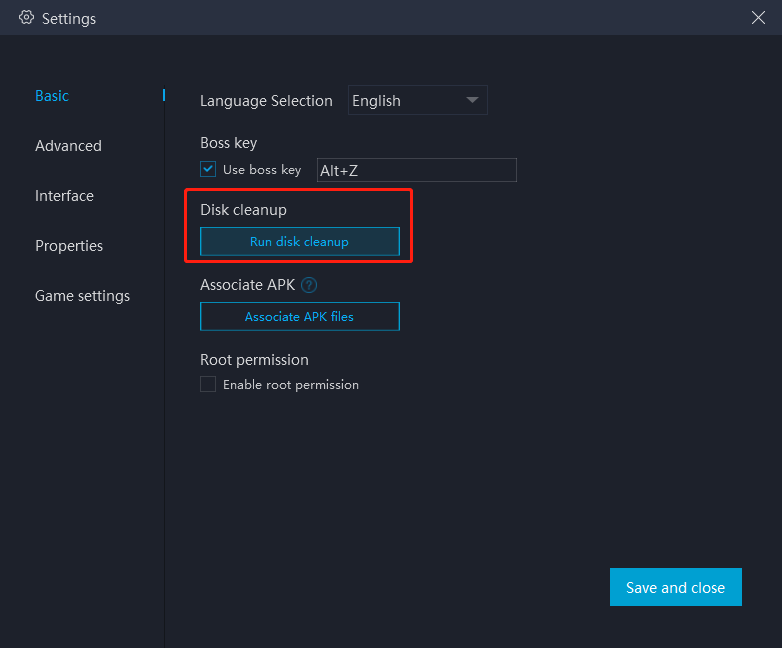
6.2 에뮬레이터 오른쪽 상단의 "설정" → "기본" → "디스크 정리" 항목에서 "디스크 정리 실행"을 클릭하면, 삭제된 애플리케이션이 차지하고 있던 디스크 공간을 해제할 수 있습니다.
문서 끝까지 도달했습니다