MuMuPlayer 파일 전송 튜토리얼
MuMuPlayer는 파일 전송 기능을 제공하여 Android 공유 폴더와 컴퓨터 공유 폴더 간의 파일 상호 통신을 실현할 수 있습니다. 여기서는 컴퓨터 파일을 Android로 가져오고, 반대로 Android 파일을 컴퓨터로 내보내는 방법에 대한 튜토리얼을 안내합니다.
1. 기능 소개
오른쪽 상단의 "메인 메뉴" 버튼을 클릭한 후 "더 많은 도구"에서 "공유 폴더"를 찾으세요.
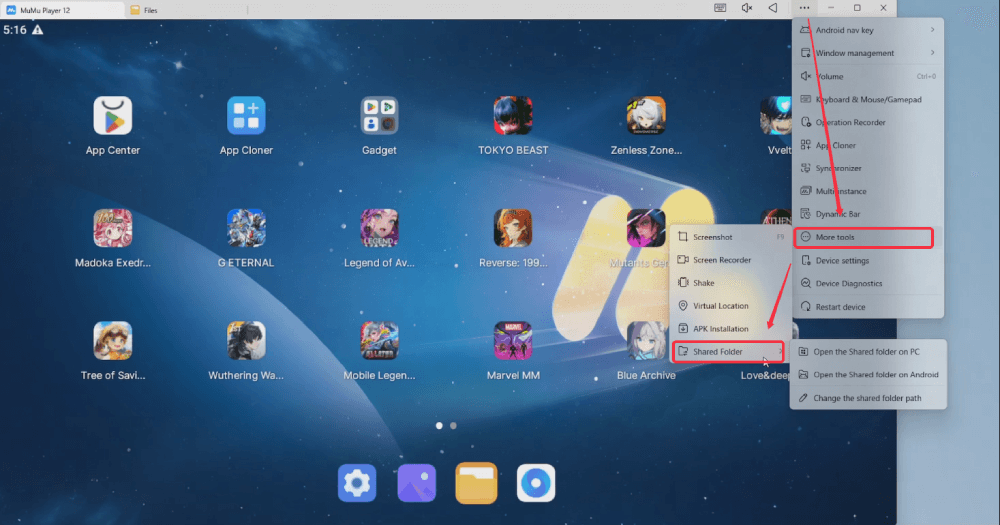
그러면 [PC에서 공유 폴더 열기]와 [Android에서 공유 폴더 열기]를 볼 수 있습니다. 한 경로에 파일을 두면, 다른 경로에서도 해당 파일을 찾을 수 있습니다. PC 또는 Android 기기에서 공유 폴더를 클릭하여 쉽게 열 수 있습니다.
입력 상자를 클릭하면 전체 경로를 선택할 수 있어 복사하기에 편리합니다.
참고: [공유 폴더 경로 변경] 버튼을 클릭하여 폴더 경로를 사용자 지정할 수 있습니다.
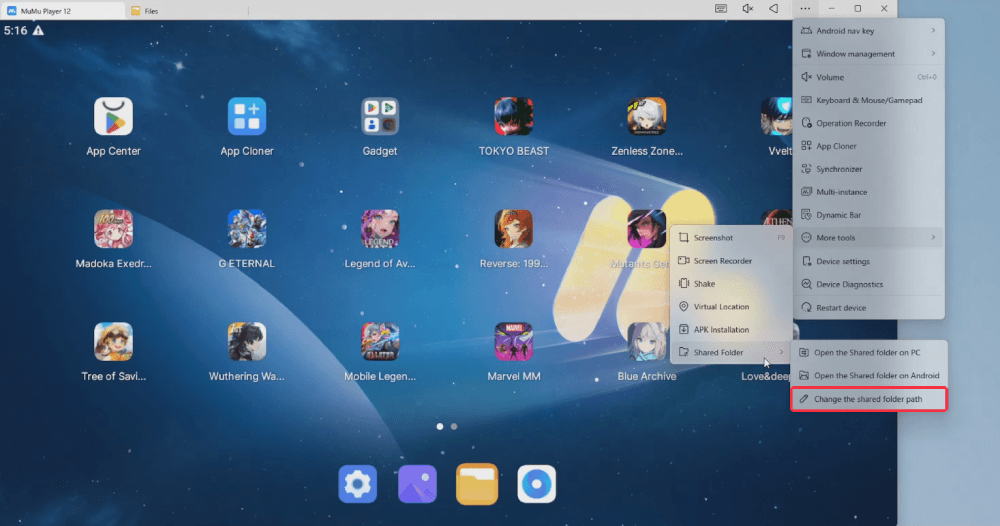
2. 파일 가져오기/내보내기 튜토리얼
(1) 컴퓨터 파일을 에뮬레이터로 가져오기
1단계: 오른쪽 상단의 "메인 메뉴" 버튼을 클릭한 후 "더 많은 도구"에서 "공유 폴더"로 이동하세요. 그런 다음 [PC에서 공유 폴더 열기] 버튼을 클릭하고, 에뮬레이터로 가져올 파일을 이 폴더에 복사하거나 이동하세요.
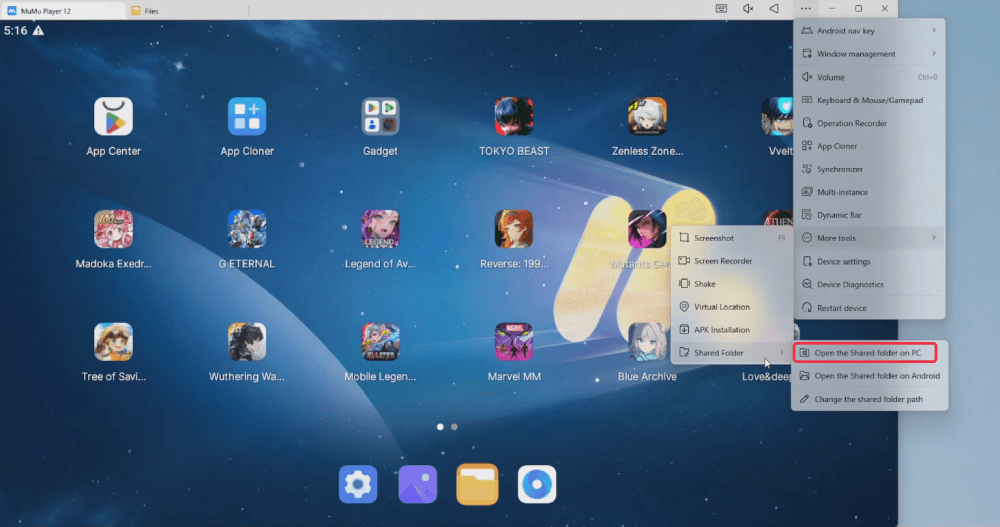
2단계: [Android에서 공유 폴더 열기] 버튼을 클릭하면 가져온 파일을 찾을 수 있습니다.
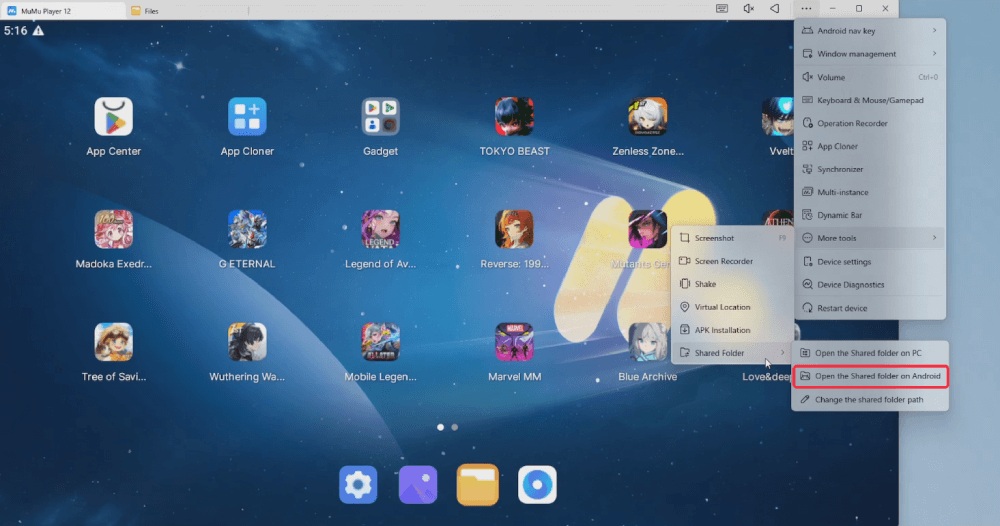
파일을 다른 Android 경로에 저장해야 하는 경우, 아래 단계를 참고하세요:
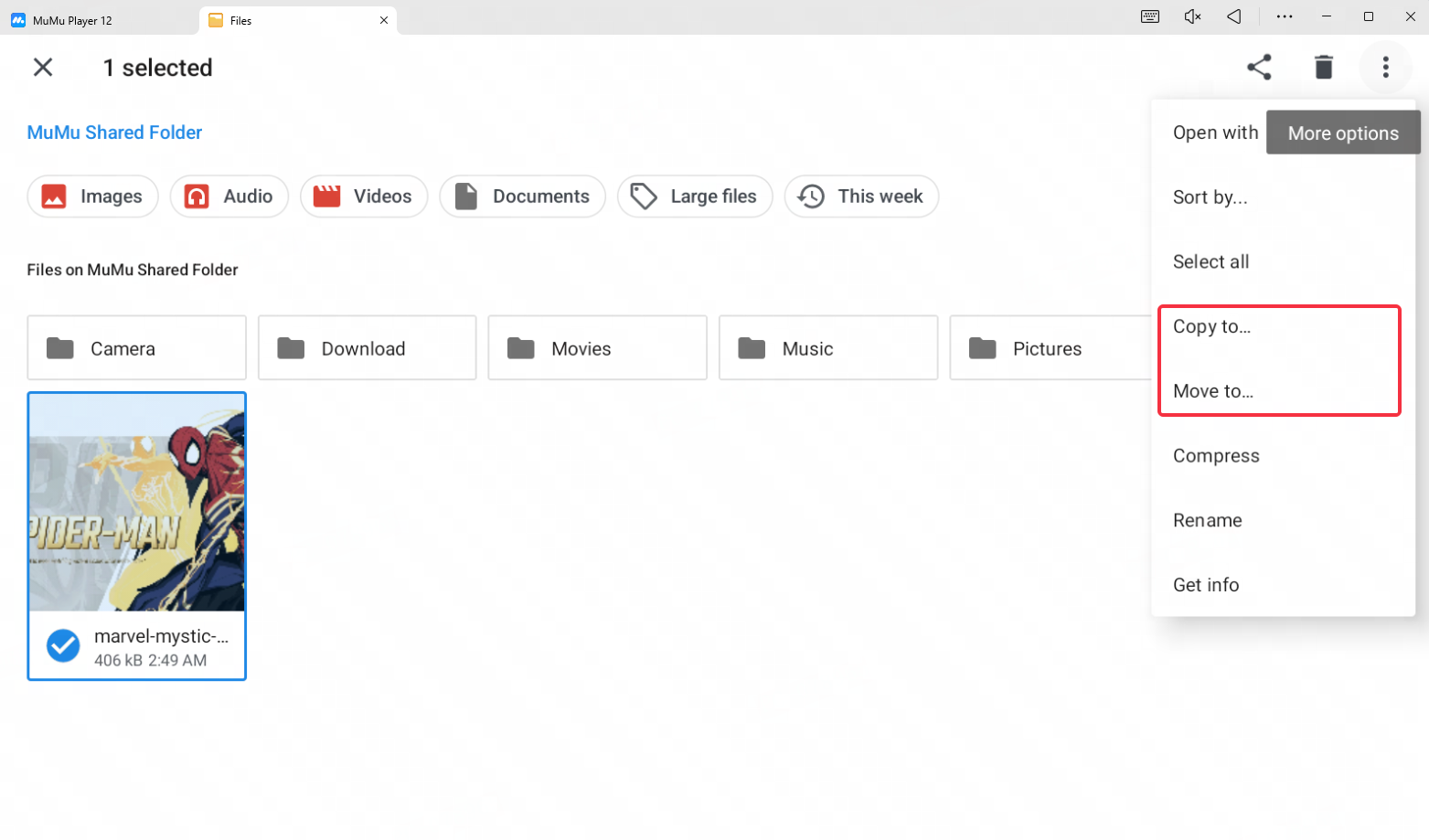
첫 번째, 이동하려는 파일을 마우스 오른쪽 버튼으로 클릭한 후, 오른쪽 상단의 버튼을 클릭하여 [복사하기...] 또는 [이동하기...]를 찾으세요.
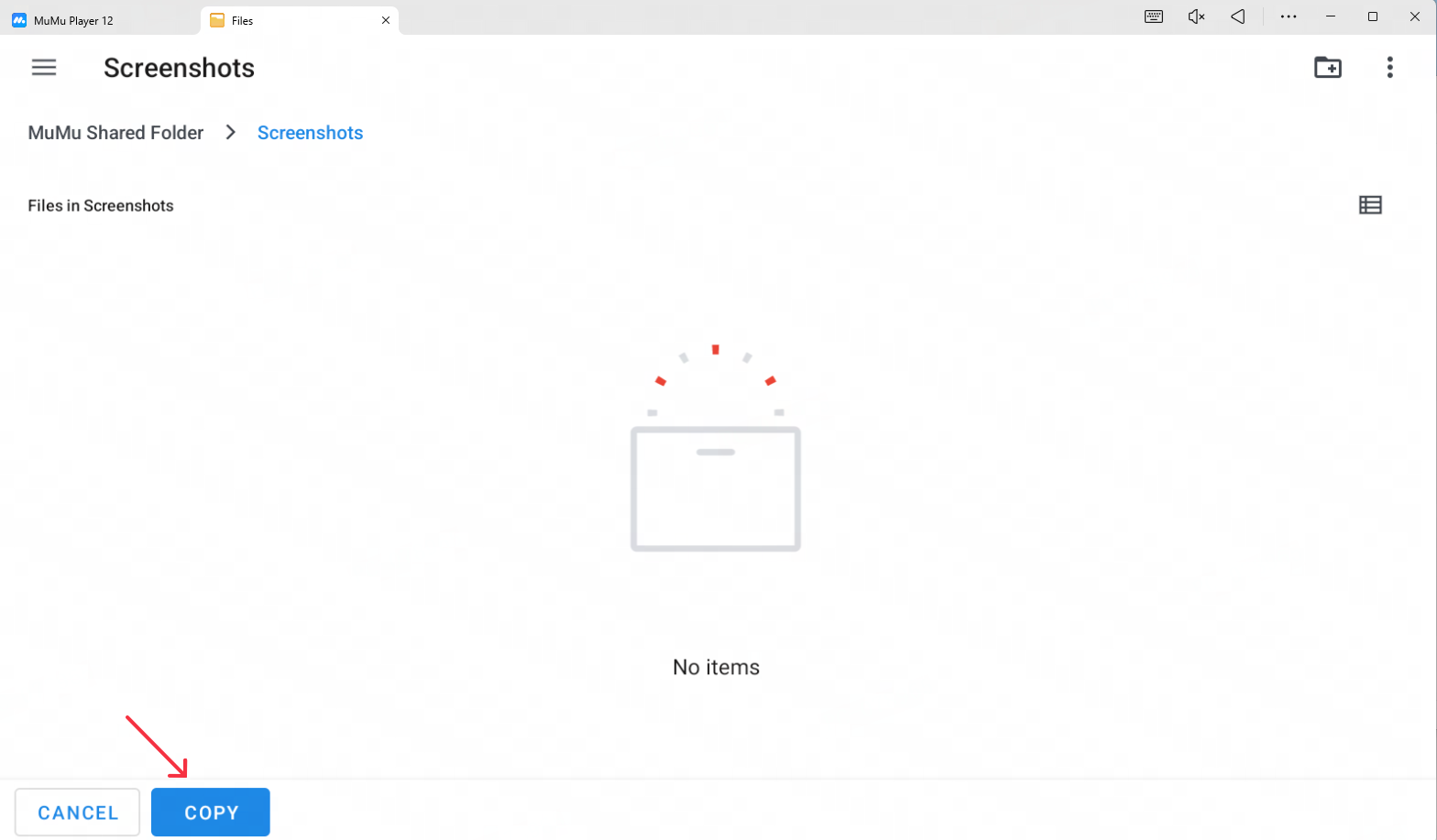
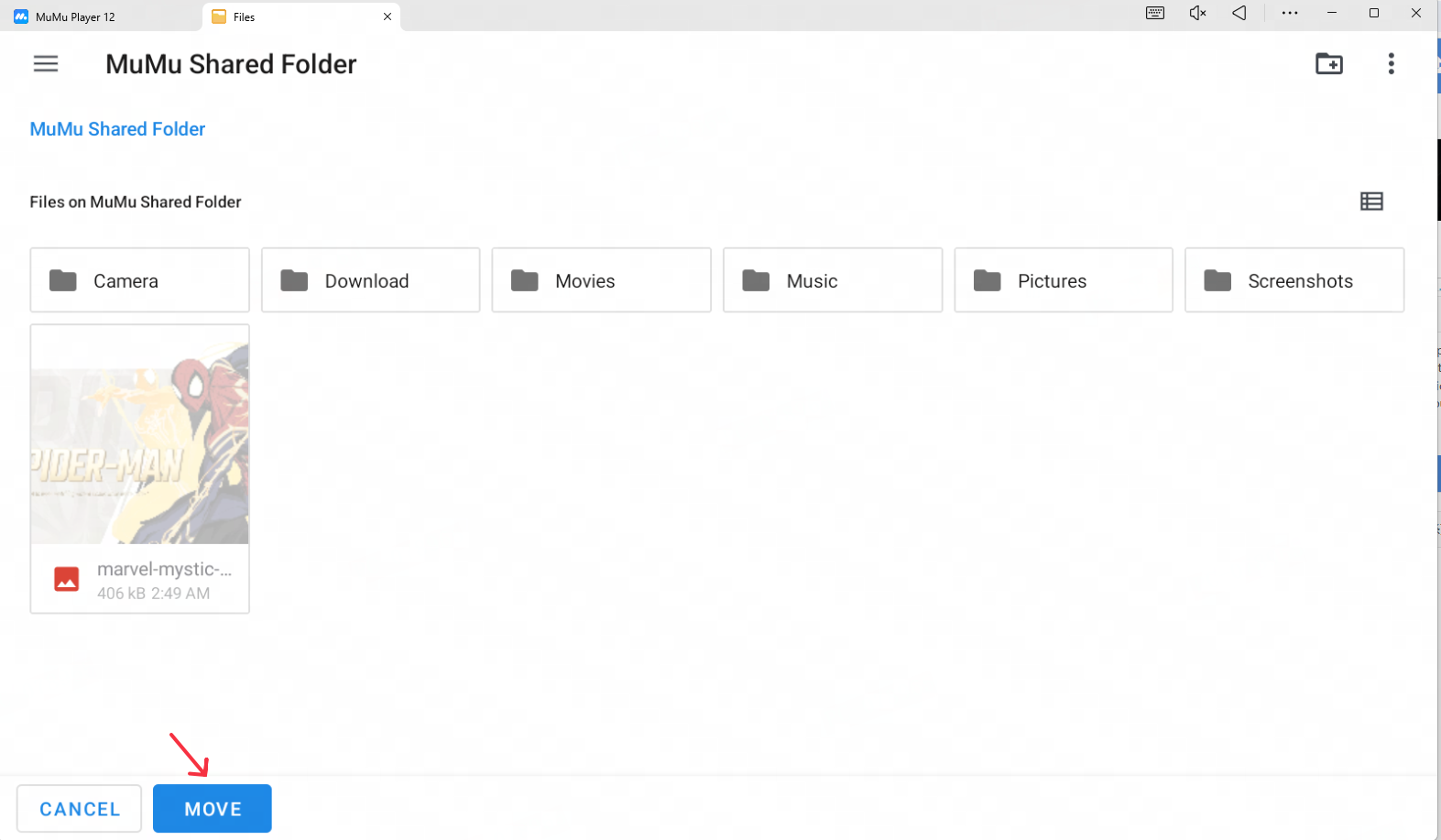
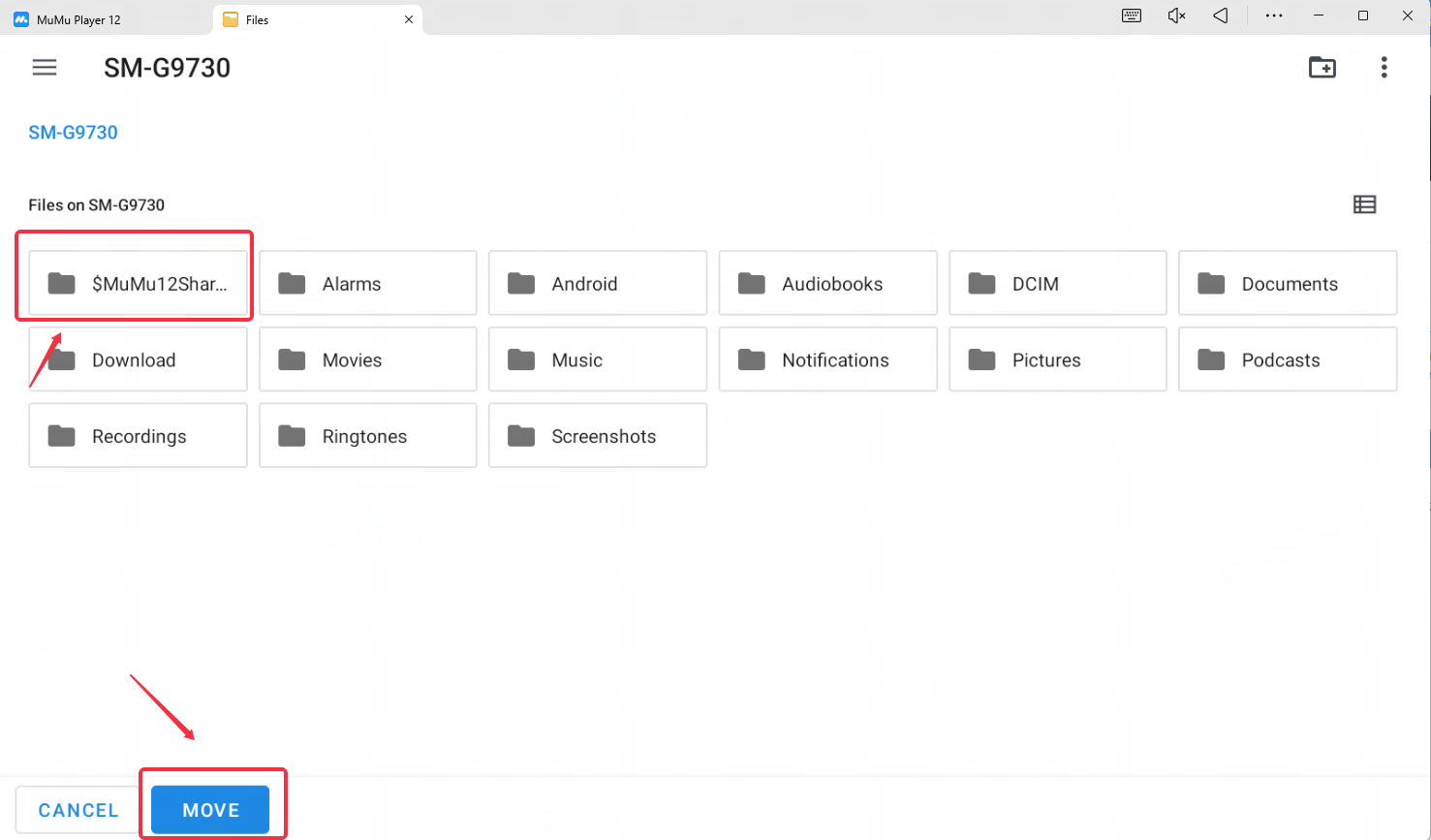
두 번째, 대상 경로를 선택하여 복사 또는 이동을 완료하세요.
(2) 에뮬레이터의 파일을 컴퓨터로 내보내기
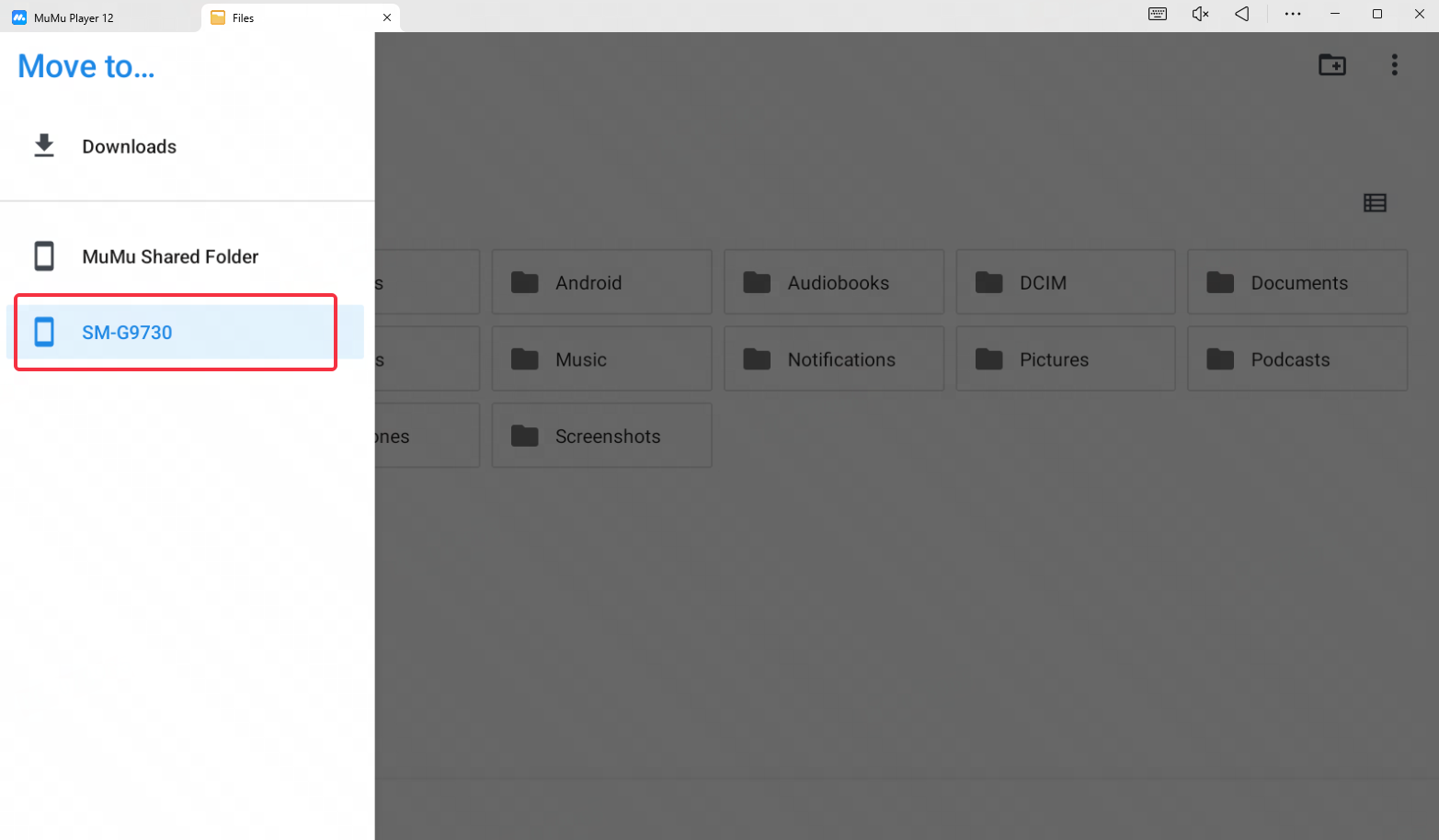
1단계: 컴퓨터로 내보낼 파일을 먼저 Android의 공유 폴더에 저장하세요. 위의 복사 또는 이동 작업과 동일하게, 대상 경로를 [Android 공유 경로] $MuMu12Shared로 선택합니다.
2단계: [PC에서 공유 폴더 열기]를 클릭하여 내보낸 파일을 찾으세요.
문서 끝까지 도달했습니다