dx 11.0 또는 OpenGL 4.3에 대한 그래픽 사양이 너무 낮을 때 해결 방법
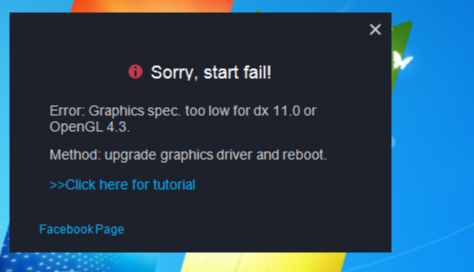
에뮬레이터를 시작할 때 "Graphics spec. too low for dx 11.0 or OpenGL 4.3" 메시지가 나타나면, 아래 안내를 따라 문제를 해결하세요:
1. DirectX 11 설치하기
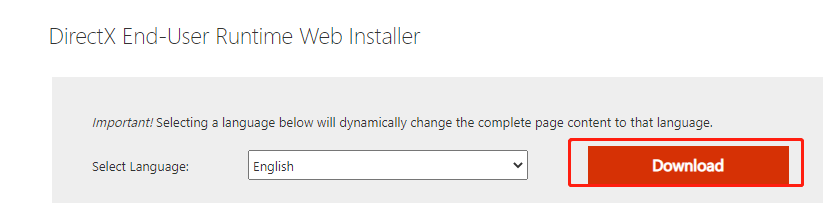
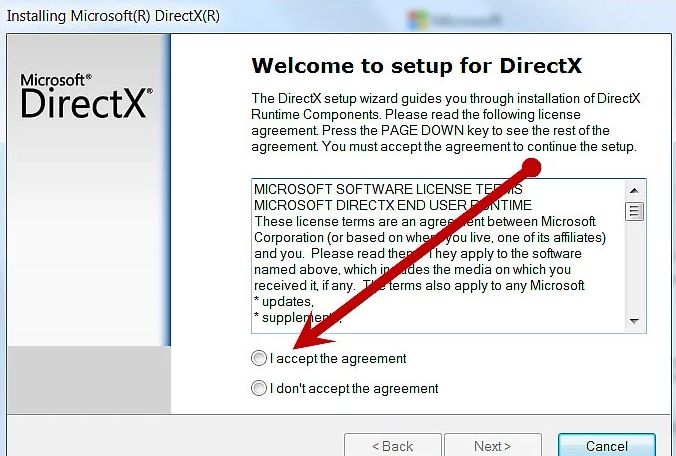
Microsoft 공식 페이지에 방문하여 원하는 언어로 설치 파일을 다운로드하고 설치하세요.
2. 그래픽 드라이버 업데이트하기
① 그래픽 카드 모델 확인 방법
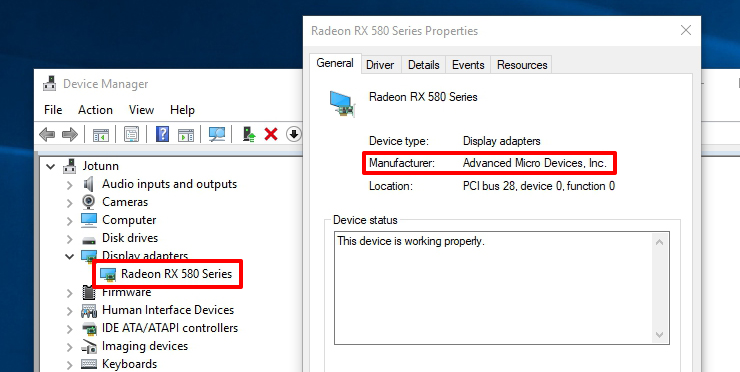
PC에서 시작 메뉴를 열고 "Device Manager"를 입력한 후 Enter 키를 누르세요. 상단 근처에 Display Adapters 옵션이 보일 것입니다. 드롭다운 화살표를 클릭하면 GPU의 이름이 바로 표시됩니다.
② 그래픽 드라이버 업데이트 방법
방법 1 제조사 웹사이트에서 드라이버를 다운로드하세요:
방법 2(추천): >DriverTalent 다운로드<
이 프로그램을 사용하여 그래픽 드라이버를 스캔하고 안내에 따라 업데이트하세요.
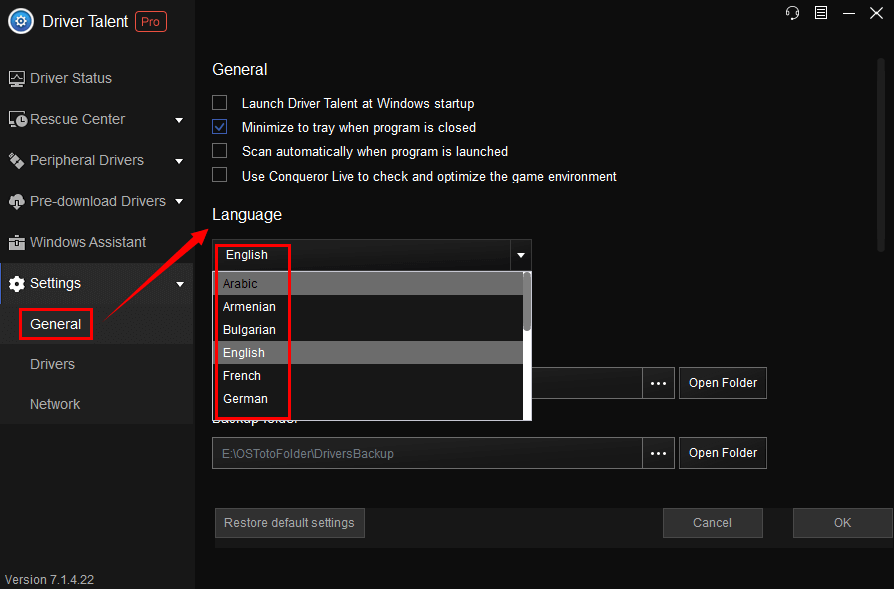
a. 인터페이스 언어 변경 (영어 사용자가 아니라면)
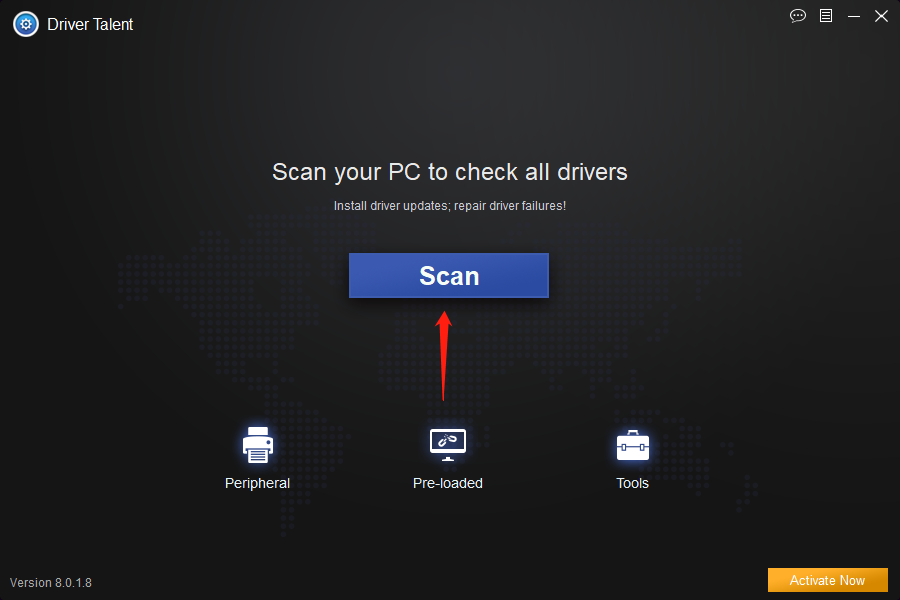
b. Windows 드라이버를 다운로드 및 업데이트하여 드라이버 문제 해결
c. 스캔 후 해당 그래픽 카드 버전을 선택하여 설치
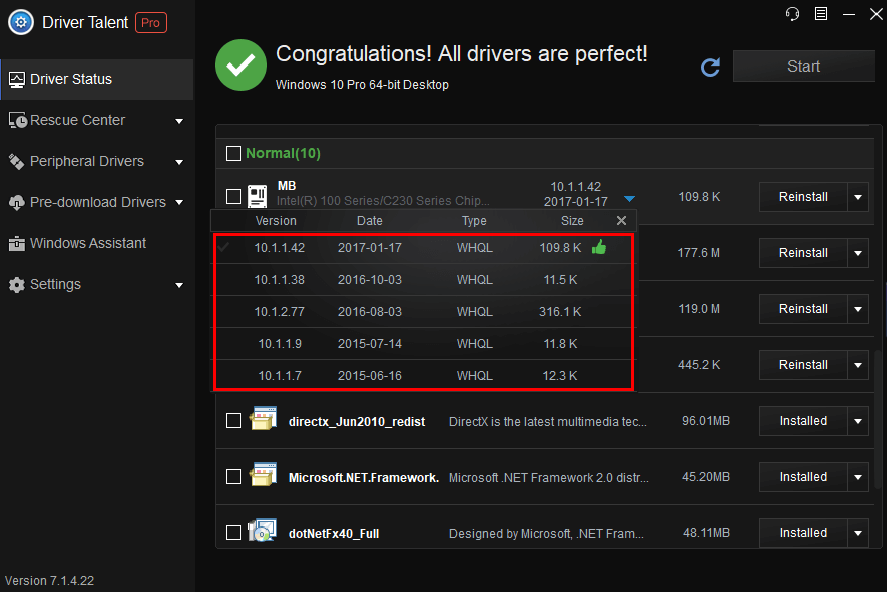
참고: 여러 가지 새로운 드라이버 버전을 다운로드할 수 있습니다.
Driver Talent는 엄지손가락 표시로 가장 적합한 드라이버 버전을 추천하며, 최신 드라이버 버전도 제공합니다. 필요한 버전을 선택하여 다운로드할 수 있습니다.d. 드라이버 백업
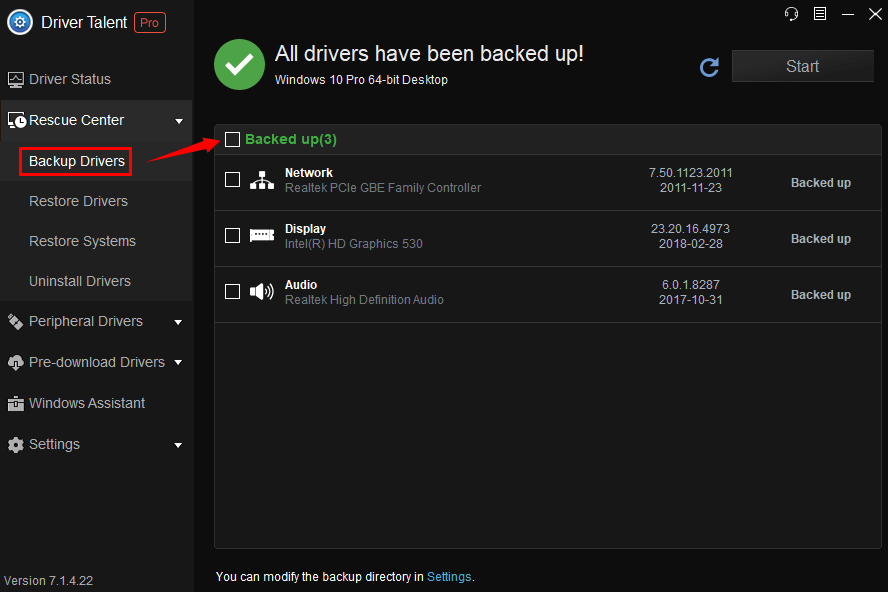
참고: 드라이버를 백업하는 것은 매우 중요합니다. 드라이버가 없거나 호환되지 않는 드라이버로 대체된 경우, 드라이버를 복원할 수 있기 때문입니다. 이를 통해 충돌과 오류를 방지할 수 있습니다.
방법 3: 시스템 업데이트를 통한 방법 (권장하지 않음. 오래된 컴퓨터는 업데이트 확인이 불가능할 수 있습니다.)
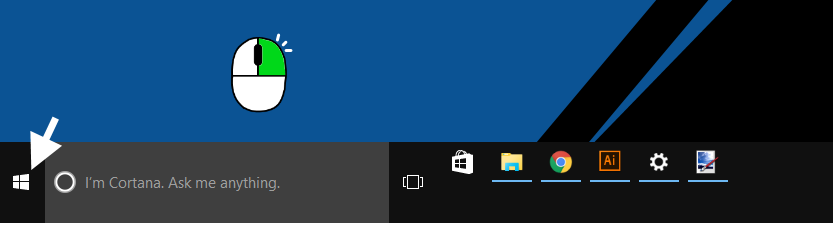
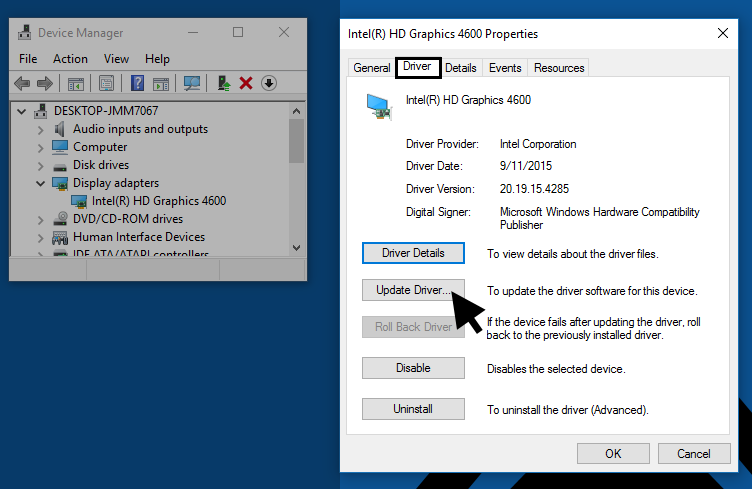
① 왼쪽 하단의 시작 버튼을 마우스 오른쪽 버튼으로 클릭하고 "장치 관리자"를 선택합니다.
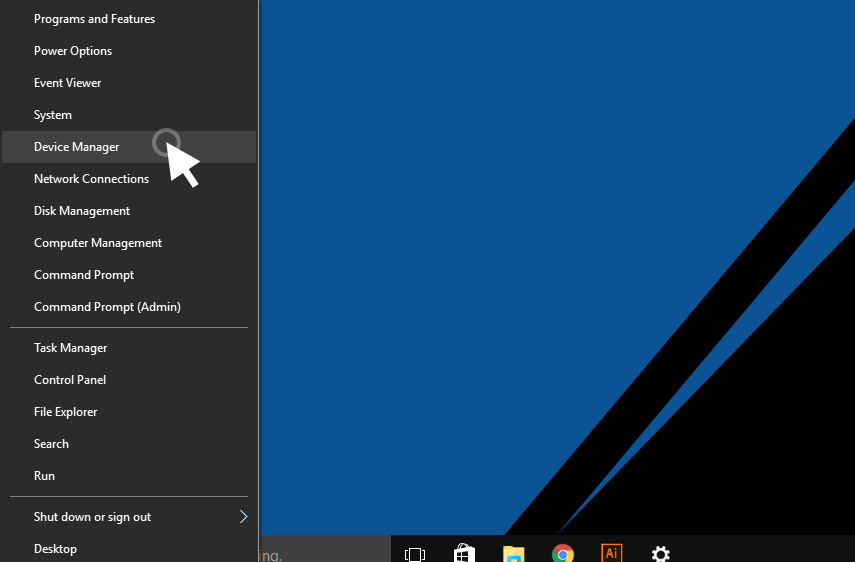
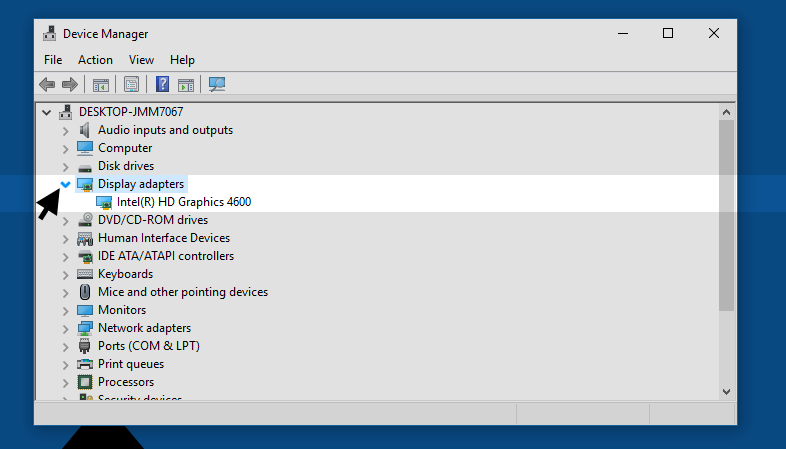
② "디스플레이 어댑터" 옆의 화살표를 클릭하여 내용을 확장하고 그래픽 카드를 확인하세요.
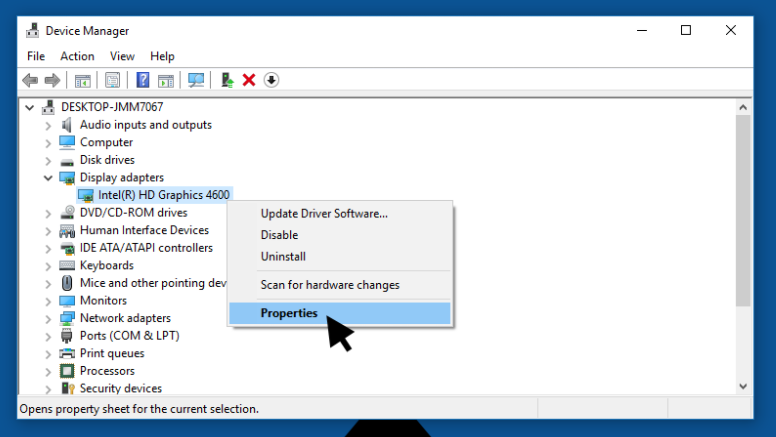
③ 그래픽 카드를 마우스 오른쪽 버튼으로 클릭한 후 "속성"을 클릭하세요.
④ "드라이버" 탭으로 이동한 후 "드라이버 업데이트"를 클릭하세요.
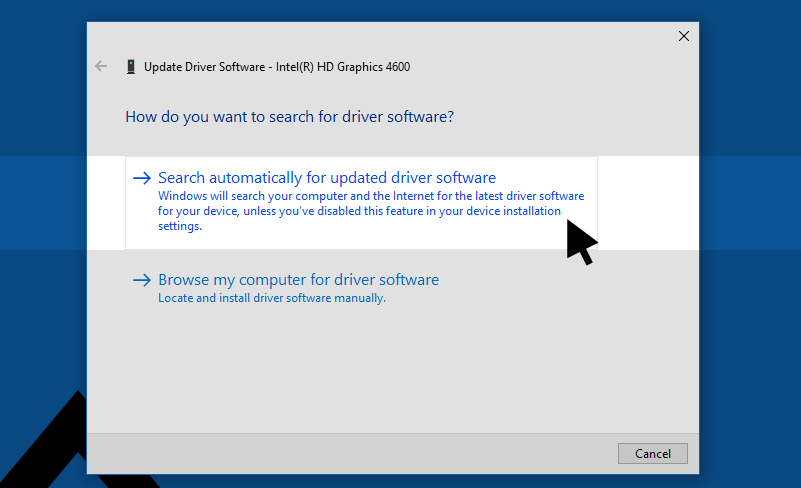
⑤ "업데이트된 드라이버 소프트웨어 자동 검색"을 선택하세요.
문서 끝까지 도달했습니다