MuMuPlayer에서 다중 인스턴스를 실행할 때 성능을 향상시키는 방법은?
일부 사용자가 MuMu Player 12의 멀티 인스턴스 기능을 사용할 때, MuMu 멀티 인스턴스의 성능을 더 좋게 만들기 위해 에뮬레이터 성능 설정을 어떻게 조정해야 하는지 명확하지 않은 상황을 겪을 수 있습니다. 이 문제를 겪는 사용자는 다음 단계를 참고할 수 있습니다:
1단계, MuMu MultiPlayer 12를 열고, 실행하려는 에뮬레이터를 선택한 후 "일괄 설정"을 클릭합니다;
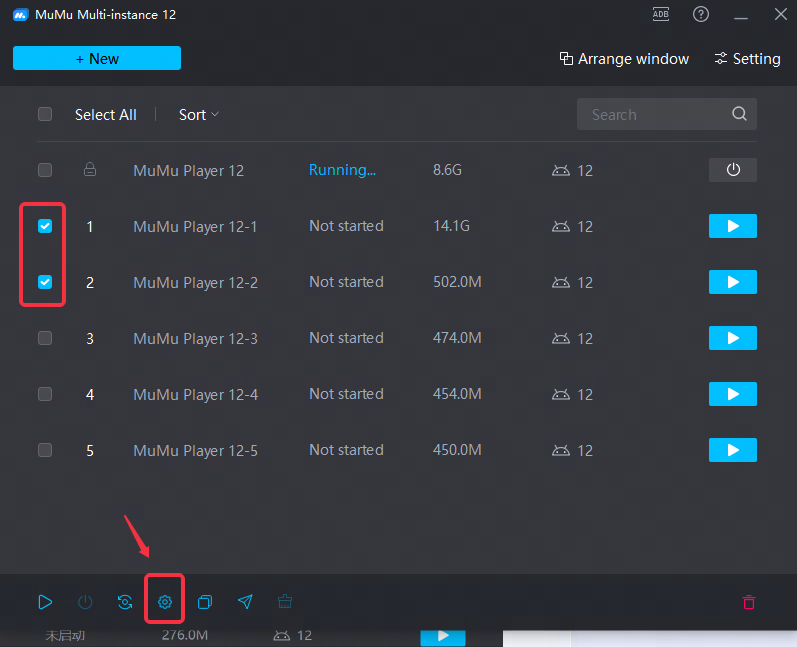
2단계, "성능"을 클릭하여 설정을 사용자 지정하고, 컴퓨터 사양에 따라 프로세서 코어 수와 실행 메모리를 적절히 줄입니다;
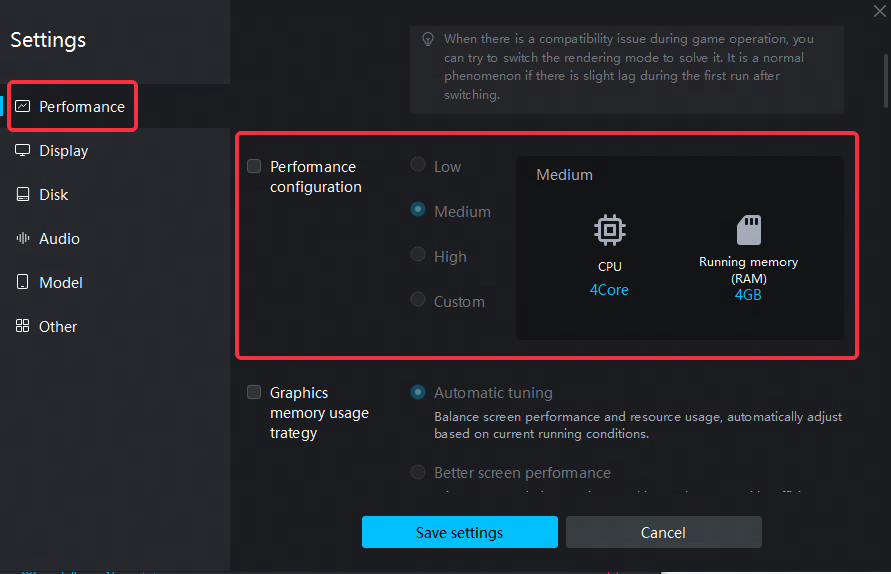
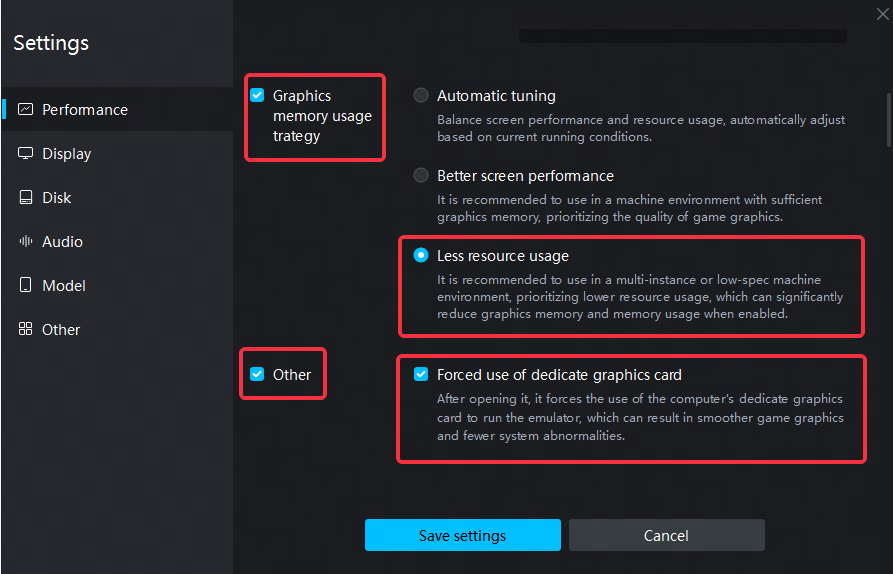
3단계, "그래픽 메모리 사용 전략"을 클릭하고 "적은 리소스 사용"을 선택하여 단일 에뮬레이터 실행 시 그래픽 메모리와 메모리 사용량을 줄입니다;
4단계, "기타"를 클릭하고 "전용 그래픽 카드 강제 사용"을 선택하여 에뮬레이터를 전용 그래픽 카드로 실행하면 화면이 더 부드러워집니다;
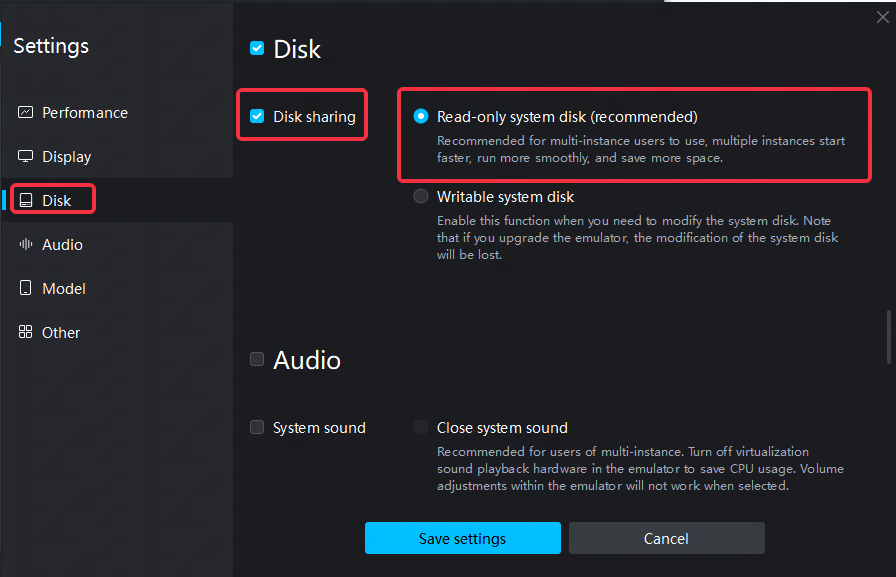
5단계, "디스크" - "디스크 공유"를 클릭한 후 "읽기 전용 시스템 디스크(권장)"를 선택하여 더 빠른 시작, 원활한 작동, 공간 절약을 할 수 있습니다;
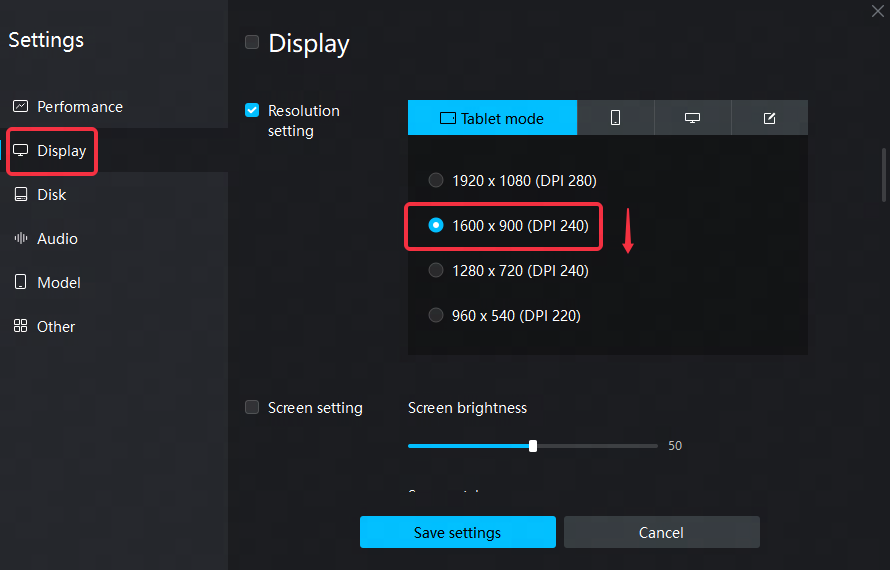
6단계, "디스플레이" - "해상도 설정"을 클릭하고 해상도를 적절히 낮춥니다;
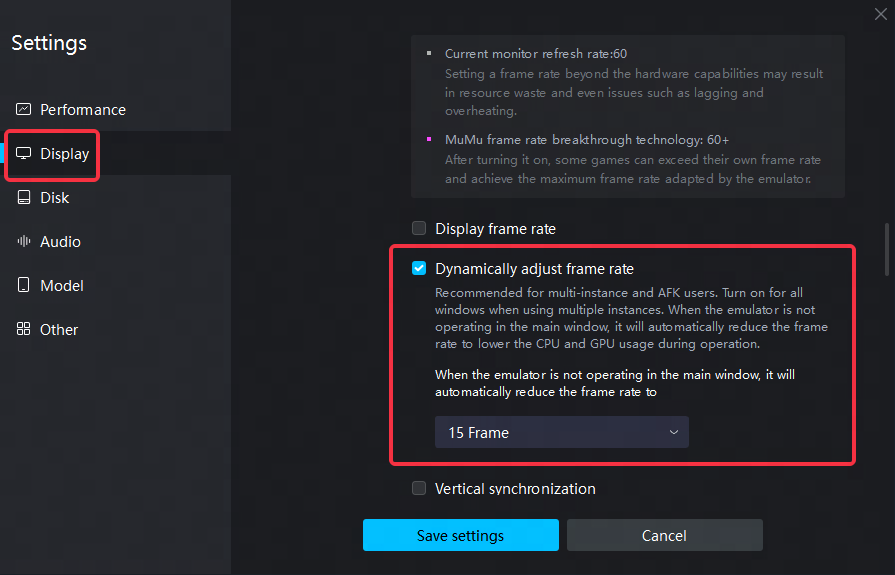
7단계, "프레임 속도 설정"을 클릭한 후 "프레임 속도 동적 조정"을 선택하면, 에뮬레이터의 비작동 창이 자동으로 15프레임으로 줄어들어 실행 중인 에뮬레이터가 더 원활하게 작동합니다;
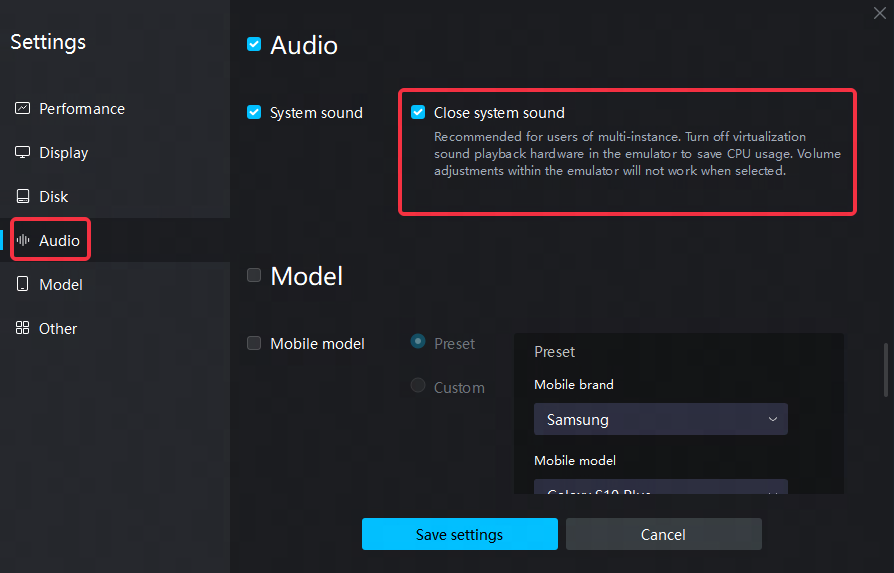
8단계, "오디오"를 클릭한 후 "시스템 사운드 끄기"를 선택하여 시스템에서 에뮬레이터 소리를 끄고 실행 중 CPU 사용량을 줄일 수 있습니다.
마지막으로, 설정을 저장하고 에뮬레이터를 재시작하세요.
문서 끝까지 도달했습니다