Windows 및 Mac용 MuMuPlayer 키 매핑 가이드
MuMuPlayer 키 매핑을 사용하면 Windows, macOS, 그리고 Windows on ARM에서 키보드, 마우스, 또는 게임패드로 안드로이드 게임을 조작할 수 있습니다. 공식 클라우드 스킴을 사용하거나, 더 정밀하고 PC 스타일의 게임 플레이를 위해 사용자 지정 레이아웃을 만들 수 있습니다.
이 가이드는 MuMuPlayer 키보드 컨트롤을 사용자 지정하는 방법, 감도 조정, 스킴 관리, 그리고 일반적인 매핑 문제를 해결하는 방법을 설명합니다.
1. 지원 플랫폼
이 가이드는 다음에 적용됩니다:
- Windows (x64)
- Windows on ARM
- macOS (Apple Silicon)
아직 에뮬레이터를 설치하지 않았다면, 시작하기 전에 Windows 또는 Mac용 최신 버전의 MuMuPlayer를 다운로드하세요. 기존 사용자는 이 가이드와 일치하는 컨트롤을 사용하려면 MuMuPlayer를 업데이트해야 합니다.
참고: 편집 워크플로우는 Windows와 macOS에서 거의 동일합니다. 플랫폼별 단계는 필요에 따라 안내됩니다.
2. 키 매핑 에디터 열기
- MuMuPlayer에서 게임을 실행합니다.
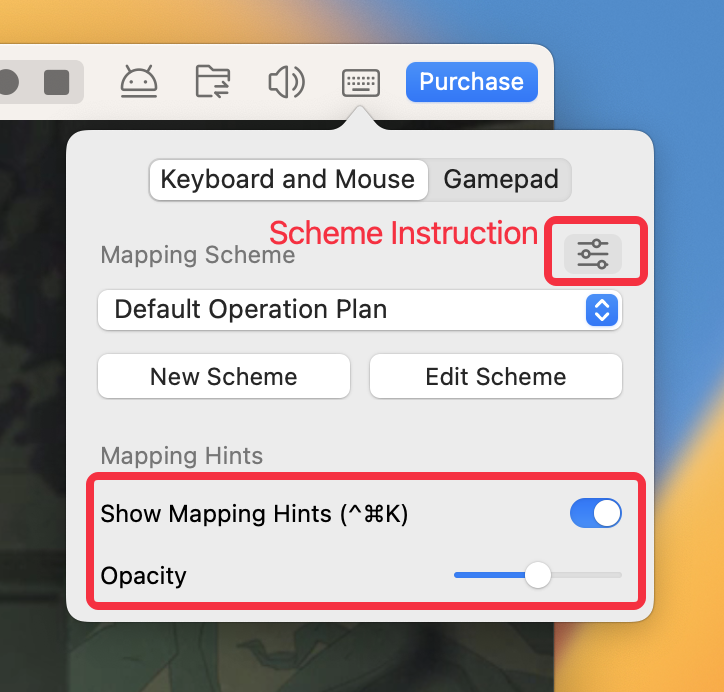
- 안드로이드 기기 프레임에서 키보드 매핑 아이콘을 클릭하여 매핑 오버레이를 엽니다.
- 공식 클라우드 스킴을 선택하거나, 기존 스킴을 편집하거나, 새 스킴을 클릭하여 직접 레이아웃을 만듭니다.
매핑 오버레이에서 다음을 할 수 있습니다:
- 매핑 힌트 표시를 활성화하거나 비활성화할 수 있습니다.
- 화면에 표시되는 힌트의 불투명도를 조절할 수 있습니다.
3. 클라우드 매핑 스킴 사용 및 편집
선택된 게임의 경우, MuMuPlayer는 바로 사용할 수 있는 공식 클라우드 매핑 스킴을 제공합니다.
- 매핑 오버레이를 엽니다.
- 스킴 목록에서 클라우드 스킴을 선택합니다.
- 게임으로 돌아가 컨트롤을 테스트합니다.
스킴을 전환하면 새로운 컨트롤이 즉시 적용됩니다. 일부 게임은 다양한 컨트롤 스타일을 위한 여러 개의 클라우드 스킴을 제공합니다.
게임패드 클라우드 스킴 사용하기
- 매핑 오버레이를 열고 게임패드 탭으로 전환합니다.
- 게임패드 클라우드 스킴을 선택하여 활성화합니다.
클라우드 스킴 편집하기
스킴 편집을 클릭하여 공식 스킴을 세밀하게 조정할 수 있습니다. 변경 사항을 저장하면 MuMuPlayer가 새로운 맞춤형 스킴을 생성하므로, 원본 클라우드 스킴은 계속 사용할 수 있습니다.
스킴 설명 보기
- 오른쪽 상단에 있는 스킴 설명 아이콘을 클릭합니다.
- 스킴 관리를 열어 선택한 스킴의 설명을 확인합니다.
4. 새로운 키 매핑 스킴 생성
키보드, 마우스 또는 게임패드에 대한 MuMuPlayer 키 바인딩을 생성하려면 다음 단계를 따르세요:
- 매핑 오버레이를 엽니다.
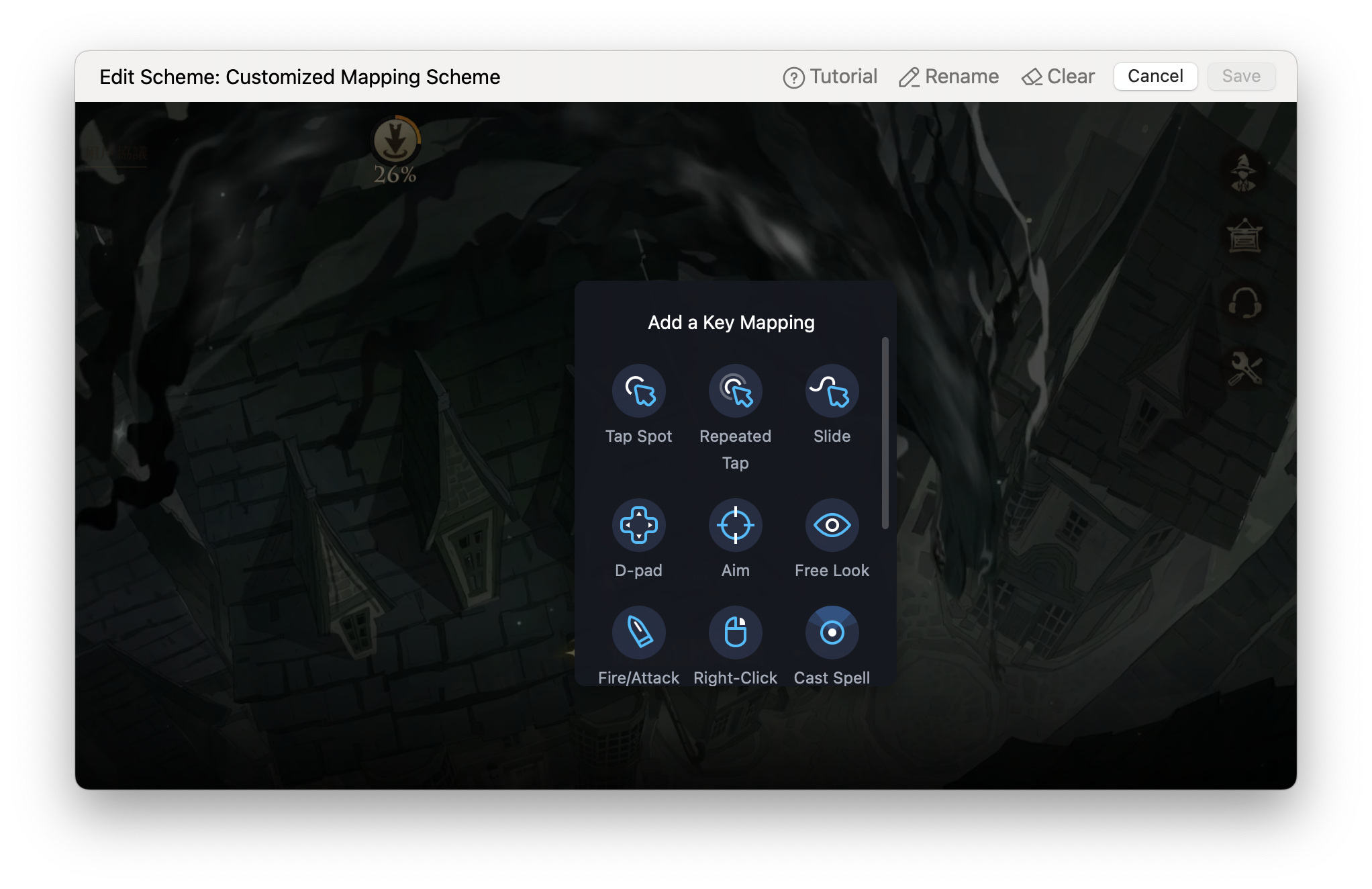
- 새 스킴을 클릭하여 키 매핑 에디터로 들어갑니다.
- 게임 영역에서 마우스 오른쪽 버튼을 클릭하여 키 패널을 엽니다.
- 컨트롤 타입을 선택한 후, 게임 내 버튼 또는 컨트롤 영역에 배치합니다.
- 키보드 키, 마우스 버튼 또는 게임패드 버튼을 눌러 할당합니다.
- 저장을 클릭하고, 게임으로 돌아가 새 컨트롤을 테스트합니다.
또한 게임 영역에서 마우스 왼쪽 버튼을 더블 클릭하면 해당 위치에 탭 스팟을 빠르게 추가할 수 있습니다.
5. 키보드 및 마우스 컨트롤 타입
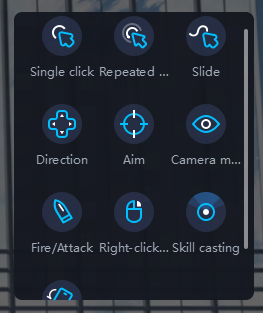
참고: 아래 스크린샷은 Windows와 macOS에서 현재 및 이전 MuMuPlayer 인터페이스에서 가져온 것입니다. 버전에 따라 레이아웃이 다를 수 있지만, 컨트롤 기능은 동일합니다.
탭 스팟
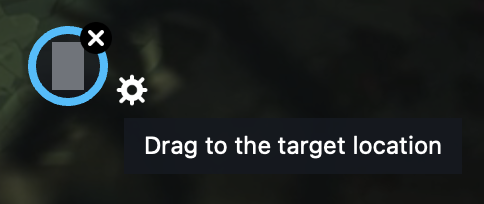
탭 스팟은 고정된 위치에서 한 번의 탭을 시뮬레이션합니다. 게임 내 버튼 위에 배치한 후, 할당하고 싶은 키보드 키나 마우스 버튼을 누르세요.
반복 탭
반복 탭은 동일한 위치에서 여러 번의 탭을 시뮬레이션합니다. 빠르거나 연속적인 탭이 필요한 동작에 유용합니다.
- 롱프레스 콤보: 할당된 키를 누르고 있으면 계속해서 탭이 실행됩니다. 콤보 카운트는 초당 탭 횟수를 조절합니다.
- 키를 한 번 눌러 탭: 할당된 키를 한 번 누르면 설정된 횟수만큼 탭이 실행됩니다. 이전 버전에서는 이 옵션이 버튼 클릭 후로 표시될 수 있습니다.
- 탭 횟수: 컨트롤 설정을 열어 탭 횟수나 빈도를 직접 설정할 수 있습니다.
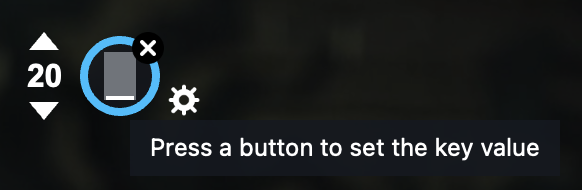
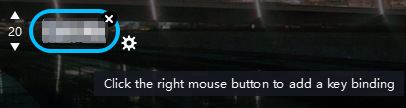
슬라이드
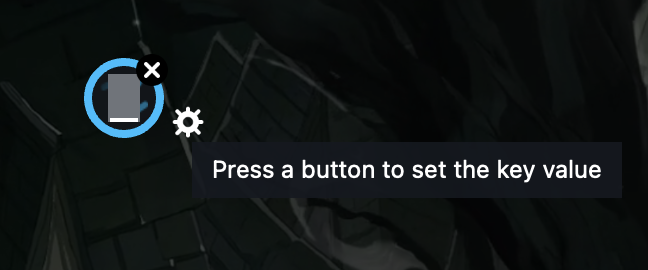
슬라이드는 길게 누르고 드래그하는 제스처를 시뮬레이션합니다. 이동, 메뉴 제스처, 스킬 발동 등에 사용할 수 있습니다.
- 슬라이드 컨트롤을 추가합니다.
- 마우스를 길게 누른 채 게임 화면을 드래그하여 궤적을 만듭니다.
- 완성된 궤적에 키를 할당합니다.
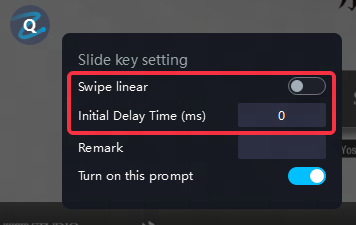
- 직선 스와이프: 시작점에서 끝점까지 곧바로 이동하며, 중간의 곡선 경로는 무시합니다.
- 초기 지연: 스와이프가 시작되기 전에 시작 위치에서 터치를 유지합니다.
D-패드
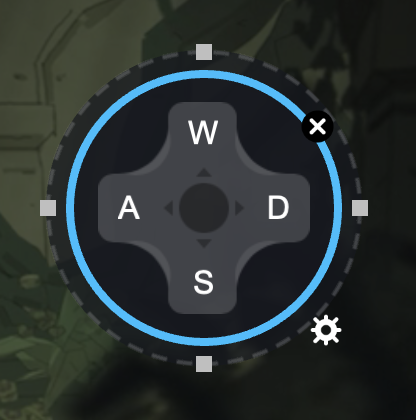
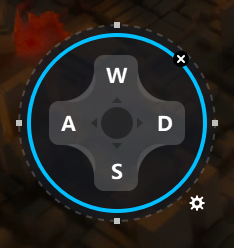
D-패드를 게임 내 이동 휠 위에 배치하여 W, A, S, D로 이동을 제어할 수 있습니다. 파란색 프레임의 크기를 조절하여 게임 컨트롤 영역에 맞춥니다.
- 스와이프 컨트롤: 이동 휠의 중심에서 스와이프를 시뮬레이션합니다.
- 탭 컨트롤: 방향을 탭하는 동작을 시뮬레이션하며, 스와이프 이동을 사용하지 않는 게임에 적합합니다.
- 더 빠른 방향 반응: 새로 누른 방향이 반대 방향을 덮어씁니다. 예를 들어, A를 누르고 있다가 D를 누르면 캐릭터가 오른쪽으로 이동합니다.
조준 키
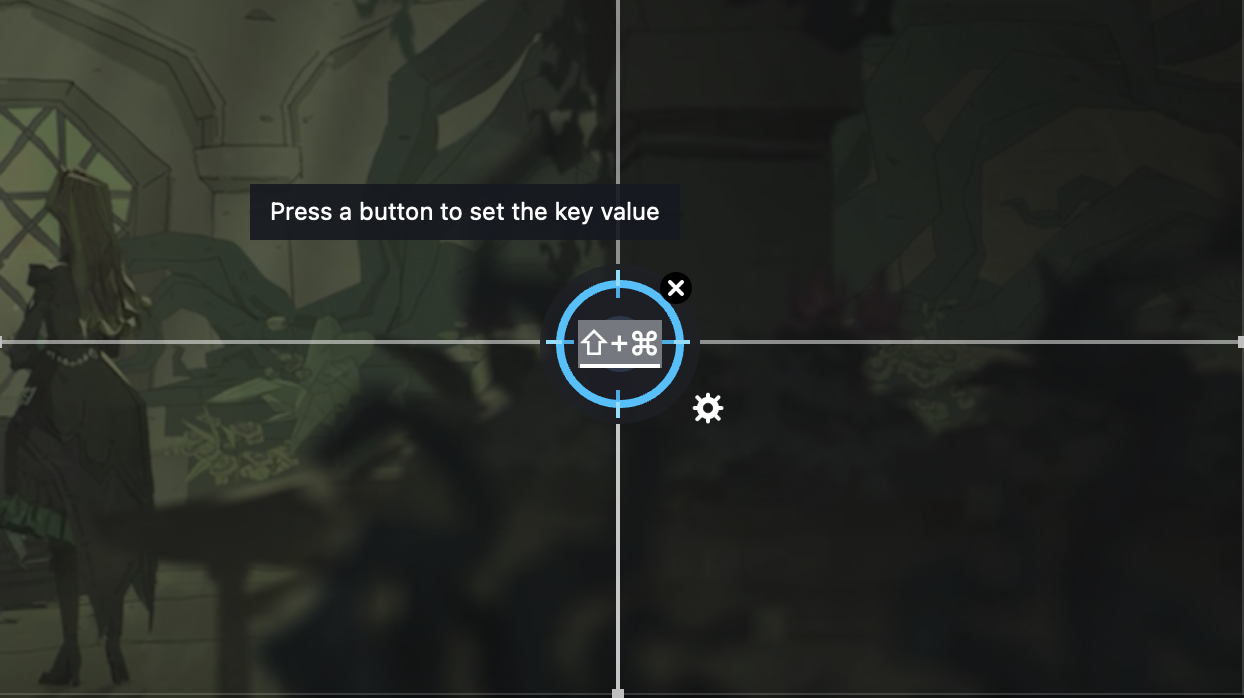
조준 키는 마우스 움직임을 사용하여 카메라 또는 시점을 제어합니다. FPS 게임에서 Fire/Attack 컨트롤과 함께 자주 사용됩니다.
조준 키를 추가한 후, 게임에서 카메라 움직임을 감지하는 영역에 맞게 프레임 크기를 조정하세요.
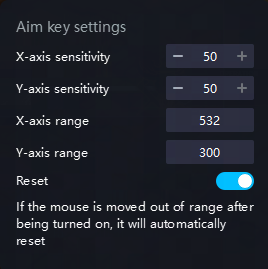
- X/Y 범위: 활성 조준 영역을 조정합니다.
- 감도: 1%에서 200%까지 반응 속도를 조정하여 원하는 조준 속도에 맞출 수 있습니다.
- 자동 리셋: 커서가 활성 영역의 가장자리에 도달하면 자동으로 리셋되어 카메라를 연속적으로 움직일 수 있습니다.
Fire/Attack
Fire/Attack 컨트롤을 게임 내 공격 버튼 위에 배치하세요. 왼쪽 마우스 버튼으로 작동하며, 반드시 조준 키와 함께 사용해야 합니다.
참고: 할당된 마우스 버튼은 변경할 수 없으며, Aim Key 없이 사용할 경우 이 컨트롤은 적용되지 않습니다.
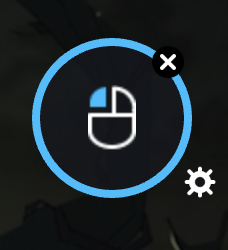
자유 시점
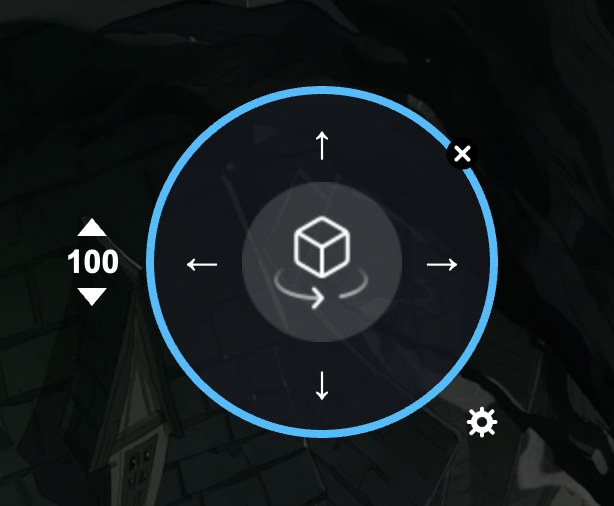
자유 시점은 지정된 키보드 또는 마우스 버튼으로 시야 방향을 조절합니다. 키를 한 번 누르면 시야가 짧게 이동하고, 길게 누르면 시야가 계속 이동합니다.
기본 화살표 키를 다른 키로 변경할 수 있으며, 선호하는 카메라 속도에 맞게 감도를 1%에서 200%까지 조절할 수 있습니다. 이전 버전에서는 이 컨트롤이 카메라 이동으로 표시될 수 있습니다.
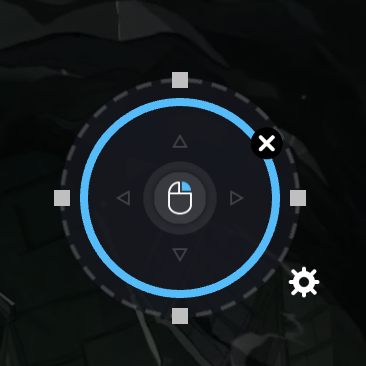
우클릭 이동
이 컨트롤을 게임의 이동 휠 위에 배치하세요. 마우스 오른쪽 버튼을 클릭하거나 길게 누르면 캐릭터가 커서 위치로 이동합니다. 이 컨트롤은 MOBA 게임에서 주로 사용됩니다.
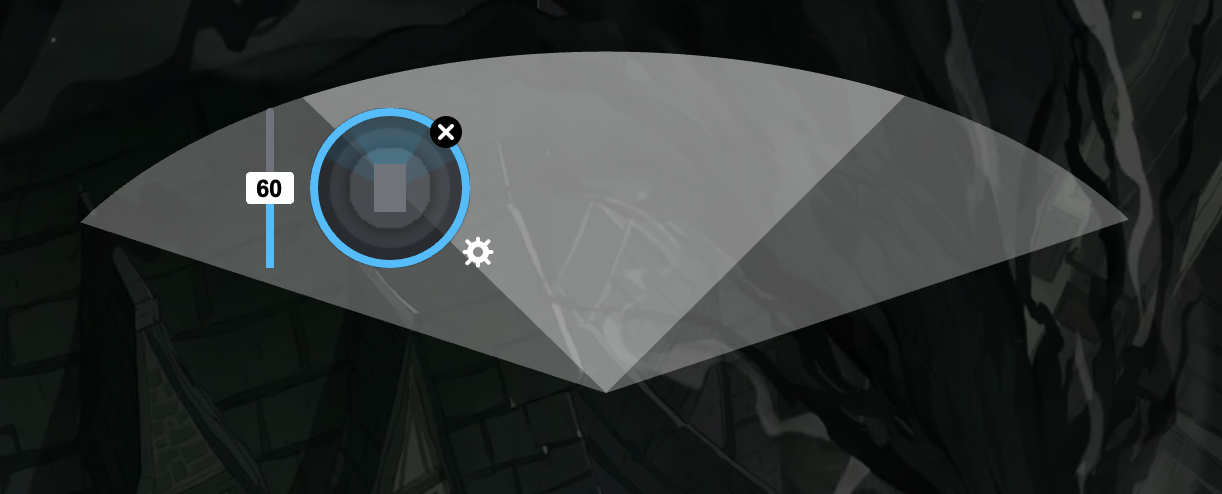
스킬 시전
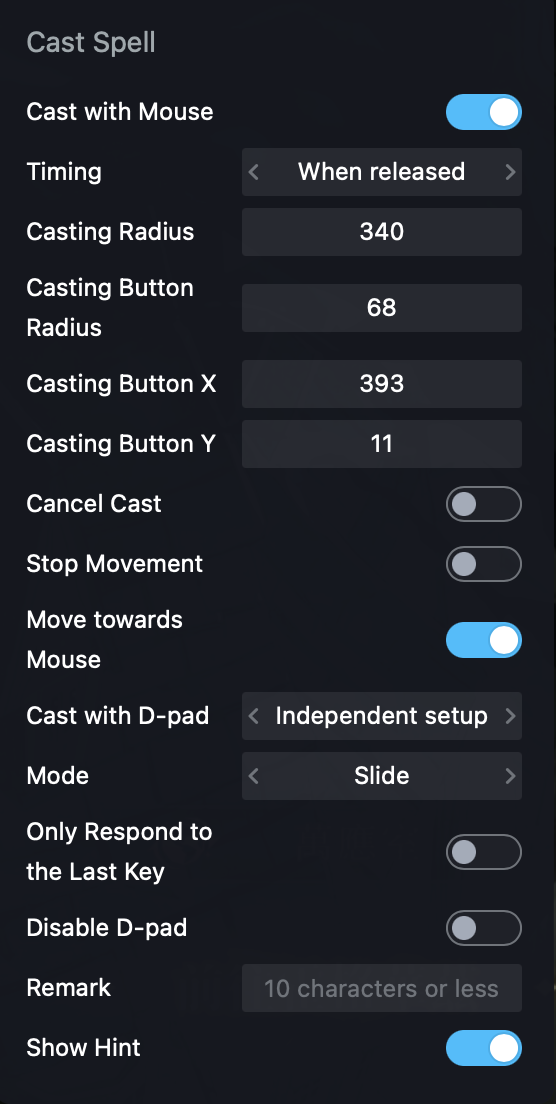
스킬 시전은 MOBA 및 RPG 게임의 방향성 스킬을 위해 설계되었습니다.
기본적으로 MuMuPlayer는 마우스 위치를 감지하여 해당 방향으로 스킬을 시전합니다.- 마우스로 시전: 스킬이 탭만 필요할 때 방향 감지를 끕니다.
- 시전 타이밍: 키를 누를 때, 뗄 때, 또는 수동으로 트리거할 때 스킬이 시전되도록 선택합니다.
- 시전 반경: 사용 가능한 스킬 범위를 조정합니다.
- 버튼 반경: 게임 내 실제 스킬 휠에 맞게 컨트롤을 조정합니다.
- 시전 취소: 스킬이 발동되기 전에 취소할 수 있는 별도의 컨트롤을 만듭니다.
- 시전 후 이동 중지: 스킬 사용 후 의도치 않은 이동을 방지합니다.
- 시전 후 마우스 방향 이동: 우클릭 이동이 설정되어 있지 않을 때 이동을 보조합니다.
- 방향 컨트롤: 방향키, 독립 컨트롤, 또는 방향 컨트롤 비활성화 중에서 선택합니다.
- 조작 모드: 슬라이드, 탭, PC 모드 중에서 게임의 스킬 처리 방식에 맞게 선택합니다.
- 힌트 및 비고: 컨트롤에 대한 선택적 화면 안내를 추가합니다.
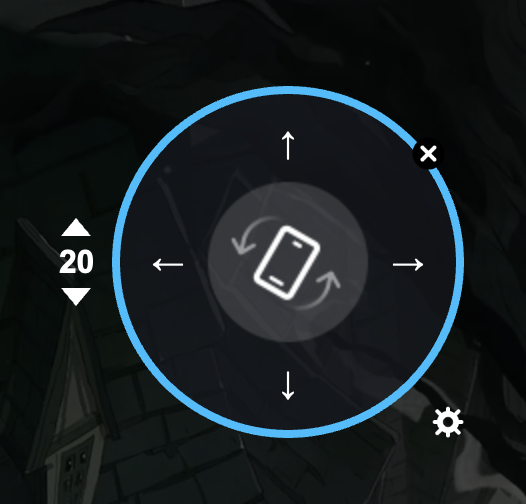
추가 컨트롤
G-센서: 지정된 키로 모바일 기기를 위, 아래, 왼쪽, 오른쪽으로 기울이는 동작을 시뮬레이션합니다.
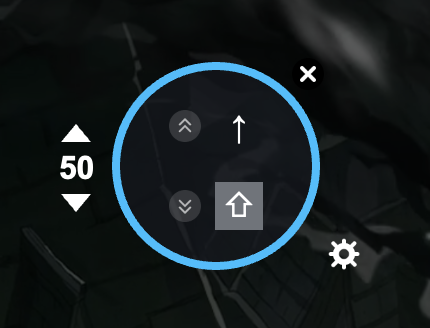
스크롤: 스크롤 제스처를 시뮬레이션합니다.
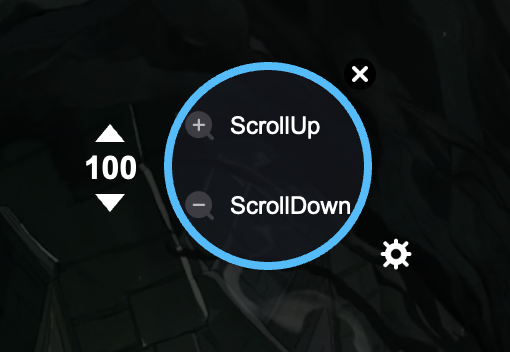
줌: 확대 및 축소 제스처를 시뮬레이션합니다.
관찰: 이동 방향과 상관없이 자유롭게 카메라를 관찰할 수 있습니다.
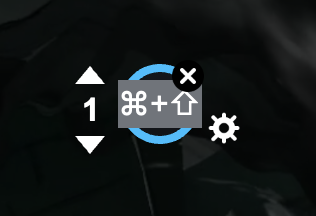
6. 게임패드 키 매핑
Gamepad 탭으로 전환하여 클라우드 스킴을 선택하거나 사용자 지정 게임패드 레이아웃을 만들 수 있습니다.
- 탭 스팟 / 반복 탭: 키보드 및 마우스 컨트롤과 동일한 방식으로 작동합니다.
- 왼쪽 조이스틱: 캐릭터 이동을 제어하며, 게임 내 D-패드 위에 배치해야 합니다.
- 오른쪽 조이스틱: 카메라 또는 시점을 조작합니다.
- 마법 시전: 키보드와 마우스 매핑과 동일한 고급 옵션을 제공합니다.
7. 컨트롤 조정, 저장 및 테스트
- 각 컨트롤이 올바른 게임 내 버튼이나 컨트롤 영역에 위치해 있는지 확인하세요.
- 필요할 때 조준, 카메라 또는 이동 컨트롤의 민감도를 조정하세요.
- 추가한 모든 컨트롤에 키가 할당되어 있는지 확인하세요.
- 저장을 클릭하고 게임으로 돌아가세요.
- 이동, 조준, 공격, 스킬을 테스트하세요. 컨트롤이 어긋나거나 너무 민감하다면 에디터를 다시 여세요.
게임이 업데이트되거나 해상도를 변경할 때 인터페이스가 바뀌면 컨트롤의 위치나 크기를 다시 조정해야 할 수 있습니다.
8. 키 매핑 스킴 내보내기 및 가져오기
스킴 내보내기
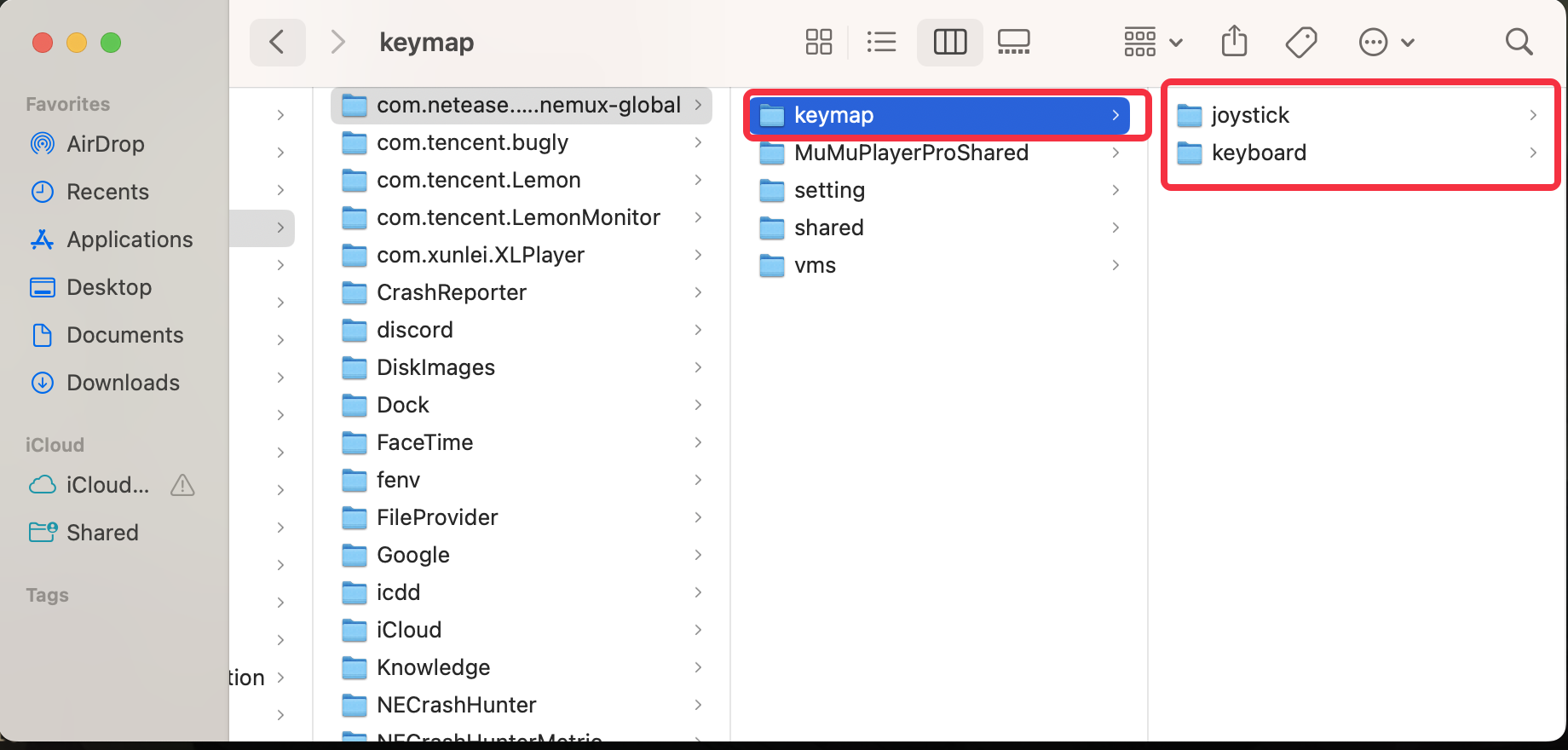
- 도구 > 공유 폴더를 엽니다.
• Windows 및 Windows on ARM에서는 파일 탐색기에서 공유 폴더를 엽니다.
• macOS에서는 Finder에서 공유 폴더를 엽니다.
- keymap 폴더를 엽니다.
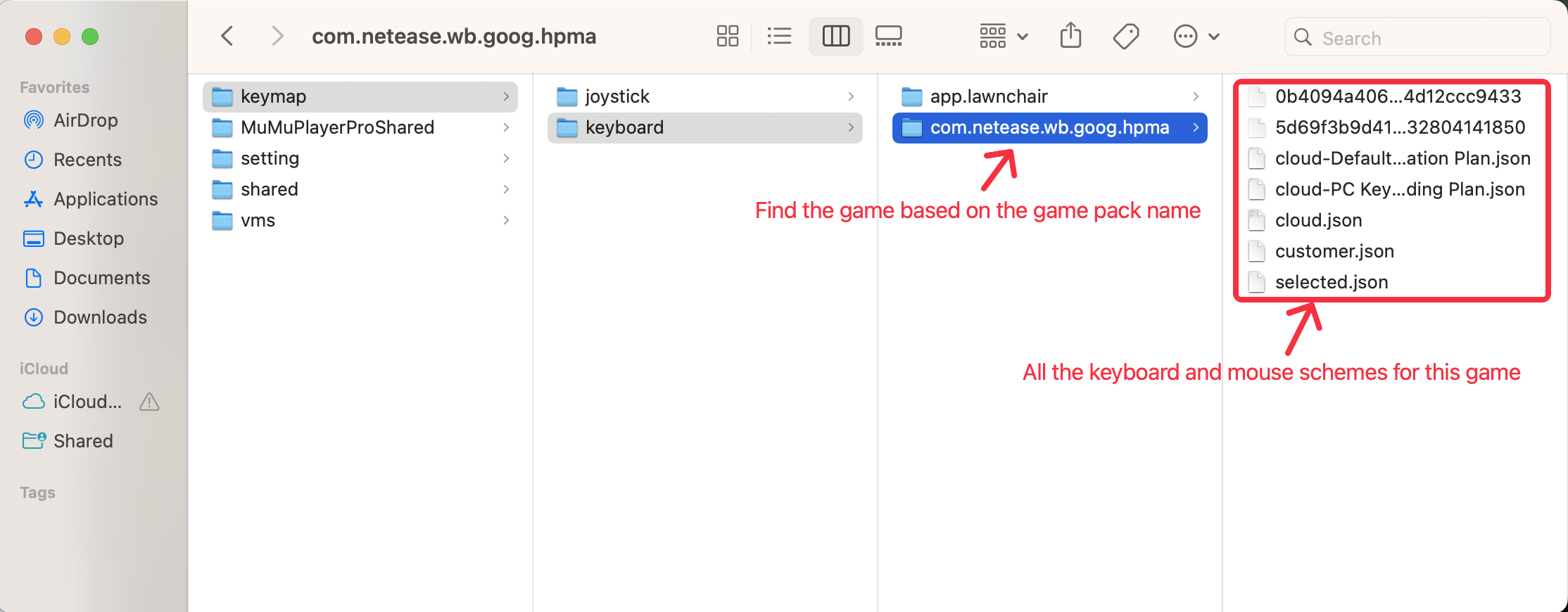
• keyboard에는 키보드와 마우스 스킴이 들어 있습니다.
• joystick에는 게임패드 스킴이 들어 있습니다.
- 패키지 이름으로 게임 폴더를 찾으세요.
- 내보낼 스킴 파일을 복사하세요.
스킴 가져오기
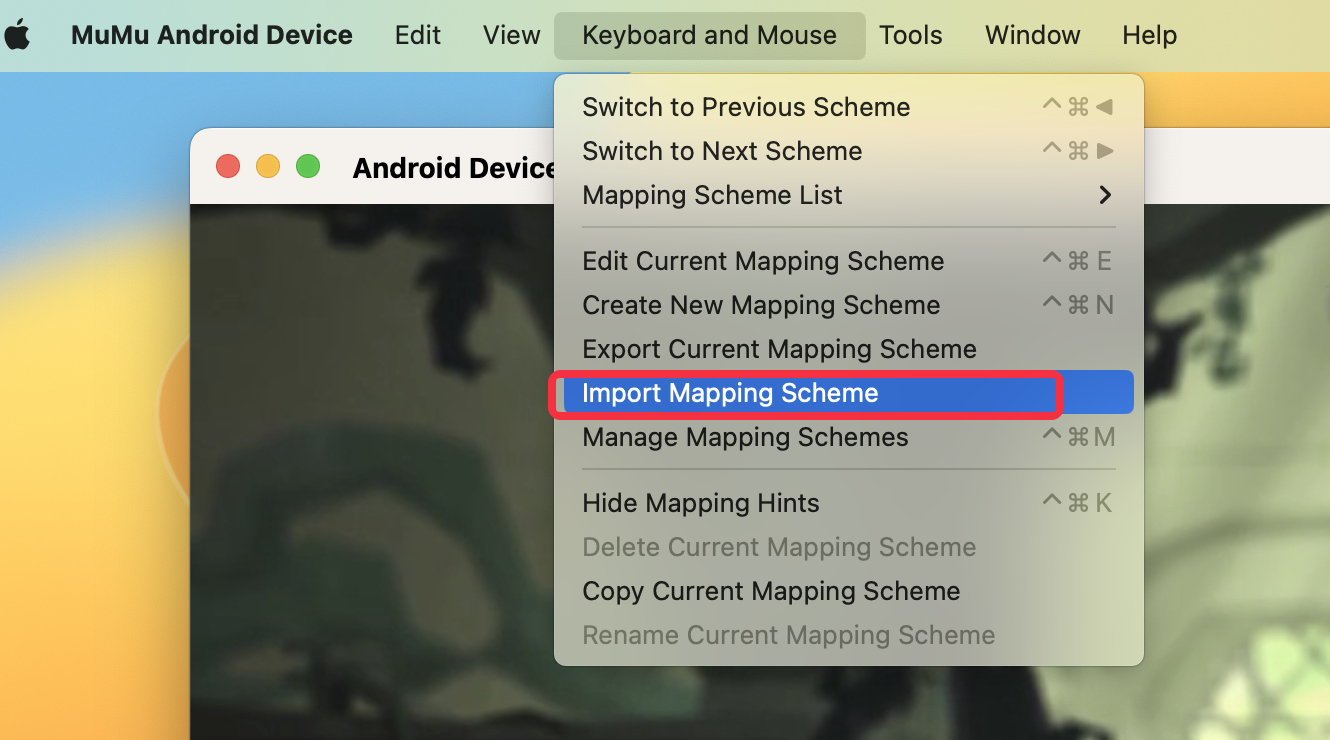
- 상단 메뉴에서 키보드 및 마우스 > 매핑 스킴 가져오기를 클릭합니다.
- 가져올 스킴 파일을 선택합니다.
9. 자주 묻는 질문
MuMuPlayer는 Mac에서 키 매핑을 지원하나요?
네. MuMuPlayer는 Apple Silicon이 탑재된 Mac에서 키보드, 마우스, 게임패드 매핑을 지원합니다. 주요 편집 워크플로우는 Windows와 거의 동일합니다.
편집 중에 키에 빨간 선이 표시되는 이유는 무엇인가요?
해당 키가 둘 이상의 컨트롤에 사용되고 있기 때문입니다. 예를 들어, W 키가 D-패드와 주문 시전에 모두 할당되어 있을 수 있습니다. 중복된 할당 중 하나를 제거하거나 변경한 후, 스킴을 다시 저장하세요.
저장 버튼을 클릭할 수 없는 이유는 무엇인가요?
스킴에 키 충돌이 있거나 추가된 컨트롤에 할당된 키가 없기 때문입니다.
모든 컨트롤을 확인하고 중복되거나 불완전한 바인딩을 제거하세요. 전체 스킴을 제거하려면 스킴 관리를 엽니다.매핑된 컨트롤이 반응하지 않는 이유는 무엇인가요?
올바른 스킴이 활성화되어 있는지 확인하고, 각 컨트롤이 게임 내 버튼과 정확히 일치하도록 배치했는지 확인하세요. 스킴을 저장한 후 게임으로 돌아가 다시 테스트하세요. 게임 인터페이스나 해상도가 변경된 경우, 에디터를 다시 열어 컨트롤의 위치를 조정하세요.
정확하지 않은 조준이나 카메라 움직임을 어떻게 수정하나요?
활성화된 Aim Key 영역의 크기를 게임의 카메라 컨트롤 영역과 일치하도록 조정한 후, 감도를 조절하세요. 연속적인 마우스 움직임이 활성 영역의 가장자리에 도달하면 자동 리셋을 활성화하세요.
Windows와 Mac에서 동일한 스킴을 사용할 수 있나요?
keymap 폴더에서 스킴을 내보내고, 다른 지원되는 기기에서 가져올 수 있습니다. 가져온 후에는 위치와 감도를 확인하세요. 디스플레이 크기, 해상도 또는 게임 인터페이스가 다를 수 있습니다.
10. 도움 및 지원 받기
여전히 궁금한 점이 있거나 Windows, macOS 또는 Windows on ARM에서 키 매핑 문제를 겪는 경우:
- 공식 MuMuPlayer Discord 커뮤니티에 참여하세요.
- MuMuPlayer 지원팀에 문의하여 추가 도움을 받으세요.
Windows 또는 Mac용 MuMuPlayer 최신 버전을 다운로드하여 맞춤 컨트롤로 플레이를 시작하세요.
문서 끝까지 도달했습니다