MuMuPlayer 매크로 키 매핑 가이드
MuMuPlayer 매크로 키 매핑 기능이 이제 제공됩니다! 지금 MuMu에서 아래의 튜토리얼을 통해 빠르게 시작할 수 있도록 도와드립니다~
참고: 사용 중인 버전에 매크로 키 매핑 기능이 없다면, 최신 버전으로 업그레이드해 주세요>>최신 버전 받기.
1. 매크로 키 생성 및 편집 방법
1단계: 에뮬레이터 오른쪽 상단의 키보드 & 마우스/게임패드 아이콘을 클릭하세요. 키 매핑 인터페이스에 진입한 후, 마우스 오른쪽 버튼을 클릭하여 키 패널을 확장하고 매크로 키를 추가할 수 있습니다.
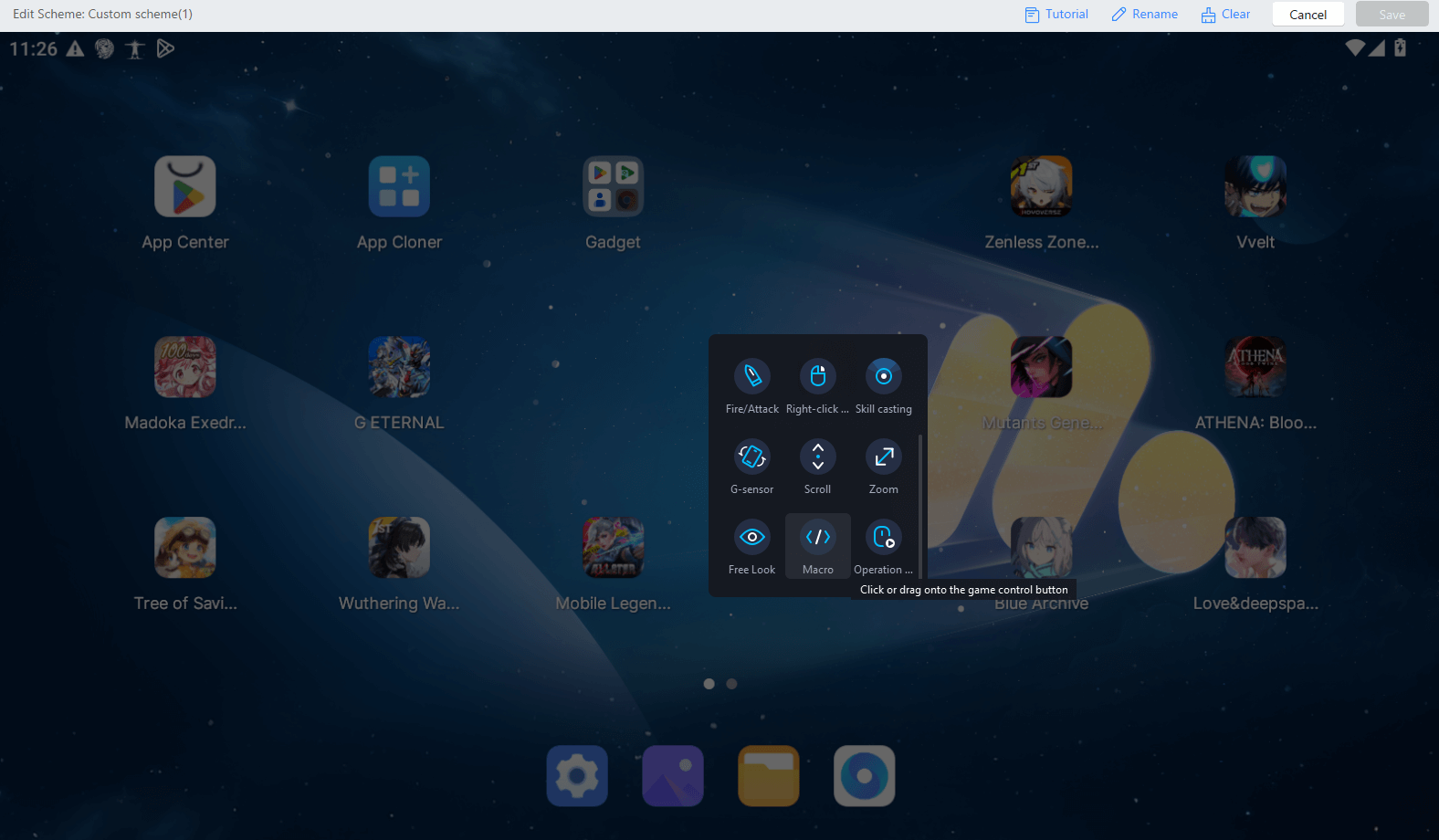
2단계: 매크로 키를 추가한 후, 아이콘의 오른쪽 하단을 클릭하여 매크로 키 편집 인터페이스로 들어갑니다.
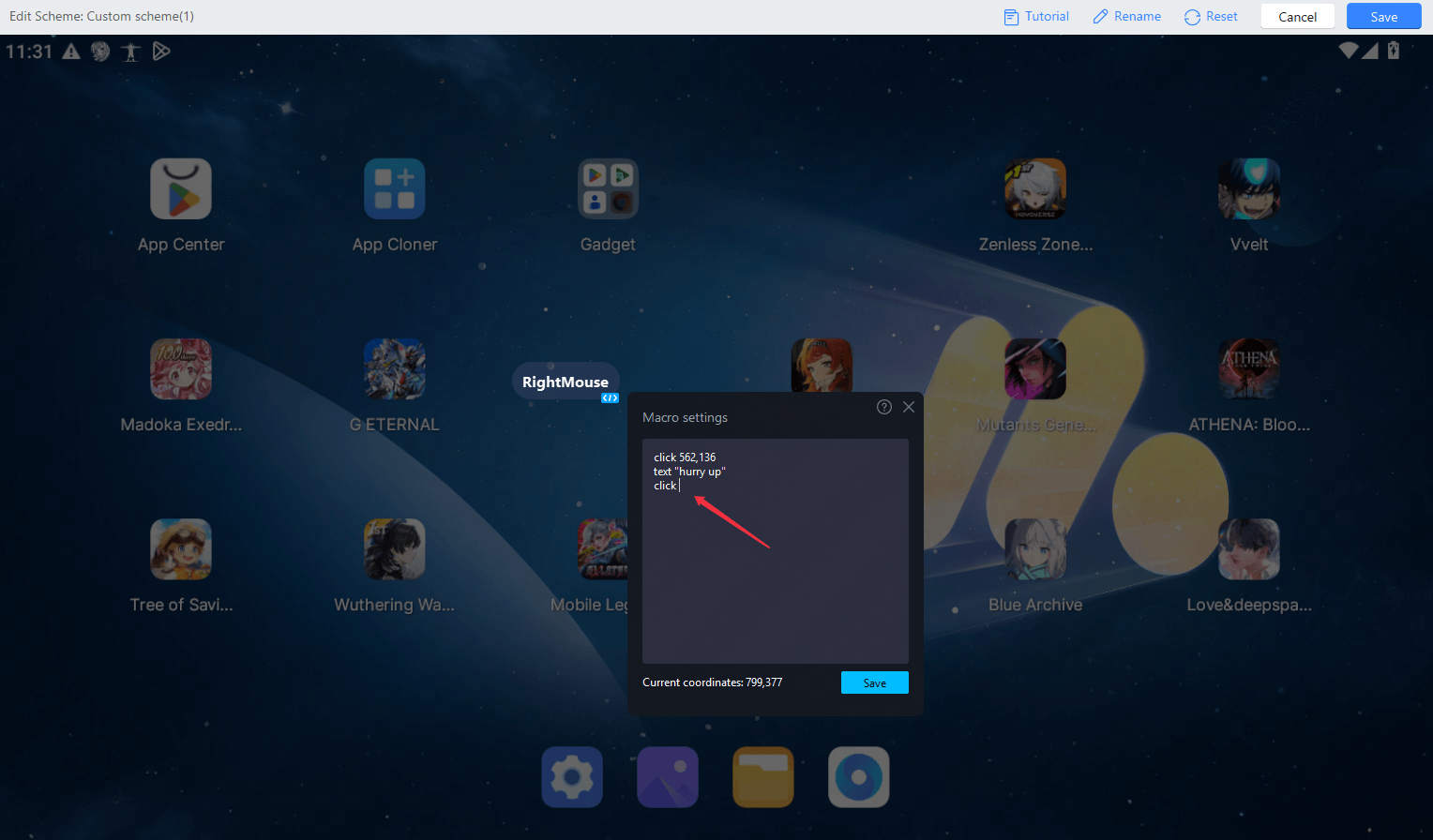
참고: 매크로 키를 편집할 때는 다음 사항에 주의하세요
- 편집 작업을 위한 일반 단축키 사용이 지원됩니다. 예를 들어 Ctrl+A는 전체 선택, Ctrl+V는 붙여넣기, Ctrl+X는 잘라내기, Ctrl+Z는 실행 취소, Ctrl+Y는 다시 실행 등입니다.
- 모든 명령어는 영어 소문자로 입력해야 합니다.
- 인터페이스를 클릭하면 위치의 좌표가 자동으로 획득됩니다.
- 편집 팝업 창을 실수로 닫아 내용이 사라지지 않도록 [저장] 매크로 버튼을 꼭 확인하세요.
2. 매크로 키 명령어 안내
[트리거 시간 명령]
release_actions: 각 키 동작에는 pressed ↓와 released ↑ 상태가 있습니다. holding 상태는 이 두 가지 조합과 명령어로 완성할 수 있습니다.
매크로 키가 실행될 때, 기본적으로 키를 누르면 즉시 트리거됩니다;
일부 명령어가 키를 뗄 때 트리거되어야 한다면, 해당 명령어 앞에 release_actions 명령어를 입력하세요.
예시:
//매크로 키를 누르면 좌표 (0,0)을 누르고, 매크로 버튼을 놓으면 좌표 (0,0)을 해제합니다.
Press 0,0
release_actions
Release 0,0
[단일 클릭 명령]
click x1,y1 x2,y2...: 좌표를 클릭하며, 한 위치를 클릭하거나 여러 위치를 동시에 클릭하여 멀티터치를 구현할 수 있습니다.
마우스와 같은 좌표 변수도 지원합니다.
참고: 단일 클릭 명령의 경우, 특정 좌표를 누르고 해제하는 시간은 고정되어 있습니다.
예시:
//좌표 (0,0), (1,1)과 현재 마우스 위치를 동시에 클릭하고, 100밀리초 대기 후 (2,2)를 다시 클릭합니다.
Click 0,0 1,1 mouse
sleep 100
Click 2,2
[누르고 해제 명령]
press x1,y1 x2,y2...: 좌표 지점을 길게 누릅니다. 한 위치를 길게 누르거나 여러 위치를 동시에 길게 누르는 것을 지원합니다.
release x1,y1 x2,y2...: 좌표 지점의 누름 상태를 해제합니다. 하나 또는 여러 위치의 해제를 지원합니다.
switch x1,y1 x2,y2...: 특정 좌표 지점의 [길게 누름]과 [해제] 상태를 전환합니다.
위의 세 가지 명령은 마우스와 같은 좌표 변수도 지원합니다.
예시:
//(0,0)과 (1,1)을 동시에 길게 누르고, 매크로 버튼을 해제할 때 함께 해제합니다.
press 0,0 1,1
release_actions
release 0,0 1,1
//(0,0) 터치 상태를 전환합니다. 매크로 버튼을 누를 때마다 상태가 전환됩니다.
switch 0,0
key_press a: 키보드 키를 누르는 동작을 시뮬레이션합니다.
key_release a: 키보드 키를 떼는 동작을 시뮬레이션합니다.
key_switch a: 키보드 키의 누름/해제 상태를 전환합니다.
예시:
//매크로 버튼을 길게 누르면 동시에 [A] 키를 누르는 것을 시뮬레이션합니다. 매크로 버튼을 해제하면 [A] 키도 해제합니다.
key_press a
release_actions
key_release a
//[A] 키는 연타 키입니다. 매크로 버튼을 클릭할 때마다 [A] 키의 상태가 전환됩니다.
//[A] 키를 누르고 있으면 콤보가 계속 이어지고, 다시 누르면 콤보가 종료되는 시뮬레이션을 구현합니다.
key_switch a
mouse_press left: 마우스 전용, 마우스 버튼을 누르는 동작을 시뮬레이션합니다.
mouse_release left: 마우스 전용, 마우스 버튼을 누르고 떼는 동작을 시뮬레이션합니다.
mouse_switch left: 마우스 전용, 마우스 버튼의 누름/해제 상태를 전환합니다.
위의 세 명령은 가운데 버튼, 왼쪽 버튼, 오른쪽 버튼, 뒤로가기 버튼, 앞으로가기 버튼을 지원합니다.
joystick_press a: 컨트롤러 전용, 특정 컨트롤러 버튼을 누르는 동작을 시뮬레이션합니다.
joystick_release a: 컨트롤러 전용, 컨트롤러 버튼을 누르고 떼는 동작을 시뮬레이션합니다.
joystick_switch a: 컨트롤러 전용, 특정 컨트롤러 버튼의 누름/해제 상태를 전환합니다.
위 명령들은 xbox 컨트롤러/모드의 a, b, x, y, lb... 및 ps 컨트롤러의 0, 1, 2 등 모든 컨트롤러 키를 지원합니다.
참고: 컨트롤러의 브랜드와 모델에 따라 키 값이 다르므로, 호출할 버튼에 표시되는 키 값 이름을 참고하여 파라미터를 입력할 수 있습니다. 키 값 이름을 확인하려면 먼저 클릭 버튼을 추가하고, 키 값을 입력하여 어떤 키 값인지 확인할 수 있습니다.
[슬라이드 명령]
curve x1,y1 x2,y2...: (x1,y1)에서 (x2,y2)로, 그리고 그 다음 위치로 슬라이드하는 것을 의미합니다.
참고: 최소 2개의 위치를 포함해야 하며, 각 슬라이딩 지점 사이의 시간은 고정되어 있습니다. 전역 변수(예: mouse)를 지원합니다.
슬라이딩 보조 명령은 슬라이딩 명령 이전에 추가되어 다른 작업 효과를 달성하는 데 도움을 줍니다:
curve_first_time 시간(ms): 첫 번째 지점에서 머물러야 함을 나타냅니다. 명령 뒤에 시간 매개변수가 필요하며, 단위는 ms입니다.
curve_last_time 시간(ms): 슬라이딩이 완료되고 마지막 지점에서 머무름을 나타냅니다. 명령 뒤에 시간 매개변수가 필요하며, 단위는 ms입니다.
>curve_last_time untilcmd: 마지막 지점에서 머물며, 해제 명령 curve_release를 기다림을 의미합니다.
curve_release: 곡선의 터치를 해제하고 명령을 해제함을 나타냅니다. 이 명령은 슬라이딩 명령 뒤에 작성됩니다.
예시:
//슬라이딩은 (0,0)에서 시작하여 (0,0)에서 100ms 동안 머물고, (1,1)로 슬라이드한 후, 현재 mouse 위치로 슬라이드하며, 매크로 버튼을 해제하면 슬라이딩이 종료됩니다.
curve_first_time 100
curve_last_time untilcmd
curve 0,0 1,1 mouse
release_actions
curve_release
[대기 명령]
sleep duration: 일정 시간 동안 대기한 후 실행을 계속함을 의미합니다.
예시:
//(0,0)을 클릭한 후 1초 동안 대기하고, 다른 위치 (1,1)을 클릭합니다.
click 0,0
sleep 1000
click 1,1
[크로스헤어 명령어 (커서 숨기기 및 표시 명령어)]
enter_staring: 크로스헤어 진입
exit_staring: 크로스헤어 종료
[루프 명령어]
loop
…….
loop_end
루프의 시작을 나타냅니다. loop에서 loop_end까지의 명령어는 반복 실행되어야 하는 명령어입니다.
loop에는 반복 횟수 파라미터가 있습니다:
숫자를 직접 사용하여 반복 횟수를 지정할 수 있습니다. 예: loop 100
매크로 버튼이 해제될 때까지 반복하려면: loop until_release
참고:
① 현재 루프는 일부를 누를 때 실행, 일부를 뗄 때 실행을 지원하지 않습니다. 즉, 루프 중간에 release_actions가 삽입되면 루프 명령어가 무효화됩니다;
② 루프를 설정할 때, 루프 내 시간이 길 경우 다른 명령어를 실행하기 전에 release_actions 명령어 사용을 권장하지 않습니다. 루프가 끝나지 않아 release 명령어가 제대로 실행되지 않을 수 있습니다;
③ 루프 이후에는 반드시 loop_end 명령어가 포함되어야 합니다.
예시:
//매크로 키를 누르고 있는 동안 마우스 위치를 계속 클릭하며, 매번 50밀리초 동안 누르고 있다가 해제합니다. 매크로 버튼을 해제할 때까지 클릭을 멈춥니다.
loop until_release
press mouse
sleep 50
release mouse
sleep 50
loop_end
[기타 명령어]
text "xxxx": 텍스트 xxxx를 입력하세요.
참고:
① 텍스트 내용은 반드시 영어 큰따옴표로 감싸야 합니다.
② 텍스트 명령이 포함된 매크로 키는 입력창이 열려 있을 때 사용할 수 없습니다. 입력창이 열려 있으면 키 매핑이 무효화되어 매크로 키를 정상적으로 사용할 수 없으므로, 텍스트 입력 작업을 설정할 때 입력창을 여는 동작을 추가해 주세요.
예시:
// (0,0) 위치를 클릭하고, 입력창이 정상적으로 확장될 때까지 1초 대기, 텍스트를 입력하고, 텍스트가 정상적으로 입력될 때까지 100밀리초 대기, 그 다음 (1,1) 위치를 클릭하여 입력창을 닫음
click 0,0
sleep 1000
text "123456"
sleep 100
click 1,1
이 예시에서는 click과 텍스트 입력이 동시에 실행되는 것을 방지하기 위해 sleep을 추가했습니다. sleep을 추가하지 않으면, click과 텍스트 입력이 동시에 실행되어 입력창이 열리기 전에 텍스트 입력 작업이 완료될 수 있습니다.
release_all: 모든 눌린 키를 해제함을 의미합니다.
[전역 변수]
mouse: 현재 마우스 커서가 위치한 좌표를 의미합니다.
문서 끝까지 도달했습니다