PGSharp 다운로드 및 설치 가이드
알려진 문제:
1. 모든 버전의 MuMu Player는 Google 버전의 Pokemon Go를 지원하지 않습니다.
2. 현재 MuMu Player 12는 PGsharp를 지원하지 않습니다. 플레이가 필요하다면 아래 튜토리얼을 따라 MuMu 6을 다운로드해 주세요.
1. MuMu 6 PGsharp 다운로드 및 설치 가이드
MuMu Player에서 PGSharp를 다운로드 및 설치하려면 아래 단계를 따라 주세요:
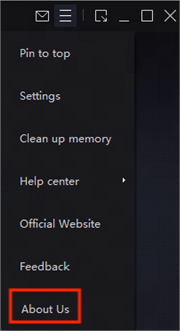
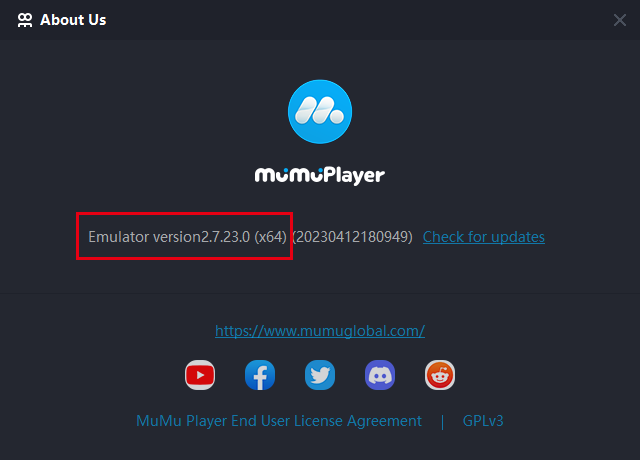
1단계: MuMu Player가 64비트 버전 V2.7.23.0인지 확인하세요. "메뉴"→"About Us"를 클릭하여 버전을 확인할 수 있습니다. 위 버전이 아니라면, 기존 버전을 삭제한 후 올바른 버전을 다시 설치해 주세요. >>여기를 클릭하여 다운로드하세요.
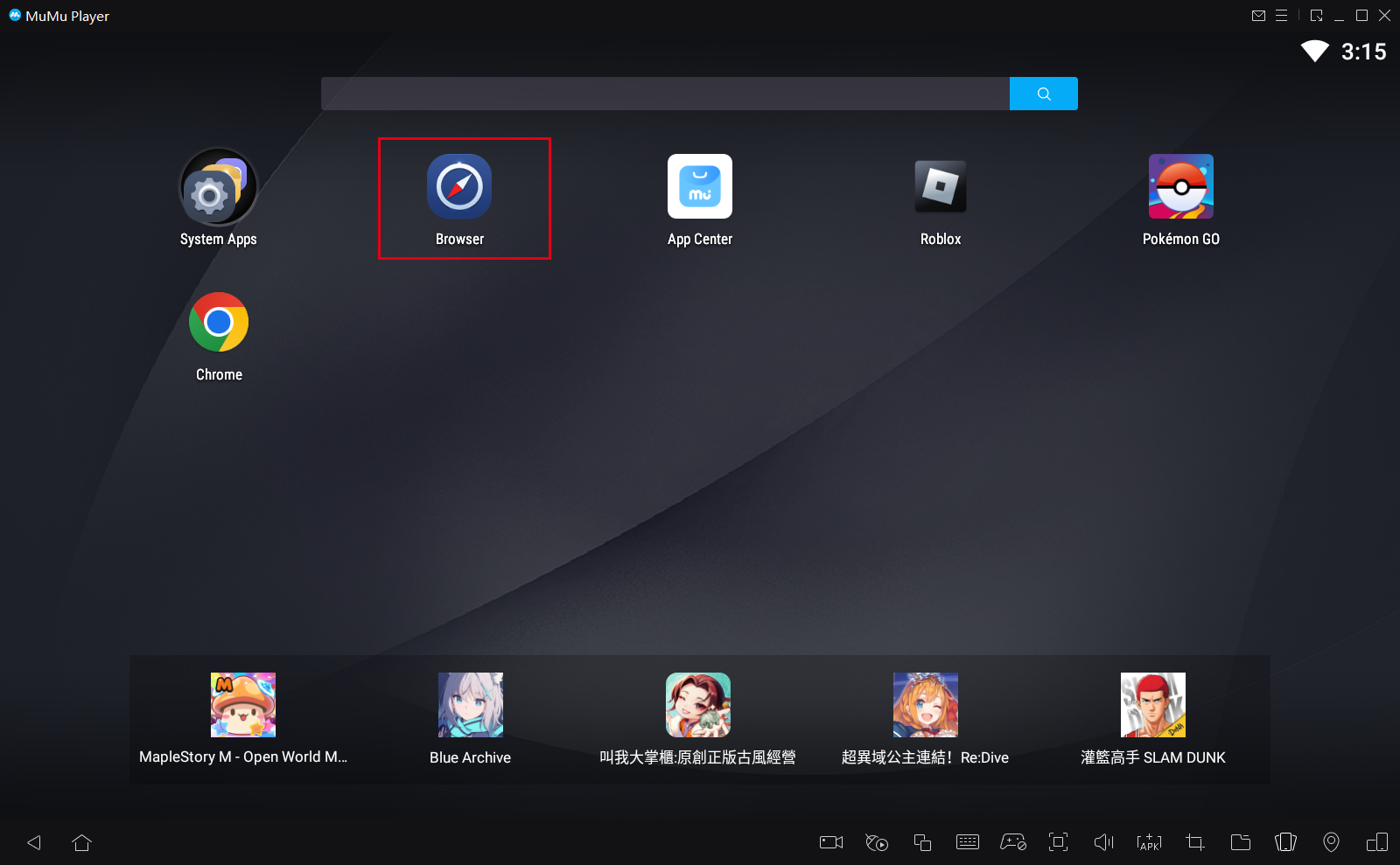
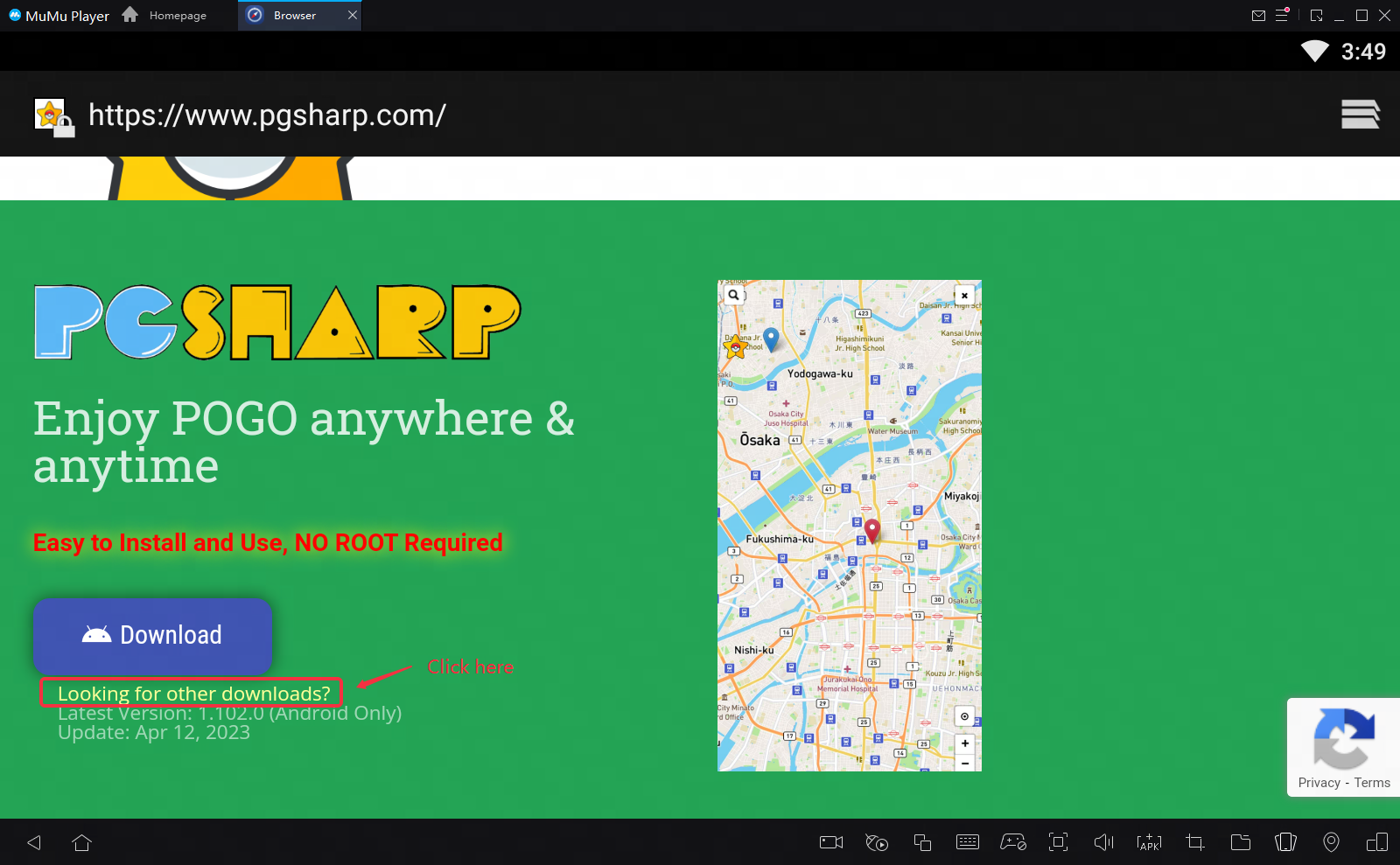
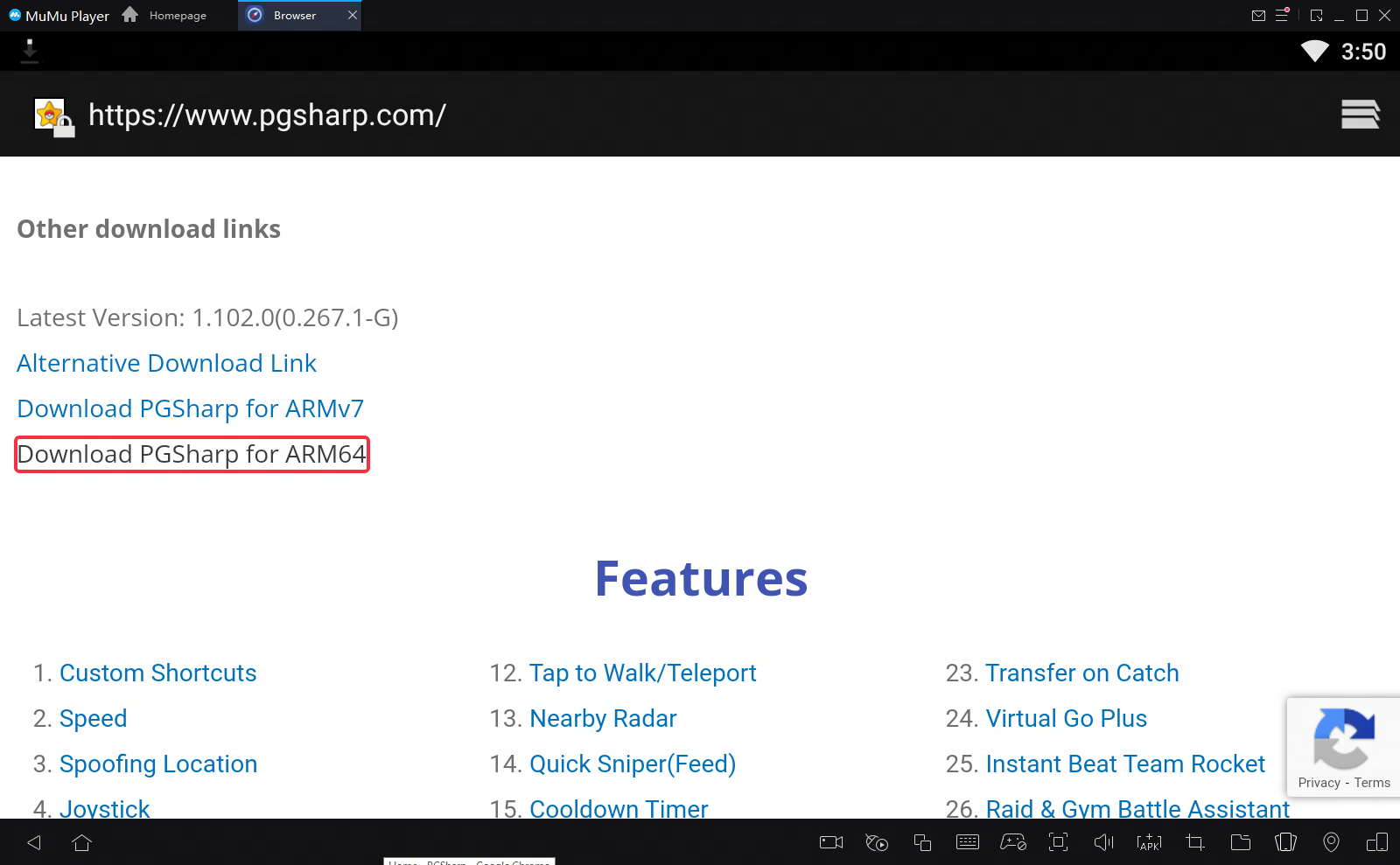
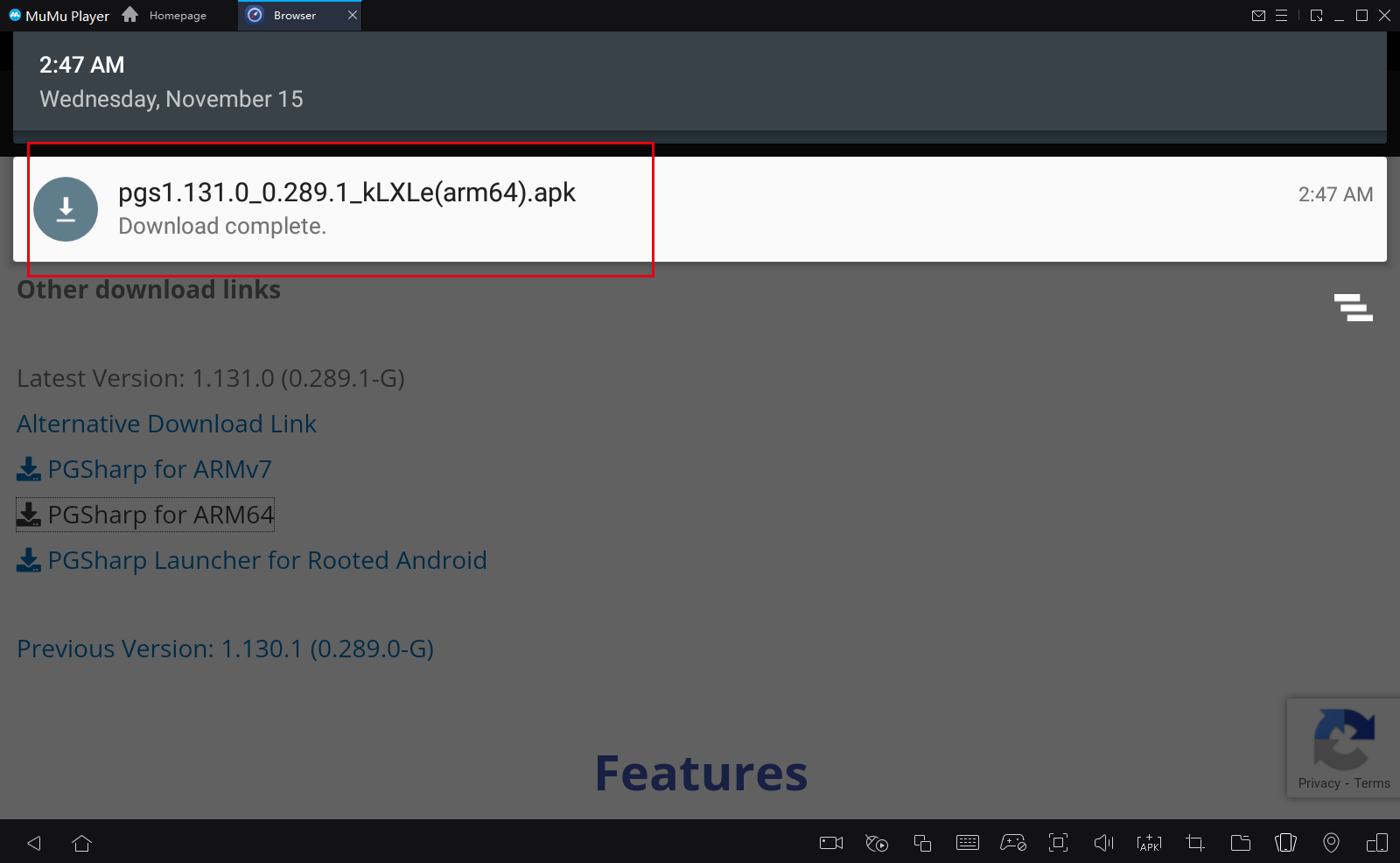
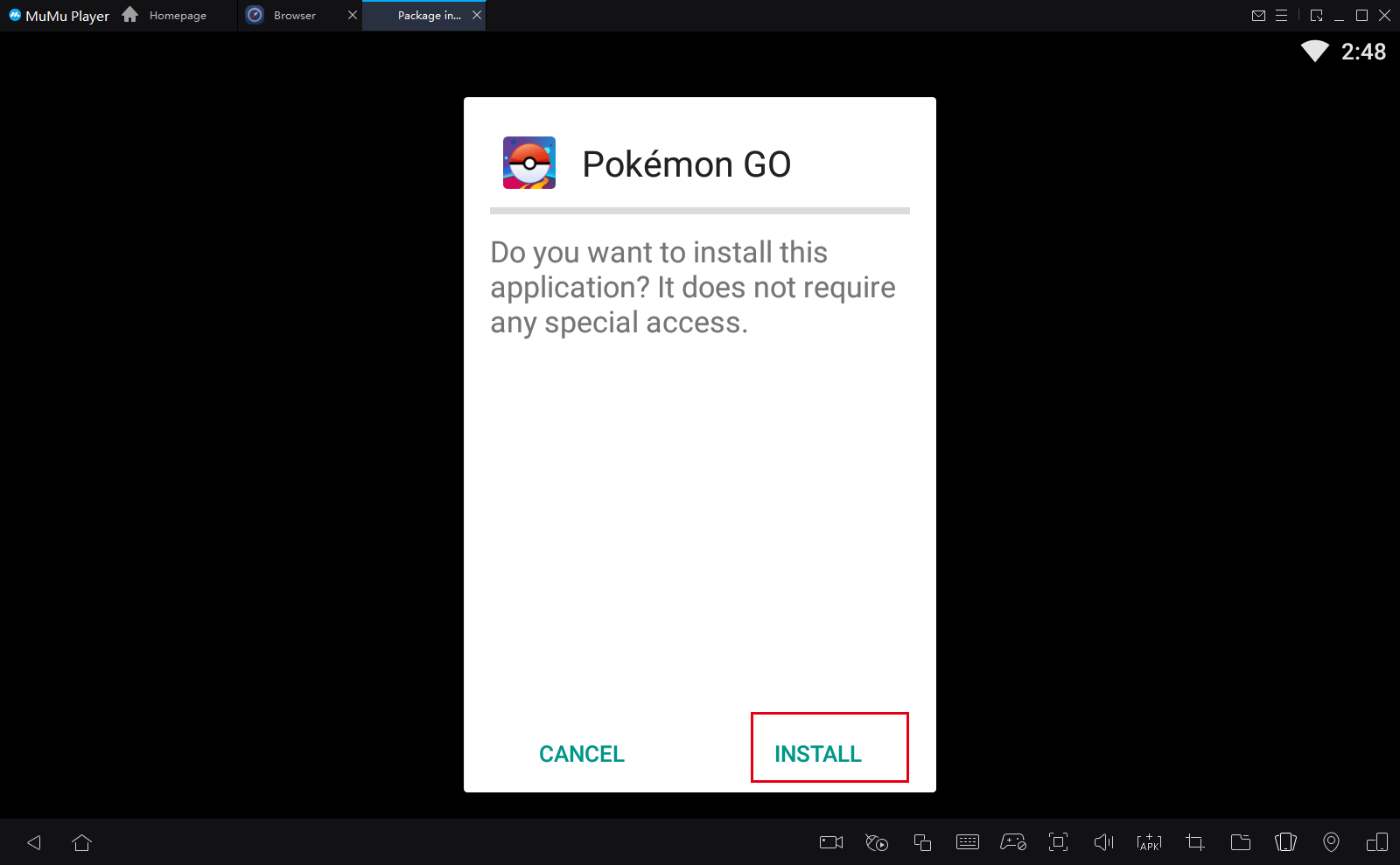
2단계: 에뮬레이터의 브라우저에서 PGsharp 공식 웹사이트(https://www.pgsharp.com/)를 열고, "Looking for other downloads"—"Download PGSharp for ARM64"를 찾아 64비트 설치 파일을 다운로드한 후 설치하세요.
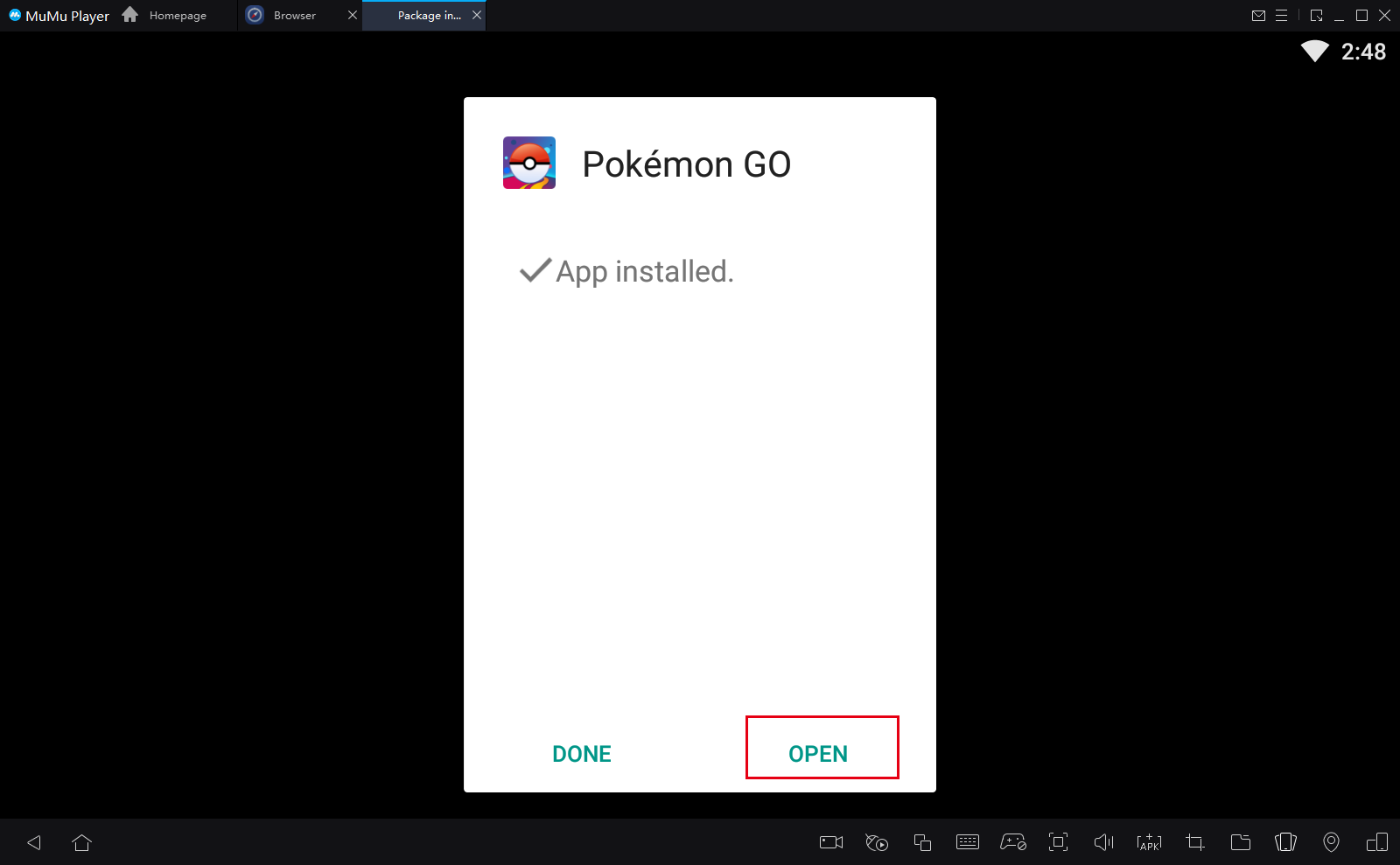
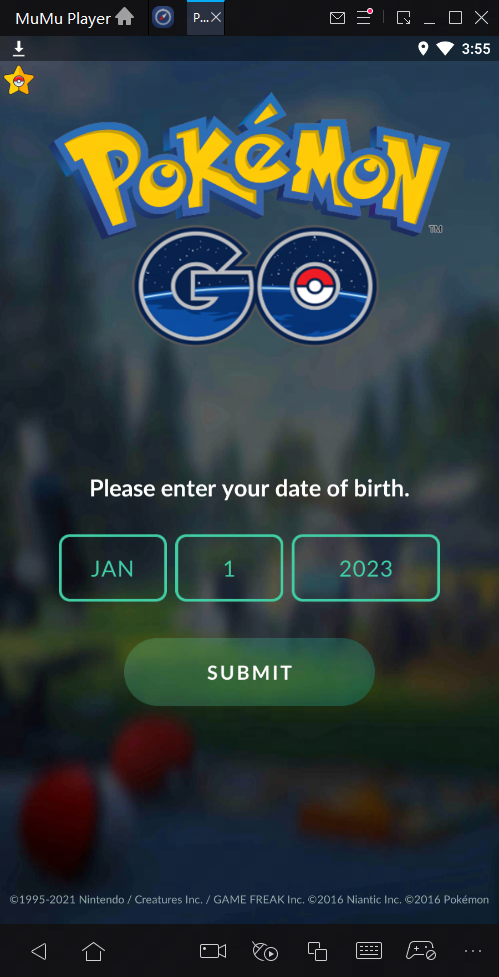
3단계: 설치가 완료되면 PGSharp를 열고 생년월일을 선택하세요. (2000년 이전을 선택하는 것을 권장합니다)
4단계: 로그인 방법을 선택하세요: (1) Facebook 계정으로 로그인 (2) Google 계정으로 로그인 (3) 등록된 Pokemon Trainer Club 회원으로 로그인
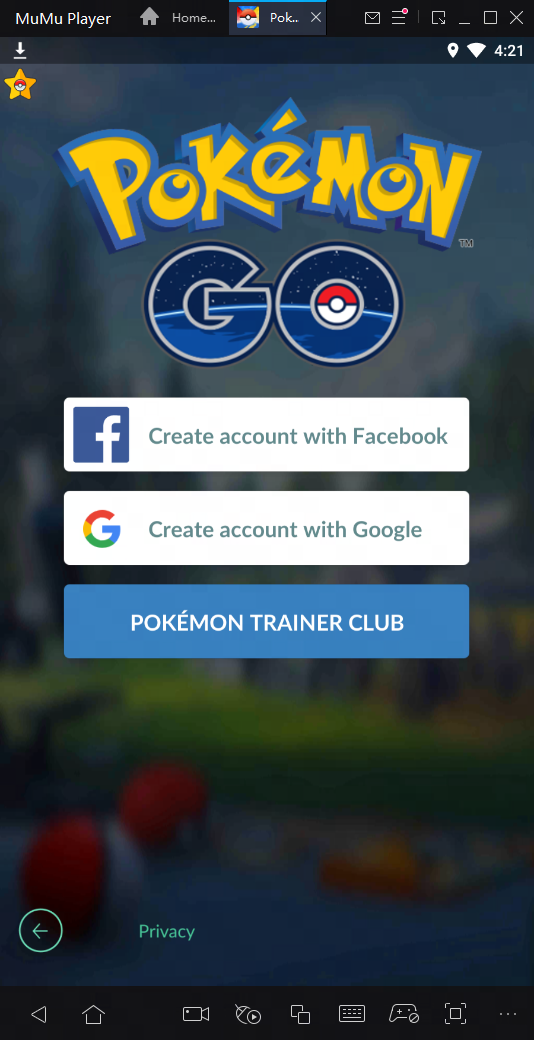
참고: Google 계정 로그인에 문제가 발생하면, 게임을 여러 번 시작하고 다시 로그인해 보시기 바랍니다.
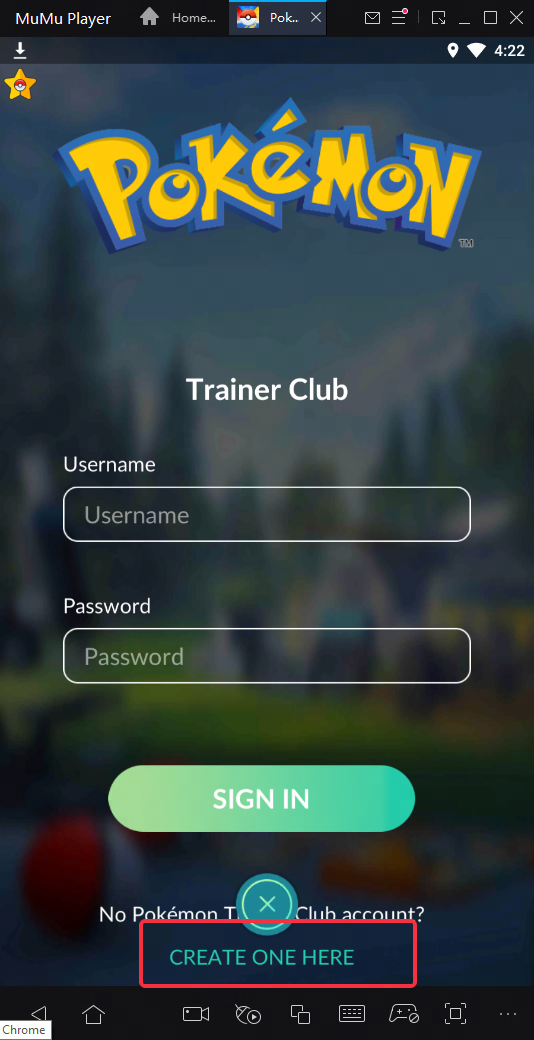
5단계: Pokemon 클럽 회원으로 로그인하기를 선택했지만 아직 Pokemon Trainer Club 회원으로 등록하지 않았다면, "CREATE ONE HERE"를 클릭하여 새 계정을 만들어야 합니다. 관련 정보를 입력하고 이메일 확인 버튼을 클릭하여 계정을 활성화하세요.

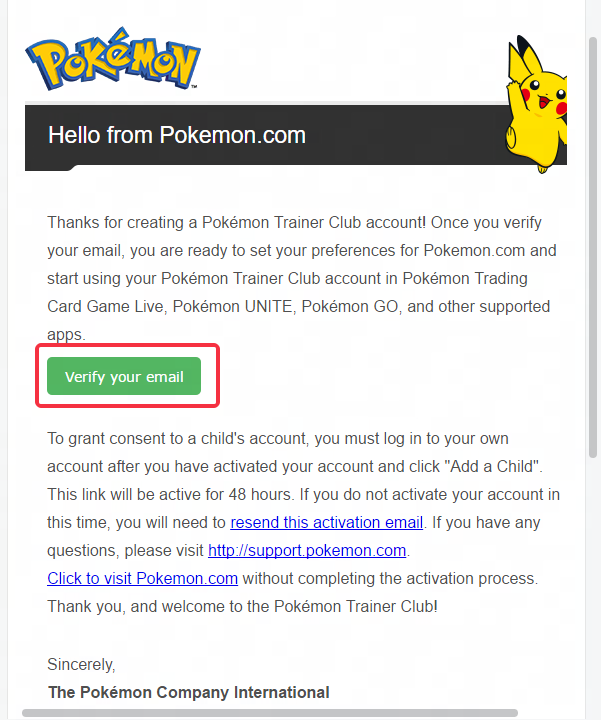
6단계: MuMu Player로 돌아가서 계정에 다시 로그인하여 정상적으로 플레이하세요.
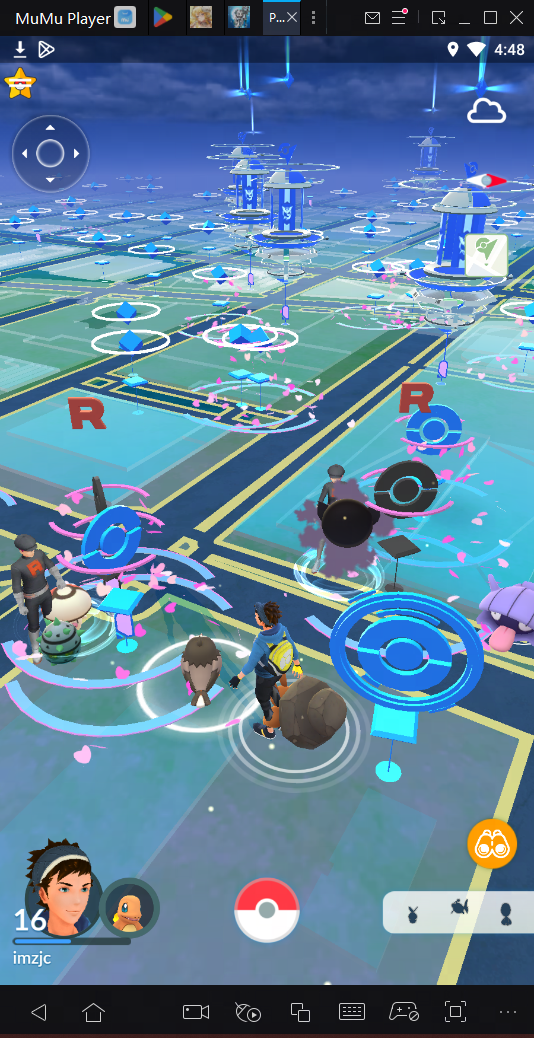
2. "Access blocked: authorisation error" 문제를 어떻게 해결하나요?
"Access blocked: authorisation error" 문제가 표시되는 경우, 아래 단계에 따라 해결할 수 있습니다.
1단계: App Center에서 Google Chrome Browser를 다운로드하여 설치합니다.
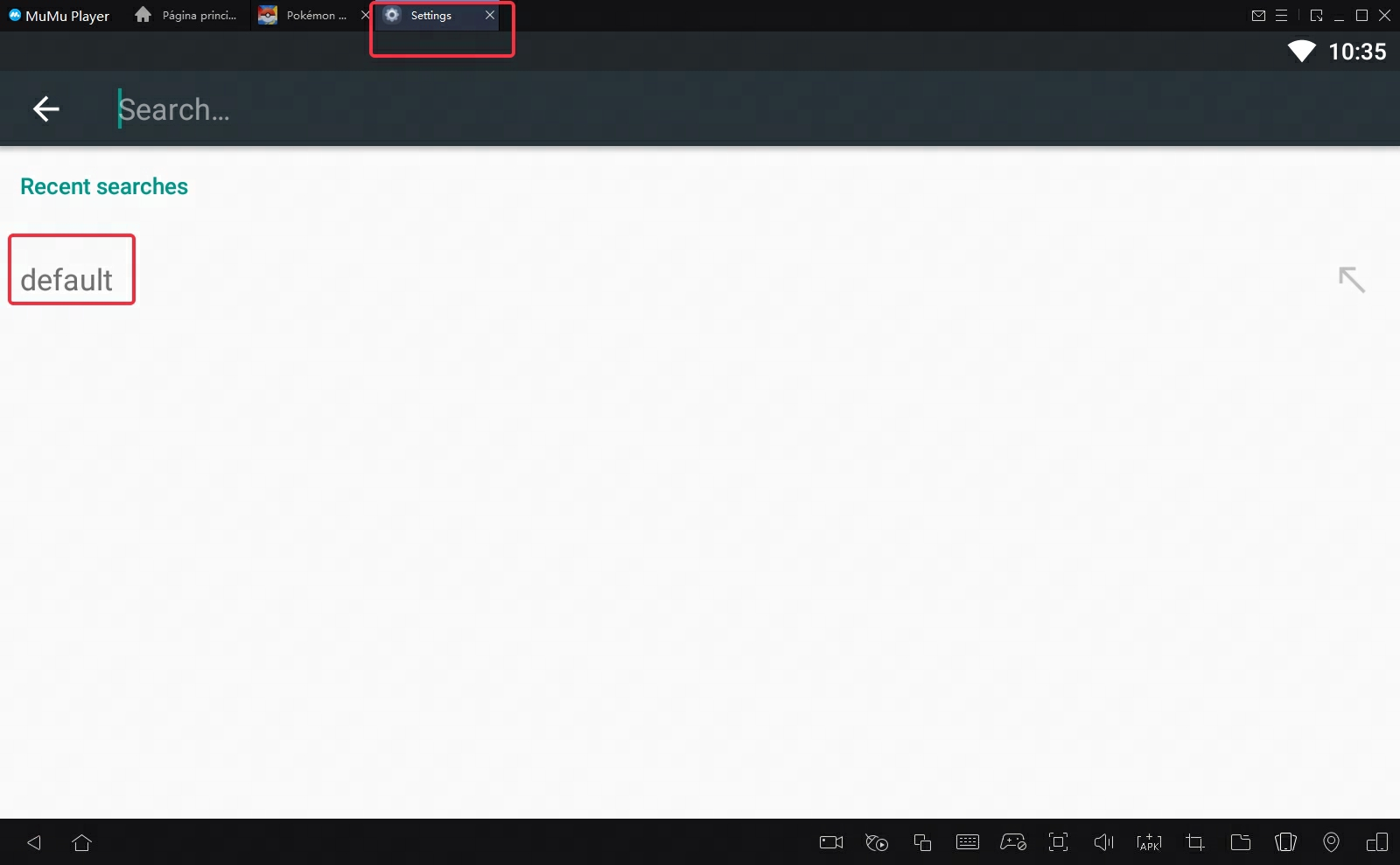
2단계: 데스크탑에서 "설정"을 클릭하고, "기본값"을 검색합니다.
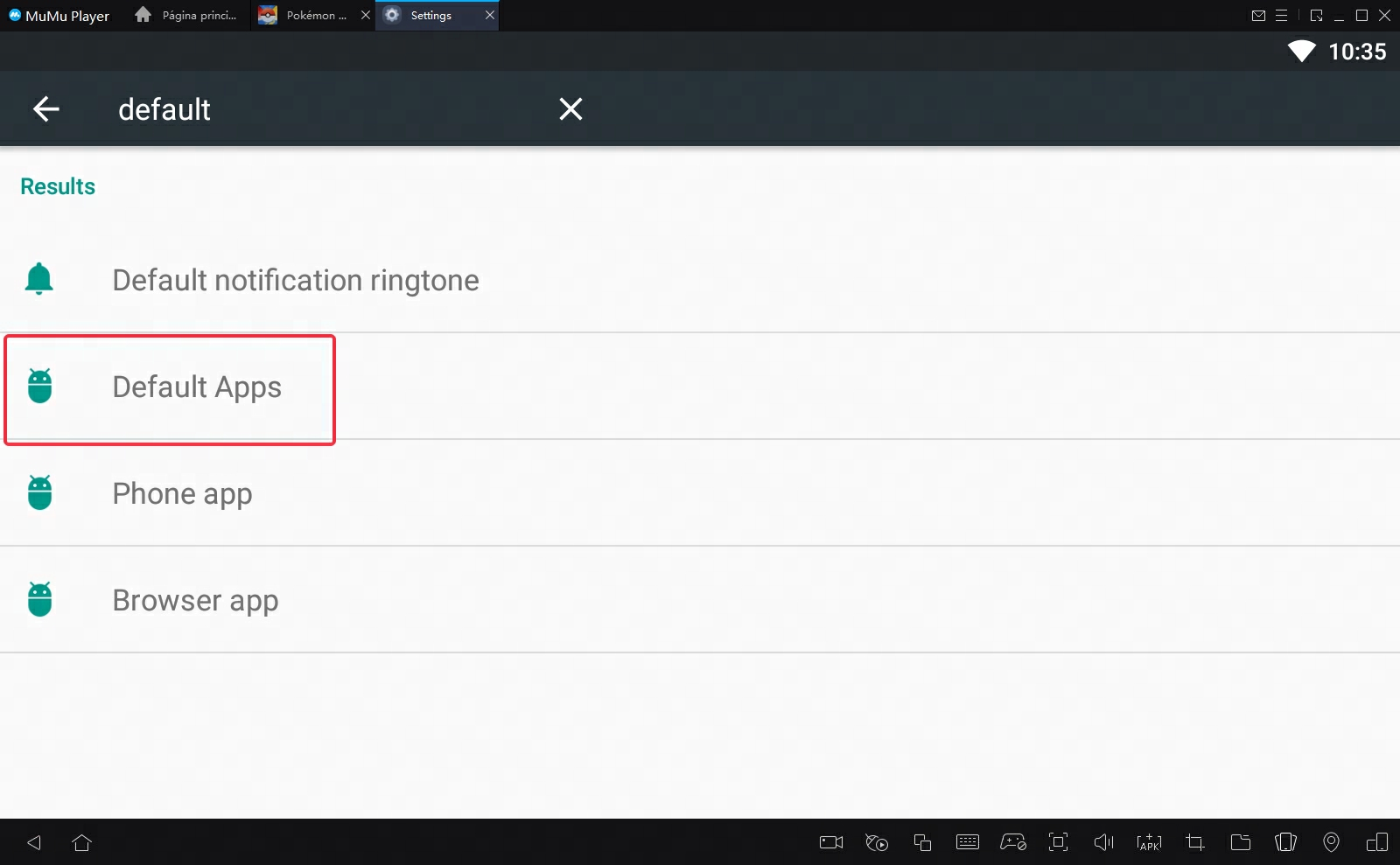
3단계: "기본 앱"을 선택합니다.
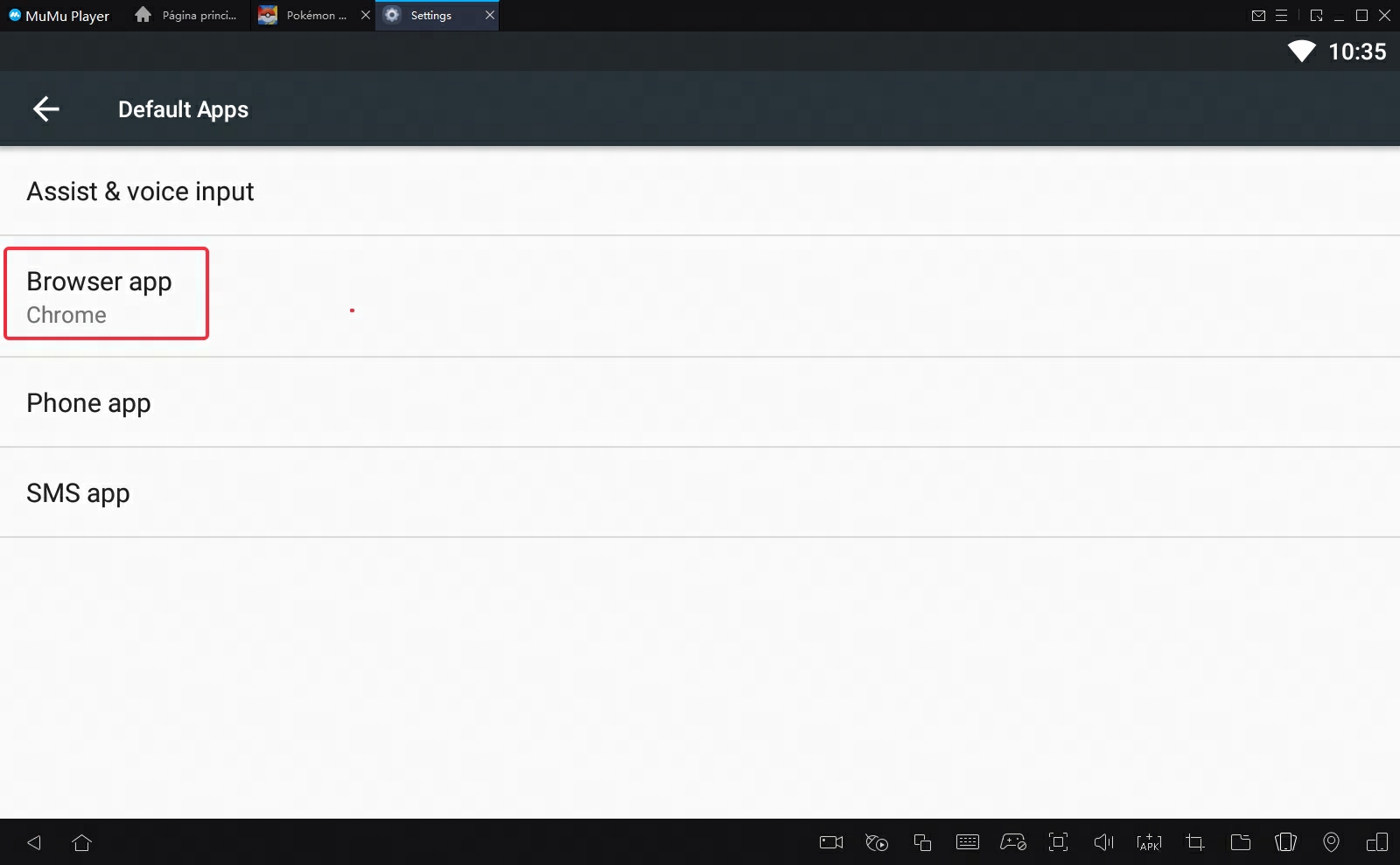
4단계: "브라우저 앱"을 클릭하고 Chrome으로 변경합니다.
5단계: 설정을 닫고 PGSharp를 재시작하여 정상적으로 플레이합니다.
3. Virutal Go Plus 기능을 사용하는 방법
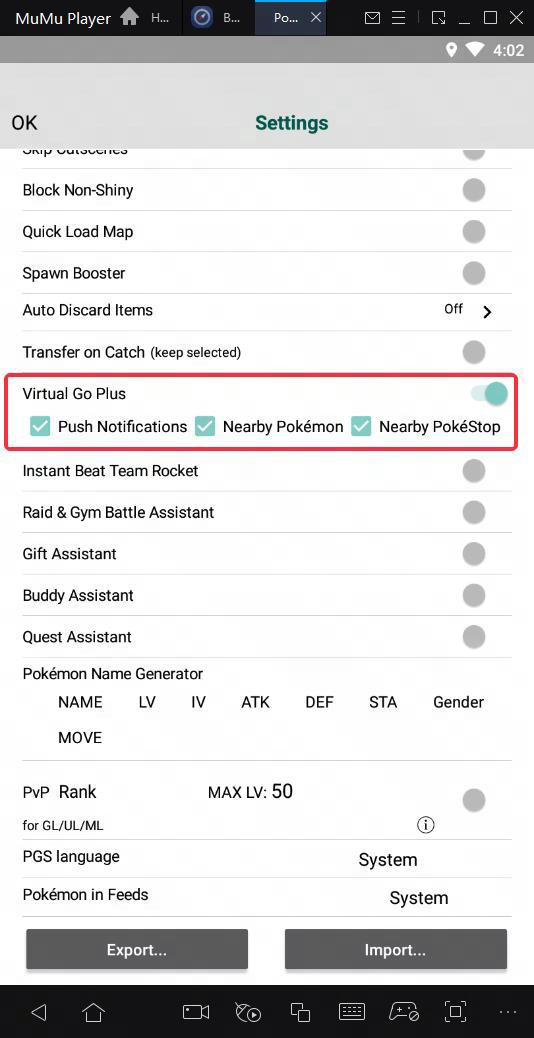
1단계: PGsharp → 설정 → Virutal Go Plus 기능 활성화 → 필요한 내용을 확인합니다.
2단계: 게임 화면으로 돌아가서 오른쪽 상단의 연결 버튼을 클릭하고 연결을 기다립니다.
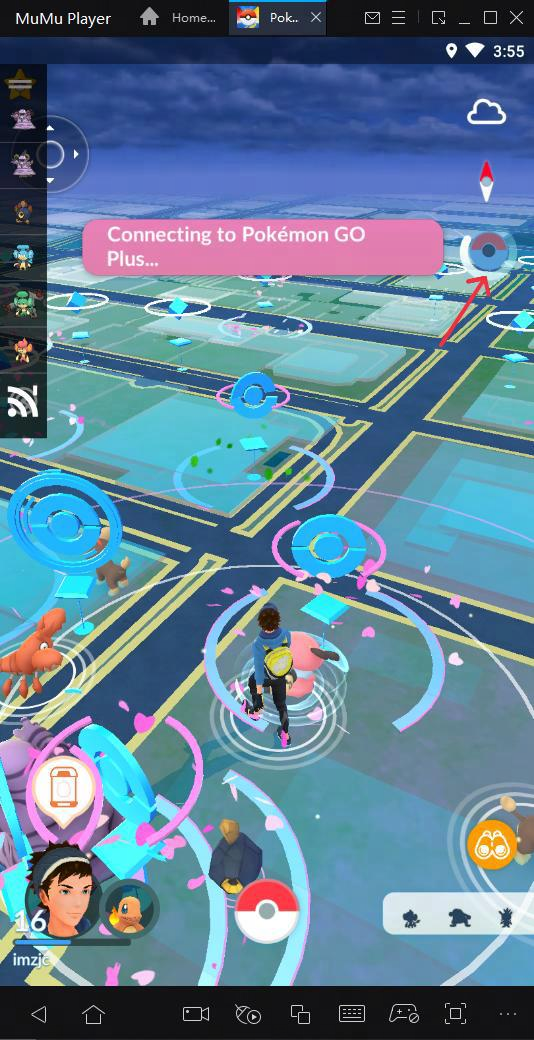
그래도 작동하지 않으면, 에뮬레이터나 게임을 여러 번 다시 시작해 주세요.
문서 끝까지 도달했습니다