화면 표시 문제
일부 사용자는 에뮬레이터로 게임을 실행할 때 화면 표시 문제를 겪을 수 있습니다. 다음은 몇 가지 가능한 해결 방법입니다:
1. 그래픽 렌더링 모드 변경하기
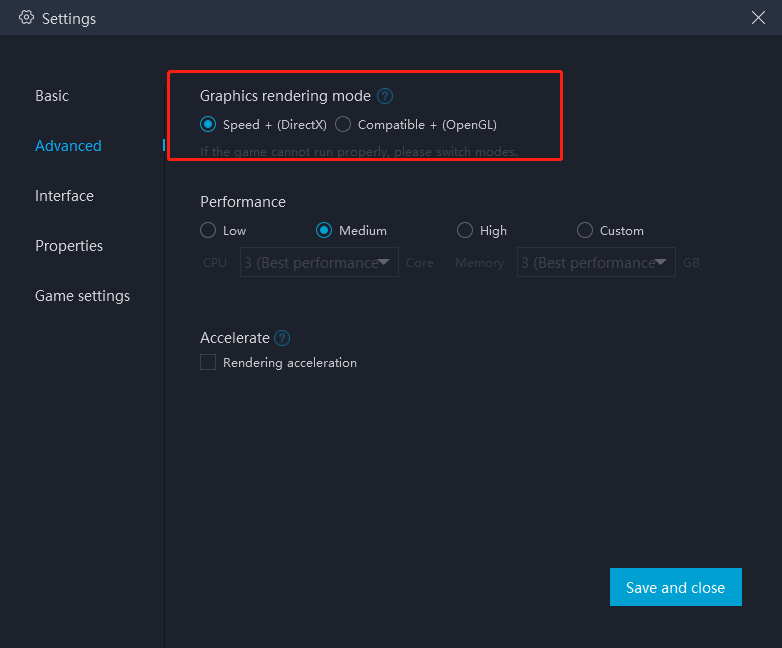
"설정"(오른쪽 상단) → "고급" → "그래픽 렌더링 모드"로 이동하세요. 기본값은 "Speed+"로 설정되어 있으니, "Compatible +"로 변경한 후 에뮬레이터를 재시작해 보세요.
2. 현재 고성능 외장 그래픽 카드를 사용 중인지 확인하기
[NVIDIA 그래픽 카드 사용자용]
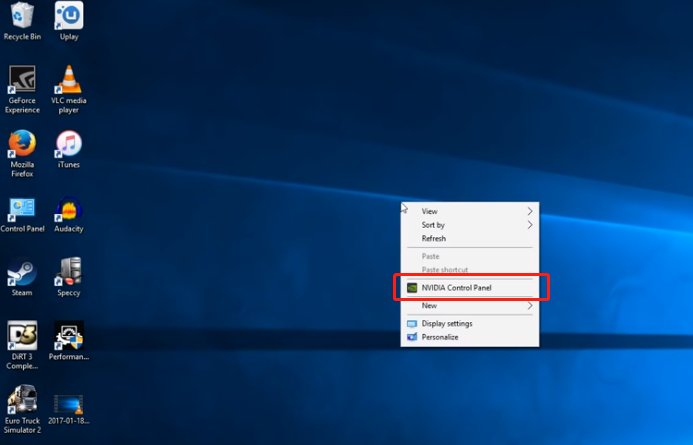
2.1 바탕화면의 빈 공간에서 마우스 오른쪽 버튼을 클릭한 후, [NVIDIA 제어판]을 선택하세요. 아래 그림을 참고하세요:
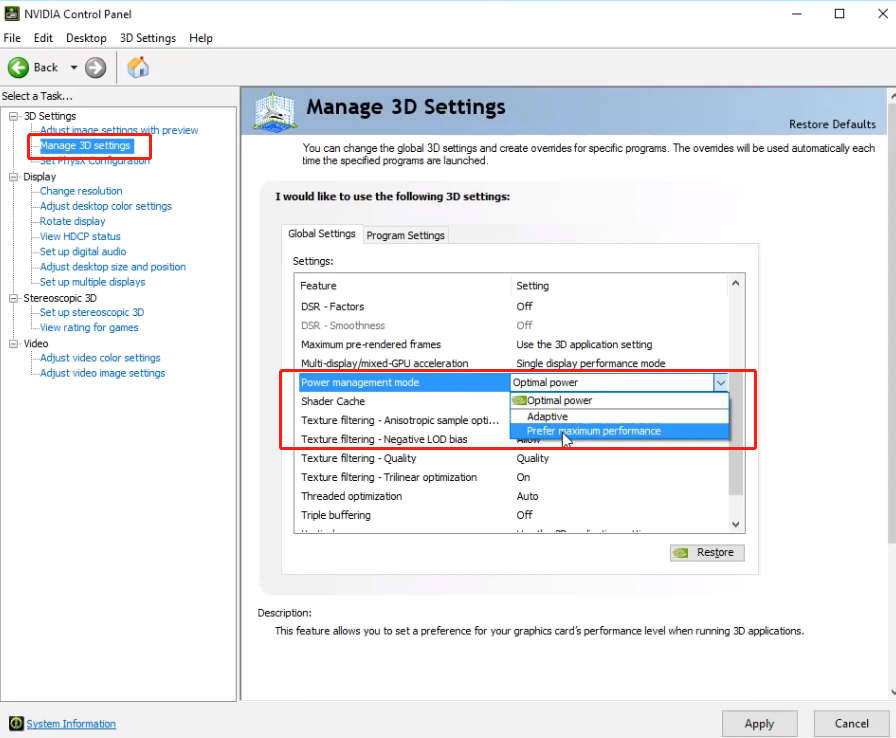
2.2 NVIDIA 제어판의 왼쪽 "3D 설정"에서 [3D 설정 관리]를 클릭한 후, 오른쪽의 [전역 설정]으로 이동합니다. "전원 관리 모드"를 선택하고 "최대 성능 선호"로 설정하세요. 그 다음, 아래쪽의 [적용]을 클릭합니다. 아래 그림을 참고하세요.
[AMD 그래픽 카드 사용자용]
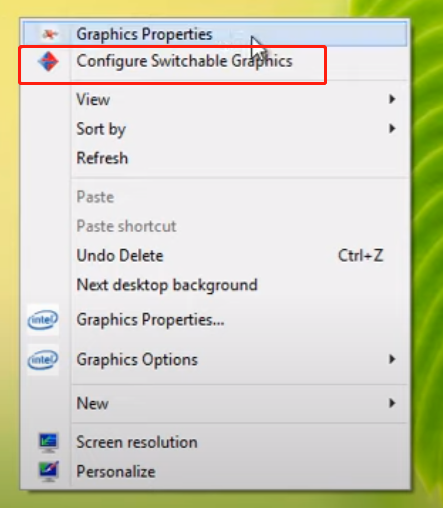
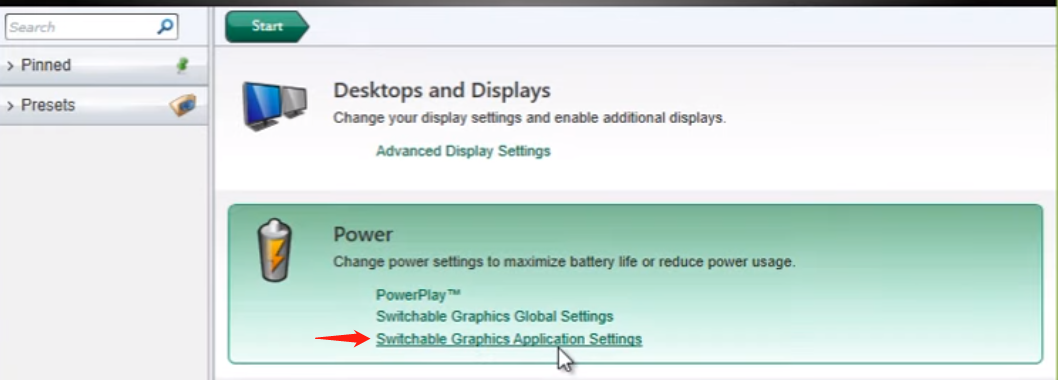
1) 아래 그림과 같이 마우스 오른쪽 버튼을 클릭한 후 [스위처블 그래픽 구성]을 선택하세요;
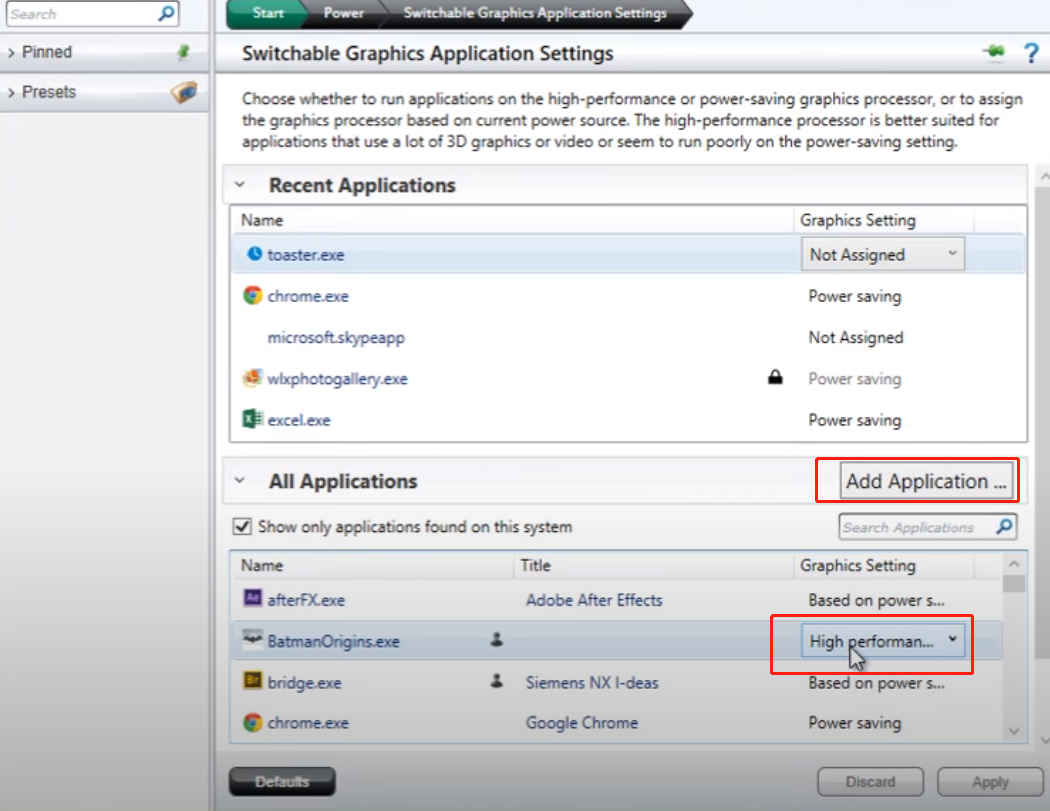
2) “스위처블 그래픽 애플리케이션 설정”에서 “애플리케이션 추가”를 클릭한 후 MuMu Player에서 별도의 그래픽 카드로 실행하고 싶은 게임을 선택하세요. 그런 다음 “고성능”을 선택하고 “적용”을 클릭합니다.
3. 에뮬레이터에서 OpenGL 또는 그래픽 드라이버가 오래되었다고 알림이 뜨는 경우 어떻게 해야 하나요?
3.1 제조사 공식 웹사이트에서 다운로드:
3.2 수동 업데이트:
방법 1: DriverGenius를 다운로드하여, PC의 그래픽 사양을 스캔하고 애플리케이션에서 추천하는 모든 드라이버를 업데이트하세요.
방법 2:
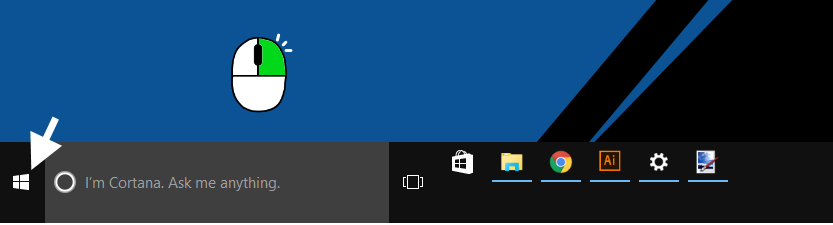
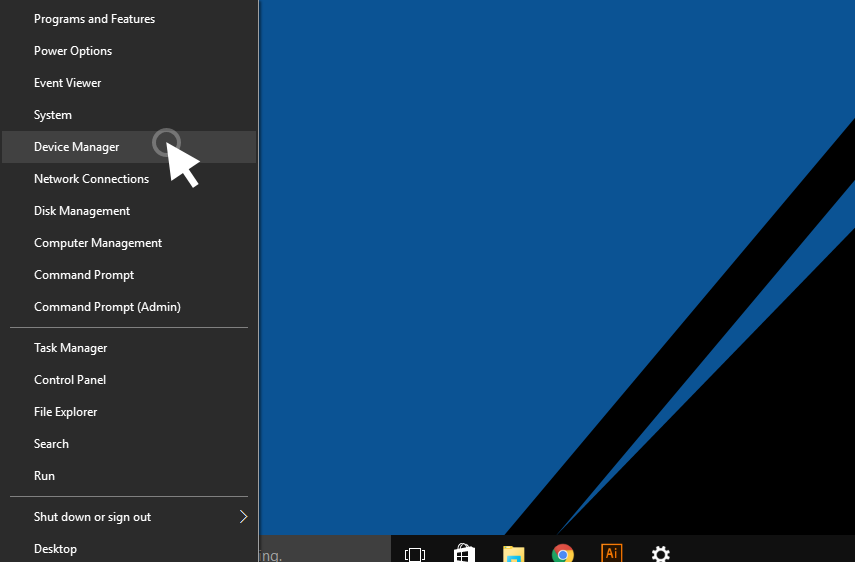
① 화면 왼쪽 하단을 마우스 오른쪽 버튼으로 클릭한 후 "장치 관리자"를 선택합니다.
② "디스플레이 어댑터" 옆의 화살표를 확장하여 그래픽 카드를 확인합니다.
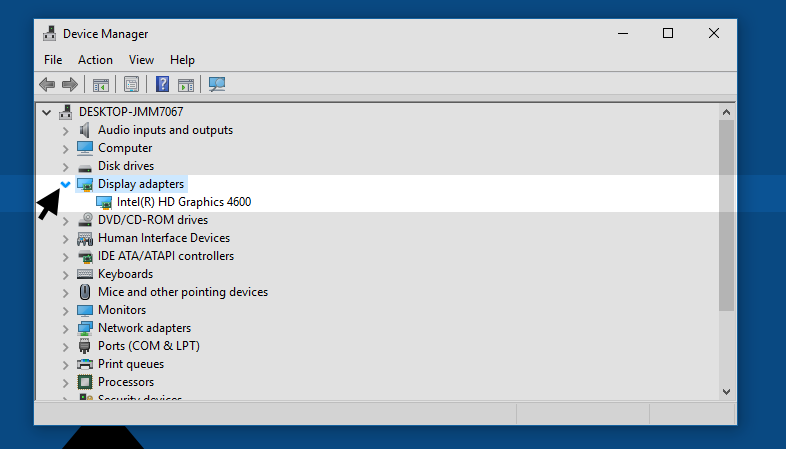
③ 그래픽 카드 이름을 마우스 오른쪽 버튼으로 클릭한 후 "속성"을 클릭합니다.
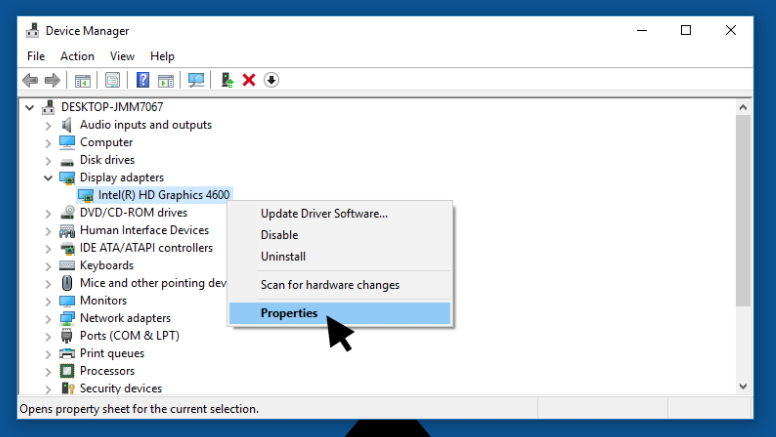
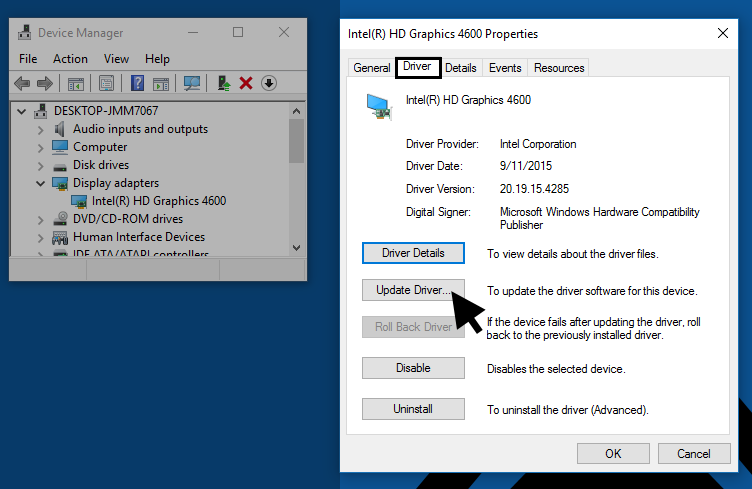
④ "드라이버" 탭을 클릭한 후 "드라이버 업데이트"를 클릭합니다.
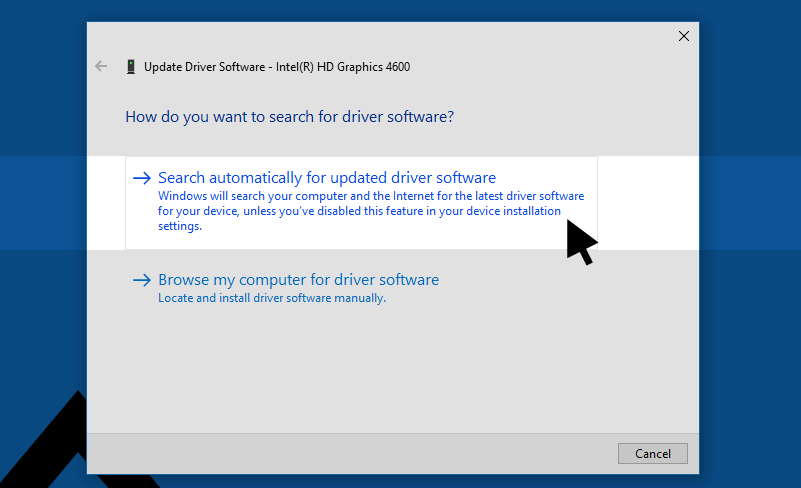
⑤ "업데이트된 드라이버 소프트웨어 자동 검색(권장)"을 선택합니다. 오래된 그래픽 드라이버 외에도 그래픽 카드 자체가 에뮬레이터가 응답하지 않는 원인일 수 있습니다.
참고를 위해 에뮬레이터의 시스템 요구 사항을 아래에 안내해 드립니다.
문서 끝까지 도달했습니다