MuMuPlayer 화면 녹화 튜토리얼
MuMuPlayer는 화면 녹화 기능을 제공하여 MuMuPlayer에서 화면을 녹화할 수 있으며, MuMuPlayer 오디오와 기타 입력 오디오를 동시에 녹음할 수 있어 튜토리얼 영상을 제작하는 데 더욱 편리합니다.
1. 동영상 녹화 시작 방법
1단계. 화면 녹화 기능 켜기
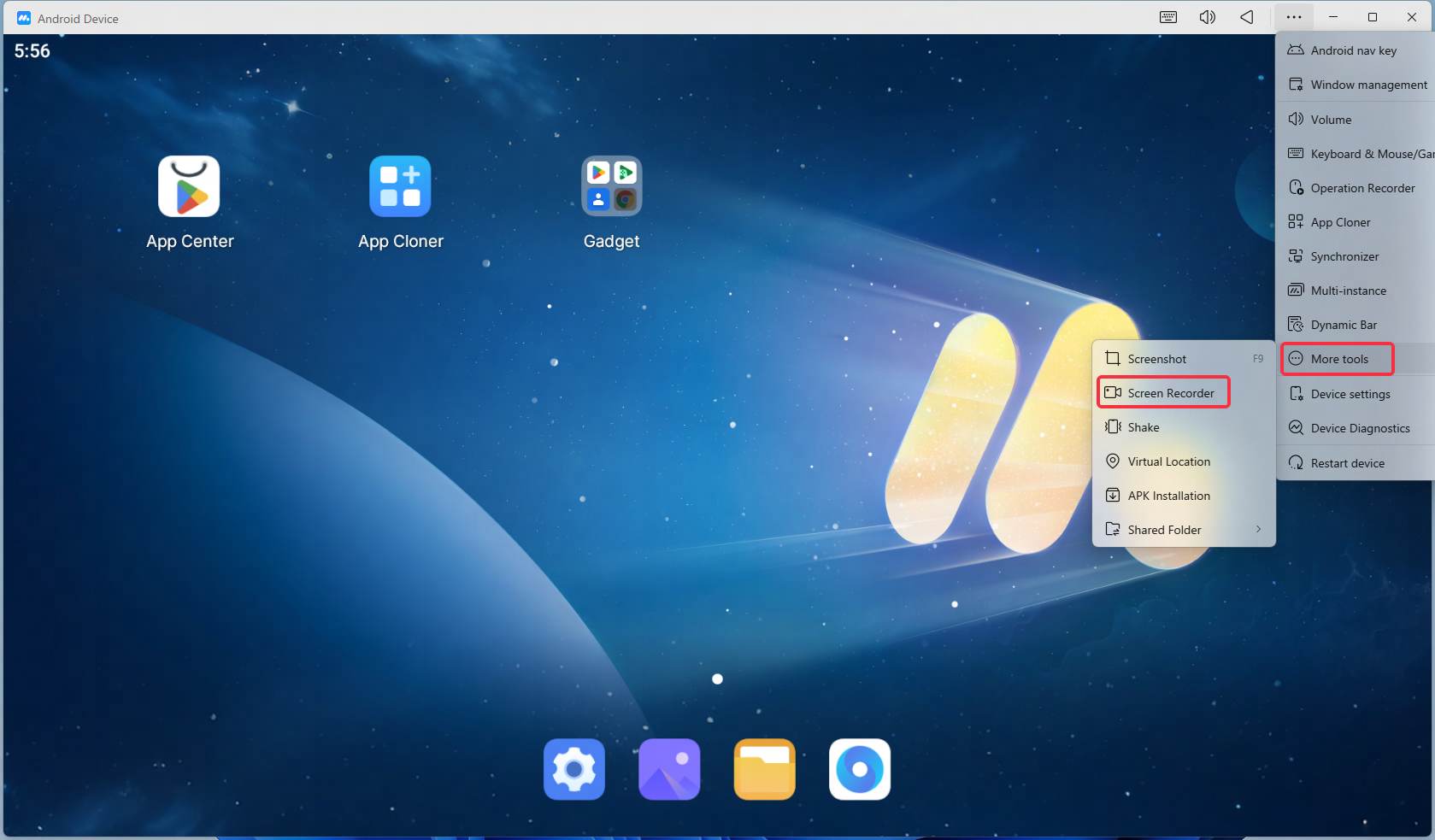
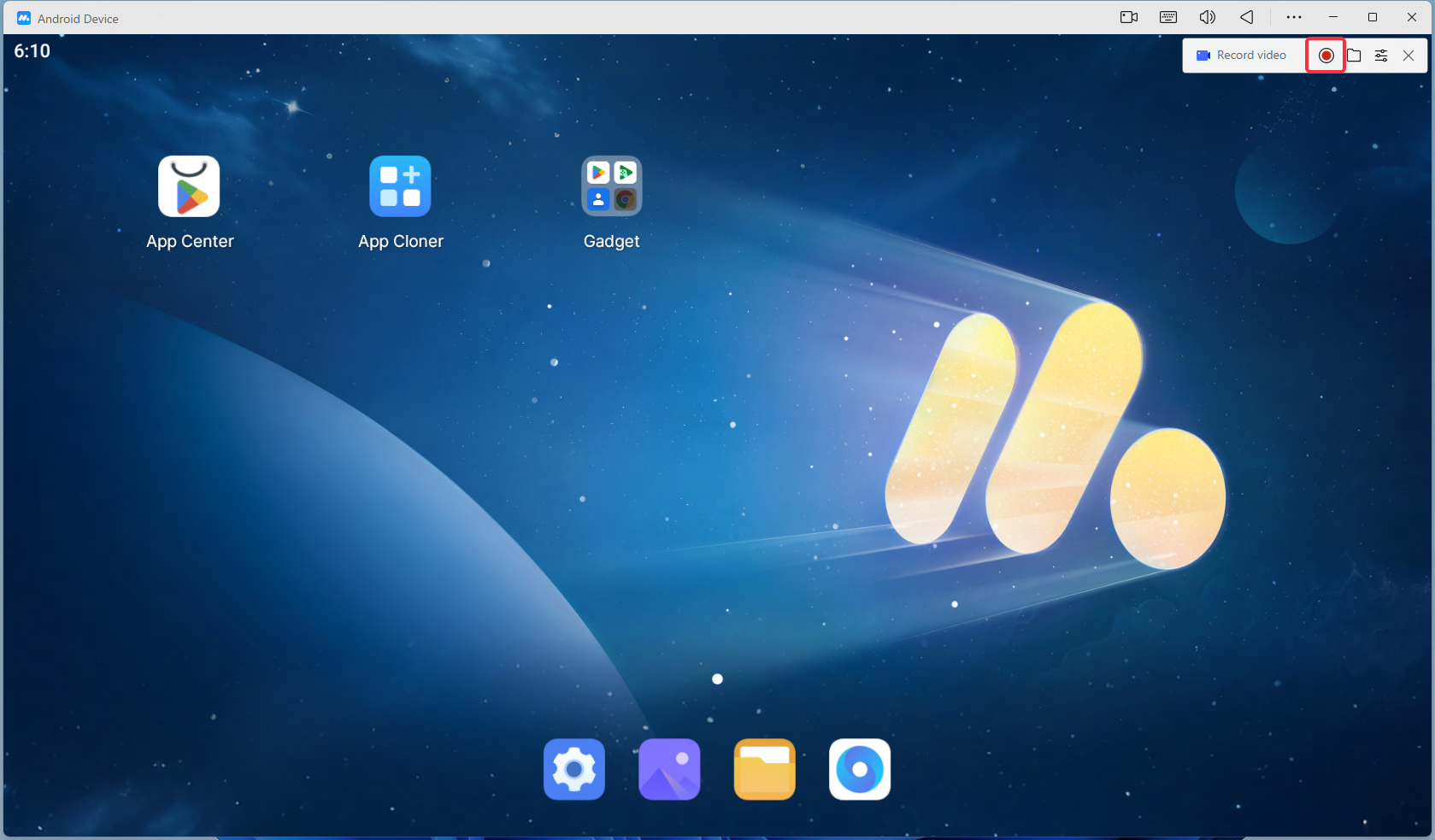
MuMuPlayer 오른쪽 상단의 "..." 아이콘을 클릭한 후 툴바를 아래로 내리고, "화면 녹화"를 클릭하여 화면 녹화 기능의 플로팅 창을 불러옵니다. 그런 다음 빨간색 버튼을 클릭하면 3초 카운트다운 후 화면 녹화가 시작됩니다. 또는 단축키를 사용하여 화면 녹화를 시작할 수도 있습니다(화면 녹화 단축키는 MuMuPlayer 설정 센터에서 설정할 수 있습니다).
2단계. 화면 녹화 기능의 플로팅 창 조정
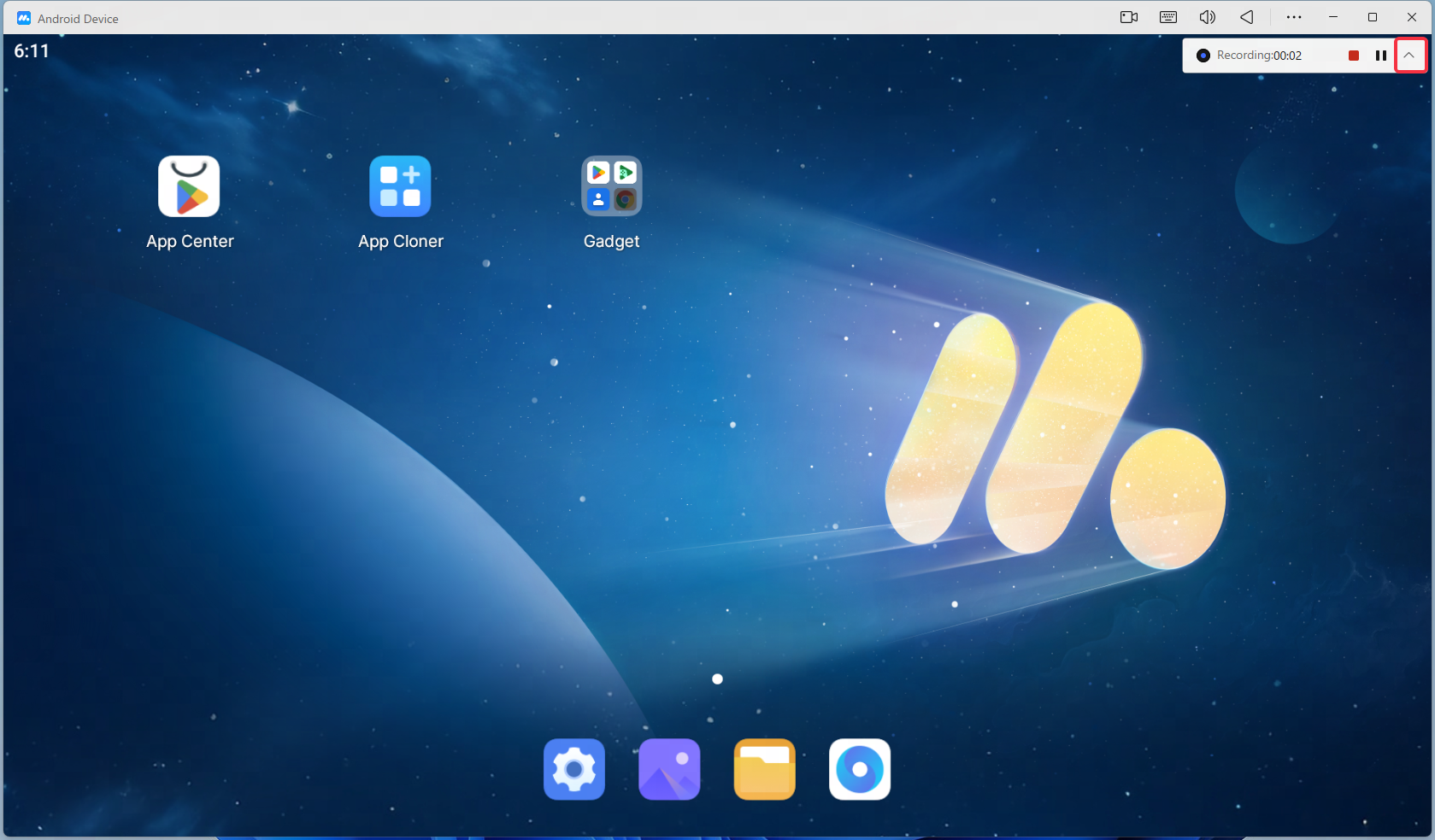
녹화가 시작되면 MuMuPlayer의 화면이 녹화됩니다. 오른쪽 상단에 녹화 아이콘과 녹화 상태 플로팅 창이 나타나며, 녹화 시간을 확인할 수 있고 녹화를 일시정지/계속할 수 있습니다. 작은 화살표를 클릭하면 기능 아이콘으로 이동하며, 기능 아이콘을 클릭하면 다시 녹화 상태 플로팅 창이 나타납니다.
3단계. 화면 녹화 파일 저장
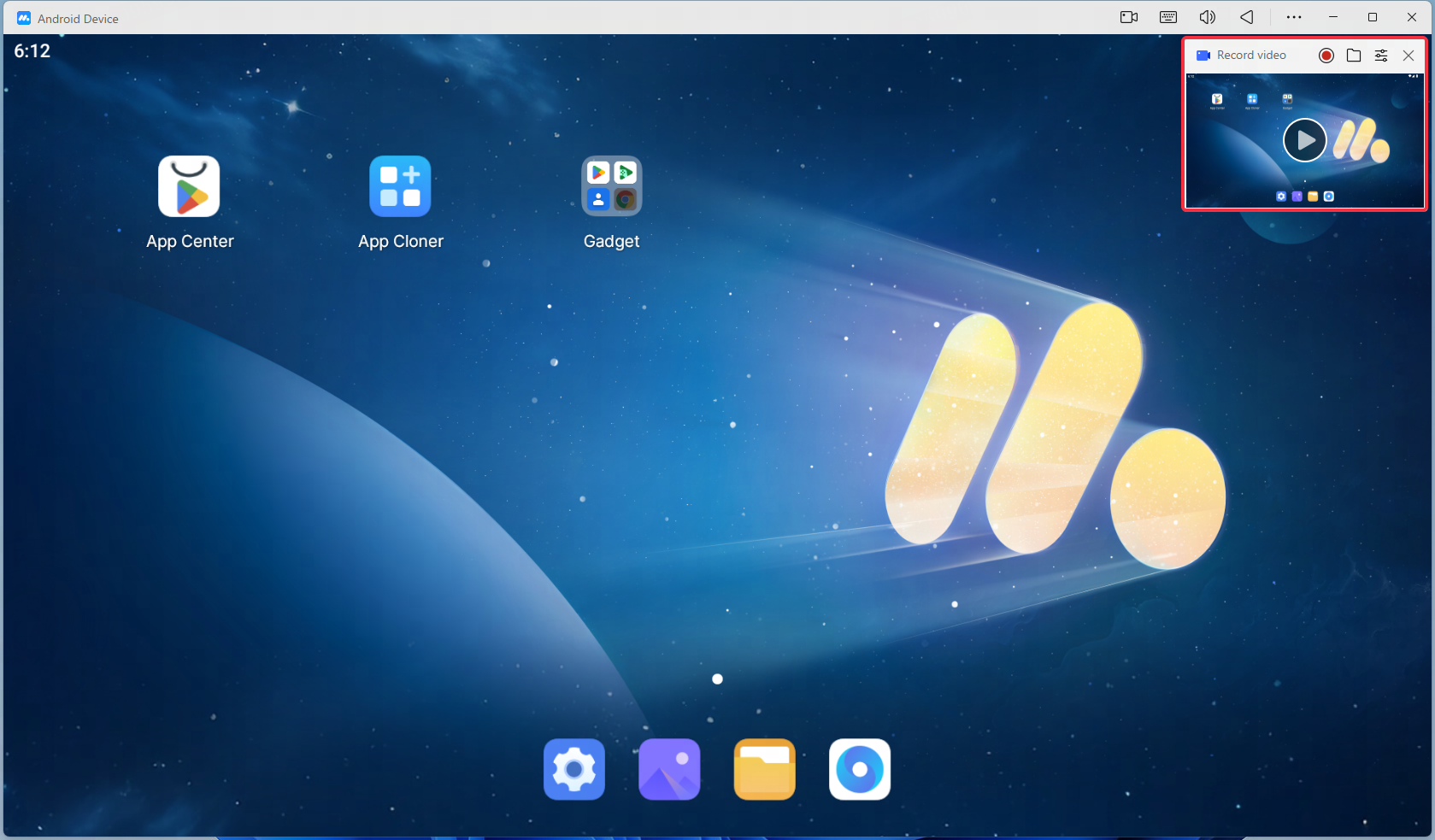
녹화가 완료되면, 녹화 종료 버튼을 클릭하면 파일이 녹화가 진행된 애플리케이션의 이름에 따라 자동으로 이름이 지정되어 저장됩니다. 녹화 파일은 MuMuPlayer 우측 상단에 썸네일로 표시되며, 클릭하면 녹화 파일을 확인할 수 있습니다.
2. 화면 녹화 파일 확인 방법
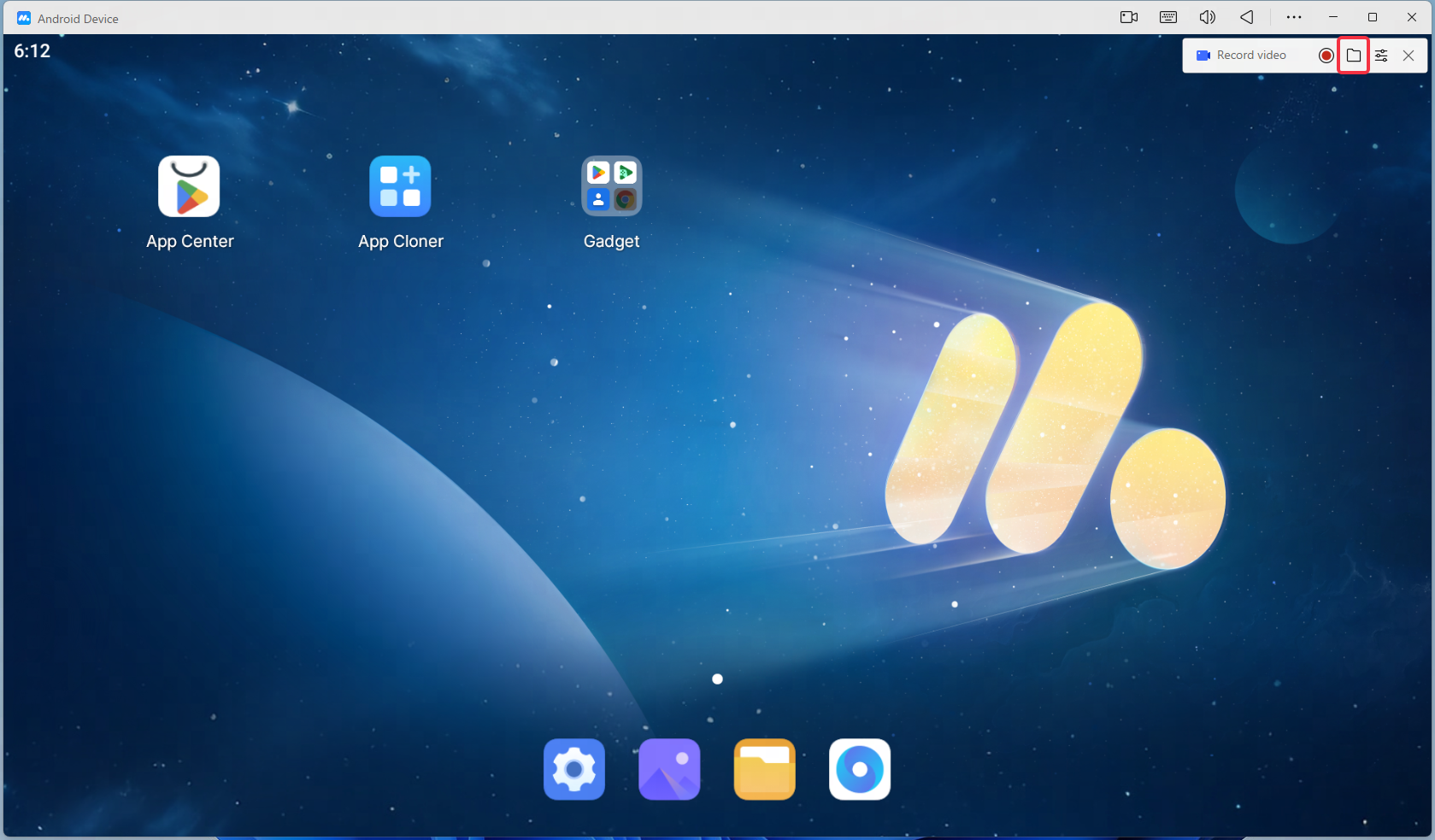
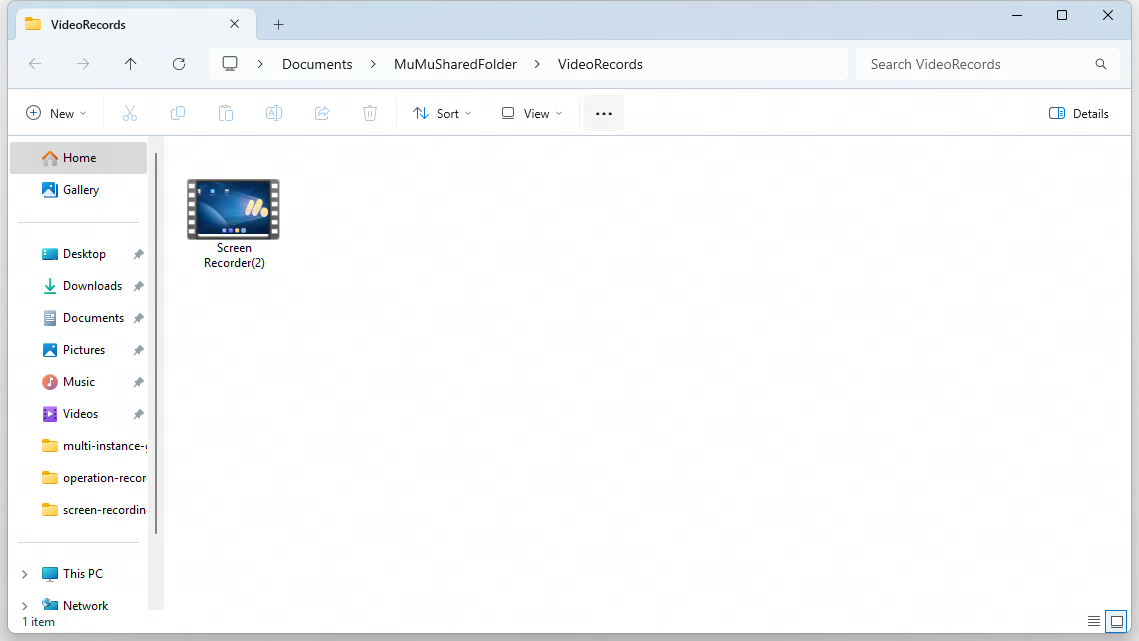
화면 녹화 기능을 열려면, 화면 녹화 플로팅 창에서 화면 녹화 파일 항목을 클릭하여 화면 녹화 파일 목록을 엽니다.
3. 화면 녹화 설정 수정 방법
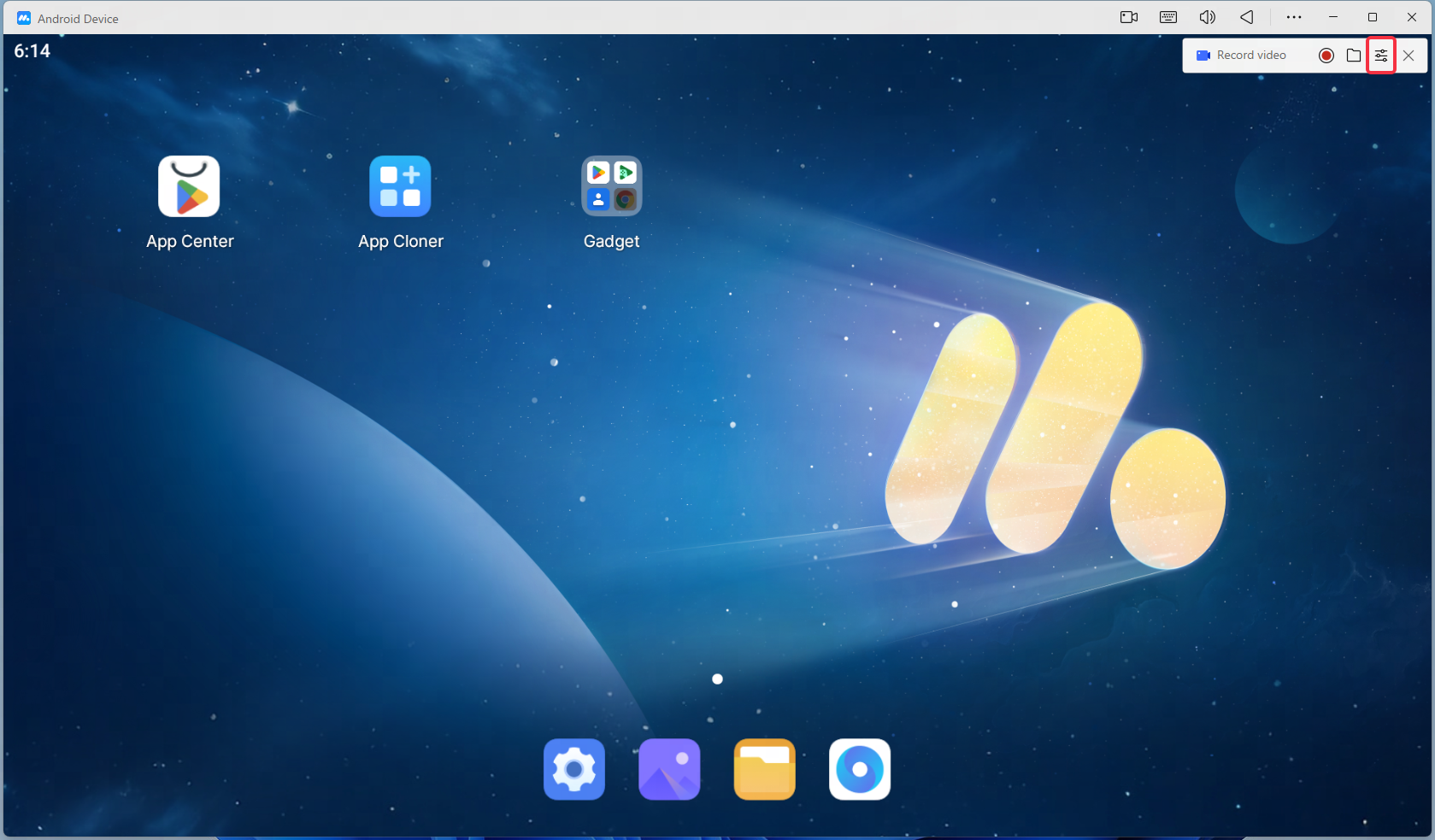
영상 출력 품질, 오디오 내용, 저장 경로 등을 수정하려면 화면 녹화 기능의 플로팅 창에서 톱니바퀴 아이콘을 클릭하여 화면 녹화 설정을 열고 수정할 수 있습니다.
참고: 화면 녹화 해상도는 MuMuPlayer의 해상도와 동일합니다. 해상도를 조정하려면 MuMuPlayer 메뉴-설정-디스플레이에서 변경할 수 있습니다.
화면 녹화 설정에는 다음과 같은 설정이 포함됩니다:
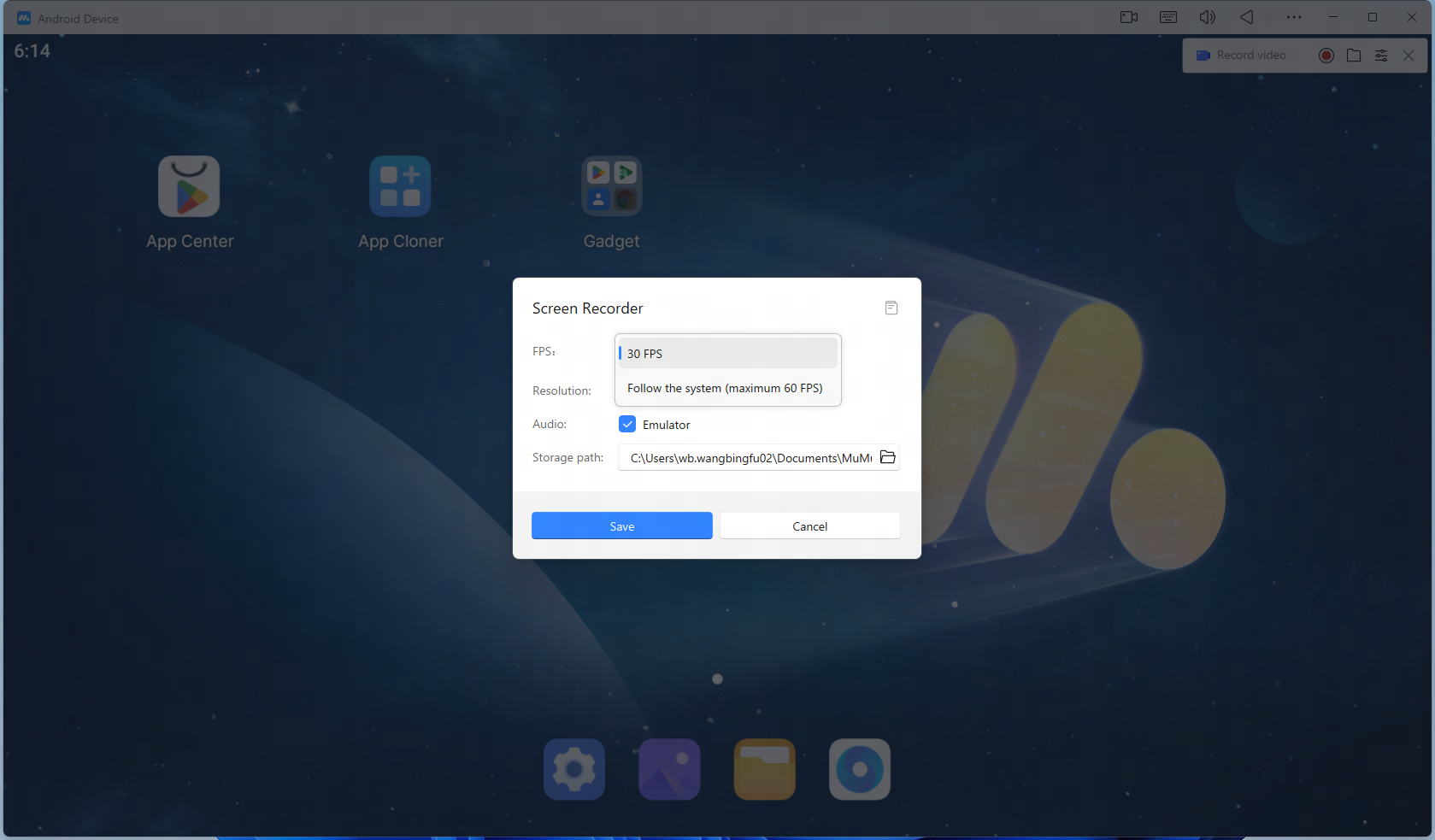
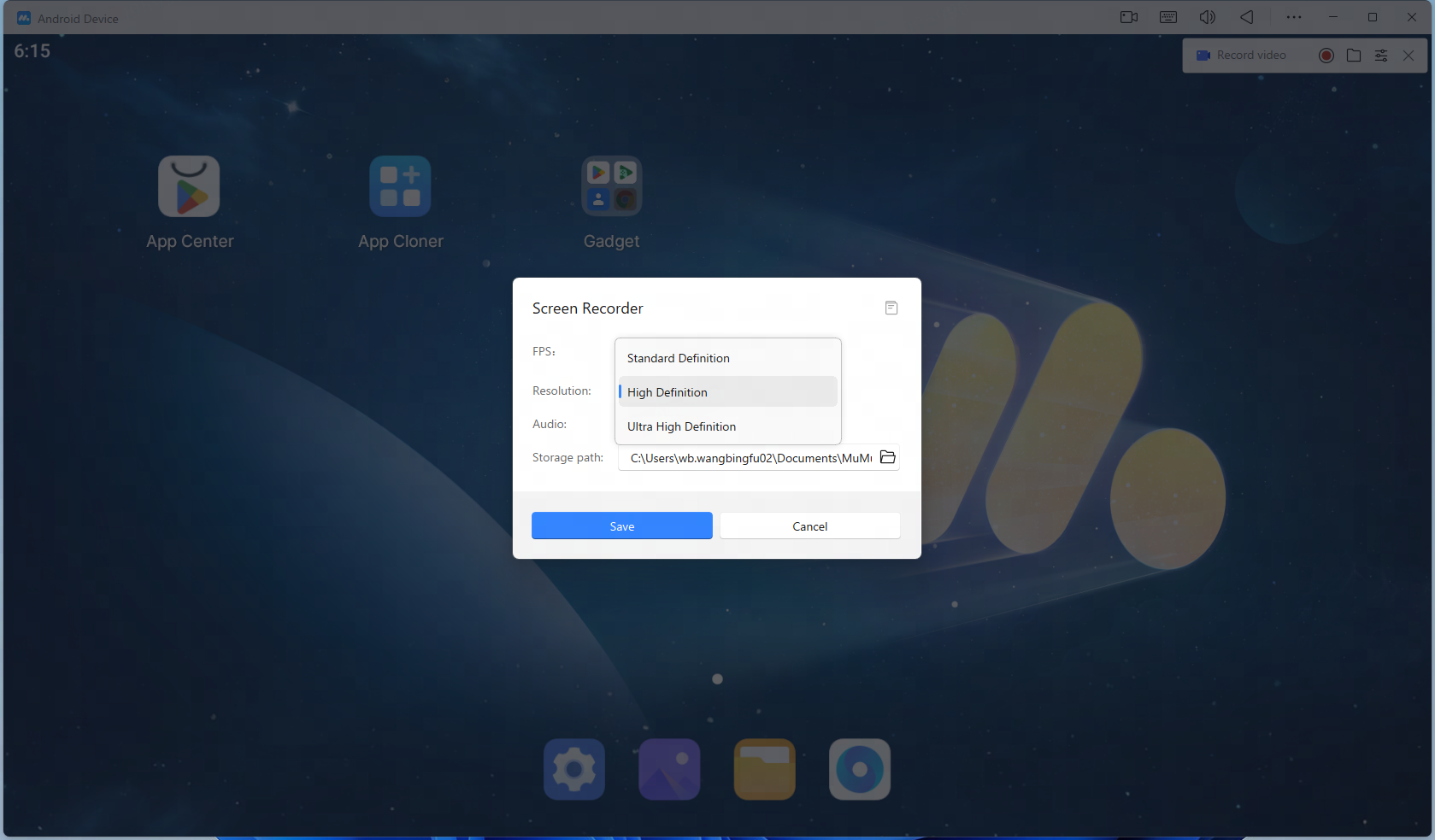
(1) 프레임 속도: 30프레임을 선택하거나 시스템 프레임 속도를 따라갈 수 있습니다(최대 60프레임). 프레임 속도가 높을수록 영상이 더 부드러워지며, 그에 따라 더 많은 저장 공간이 필요합니다.
(2) 해상도: SD, HD, 슈퍼 디피니션 중에서 선택할 수 있습니다.
(3) 오디오: 입력해야 하는 오디오를 체크할 수 있으며, 최대 두 개까지 선택할 수 있습니다.
체크하지 않으면 오디오가 없습니다;
MuMuPlayer 오디오만 체크하면 MuMuPlayer 내의 오디오만 출력됩니다;
다른 오디오를 체크하면 컴퓨터 입력 오디오(즉, 마이크 등 오디오 녹음)만 출력됩니다;
둘 다 체크하면 두 오디오가 혼합되어 출력됩니다.
(4) 저장 경로: 화면 녹화 파일의 기본 저장 경로는 MuMu 공유 폴더입니다. '변경'을 클릭하여 화면 녹화 파일의 저장 경로를 수정할 수 있습니다. 저장 공간이 충분한 디스크 경로로 변경하는 것을 권장합니다.
(5) 단축키: 화면 녹화에 단축키가 필요하다면 "메뉴-설정-단축키"에서 설정할 수 있습니다. 설정 후 단축키로 화면 녹화를 사용할 수 있습니다.
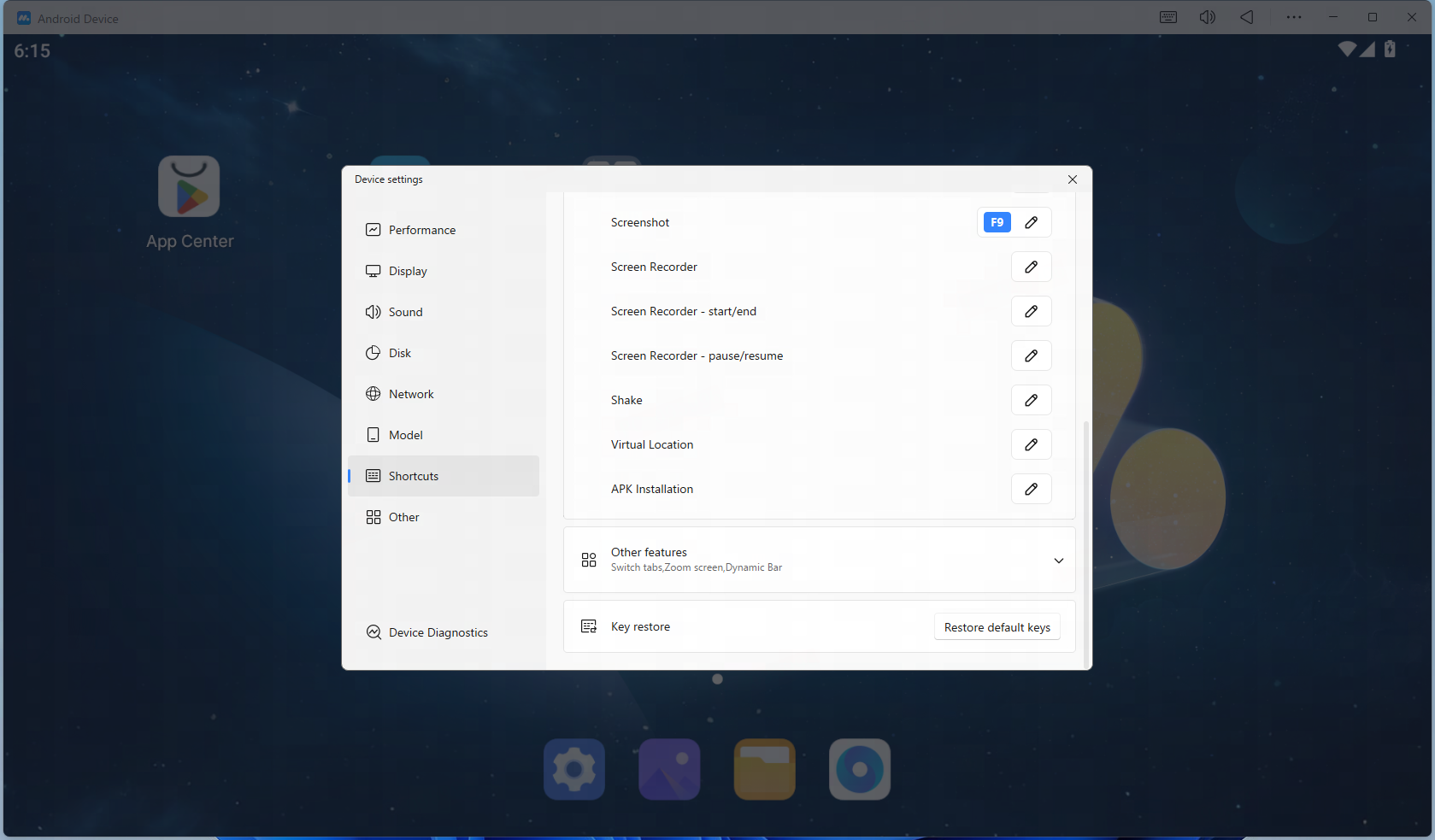
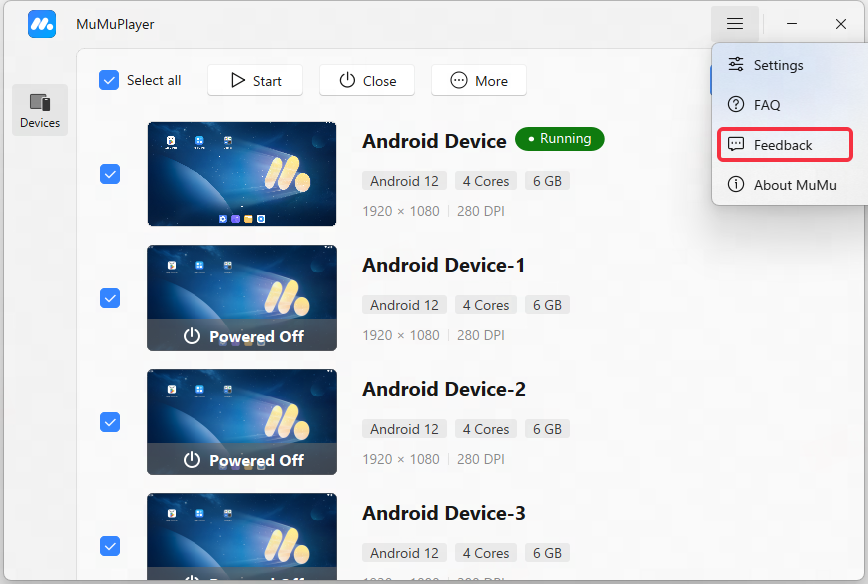
이상으로 MuMuPlayer의 화면 녹화 사용법 안내였습니다. 추가적인 필요 사항이나 화면 녹화 관련 문의가 있으시면 피드백을 남겨주세요.
문서 끝까지 도달했습니다