MuMuPlayer 동기화 기능 튜토리얼
1. 동기화기란 무엇인가
동기화기는 특정 MuMuPlayer의 동작을 다른 MuMuPlayer와 동기화하는 제어 기능입니다. 동일한 게임의 여러 MuMuPlayer 창에서 자동 사냥이나 새로 고침과 같은 동일한 작업을 수행해야 할 때, 동기화기를 사용하여 이러한 효과를 얻을 수 있습니다.
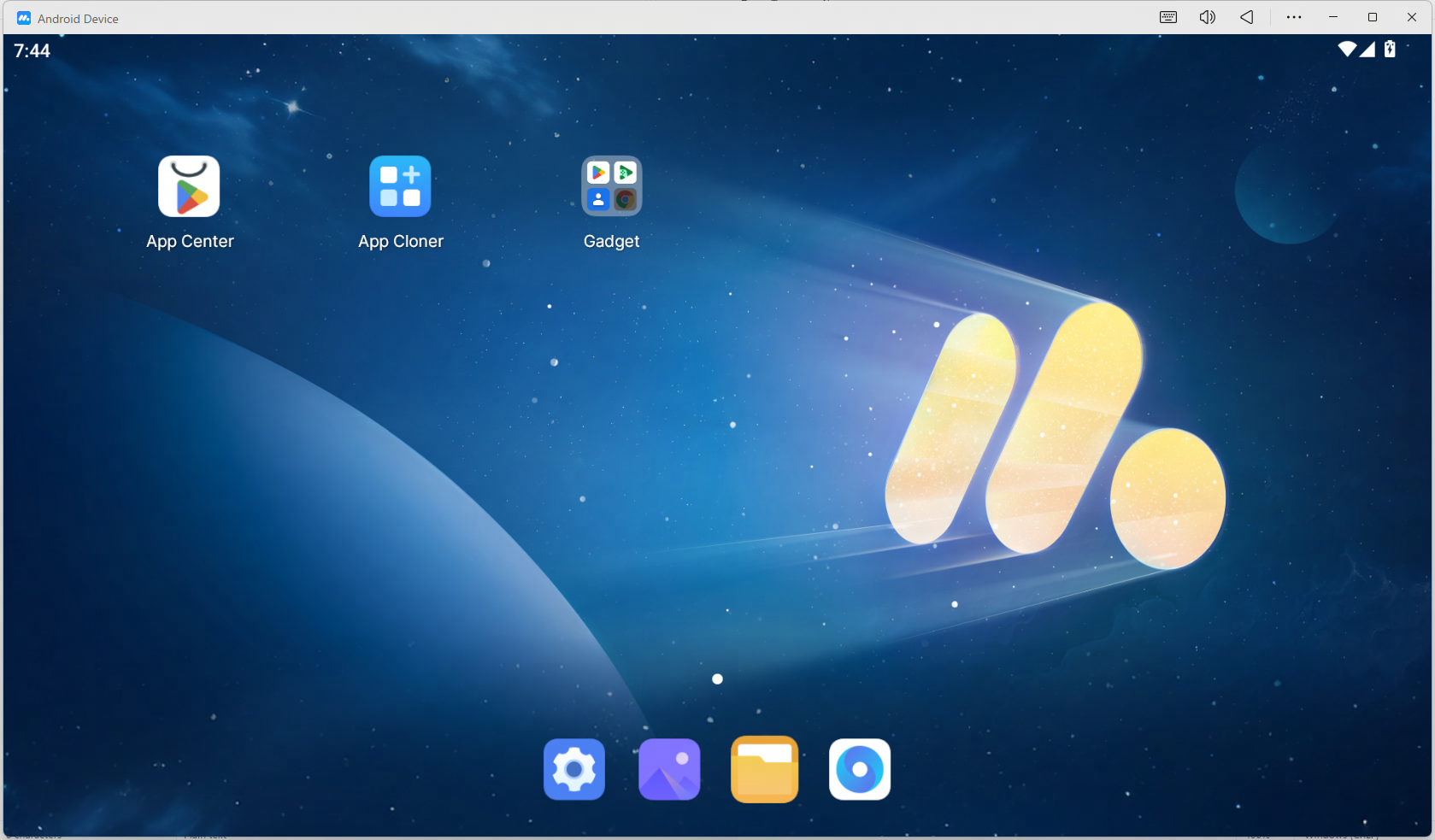
참고: 현재 동기화기는 MuMuPlayer의 데스크탑 영역(아래 그림과 같이)의 클릭 및 입력 동작만 동기화합니다.
또한, 동기화 기능은 MuMuPlayer X 버전을 지원하지 않습니다. MuMuPlayer의 프레임 표시가 아래 그림과 동일한지 확인해 주세요.
2. 동기화기 사용 방법
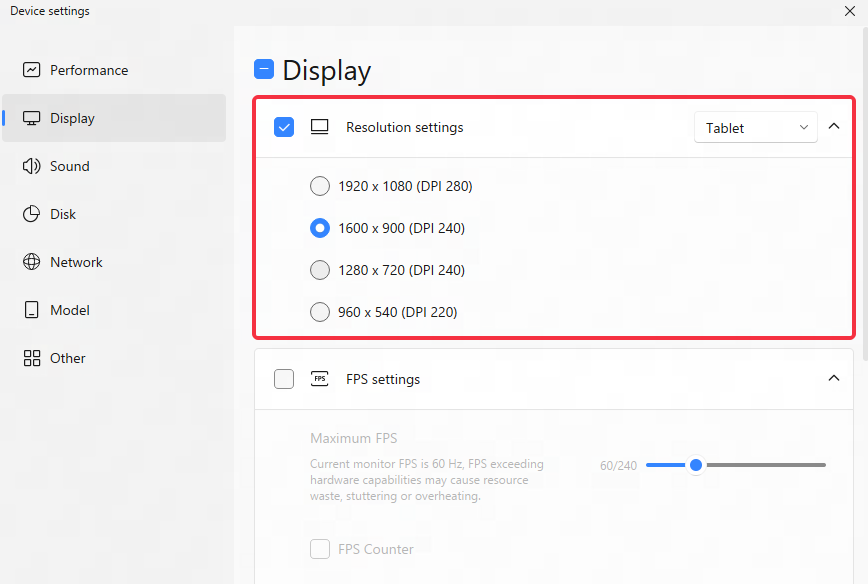
1단계: MuMuPlayer 멀티 인스턴스를 열고, 여러 MuMuPlayer의 해상도를 일괄 설정합니다(해상도 조정이 필요 없는 사용자는 바로 2단계로 진행할 수 있습니다);
참고: MuMuPlayer의 해상도가 다를 경우 동기화 효과에 오류가 발생할 수 있습니다. 미리 설정을 조정하는 것을 권장합니다:
사용할 MuMuPlayer를 선택한 후, 멀티 인스턴스의 왼쪽 하단→설정→디스플레이→해상도 설정(임의의 해상도 선택 또는 사용자 지정), 마지막으로 설정을 저장하세요.
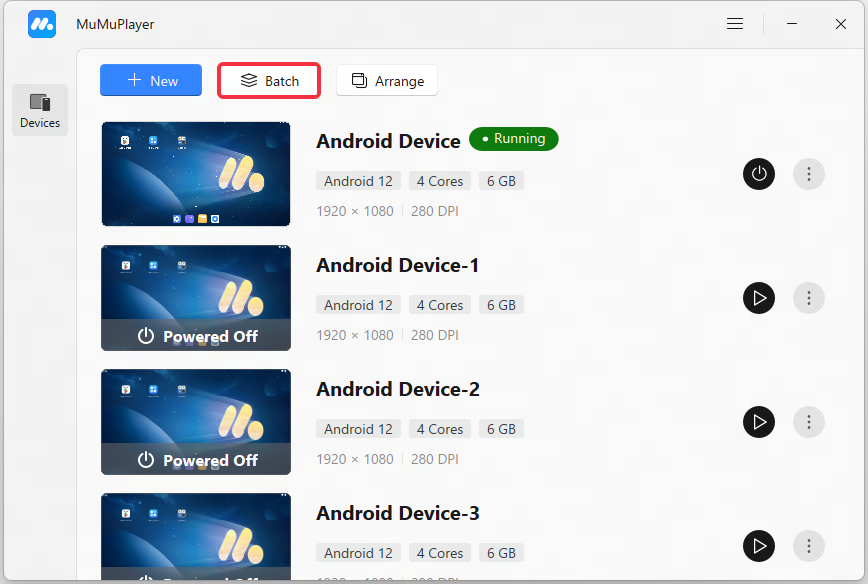
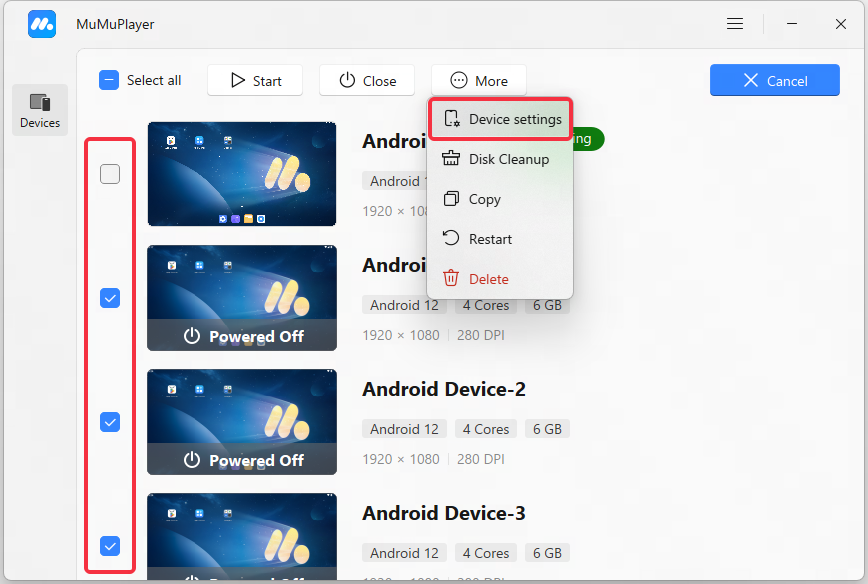
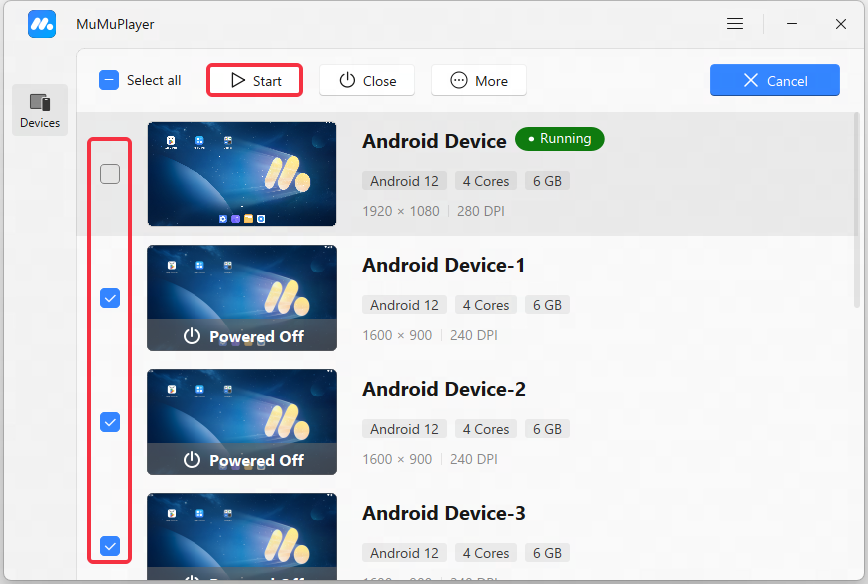
2단계: MuMuPlayer를 시작합니다. MuMuPlayer 멀티 인스턴스 창에서 여러 MuMuPlayer를 선택하여 한 번에 시작할 수 있습니다(또는 멀티 인스턴스에서 실행해야 하는 MuMuPlayer에서 시작을 클릭하거나 바탕화면에 바로가기를 보낼 수 있습니다. 바탕화면에서 더블 클릭하여 시작하세요).
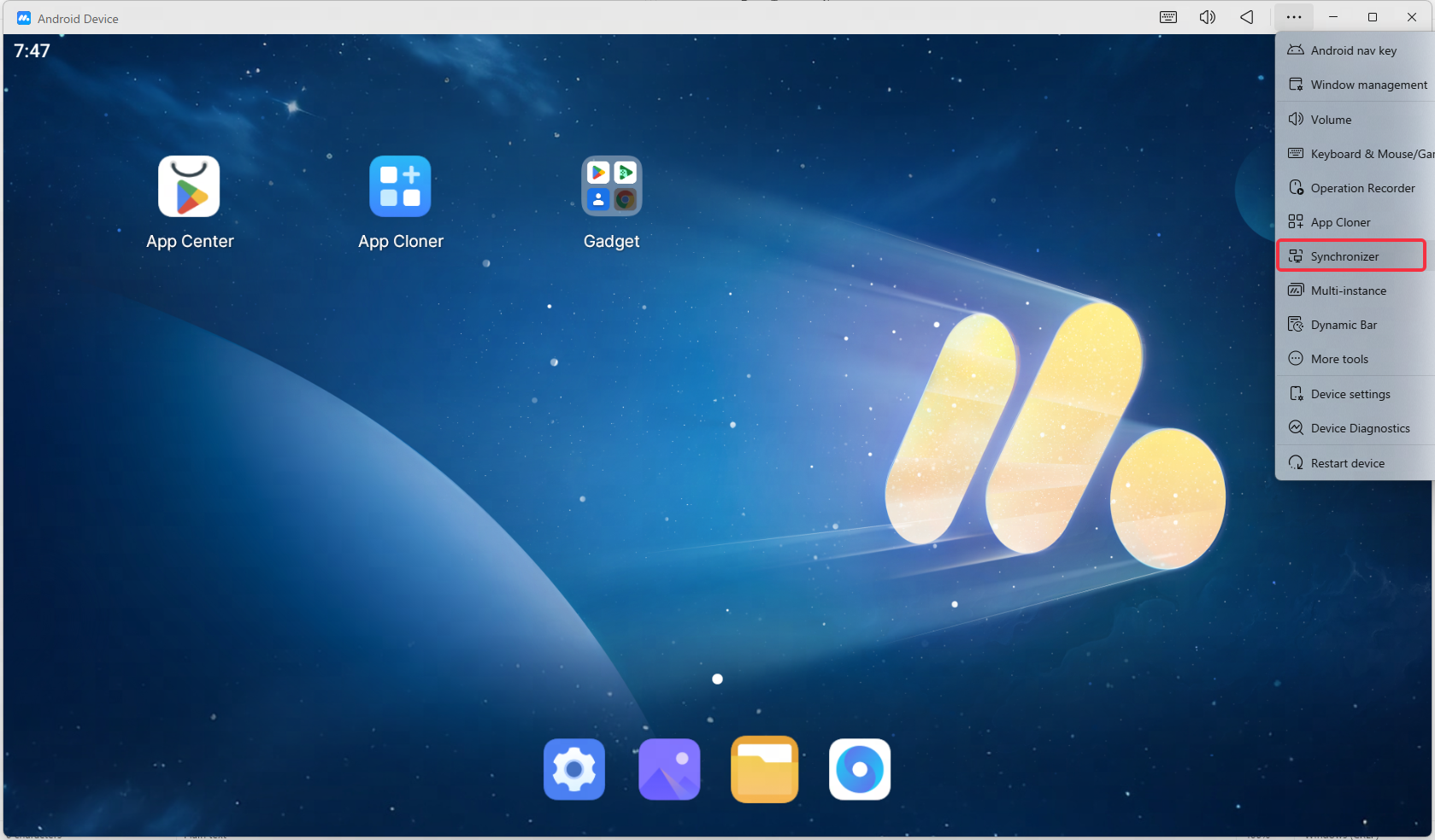
3단계: 동기화하려는 MuMuPlayer에서 동기화기를 엽니다: MuMuPlayer를 선택한 후 오른쪽 상단의 "도구상자" 아이콘→"동기화기"를 클릭하여 동기화기 인터페이스를 엽니다.
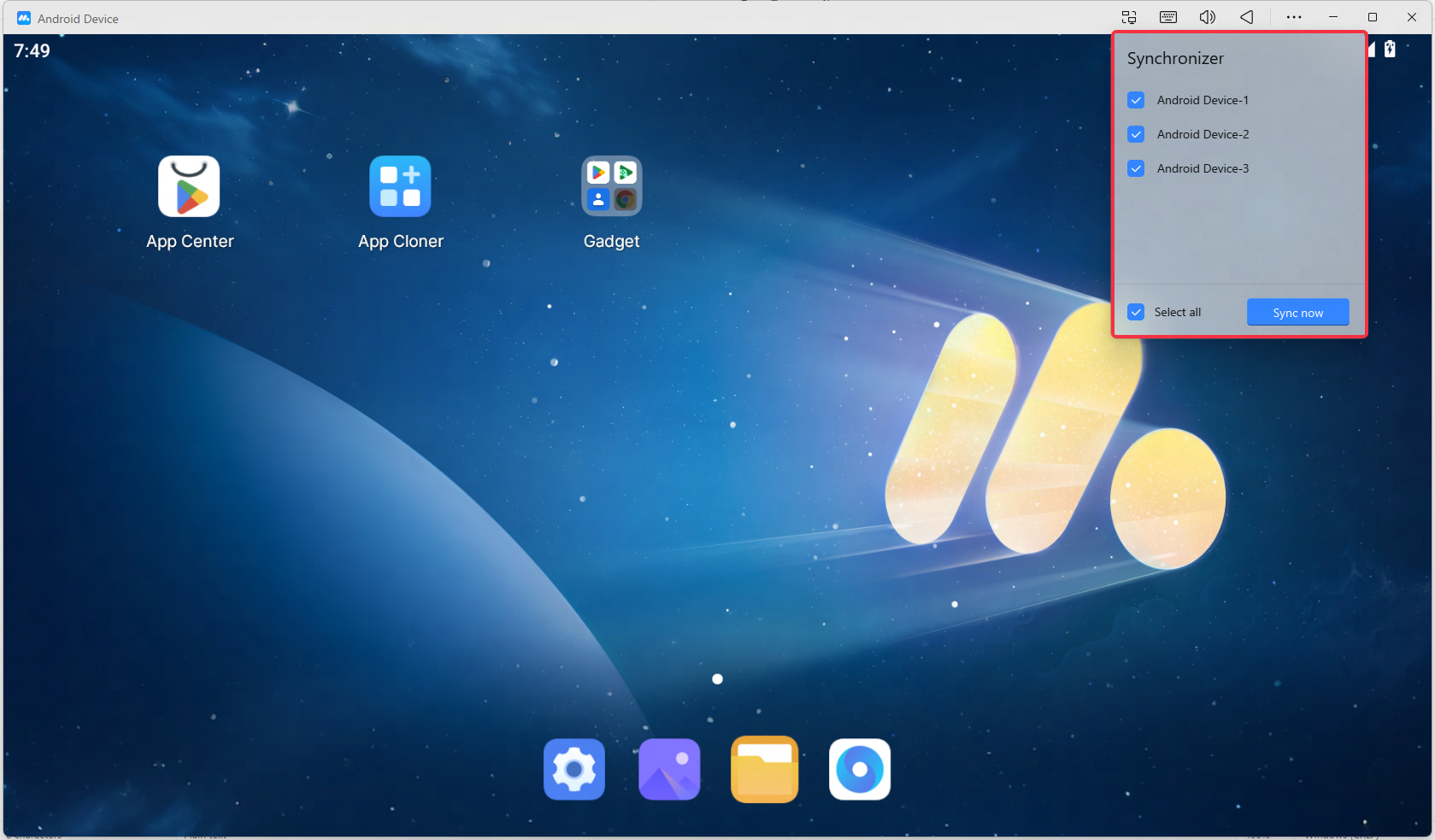
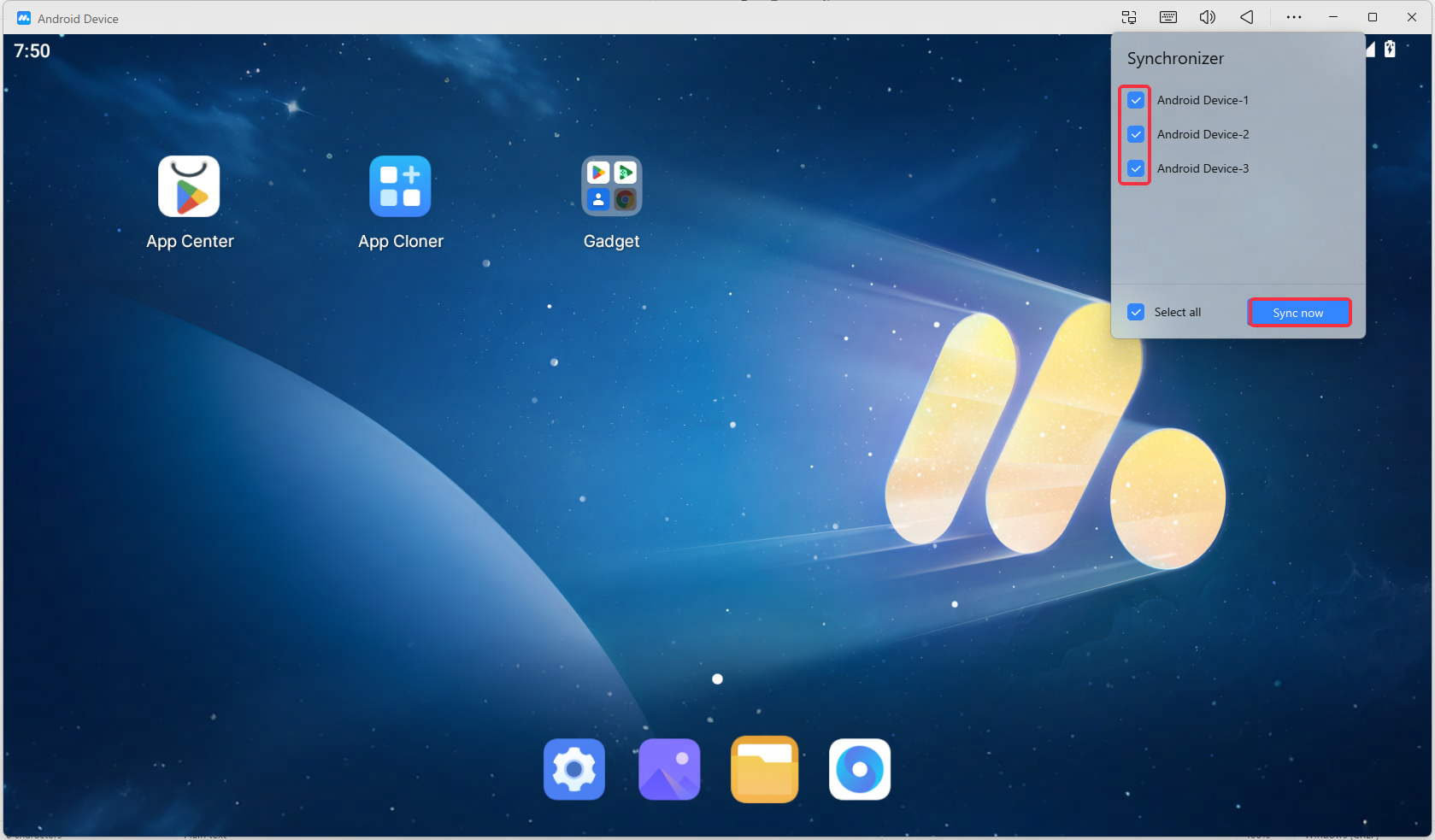
4단계: 동기화기에서 동기화가 필요한 MuMuPlayer를 체크한 후 "즉시 동기화"를 클릭하여 동기화 작업을 시작합니다. 선택한 MuMuPlayer에서의 클릭, 입력, 키보드 및 마우스 조작이 다른 MuMuPlayer로 동기화됩니다.
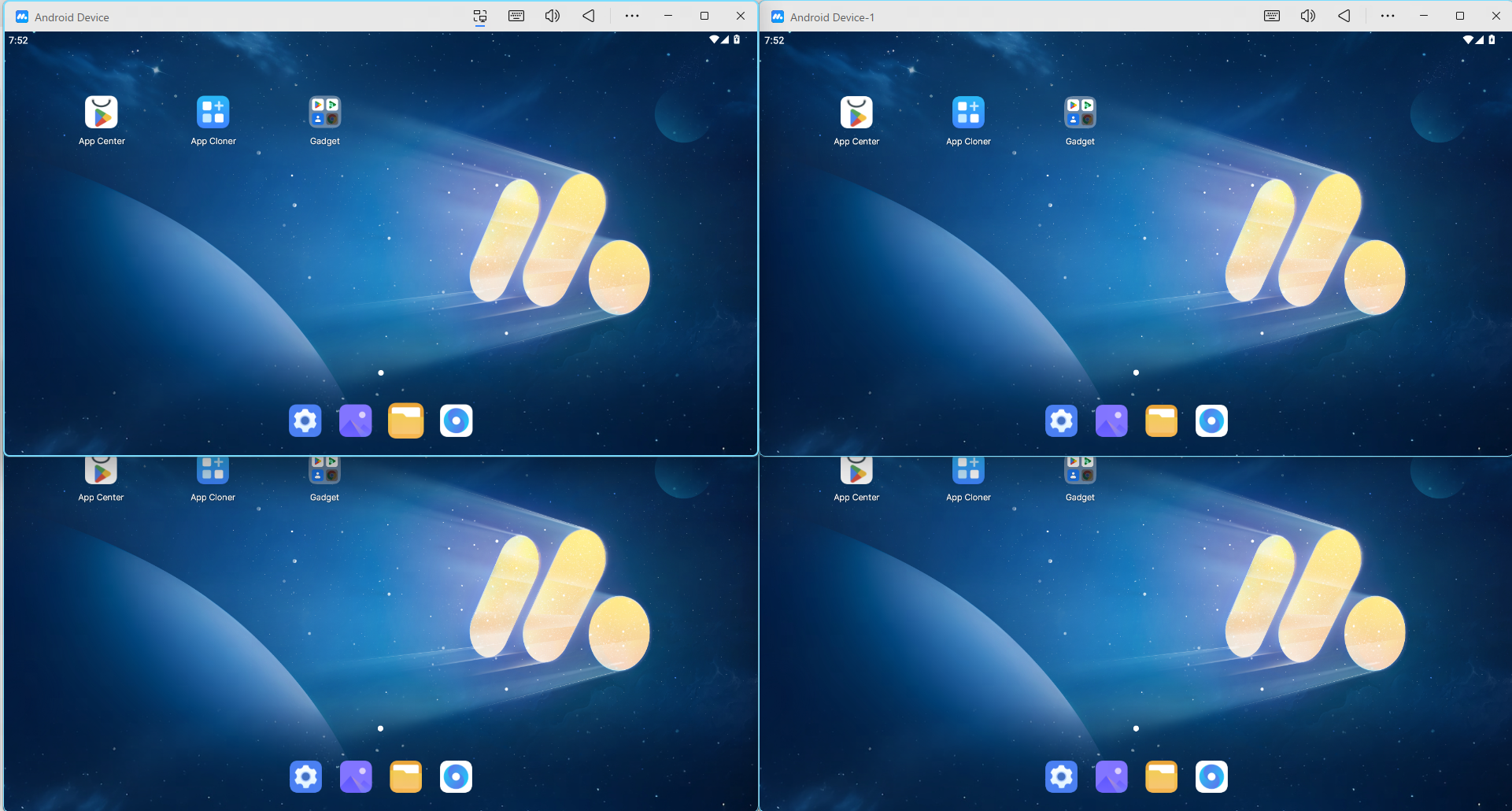
참고: 동기화 작업이 켜진 MuMuPlayer의 프레임 색상은 항상 밝게 표시됩니다(파랑, 노랑, 주황, 보라 네 가지 색상 중 하나가 무작위로 선택됨). 마우스를 MuMuPlayer 위에 올리면 동기화 중인 MuMuPlayer의 프레임 색상이 해당 밝은 색상으로 변경됩니다(예: 동기화 작업이 켜진 MuMuPlayer의 프레임이 항상 밝은 파랑이라면, 동기화 중인 MuMuPlayer의 프레임은 연한 파랑으로 바뀝니다). 이를 통해 동기화가 활성화되어 있고 동기화 중인 MuMuPlayer를 빠르게 찾을 수 있습니다.
문서 끝까지 도달했습니다