MuMuPlaye 가상 머신 프로세스가 비정상적으로 종료됩니다" 문제를 해결하는 방법
MuMuPlayer를 사용할 때 가상 머신 프로세스가 비정상적으로 종료되는 경우, 문제를 해결하기 위해 MuMuPlayer를 재시작해 보시기 바랍니다. 재시작으로 해결되지 않는 경우, 아래의 단계를 참고하여 컴퓨터 그래픽 카드 드라이버를 업데이트한 후 MuMuPlayer를 다시 시작해 보시기 바랍니다.
방법 1. '장치 관리자'에서 드라이버 업데이트 확인
1. "Win+X"를 누른 후 "장치 관리자"를 선택하고, "디스플레이 어댑터" - 본인의 그래픽 카드를 찾아 마우스 오른쪽 버튼을 클릭한 후 "드라이버 업데이트"를 선택합니다;
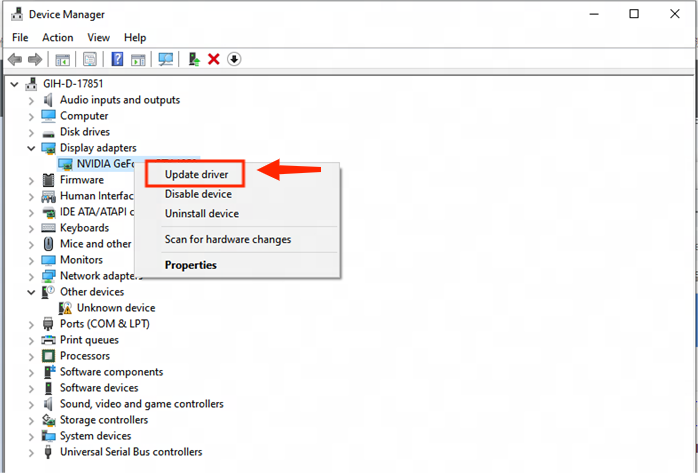
2. "드라이버 자동 검색"을 실행합니다;
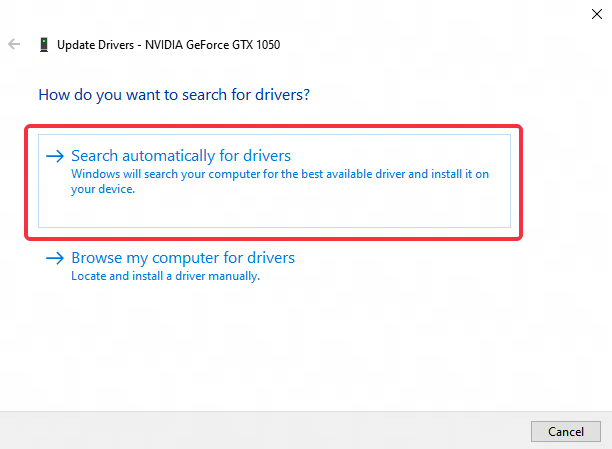
3. 드라이버 업데이트가 검색되지 않으면 "Windows 업데이트에서 업데이트된 드라이버 검색"을 선택합니다;
4. Windows 업데이트에서 온라인으로 업데이트를 검색합니다. 업데이트 검색이 완료되면 그래픽 카드 드라이버 업데이트를 찾아 안내에 따라 업데이트를 진행합니다.
방법 2. 그래픽 카드 드라이버 업데이트
그래픽 카드 공식 웹사이트에 접속하여 최신 버전의 그래픽 카드 드라이버를 다운로드/설치하세요. 일부 사용자는 자신의 컴퓨터 그래픽 카드 종류를 모를 수 있습니다. 자세한 내용은 아래 단계를 참고하세요:
1. 컴퓨터의 그래픽 카드 모델 확인
"Win+X"를 누르고, "장치 관리자"를 선택한 후, "디스플레이 어댑터"에서 그래픽 카드 종류를 확인하세요. 컴퓨터의 그래픽 카드가 NVIDIA, AMD 또는 Intel인지 확인할 수 있습니다(아래 그림은 N 카드 사용자용입니다).
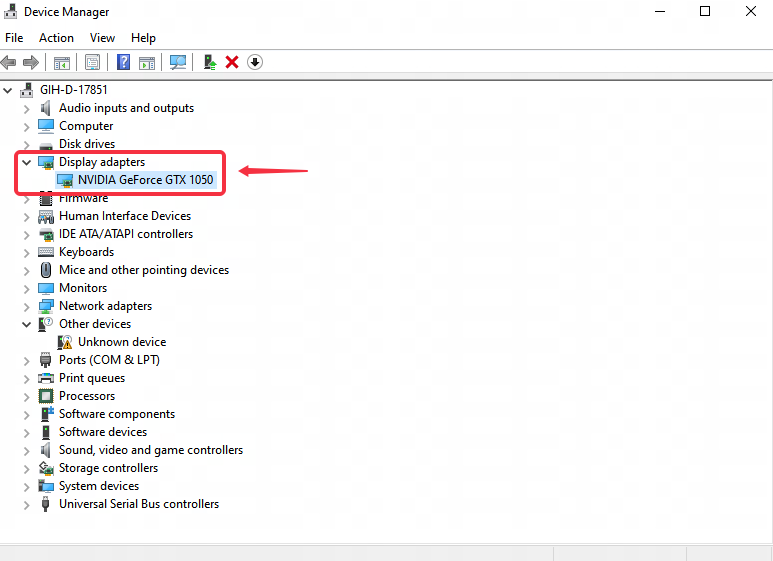
- NVIDIA: N 카드 사용자
- AMD: A 카드 사용자
- Intel: I 카드 사용자
2. 그래픽 카드 드라이버 업데이트 방법
N 카드 사용자 드라이버 업데이트 방법
N 카드 드라이버의 최신 버전 또는 이전 버전의 호환성 문제로 인해 발생할 수 있으며, 그래픽 카드 드라이버를 롤백하거나 업데이트(예: 496 버전 이상)하여 해결할 수 있습니다.
NVIDIA 공식 웹사이트: https://www.nvidia.com/download/index.aspx
드라이버 다운로드 단계:
첫째, 컴퓨터 그래픽 카드 모델에 따라 검색하세요.
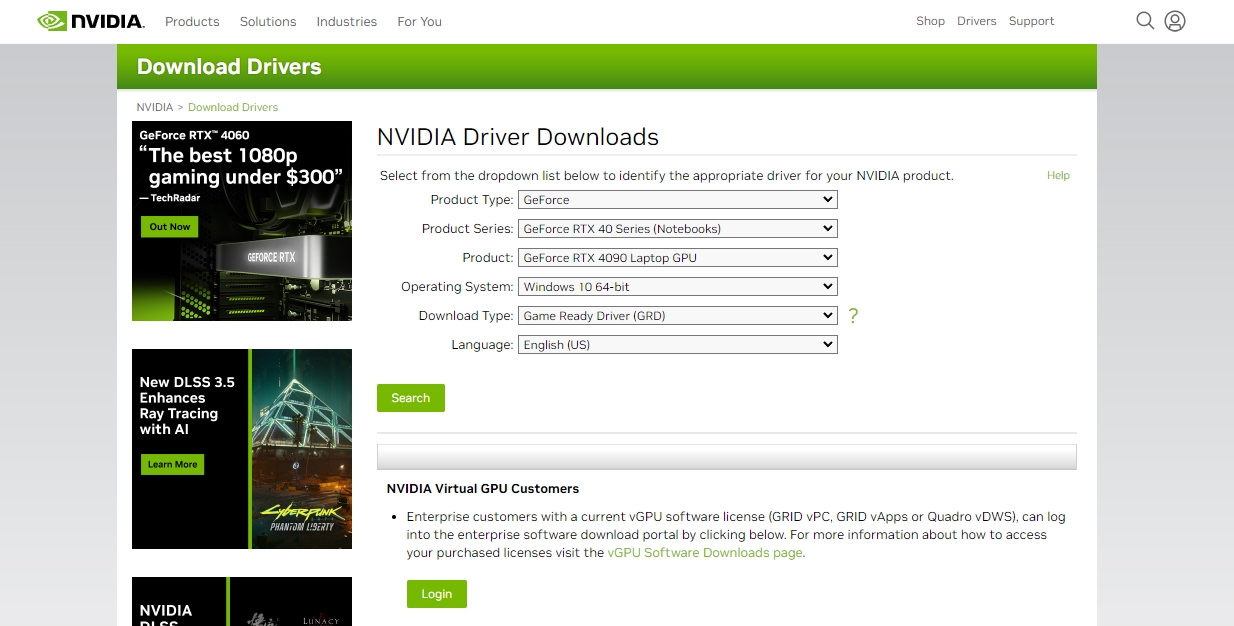
그래픽 카드 모델로 검색
둘째, 드라이버 검색 결과에서 GEFORCE GAME READY - WHQL 버전 472.12 또는 그 이상의 버전을 다운로드하세요.
셋째, 다운로드가 완료되면 드라이버 설치 패키지를 실행하세요. 설치가 완료된 후 컴퓨터를 재시작하면 게임을 정상적으로 실행할 수 있습니다.
실패할 경우, 그래픽 카드를 비활성화한 후 다시 활성화하세요.
참고: Win11 시스템을 사용하는 경우, 일부 그래픽 카드 드라이버는 드라이버를 업데이트한 후에도 vulkan을 지원하지 않을 수 있습니다. Win10 시스템 사용을 권장합니다.
업데이트 후에도 그래픽 카드 드라이버가 지원되지 않는다는 메시지가 계속 표시된다면, 그래픽 카드 드라이버를 업데이트해야 합니다. 예를 들어, AMD CPU 사용자는 AMD 그래픽 카드 드라이버를, Intel CPU 사용자는 Intel 그래픽 카드 드라이버를 업데이트해야 합니다. 업데이트 방법은 다음과 같습니다.
A 카드 사용자 드라이버 업데이트 방법
AMD 그래픽 카드는 AMD 드라이버 공식 웹사이트에서 최신 버전을 받아 업데이트해야 합니다.
AMD 그래픽 드라이버 공식 웹사이트: https://www.amd.com/en/support
다운로드 단계:
AMD 그래픽 카드 드라이버 공식 웹사이트 페이지에서 아래 그림의 빨간 박스 영역을 찾아, 컴퓨터의 구성에 따라 그래픽 카드 모델을 선택하고, 선택이 완료되면 제출을 클릭하세요;
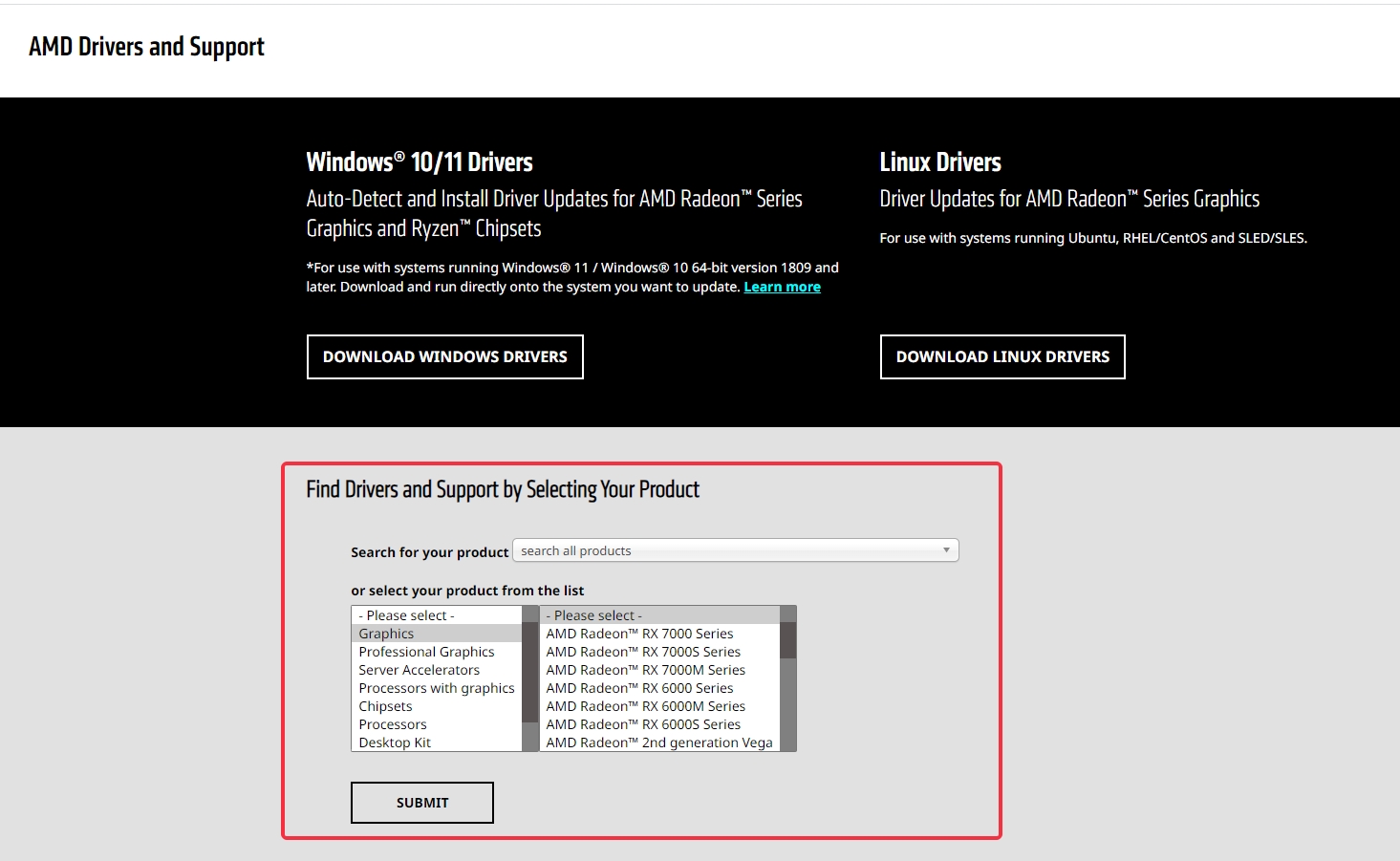
제출이 완료되면, 페이지가 해당 시스템 버전을 받을 수 있는 옵션으로 이동합니다. 컴퓨터 시스템 버전에 맞는 버전을 선택하여 다운로드하세요.
I 카드 사용자 그래픽 업데이트 방법
I 카드 사용자들은 intel 공식 웹사이트에서 드라이버를 다운로드하고 설치해야 합니다
다운로드 및 설치 단계는 다음과 같습니다:
1. Intel 공식 웹사이트에서 드라이버를 다운로드하세요
Intel: https://www.intel.com/content/www/us/en/download-center/home.html
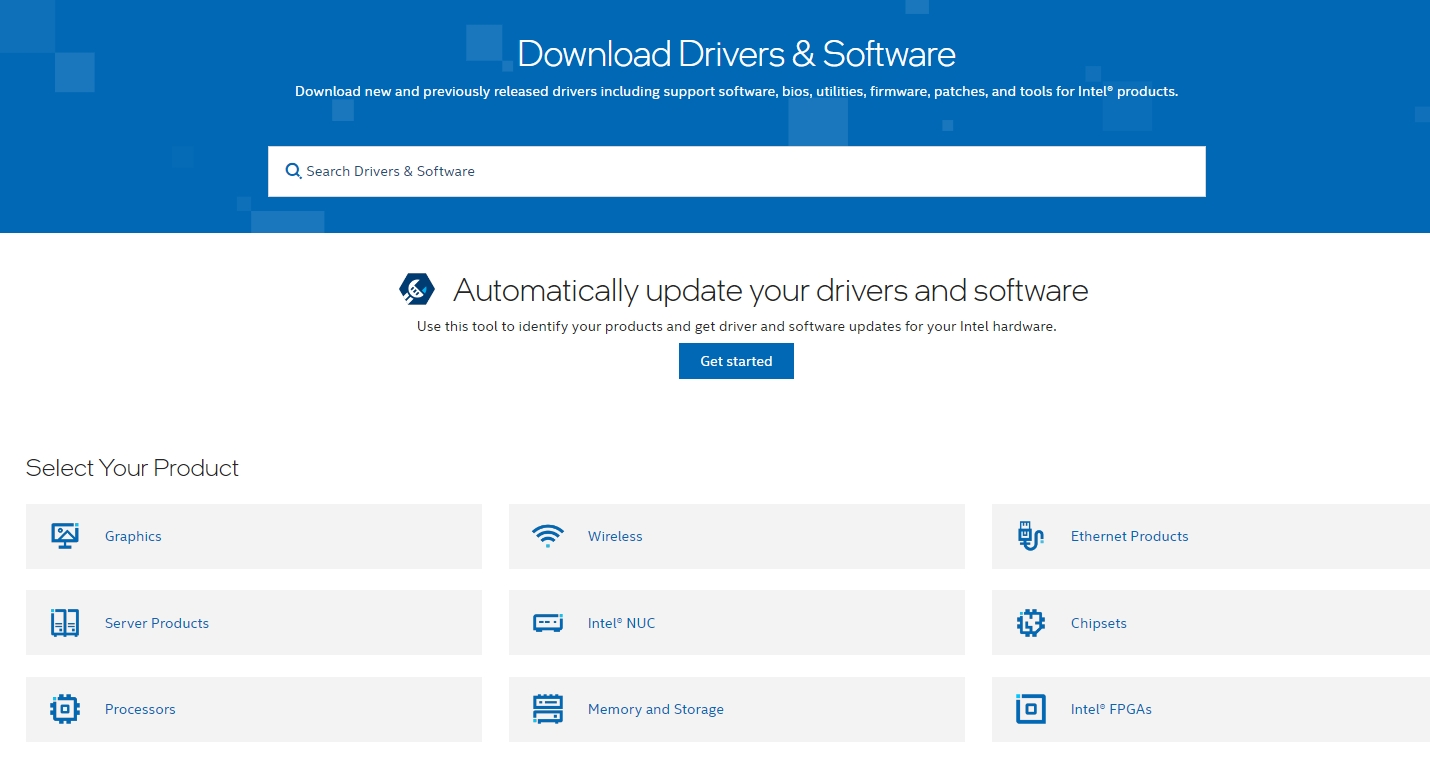
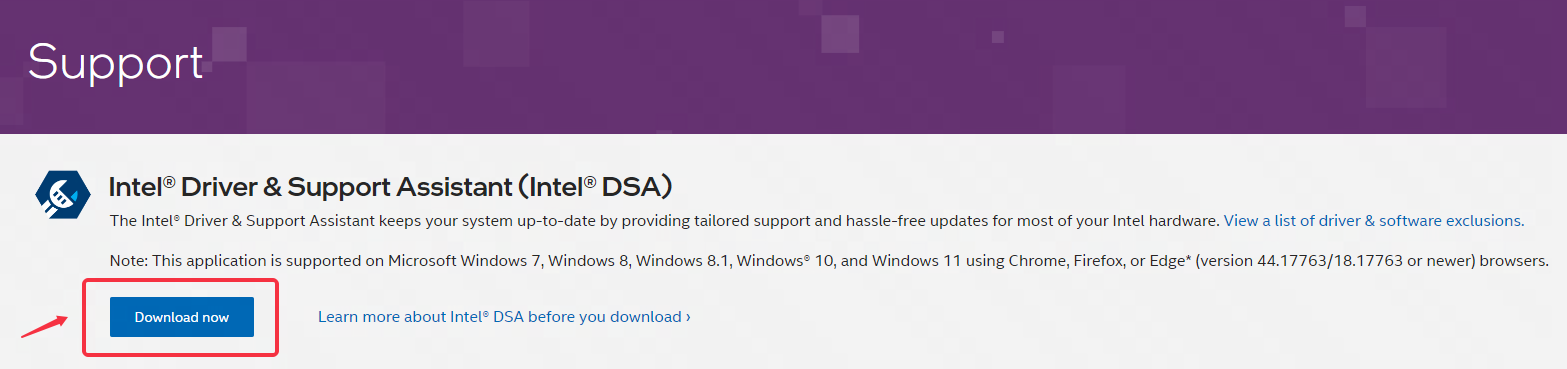
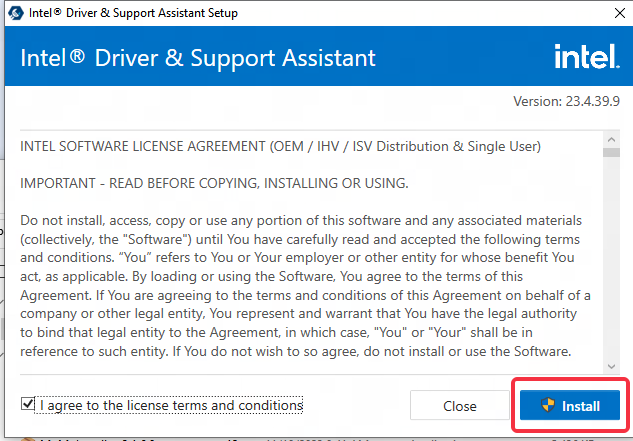
2. 다운로드한 설치 패키지를 열면 아래와 같은 화면이 나타납니다. Install을 클릭하세요;
3. 설치가 완료되면 "Launch"를 클릭하세요.
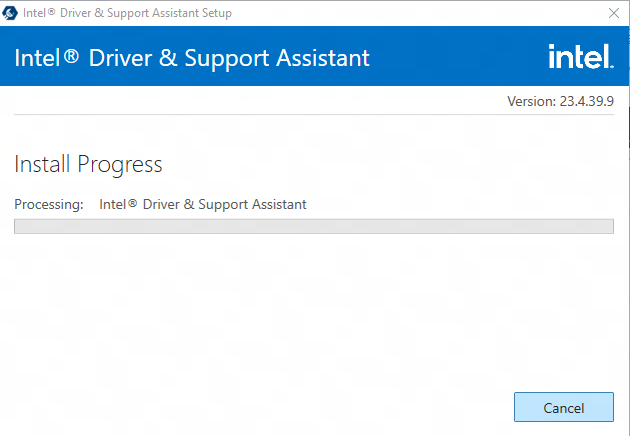
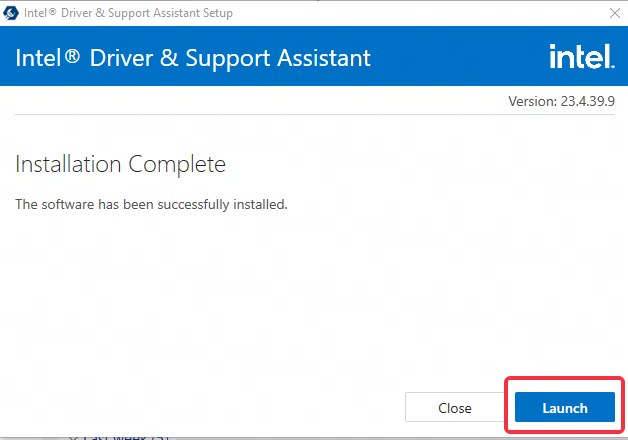
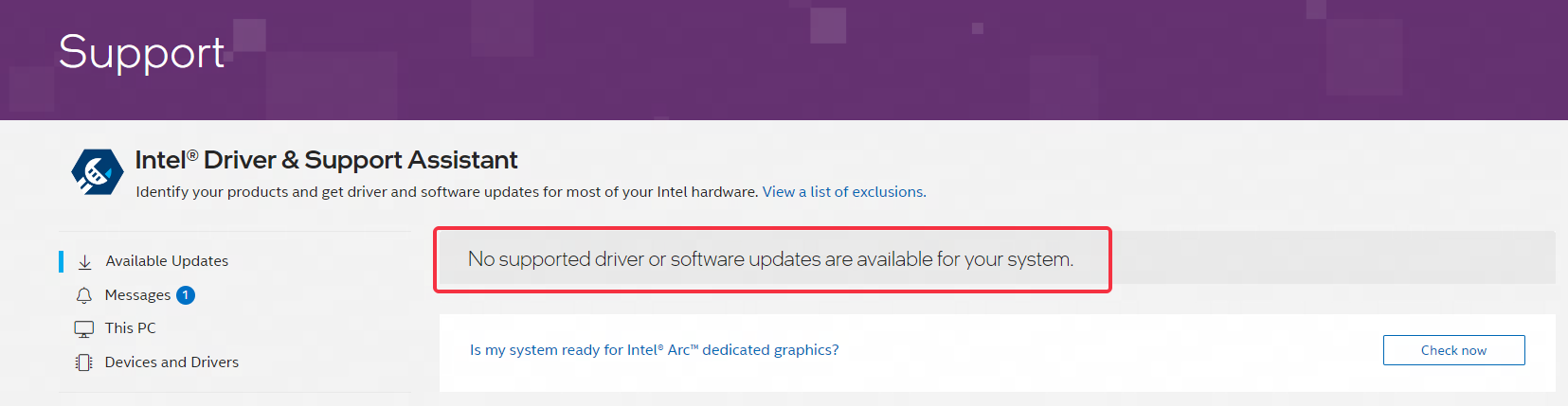
4. 컴퓨터에 아래와 같은 창이 나타나며, 현재 컴퓨터 시스템을 업데이트할 수 있는 드라이버가 있는지 확인할 수 있습니다.
문서 끝까지 도달했습니다