Jogue ASU no PC e Mac
Baixe ASU no PC ou Mac com o MuMuPlayer e obtenha uma experiência de jogo como em PC, com controle inteligente e alto desempenho gráfico.
O MuMuPlayer, o melhor emulador Android para PC e Mac com Apple Silicon, oferece uma experiência ideal com uso mínimo de RAM e FPS alto. Ele também permite criar múltiplas instâncias do emulador e executar vários jogos simultaneamente, graças à sua função Multi-instance. Suas funções avançadas garantem uma jogabilidade fluida, mesmo em PCs de baixa configuração.
Baixe e jogue ASU no PC ou Mac com o MuMuPlayer e comece a aproveitar sua experiência de jogo agora.
Sobre o jogo
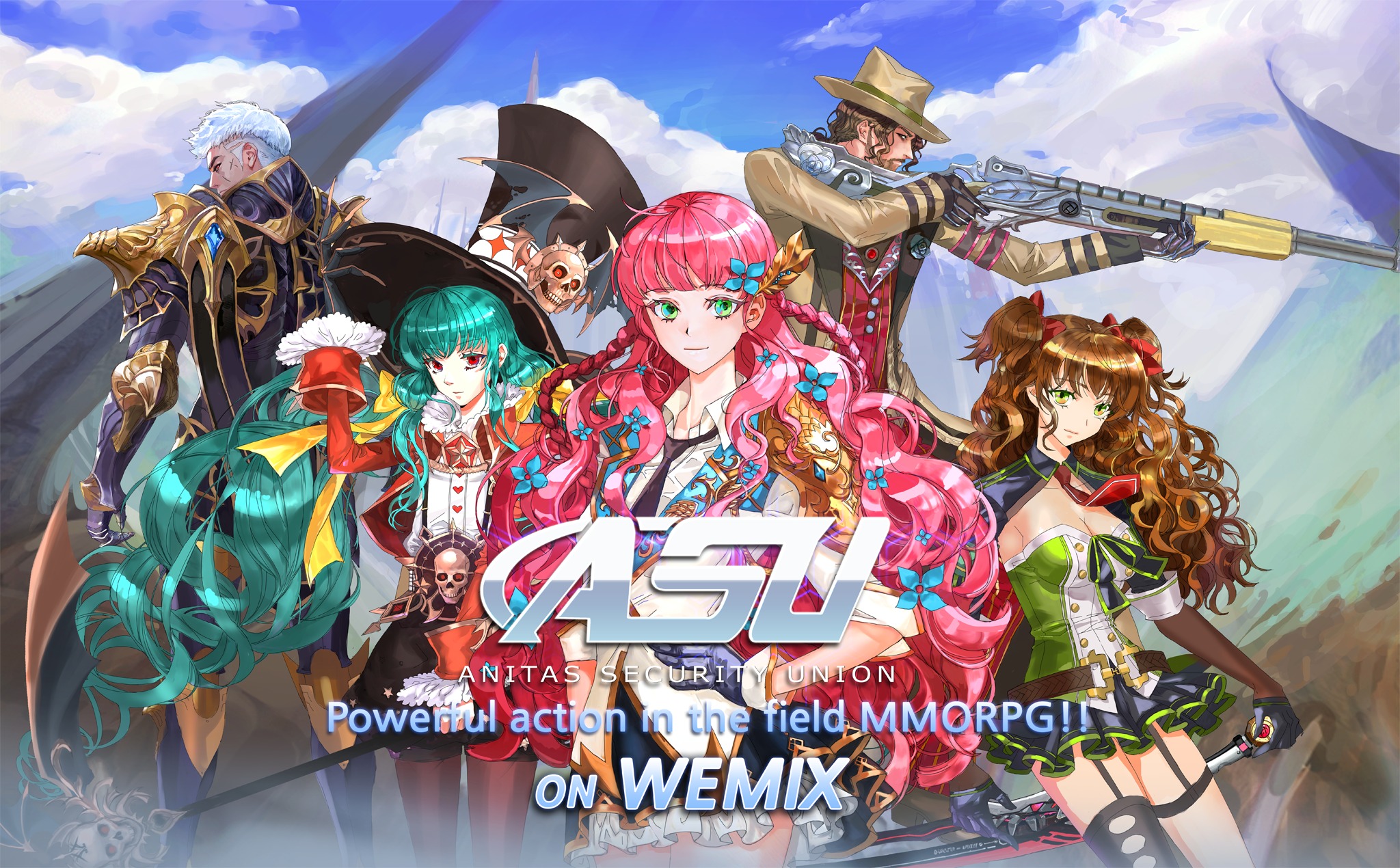
O início de um emocionante MMORPG.
Comece uma nova aventura no mundo da ASU.
Sinta a verdade do P2E Mobile MMORPG!

▶ Introdução ao jogo
Aqui está um mundo que precisa de sua ajuda.
O deus sombrio Exilis está prestes a destruir o mundo com uma força poderosa.
Anitas, o deus da luz, luta contra Exilis, mas não tem força.
Precisamos da sua ajuda para salvar o mundo da destruição.
Sua ajuda ajuda muito a salvar o mundo.
Entrar.

▶ Característica
- MMORPG móvel P2E elegante e fácil
- Jogo de festa com uma combinação de 5 classes únicas.
- Lute com monstros chefes de campo enormes e poderosos.
- Sistema de guardião que fica mais forte quanto mais você o combina.
- Sistema de guilda que fica mais forte à medida que você cresce.

[Canal oficial da ASU]
Facebook oficial: https://www.facebook.com/ASUonWEMIX


■ Informações corretas de acesso ao aplicativo para smartphone
Ao usar o aplicativo, solicitamos acesso para fornecer os seguintes serviços.
[Direitos de acesso necessários]
Salve fotos/mídia/arquivos: salve arquivos de instalação de jogos, atualize arquivos e anexe capturas de tela ao centro do cliente
[Como revogar direitos de acesso]
▶ Android 6.0 ou posterior: Configurações > Aplicativos > Selecionar itens de permissão > Lista de permissões > Selecionar consentimento ou retirar acesso
▶ No Android 6.0: atualize o sistema operacional para revogar o acesso ou excluir o aplicativo
※ O aplicativo pode não fornecer uma função de consentimento individual e você pode revogar o acesso da maneira acima.

▶ Possibilidade de comprar itens pagos neste jogo. Custos adicionais foram incorridos na compra do item.

▶ Para o propósito deste jogo de drogas e assuntos relacionados, consulte o Guia do Usuário do VOOCLE Mobile Service (https://kr.object.ncloudstorage.com/gamepot-sqiw7xop/page/index.html?id=0f6a0957-3d1b-4ad1 -bfb5-c78241a355b5) e VOOCLE Você pode verificar a política de privacidade (https://kr.object.ncloudstorage.com/gamepot-sqiw7xop/page/index.html?id=b6e7f56f-cd71-460d-9f66-8a98ba063b5b).
Recursos do emulador

Com um esquema de botões inteligente e função de reconhecimento de imagem, oferece uma interface mais concisa e suporta mapeamento de botões personalizado para atender às diferentes necessidades.

Execute vários jogos independentemente ao mesmo tempo, gerencie várias contas facilmente e jogue enquanto mantém outros jogos em segundo plano.

Quebre o limite de FPS e aproveite uma experiência de jogo contínua sem atrasos ou travamentos.

Inicie em 3 segundos com 52% menos uso de memória e 65% mais estabilidade.
Como baixar e jogar ASU no PC e Mac
Guia de instalação
① Baixe e instale o MuMuPlayer no seu PC ou Mac. Ele identificará automaticamente o sistema e baixará a versão mais recente.
② Inicie o MuMuPlayer e conclua o login do Google para acessar a Play Store, ou faça isso depois.
③ Pesquise por ASU na Play Store.
④ Conclua o login do Google (se pulou o passo 2) para instalar ASU.
⑤ Após a instalação, clique no ícone de ASU na tela inicial para começar.
⑥ Aproveite o ASU no seu PC ou Mac com o MuMuPlayer.
Guia de instalação
Configuração de computador recomendada
Para Windows: CPU de 4 núcleos, 4GB RAM, sistema i5, placa de vídeo GTX950+
Para macOS: CPU de 4 núcleos, 4GB RAM
Configurações de desempenho do dispositivo Android recomendadas
Modo de renderização gráfica
Vulkan e DirectX são suportados
Configurações de desempenho
Recomendada: 2 núcleos, 2GB. >>Como ajustar as configurações de desempenho
Configurações de tela do dispositivo Android recomendadas
Configurações de resolução
Acesse Configurações do dispositivo > Tela > Configurações de resolução para ajustar conforme necessário.
Configurações de FPS
O MuMuPlayer suporta até 240 FPS. >>Como habilitar o modo de FPS alto
Recomendado habilitar VT
Habilitar o VT melhorará significativamente o desempenho, reduzirá travamentos e deixará os jogos mais fluidos. >>Como habilitar o VT