如何修復「MuMuPlaye 虛擬機器進程異常退出」的問題?
如果在使用 MuMuPlayer 時遇到虛擬機器進程異常退出,請嘗試重新啟動 MuMuPlayer 來解決問題。如果重新啟動無效,請參考以下步驟,在更新電腦顯示卡驅動程式後再次嘗試重新啟動 MuMuPlayer。
方法一:在「裝置管理員」中檢查驅動程式更新
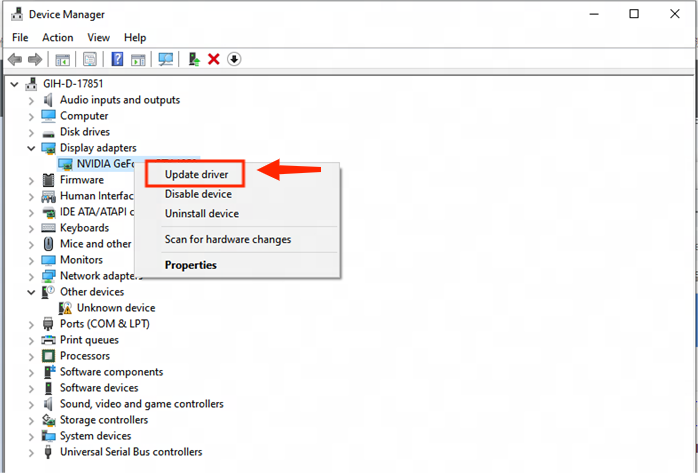
1. 按下 「Win+X」,選擇 「裝置管理員」,找到 「顯示卡」 - 您的顯示卡,右鍵點擊並選擇 「更新驅動程式」;
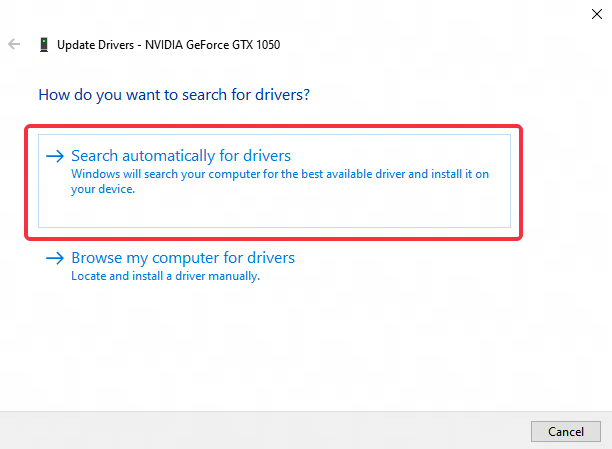
2. 操作「自動搜尋驅動程式」;
3. 如果沒有找到驅動程式更新,請選擇「在 Windows Update 中搜尋更新的驅動程式」;
4. 在 Windows Update 中,選擇線上搜尋更新。完成更新搜尋後,找到顯示卡驅動程式更新並依照流程進行更新。
方法二:更新顯示卡驅動程式
前往顯示卡官方網站取得最新版本的顯示卡驅動程式升級/安裝。有些使用者不清楚自己的電腦顯示卡型號,詳細步驟請參考以下說明:
1. 檢查電腦的顯示卡型號
按下「Win+X」,選擇「裝置管理員」,找到「顯示卡」-您的顯示卡,查看電腦顯示卡是 NVIDIA、AMD 還是 Intel(下圖為 N 卡用戶範例)。
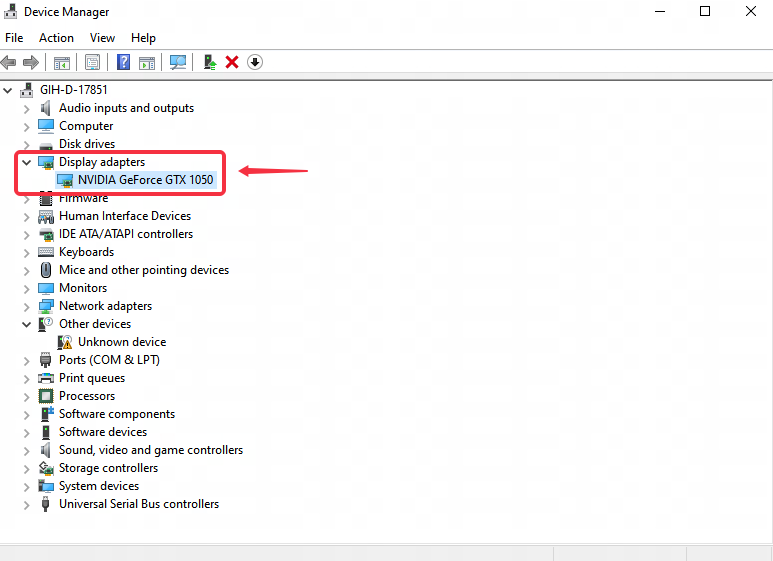
- NVIDIA:N 卡用戶
- AMD:A 卡用戶
- Intel:I 卡用戶
2. 如何更新顯示卡驅動程式
N 卡用戶驅動程式更新方法
可能是因為 N 卡驅動程式的最新版本或舊版本不相容所導致,可以透過回滾或更新顯示卡驅動程式來解決,例如 496 版及以上。
NVIDIA 官方網站:https://www.nvidia.com/download/index.aspx
驅動程式下載步驟:
第一步,根據電腦顯示卡型號進行搜尋;
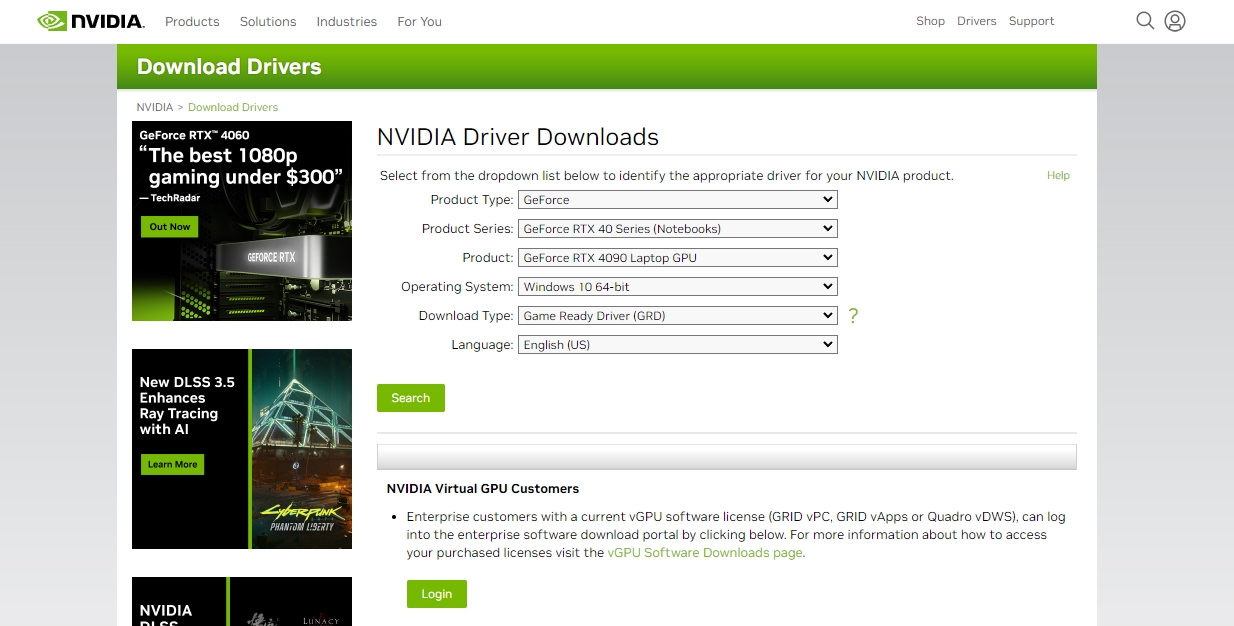
依顯示卡型號搜尋
第二步,在驅動程式搜尋結果中,點擊下載 GEFORCE GAME READY - WHQL 版本 472.12 或更高版本。
第三步,下載完成後,執行驅動程式安裝包。安裝完成後,重新啟動電腦,即可正常運行遊戲。
如果失敗,請先禁用顯示卡,然後再重新啟用。
注意:如果您使用的是 Win11 系統,有些顯示卡驅動即使更新後也不支援 vulkan,建議使用 Win10 系統。
如果更新後仍然提示顯示卡驅動不支援,您需要更新顯示卡驅動。例如,AMD CPU 用戶需要更新 AMD 顯示卡驅動,Intel CPU 用戶需要更新 Intel 顯示卡驅動。更新方法如下。
A 卡用戶更新驅動方法
AMD 顯示卡需要前往 AMD 驅動官方網站取得最新版本並進行更新。
AMD 顯示卡驅動官方網站:https://www.amd.com/en/support
下載步驟:
在 AMD 顯示卡驅動官方網站頁面,找到下圖紅框區域,根據電腦配置篩選顯示卡型號,篩選完成後點擊提交;
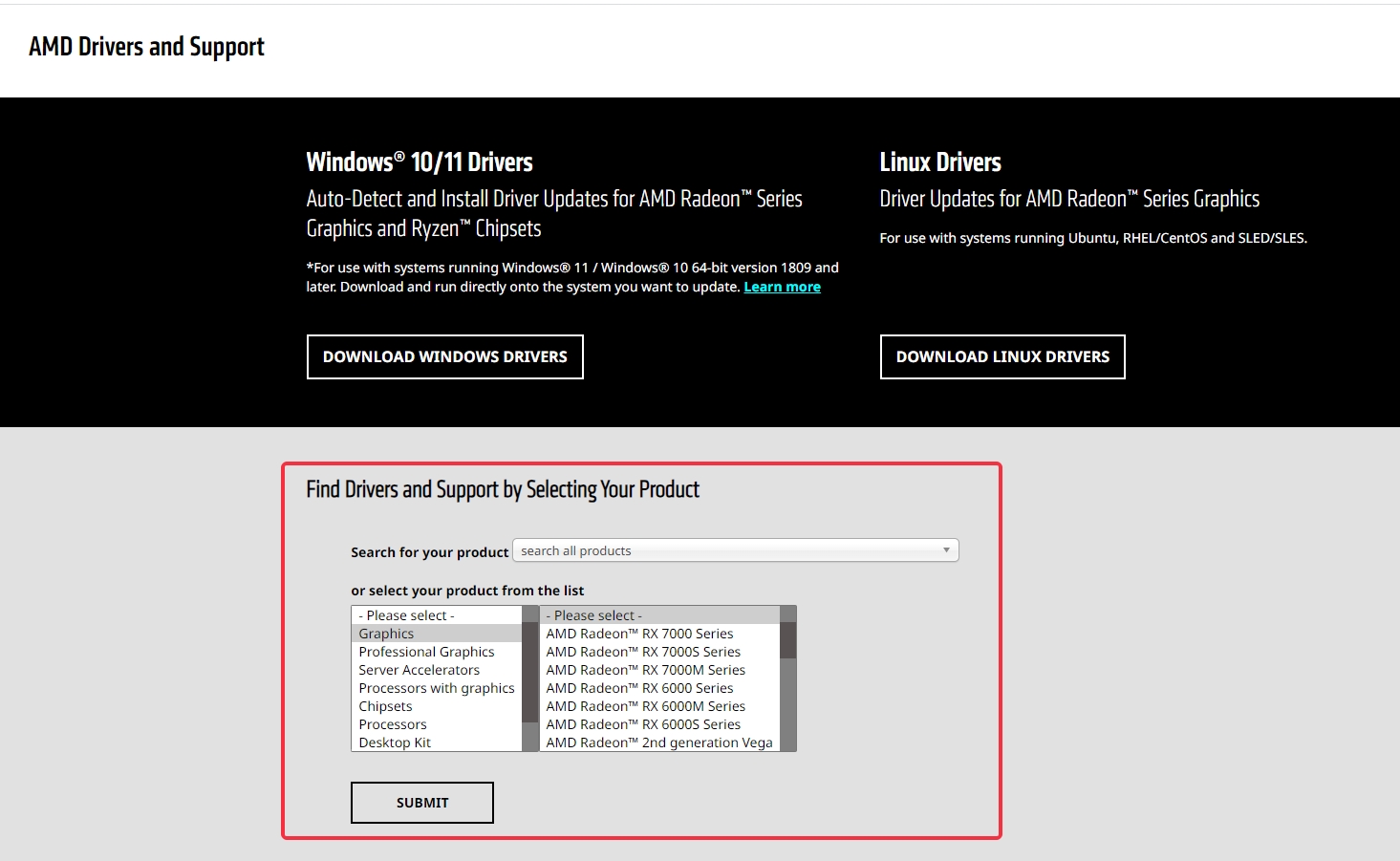
提交完成後,頁面會跳轉至取得對應系統版本的選項,選擇與電腦系統版本相符的版本下載。
I 卡用戶更新顯示卡方法
I 卡用戶需要從 intel 官方網站下載驅動程式並安裝
下載與安裝步驟如下:
1. 前往 Intel 官方網站下載驅動程式
Intel:https://www.intel.com/content/www/us/en/download-center/home.html
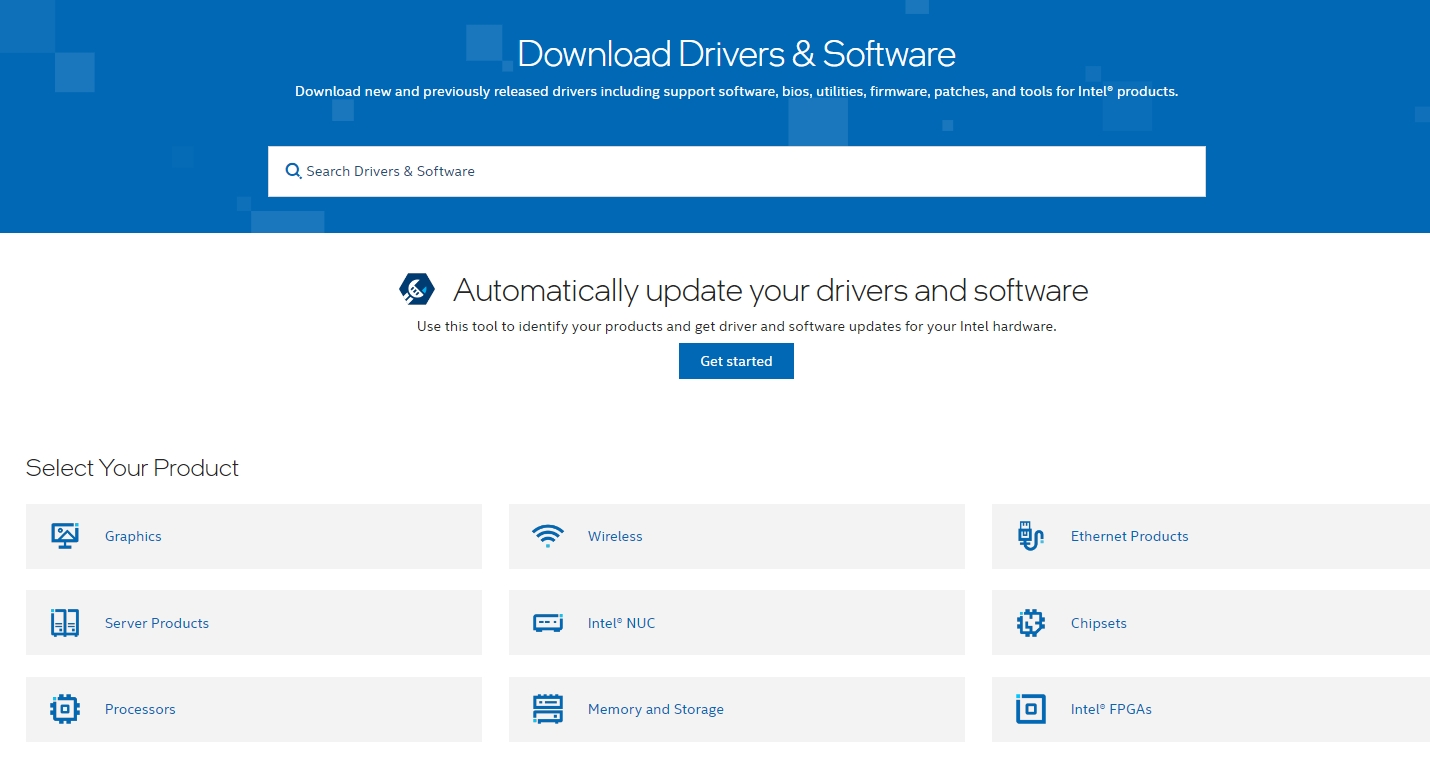
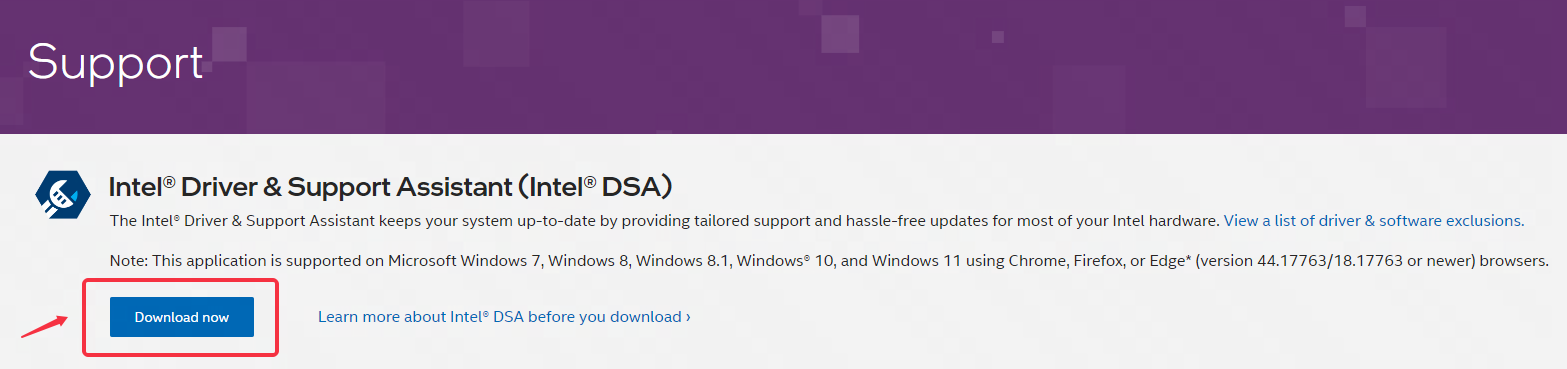
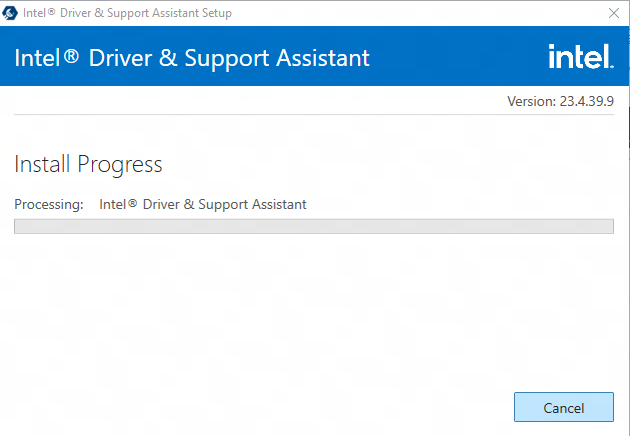
2. 打開已下載的安裝包,會彈出以下介面,點擊 Install;
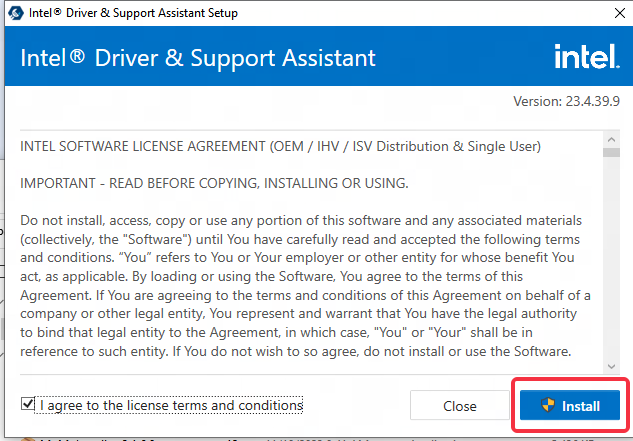
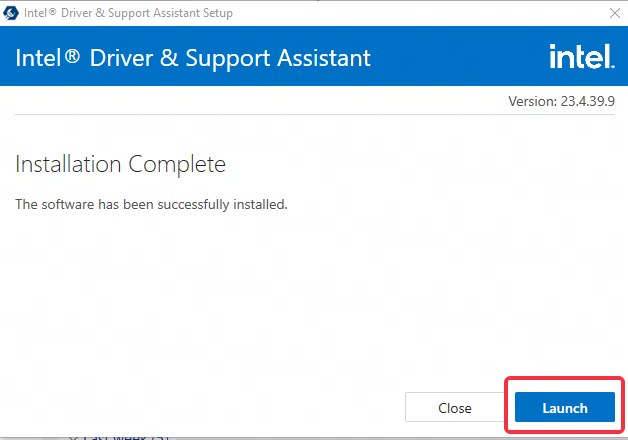
3. 安裝完成後,點擊「Launch」。
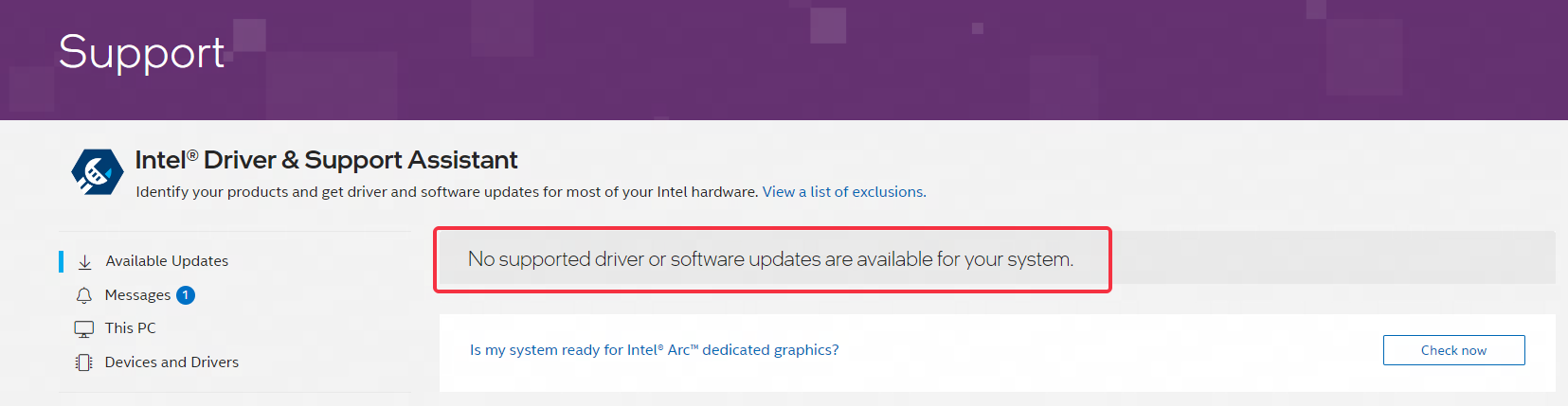
4. 電腦會彈出一個視窗,顯示如下介面,您可以在此查看是否有可用於更新目前電腦系統的驅動程式。
文章已到底