如何修復 Vulkan 模式無法使用的錯誤?
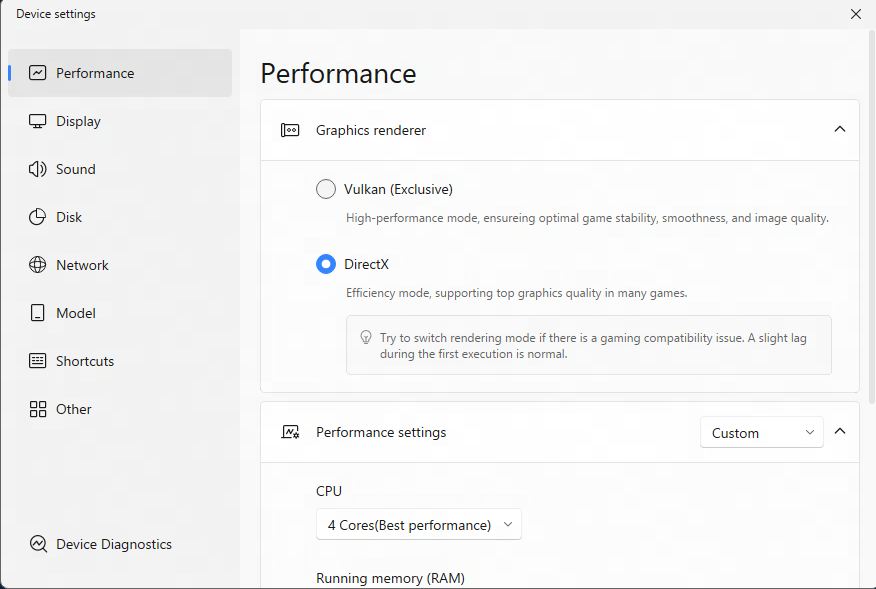
當使用 MuMuPlayer 時,有些用戶可能會遇到無法將 MuMuPlayer 的渲染模式切換至高效能模式/Vulkan 模式的問題(如下圖所示)。您可以按照以下步驟解決此問題。
注意: 雙顯卡電腦的用戶請特別留意以下事項:
電腦配備雙顯示卡(內建顯示卡 + 獨立顯示卡)。如果您將獨立顯示卡切換為內建顯示卡後發現 MuMuPlayer 不支援高效能渲染模式,請將顯示卡切換回獨立顯示卡並重新啟動 MuMuPlayer。
1. 檢查是否有顯示卡被停用
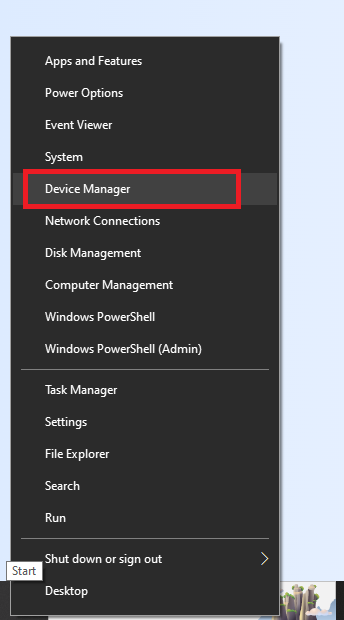
首先,請在鍵盤上按下Win+ X,或在電腦螢幕左下角的系統選單按鈕上點擊右鍵,然後在彈出的選單中點選裝置管理員;
接著,在裝置管理員介面中,點選顯示卡,檢查是否有顯示卡被停用。如果有顯示卡被停用,您可以嘗試啟用該顯示卡,重新啟動電腦並開啟 MuMuPlayer,然後嘗試切換至高效能模式;
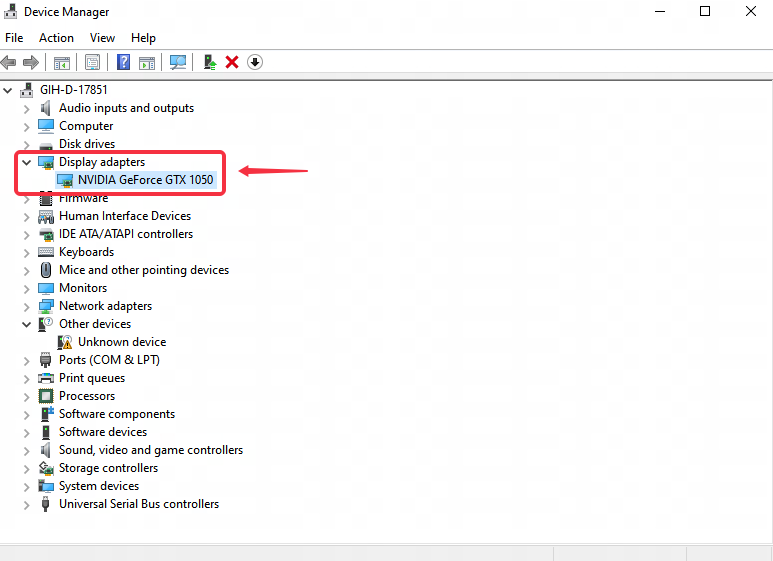
2. 檢查電腦所配置的顯示卡型號是否支援高效能模式。
例如,Intel(R) Iris(R) Xe Graphics、Intel(R) UHD Graphics 630 及以下 I 卡目前不支援高效能渲染模式。
部分低階 AMD 顯示卡不適合使用高效能模式,因此不建議使用。
如果您的電腦未使用上述顯示卡型號,但仍無法切換至高效能渲染模式,您可以嘗試以下步驟:
2.1 升級顯示卡驅動程式,點擊查看如何升級顯示卡驅動程式;
2.2 升級顯示卡驅動程式後,重新啟動電腦,在鍵盤上按下 Win+X,或在電腦螢幕左下角右鍵點擊系統選單按鈕,並在彈出介面選項中點擊 裝置管理員;
3. 在開啟的裝置管理員頁面中點擊顯示卡適配器;
4. 右鍵點擊在顯示卡下的集成顯示卡/獨立顯示卡(下圖為 NVIDIA 顯示卡),然後點擊停用裝置;
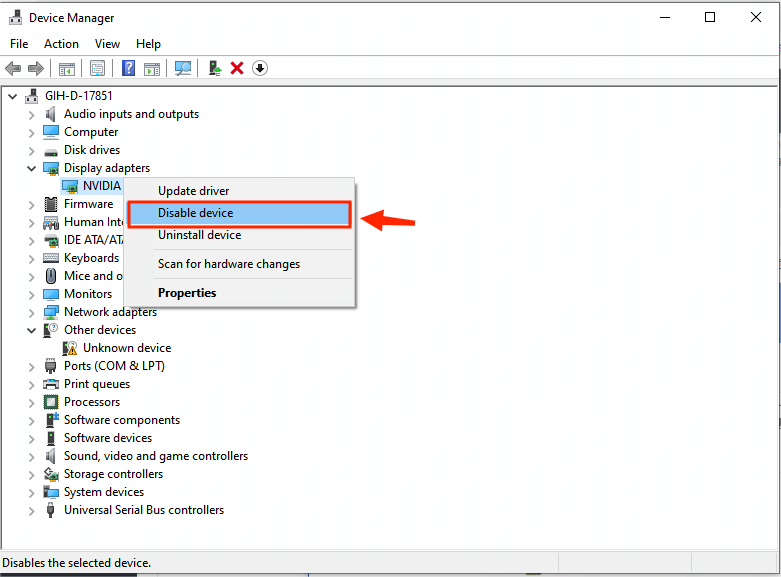
5. 右鍵點擊在顯示卡下的集成顯示卡/獨立顯示卡,然後點擊啟用裝置;
最後,重新啟動電腦,電腦重新啟動完成後,開啟 MuMuPlayer 並切換至高效能渲染模式。
文章已到底